Как отключить индексацию содержимого файлов в Windows
В Windows есть функция индексирования содержимого файлов на диске, которая отлично помогает при поиске, но в некоторых ситуациях, данная функция может очень сильно замедлить работу компьютера (особенно со старыми HDD дисками). В данной статье мы покажем, как можно выключить индексацию содержимого файлов на диске для повышения производительности.
Описание
Начиная с системы Windows Vista, служба индексации индексирует содержимое файлов во время их создания или изменения. Это означает, что функции типа Мгновенного поиска быстро предоставляют результаты по запросу благодаря поиску по индексу содержимого файла.
Тем не менее, если вы не часто пользуетесь поиском на диске, или у вас несколько дисков или разделов, содержимое которых практически не нуждается в поиске (например, если на диске С: у вас установлена только система Windows и программы, а остальная информация хранится на диске D: ), тогда отключение функции индексации содержимого может немного повысит производительность системы.
Как отключить индексацию в Windows 7
- Нажмите Пуск – Компьютер.
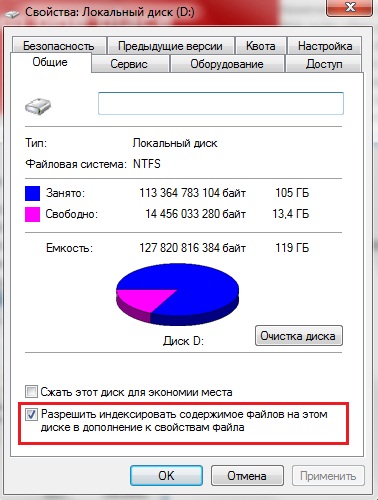
- Правой кнопкой нажмите на диск для которого вы хотите отключить индексирование (например, С: ) и выберите Свойства.
- Снимите отметку с поля «Разрешить индексировать содержимое файлов на этом диске в дополнение к свойствам файла«.
- Нажмите Применить и Ок.
Если вам позже нужно будет восстановить эту функцию, повторите вышеописанные действия и отметьте это поле.
Как отключить индексацию в Windows 10
В Windows 10 индексация отключается так же, как и в предыдущих операционных системах Windows:
- Нужно открыть Проводник, сделать это можно открыв меню Пуск и набрав в поиске Проводник.
- В зависимости от настроек, Проводник может открыть либо сразу показ дисков, либо окно быстрого доступа. Если открылось окно быстрого доступа, то в левой части проводника нужно выбрать пункт «Этот компьютер».
- Теперь Вы будете видеть свои диски. Для отключения индексации на нужном диске, нужно нажать правой кнопкой на этом диске, (например, С: ), и снять галочку «Разрешить индексировать содержимое файлов на этом диске в дополнение к свойствам файла«.
- После этого нужно нажать Применить и Ок.
Для того, чтобы вернуть индексацию данного диска, достаточно проделать эти же действия, вернув галочку на её место.
Как отключить индексирование Windows 10
Среди различных советов на тему оптимизации Windows 10 или работы системы с SSD вы можете встретить рекомендацию отключить индексирование. Сам метод оптимизации неоднозначный, но, если вы решили, что это требуется сделать, а поиск не используете, вполне можете применить его.
- Отключение индексирования в панели управления Windows 10 и свойствах диска
- Отключить службу индексирования (Windows Search)
Отключаем индексирование Windows 10 в параметрах панели управления
Стандартный метод настройки и отключения индексирования Windows 10 — использование соответствующего раздела в панели управления:
- Откройте панель управления, а затем — Параметры индексирования. Можно просто начать набирать в поиске на панели задач слово «Индексирование», чтобы быстро открыть нужный пункт.
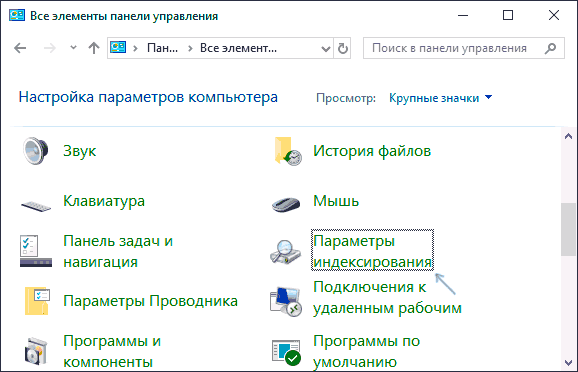
- В открывшемся окне вы увидите список расположений, для которых включено индексирование. Чтобы изменить этот список нажмите кнопку «Изменить».

- Снимите отметки с тех расположений, которые не требуется индексировать и примените настройки.
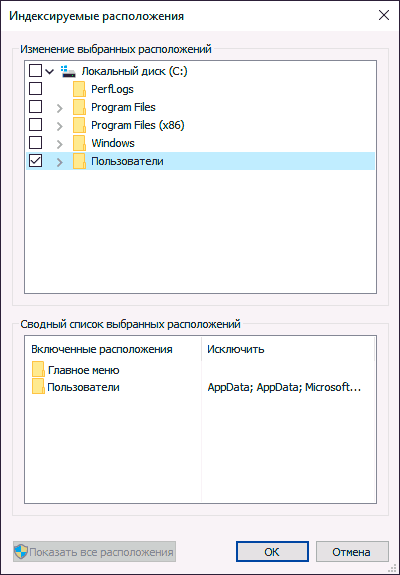
Дополнительно, вы можете отключить индексирование содержимого файлов на отдельных дисках (например, только для SSD) как самую затратную по ресурсам операцию индексирования. Для этого достаточно выполнить следующие шаги.

- Откройте свойства нужного диска.
- Снимите отметку «Разрешить индексировать содержимое файлов на этом компьютере в дополнение к свойствам файлам» и примените сделанные настройки.
Как видите, все сравнительно несложно, но при этом сама служба индексирования на компьютере продолжает работать.
Отключение службы индексирования Windows 10 (Windows Search)
Если вам требуется полностью отключить индексирование Windows 10, сделать это можно путем отключения соответствующей системной службы, которая называется Windows Search:
- Нажмите клавиши Win+R на клавиатуре, введите services.msc
- Найдите в списке служб «Windows Search».

- В типе запуска установите «Отключена», примените настройки и перезагрузите компьютер (если просто отключить и остановить, она запустится снова).

После этого индексирование в Windows 10 будет полностью отключено, но поиск по параметрам, системным элементам и установленным программам в панели задач продолжит работать, равно как и поиск по файлам, если использовать окно поиска в проводнике (в последнем случае вы будете видеть уведомление о том, что поиск может быть медленным, так как индексирование не выполняется).
А вдруг и это будет интересно:
- Лучшие бесплатные программы для Windows
- Клавиши Alt и Win поменялись местами — как исправить?
- Ошибка 0x80072efd — как исправить?
- AV Block Remover — убираем блокировку антивирусов и сайтов майнером
- Ошибка 0x80070643 при обновлении KB5034441 — как исправить?
- Загрузочная флешка или карта памяти в balenaEtcher
- Windows 11
- Windows 10
- Android
- Загрузочная флешка
- Лечение вирусов
- Восстановление данных
- Установка с флешки
- Настройка роутера
- Всё про Windows
- В контакте
- Одноклассники
-
Yaroma 29.10.2019 в 10:48
- Алексей 26.06.2020 в 01:29
- Дмитрий 01.10.2020 в 18:41
Индексирование поиска в Windows 10: вопросы и ответы
Индексирование содержимого компьютера помогает быстрее получить результаты поиска файлов и других объектов. Узнайте, как это работает.
Что такое индексирование?
Индексирование — это процесс просмотра файлов, электронных сообщений и другого содержимого на компьютере и классификации информации о них, например содержащихся в них слов и метаданных. При выполнении поиска на компьютере после индексирования система анализирует индекс терминов, чтобы быстрее найти результаты.
Первое индексирование может занять несколько часов. После этого индексирование будет выполняться в фоновом режиме на компьютере во время его использования, при этом проводится только повторное индексирование обновленных данных.
Как индексирование ускоряет поисковые запросы?
Как и указатель в книге, цифровой индекс позволяет компьютеру и приложениям быстрее находить содержимое, анализируя термины или общие свойства, такие как дата создания файла. Полностью построенный индекс может возвращать ответы на такие операции поиска, как «Показать все песни Coldplay», за долю секунды, хотя без индекса эта операция может занять несколько минут.
Какие сведения индексируются?
По умолчанию индексируются все свойства файлов, в том числе имена и полные пути к файлам. Для файлов с текстом индексируются их содержимое, что позволяет искать слова в файлах.
Устанавливаемые приложения также могут добавлять собственные сведения в индекс для ускорения поиска. Например, Outlook добавляет все сообщения электронной почты, синхронизированные с компьютером, в индекс по умолчанию и использует индекс для поиска в приложении.
Какие приложения используют индекс?
Многие из встроенных приложений на компьютере используют индекс тем или иным образом. Проводник, «Фотографии» и Groove применяют его для доступа к файлам и отслеживания изменений в них. Microsoft Edge использует индекс для отображения результатов журнала браузера в адресной строке. Outlook использует его для поиска почты. Кортана использует индекс для ускоренного предоставления результатов поиска на компьютере.
Многие приложения в Microsoft Store также применяют индекс для предоставления актуальных результатов поиска файлов и другого содержимого. Отключение индексировании приведет к тому, что эти приложения станут работать медленнее или совсем перестанут работать, в зависимости от интенсивности использования индекса.
Почему индексирование все время выполняется на компьютере автоматически?
Ваш компьютер с Windows 10 постоянно отслеживает изменения файлов и обновляет индекс, добавляя последние данные. Для этого он открывает недавно измененные файлы, изучает изменения и сохраняет новые сведения в индексе.
Где хранятся сведения об индексе?
Все данные, полученные в результате индексирования, хранятся локально на компьютере. Они не передаются на любой другой компьютер или корпорации Майкрософт. Однако приложения, устанавливаемые на компьютере, могут читать данные в индексе, поэтому будьте осторожны при установке и убедитесь, что вы доверяете источнику приложения.
Сколько места использует индекс?
Как правило, индекс занимает менее 10 процентов от размера индексированных файлов. Например, если у вас 100 МБ текстовых файлов, индекс для них будет занимать менее 10 МБ.
Какие языки могут индексироваться?
Все языковые пакеты, установленные с Windows, содержат информацию для индексирования содержимого на этом языке. Если у вас есть файлы или другое содержимое на языке, который не установлен на компьютере, индекс попытается сделать их доступными для поиска, но это не всегда возможно.
Чтобы установить дополнительные языковые пакеты для обеспечения возможности поиска на компьютере, перейдите в раздел Параметры > время & язык > язык, а затем выберите Добавить язык.
Какие типы файлов могут индексироваться?
Для просмотра списка типов файлов, которые могут быть проиндексированы, перейдите на страницу панели управления «Параметры индексирования» и выберите Дополнительно > Типы файлов.
Можно ли изменить объем индексируемых данных о файлах?
Да. Существует два способа индексирования файлов: только свойства или свойства и содержимое. При индексировании только свойств система не изучает содержимое файла или не делает его доступным для поиска. Вы по-прежнему сможете выполнять поиск по имени файла, но не по его содержимому.
Если вы решите не индексировать содержимое файлов, вы сможете уменьшить размер индекса, но в некоторых случаях файлы станет труднее найти.
Чтобы выбрать параметр для каждого типа файла, перейдите на страницу панели управления «Параметры индексирования» и выберите Дополнительно > Типы файлов.
Нужно ли отключать индексирование диска в Windows 10?

В данной статье я расскажу простыми словами нужно ли отключить индексирование. А также покажу способ, как это сделать.
Разбираемся
- Первое что нужно понять — что такое индексирование? Суть его в том, что служба индексирования постоянно сканирует все содержимое диска и заносит данные файлов/папок/текстовых документов в специальную базу. Потом эта база используется при поиске на компьютере. Благодаря этой базе поиск выполняется почти мгновенной.
- Вот только чтобы это работало корректно — нужно чтобы база была актуальной. Для этого сканирование диска происходит постоянно, что немного, но все же отнимает ресурсы компьютера. А также может немного уменьшить срок службы SSD.
- Нужно ли отключать индексирование диска в Windows 10? Нужно, если вы редко или вообще не пользуетесь поиском Windows, как например я. Тогда индексирование диска попросту не имеет смысла. Отключение позволит немного ускорить работу ПК, а если используете SSD, то продлить немного его срок службы.
- Еще раз: индексирование диска попросту дает эффект молниеносного поиска файлов, папок, документов на компьютере. Также некоторые программы могут добавлять в базу свои данные, например Microsoft Outlook добавляет синхронизируемые письма, чтобы поиск по ним был быстрый. Лично я всегда это индексирование отключал, так как ищу файлы редко, а если и ищу, то готов подождать. Если вы ищите файлы на ПК редко — советую вам тоже отключить)
Теперь я покажу способ как можно отключить индексирование. Справиться каждый, даже начинающий пользователь))
Для отключения индексирования на диске — нужно сделать две вещи:
- Отключить индексацию в свойствах каждого тома (раздела).
- Выключить службу индексирования Windows Search.
Для начала отключим индексирование в свойствах тома.. для этого откройте Мой компьютер. Можно просто зажать клавиши Win + E и слева выбрать Мой компьютер. После нажимаем правой кнопкой по диску и выбираем свойства:

Потом снимаем галочку с Разрешить индексировать и нажимаем Применить:

Потом появится окошко Подтверждение изменения атрибутов, выбираем К диску и ко всем вложенным папкам и файлам, нажимаем ОК:

Появится окошко — это нормально, нажимаем Продолжить:

Далее нажимаем Пропустить все:

Ожидаем пока отключится индексация:

Пока не завершится процесс — лучше не отключать службу.
- Зажимаем кнопки Win + R, появится окно Выполнить.
- Вставляем команду services.msc, кликаем ОК.

Откроется окно со списком служб, находим здесь Windows Search, кликаем два раза по ней:

Далее откроется окошко свойств — здесь нужно в Тип запуска выбрать Отключена, потом нажать кнопку Остановить и ОК:

Этими действиями вы отключите службу. После всего — можно проверить корректность отключения индексации:
- Зажимаем Win + R, вставляем control или control panel, появится панель управления.
- Находим значок Параметры индексирования, запускаем. Вы должны увидеть надпись — Индексирование не выполняется. А кнопки Изменить и Пауза — неактивны. Значит отключение прошло успешно.

Надеюсь данная информация оказалась полезной. Удачи и добра, до новых встреч друзья!