Трекер Задач
Нужно просто сказать Алисе от Яндекса одну из команд:
О навыке
Стань максимально продуктивным с навыком «Трекер Задач» для Алисы! Один из самых полезных навыков в Алисе в области личной продуктивности! «Трекер Задач» позволит контролировать ваши текущие и новые задачи с помощью голоса. — Чтобы добавить новую задачу, скажите «Добавь задачу». — Чтобы прослушать текущие задачи, скажите «Список задач». — Чтобы удалить задачу, скажите «Удали первую/вторую/третью задачу». В последнем обновлении мы добавили привязку устройств. Теперь вы можете использовать навык «Трекер Задач» на разных устройствах без потери записанных задач! — Чтобы привязать новое устройство скажите команду «Привязать устройство». Приятного использования
1000 и 1 задача: массовые действия с карточками в Кайтен
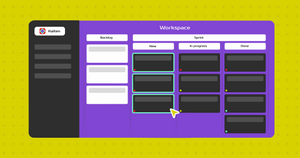
Как быть, если на ваших досках много задач, и нужно сделать с ними несколько однотипных действий? Например, перенести задачи из бэклога на доску спринта, заархивировать неактуальные карточки или поменять ответственного, когда сотрудник ушел в отпуск.
Если открывать карточки и выполнять однотипные действия с каждой из них, то рабочее время будет потрачено впустую. А мы хотим, чтобы таск-трекер оптимизировал ваши трудозатраты, а не добавлял ненужные рутинные действия.
В этой статье мы расскажем, как быстрее работать с большим количеством задач с помощью массовых действий с карточками.
Выделение нескольких задач на пространстве
Одна кнопка решит множество проблем — вы можете выделить несколько задач на пространстве, просто зажав клавишу SHIFT.
Сразу после выделения карточек справа появится панель, на которой вы сможете выбрать действие, которое хотите совершить с выделенными карточками. Например, переместить на любое доступное вам пространство, добавить метки, участников или установить сроки и т.д.
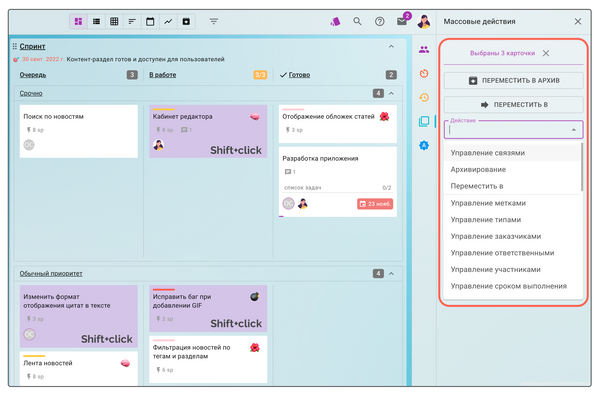
С помощью массовых действий можно:
- Архивировать карточки;
- Перенести карточки в другую колонку/на другую доску;
- Изменить метки;
- Изменить тип карточки;
- Назначить или удалить заказчиков, ответственных или участников;
- Задать срок выполнения;
- Изменить размер;
- Изменить значения пользовательских полей;
- Управлять связями карточек.
Массовые действия со всеми отфильтрованными карточками
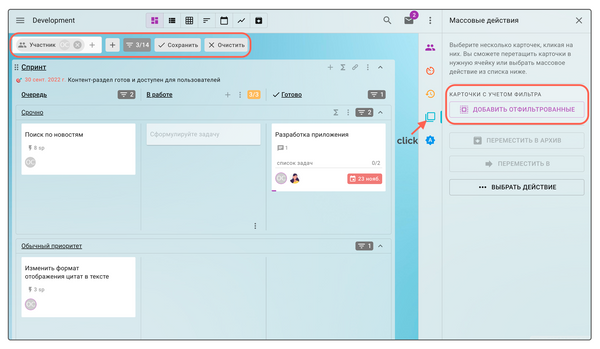
Когда задач так много, что выделять их вручную неудобно, можно воспользоваться фильтрами на пространстве. Нажмите кнопку ФИЛЬТРЫ на верхней панели и задайте нужные критерии — какие карточки должны остаться на пространстве для дальнейшего выполнения действий с ними.
Например, один из сотрудников ушел в отпуск, и вы хотите чтобы за его задачи отвечал другой человек. Тогда можно отфильтровать карточки, в которых он является участником или ответственным, и назначить на них другого сотрудника за пару кликов.
Когда карточки будут отфильтрованы, нажмите на кнопку МАССОВЫЕ ДЕЙСТВИЯ на правой панели и дальше ДОБАВИТЬ ОТФИЛЬТРОВАННЫЕ. Так вы сможете выполнить массовое действие со всеми карточками, которые прошли через нужный фильтр.
Массовые действия с карточками в колонках и дорожках
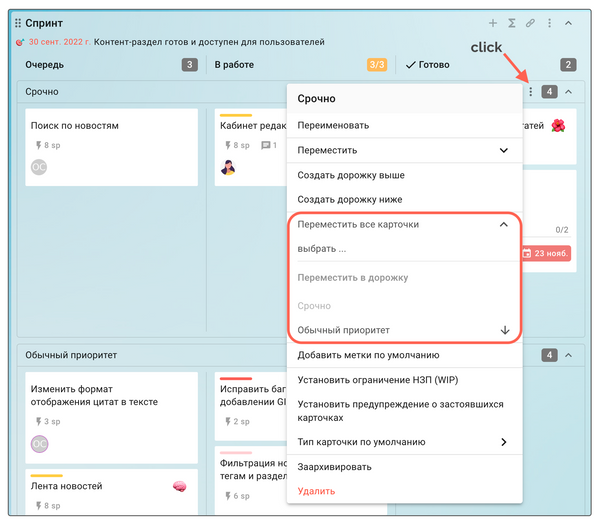
Вы можете разом передвинуть все карточки из одной колонки в следующую или вовсе переместить их на любое место на доступных вам пространствах. А еще заархивировать все карточки, которые находятся в колонках с типами «Очередь» или «Готово».
Например, если вы разом планируете взять все запланированные карточки в работу, или если вы выполнили все задачи в колонке и хотите перенести их в «Готово».
Для этого намжмите на троеточие рядом с названием колонки и выберите опцию УПРАВЛЕНИЕ КАРТОЧКАМИ, а затем выберите действие, которое собираетесь совершить.
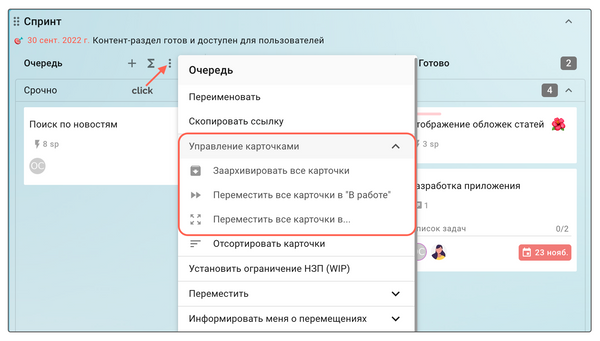
Тот же принцип действует и с карточками, которые находятся на одной дорожке — их можно разом переместить на другую дорожку на доске или в любое место на доступных вам пространствах.
Для этого намжмите на троеточие рядом с названием дорожки и выберите опцию ПЕРЕМЕСТИТЬ ВСЕ КАРТОЧКИ, а затем выберите новое местоположение карточек.
Подытожим
Чтобы быстрее работать с большим объемом задач и избавить себя от рутинных действий в таск-трекере вы можете:
- выделять сразу несколько карточек с помощью клавиши SHIFT и выполнять с ними общее действие;
- применять массовые действия к отфильтрованным карточкам на пространстве;
- перемещать сразу все карточки, находящиеся на одной дорожке или в одной колонке.
Отметим, что массовые действия с карточками можно совершать только в представлении пространства «Доски».
Надеемся, эта информация сделает вашу работу в Кайтене еще удобнее!
Узнавайте первыми о новых статьях блога — подписывайтесь на наш канал в Telegram
 —> Subscribe —> —>
Похожее

Работа с Кайтеном
Как составить план проекта: пошаговое руководство на примере диаграммы Ганта
Настоящий маст-хэв для любого менеджера
Дарья Литвинова 18 янв. 2024 г. • 8 min read

Работа с Кайтеном
Kaiten в 2024: куда мы пришли и что будет дальше
Привет, на связи команда Кайтен! Хотим рассказать о значимых событиях уходящего года и поделиться планами на 2024 — как будет развиваться сервис, и какие новые функции появятся в скором времени.
Дарья Лебедева 22 дек. 2023 г. • 4 min read
Работа с Кайтеном
7 советов, как писать в поддержку, чтобы быстро решить вашу проблему
Рассказываем, как правильно составить вопрос в службу поддержки, чтобы избежать лишних итераций и быстрее получить ответ, который решит вашу проблему
Елизавета Кузнецова, Дарья Лебедева 18 дек. 2023 г. • 4 min read
Новое
Как составить план проекта: пошаговое руководство на примере диаграммы Ганта
Настоящий маст-хэв для любого менеджера
Дарья Литвинова 18 янв. 2024 г. • 8 min read
Эволюция vs революция при трансформации бизнеса: какой подход эффективнее
Какой путь внедрения изменений в компании наиболее безопасный и результативный? Разбираемся на реальных примерах вместе со специалистом по цифровой трансформации и инновациям.
Eduard Zhuchkov, Дарья Лебедева 15 янв. 2024 г. • 7 min read
Kaiten в 2024: куда мы пришли и что будет дальше
Привет, на связи команда Кайтен! Хотим рассказать о значимых событиях уходящего года и поделиться планами на 2024 — как будет развиваться сервис, и какие новые функции появятся в скором времени.
Яндекс трекер как удалить задачу
Видеогид по функциям, ответы на часто задаваемые вопросы, ознакомительный тур, полезные ссылки, интеграция и много другое
- Оператор веб
- Мобильный сотрудник
- Администратор
Обзор возможностей
Краткий гид по основным возможностям сервиса Мобифорс
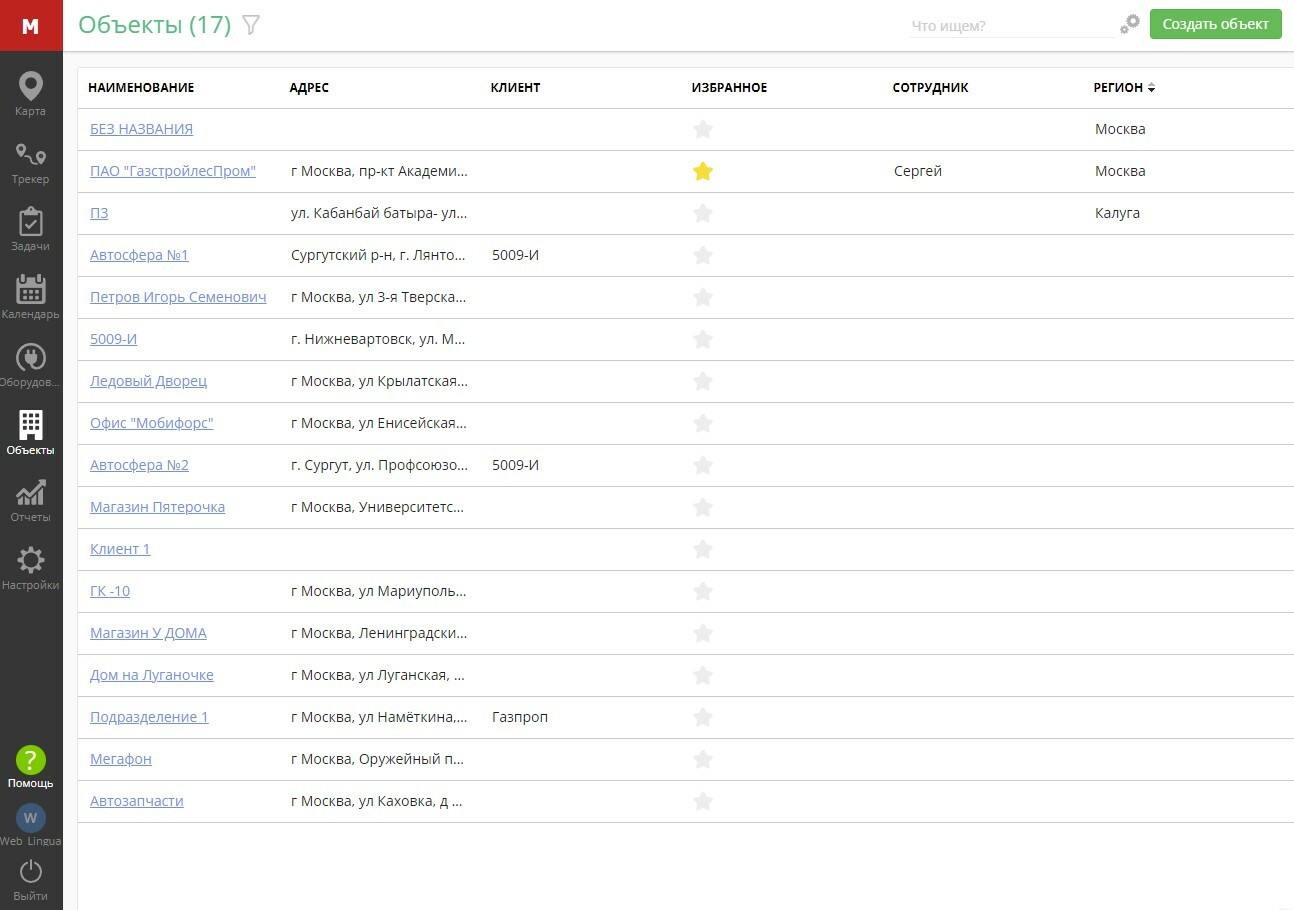
Добавляйте клиентов и оборудование
Создавайте задачи
и шаблоны
ВЕБ-ИНТЕРФЕЙСЕ
В ДАННОМ РАЗДЕЛЕ СПРАВКИ
ПРИВЕДЕНО КРАТКОЕ ОПИСАНИЕ И ПРИНЦИПЫ РАБОТЫ СИСТЕМЫ ДЛЯ КОНТРОЛЯ МОБИЛЬНЫХ СОТРУДНИКОВ
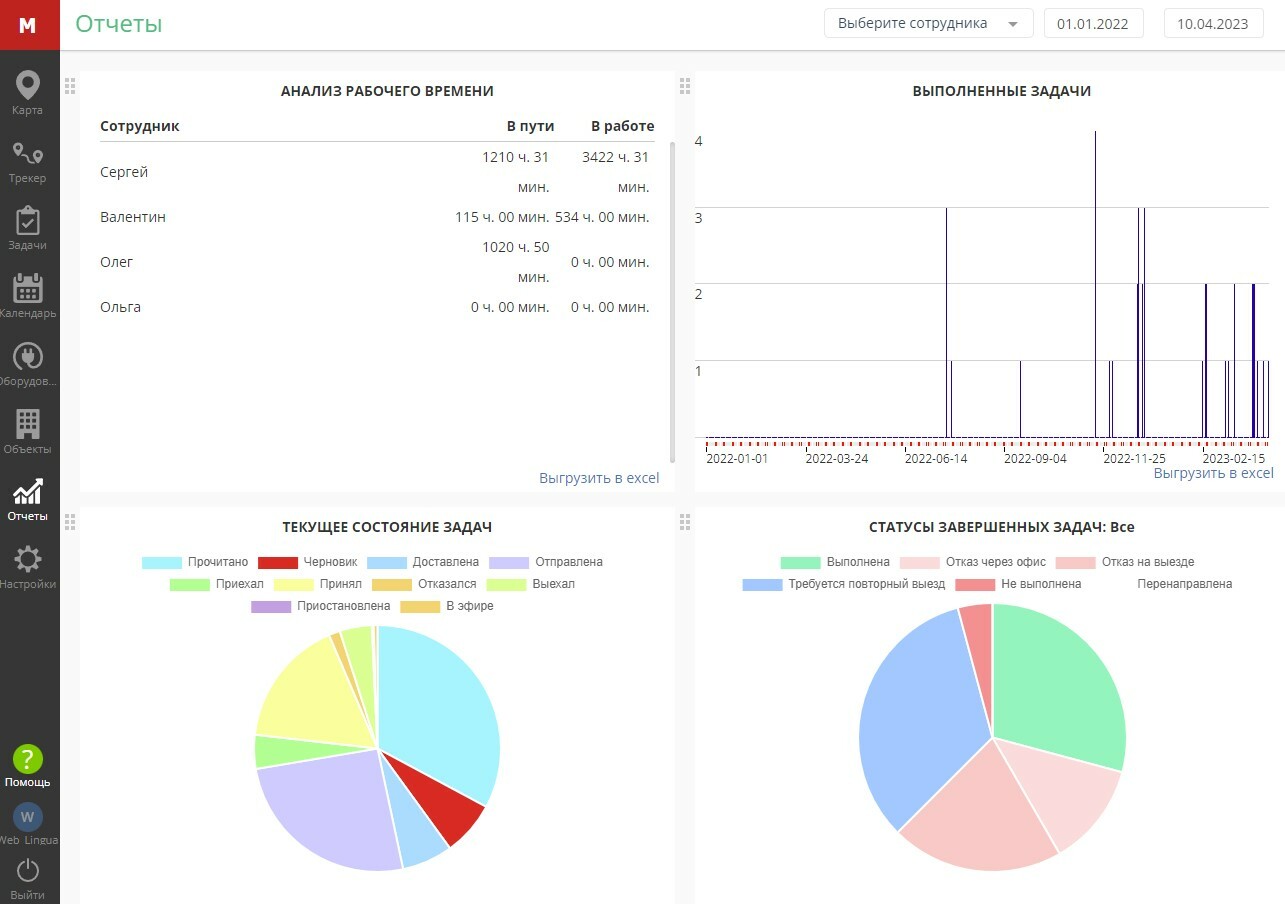
Скачивайте отчеты в Excel
Регистрация и вход
Как зарегистрироваться в системе. Авторизация. Решение возможных проблем
Как зарегистрироваться в сервисе Мобифорс.
Как авторизоваться в сервисе (оператор веб).
Если вы забыли пароль или другие данные для входа.
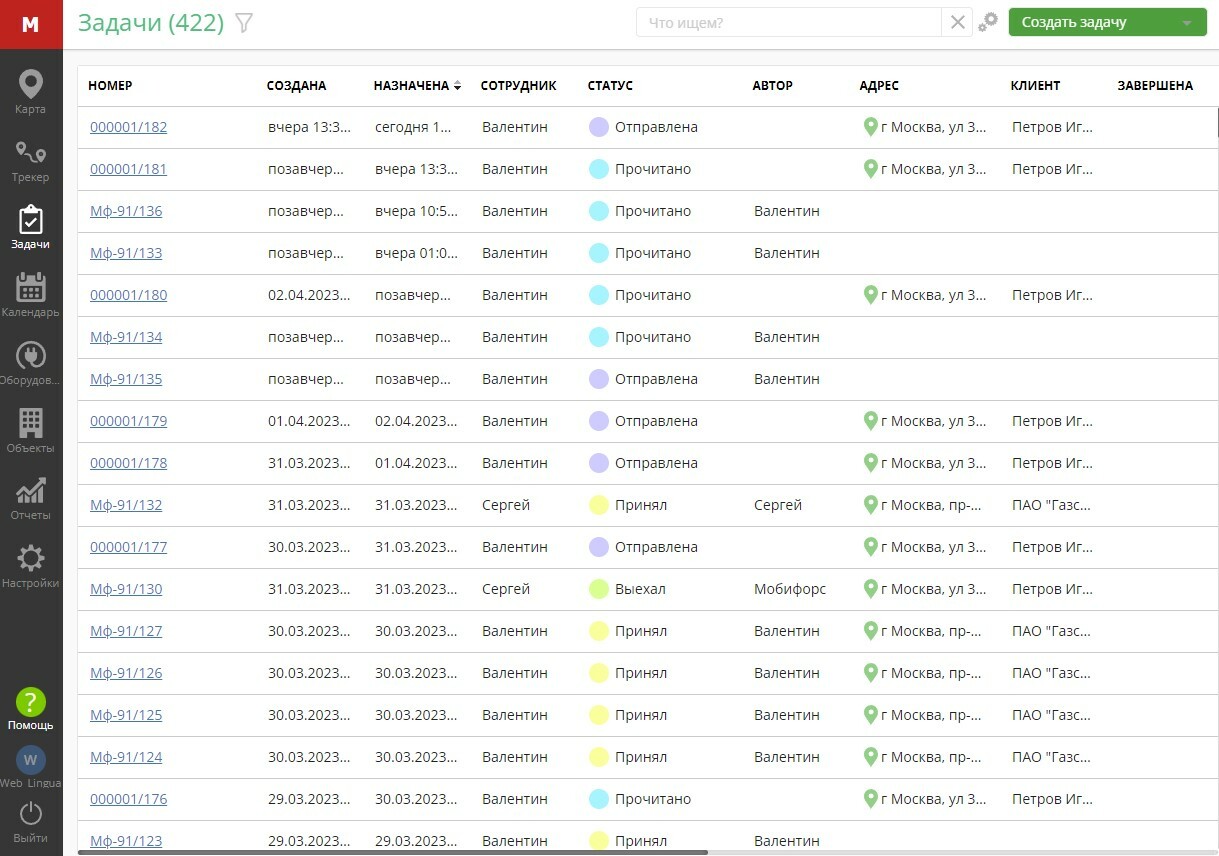
О рабочих областях, как работать с таблицей, фильтрацией и поиском.
Основные возможности интерфейса.
Как создавать, изменять и удалять задачи. Как отправлять их сотрудникам. Статусы задач и контроль. Как работать с эфиром.
Создание и отправка задачи исполнителю. Переназначение исполнителя. Если исполнитель отказался. Контроль.
Как проверять выполненные задачи.
Как снимать задачи, отправленные исполнителю.
Как завершать задачи.
Что такое эфир. Как отправить задачу без исполнителя
в эфир.
Какие статусы задач бывают и можно ли добавить свои статусы.
Как общаться с исполнителем по задаче.
Как скопировать задачу, отредактировать или удалить.
Как планировать задачи и перераспределять их между исполнителями.
Как управлять отображением исполнителей на карте и строить маршрут.
Как создавать задачи в «Календаре», изменять дату и время выполнения задачи.
Как назначать задачи исполнителям в «Календаре» или снимать с них все задачи.
Гео-контроль сотрудника
Как работать с картой для определения местоположения сотрудника и просматривать записи треков.
Как определять текущее местонахождение сотрудника.
Как просматривать запись маршрута мобильного сотрудника за любой выбранный период.
Объекты обслуживания
Как добавлять объекты (клиентов) и оборудование.
Как добавлять клиентов, указывать подразделения и просматривать историю задач.
Как добавлять оборудование, создавать по нему задачи и просматривать историю задач.
Как просматривать статистику и выгружать отчеты.
Как формировать отчеты по сотрудникам и выгружать данные.
Настройки личного кабинета. Создание сотрудников, шаблонов, причин, статусов, регионов.
Что такое эфир, для чего нужно добавлять регионы, как установить режим работы и настройки задач, как изменить вид календаря.
Как добавлять сотрудников и настраивать привилегии. Что такое расписание трекера. Как редактировать, изменять и удалять сотрудников.
Что такое периодические задачи и как их настроить.
Как создавать шаблоны для формирования задач. Как копировать, изменять и удалять шаблоны.
Как настраивать цвета статусов.
Как добавлять регионы и закреплять за ними сотрудников.
Как создавать причины, по которым исполнитель может завершить задачу.
Как создавать причины приостановок, по которым исполнитель может приостановить выполнение задачи.
Как создавать формулы расчета заработной платы сотрудникам.
Журнал входа операторов в систему.
Как подключать тарифы, продлевать доступ, добавлять сотрудников в оплаченный период и где скачать закрывающие документы.
Облачный сервис для организации работы выездных сотрудников: сервис-инженеров, аварийных бригад, монтажников. Помогает сделать процесс взаимодействия офиса с мобильными сотрудниками прозрачным и эффективным.
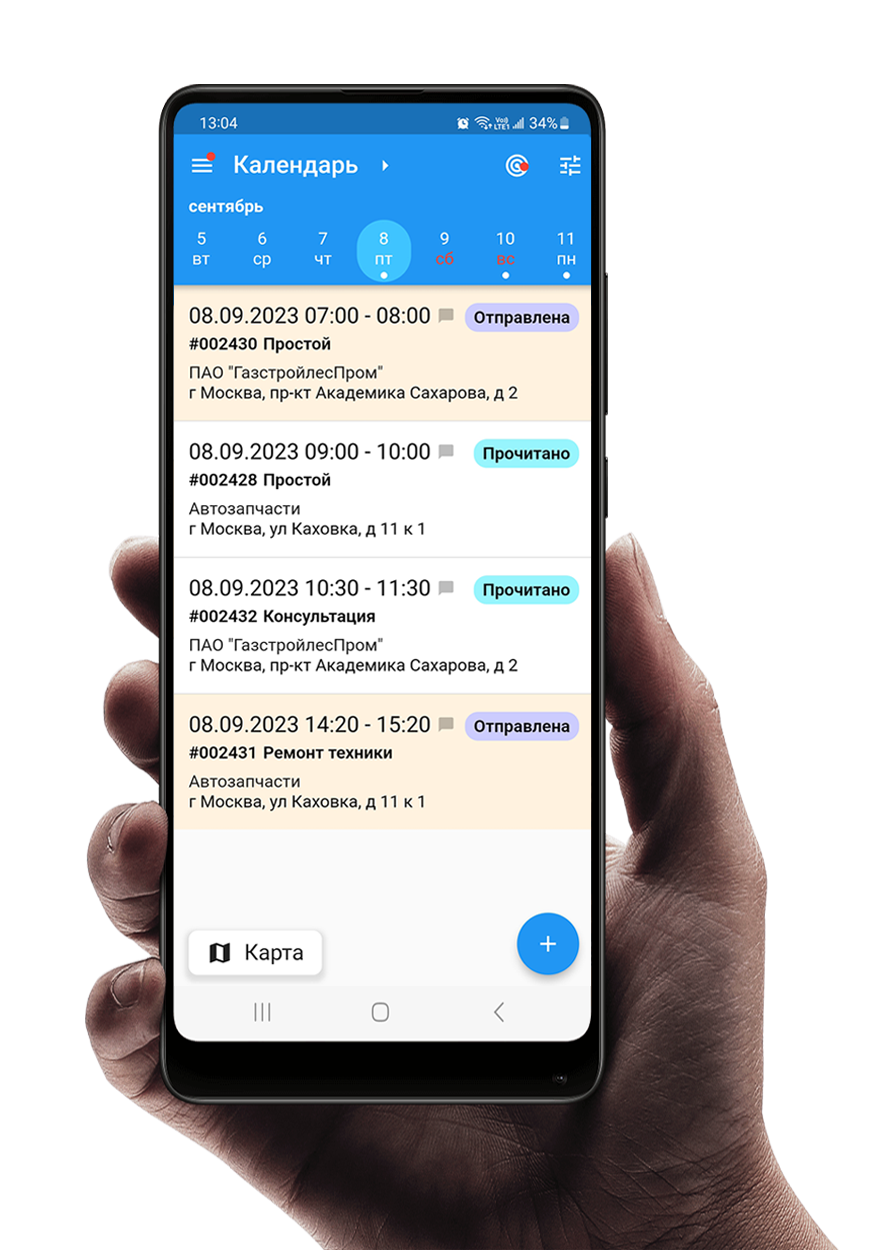
СКАЧАЙТЕ ПРИЛОЖЕНИЕ
Для мобильных сотрудников



Обзор возможностей
Краткий гид по основным возможностям мобильного приложения Мобифорс
Заполняйте отчет, прикрепляйте фото и подписи
Общайтесь с оператором в мессенджере
Берите выездные задачи в работу
Авторизация
Как авторизоваться в приложении.
Как авторизоваться в приложении (мобильный сотрудник).
Задачи с запланированными датами
Это ключевой инструмент системы Мобифорс. Как работать с задачами, какие типы задач бывают.
Возможности интерфейса приложения, просмотр задач и меню.
Как просматривать задачи с координатами на карте.
Как скрывать завершенные задачи из списка на главном экране и в разделе «Задачи без даты».
Основная информация о задаче, отчеты, мессенджер.
Как взять задачу в работу, статусы. Как отклонить, приостановить или завершить задачу. Если задача на доработке. Как добавить задачу из приложения.
Настройки, задачи без даты, эфир
Настройки приложения и телефона. Что такое эфир. Работа с задачами без запланированной даты.
Как взять задачу в эфире
Как взять в работу задачу без запланированной даты.
Расписание GPS-трекера и настройка отображения вкладки «Отчет».
Убедитесь, что у вас включены настройки, необходимые для корректной работы приложения.
Другие возможности
Интеграция, API
Интеграция с Яндекс.Диск
Яндекс.Диск можно использовать для автоматического сохранения фотографий из задач.
Интеграция с Битрикс24
Позволяет автоматически создавать задачи в Мобифорс при переходе сделки в Битрикс24 в определенную стадию.
Взаимодействие по API
Материал для разработчиков с основными API-запросами и примерами.
Как удалить/архивировать задачу?
Чтобы не было мешанины на доске задач, регулярно проводите их «клининг».
Вопрос «как удалить задачу?» — в топе популярных в чате комьюнити. Рассказываем: просто удалить задачу в Shtab нельзя, её можно только архивировать, а уже из архива можно удалить (вспомним принцип «корзины» на рабочем столе).
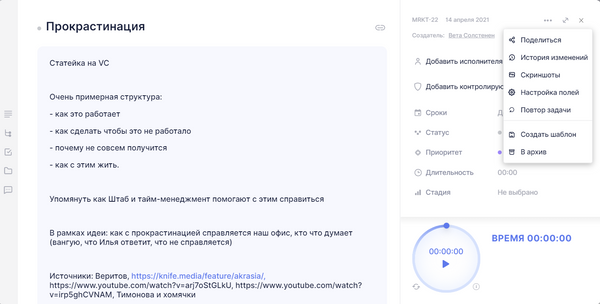
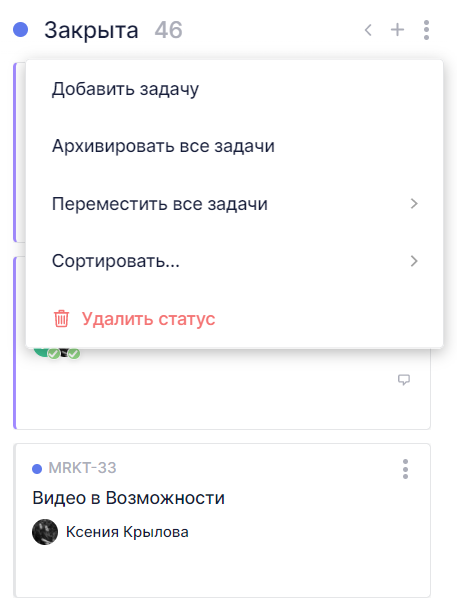
Архивировать можно и целую колонку задач. Например, все задачи статуса «Закрыта» можно разом перенести в архив, нажав на три точки в правом углу колонки.
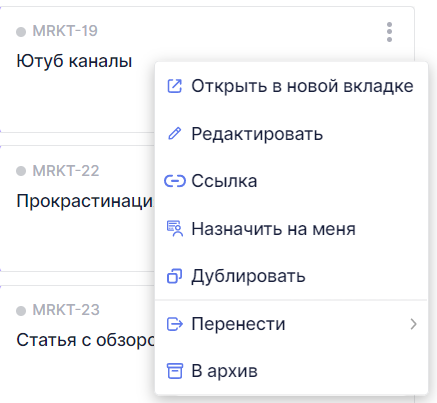
Архивировать задачи можно из колонки и по отдельности, не открывая каждую. Для этого нажмите три точки напротив названия задачи.
Чтобы почистить архив, выберите соответствующий значок снизу в меню выбора Комнат:
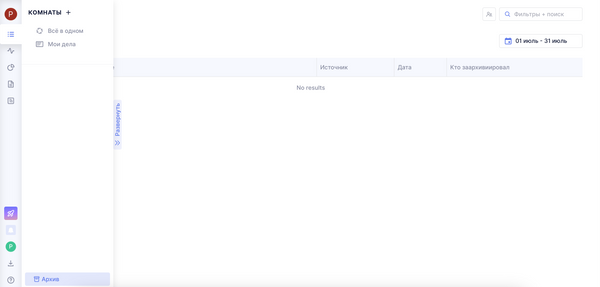
В Архиве можно выбрать задачи, нажав на галочку и либо удалить их, либо восстановить.