Где и как бесплатно получить лицензионную версию программы 3ds Max: пошаговая инструкция
Программа 3Ds Max от компании Autodesk уже много лет является одной из самых востребованных для создания трехмерной графики и анимации. Это профессиональное программное обеспечение, одним из первых появившееся на рынке в начале 1990-х годов. Программа чрезвычайно популярна у многих специалистов, создающих трехмерные модели и графику, — от дизайнеров интерьера до создателей трехмерной анимации для игр и фильмов. Лицензионная версия 3Ds Max традиционно имеет довольно высокую стоимость. Согласно информации с официального сайта на начало 2019 года годовая подписка стоит 52,5 тысячи рублей. Понятно, что далеко не все из желающих работать с программой могут позволить себе приобрести официальную подписку. Поэтому 3Д-Макс также является одним из лидеров скачивания через торрент с различных сайтов, предлагающих пиратское взломанное программное обеспечение.
Однако есть возможность работать с лицензионной версией программы абсолютно бесплатно. Об этом знает не так много людей, и многие продолжают пользоваться различными взломанными «кривыми» экземплярами программы, скачанными с сомнительных сайтов. Как же совершенно бесплатно скачать с официального сайта лицензионную версию 3Ds Max и пользоваться ей без всяких ограничений? Это возможно, благодаря политике компании Autodesk, предоставляющей студентам и преподавателям учебных заведений бесплатный доступ к своему ПО.
Студенческая версия 3Ds Max
Версия 3Ds Max, доступная для студентов к скачиванию с официального сайта, имеет полный функционал, абсолютно ни в чем не урезанный. В ней можно создавать полноценные продукты трехмерной графики и анимации. Единственный нюанс заключается в том, что при открытии проектов, созданных в «студенческой» версии программы, на компьютерах с платной подпиской будет выводиться предупреждение, что проект создан в бесплатной версии для студентов. Никаких ограничений в связи с этим не накладывается.
Студенческая лицензия 3Ds Max имеет ограниченный срок подписки — 3 года. Никто не мешает по истечении этого срока заново зарегистрироваться на сайте, скачать программу еще на 3 года и пользоваться ей далее.
Как бесплатно скачать лицензионный 3Ds Max
Чтобы скачать бесплатную версию программы, нужно зарегистрироваться на официальном сайте в качестве студента. Для этого заходим на сайт Autodesk.ru, открываем Меню — Файлы для загрузки — Бесплатное ПО для студентов.
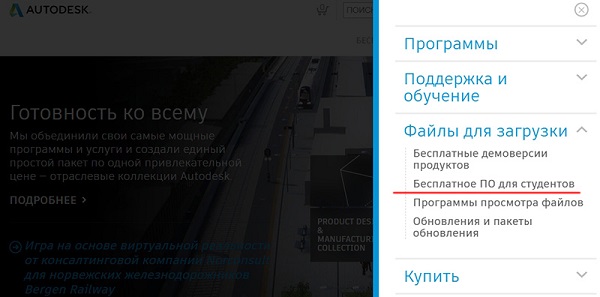
Внимание! Если вы попробуете зарегистрироваться стандартным способом по ссылке с главной страницы, возможность регистрации в качестве студента будет недоступна.
Следующее окно (и все последующие) доступно только на английском языке. Дальнейшая подробная инструкция со скриншотами поможет с регистрацией и скачиванием программы.
Итак, в открывшемся окне предлагается выбрать нужное программное обеспечение из списка.
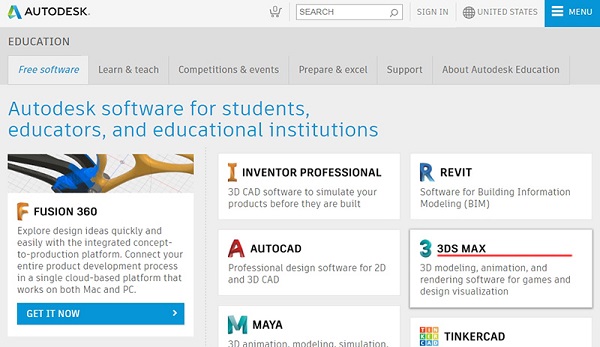
Выбираем 3Ds Max и попадаем на страницу регистрации, на которой предлагается выбрать, существующий аккаунт (если вы уже регистрировались ранее), либо зарегистрировать новый. Далее будет рассматриваться второй вариант.
Выбираем пункт CREATE ACCOUNT.
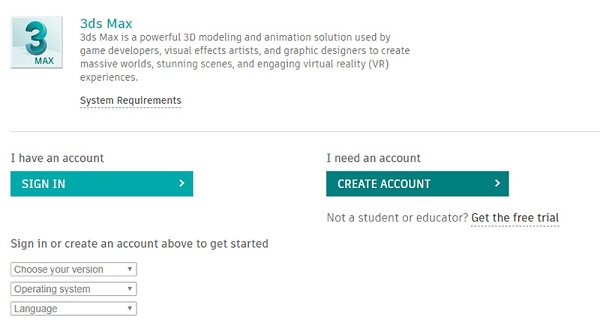
В следующем окне нужно выбрать страну, свой статус в образовательном процессе и ввести дату рождения. Выбираем пункт «Студент», ведь мы же изучаем 3Д-Макс, а этот процесс может длиться всю жизнь.
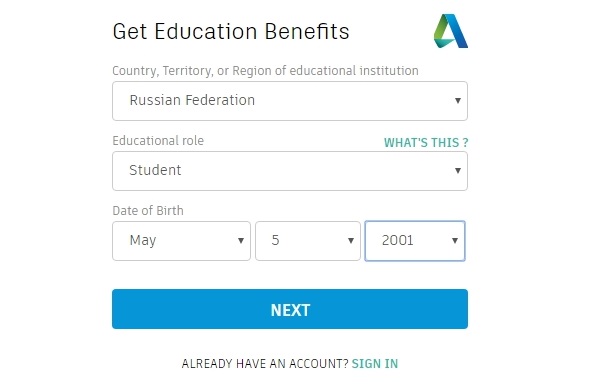
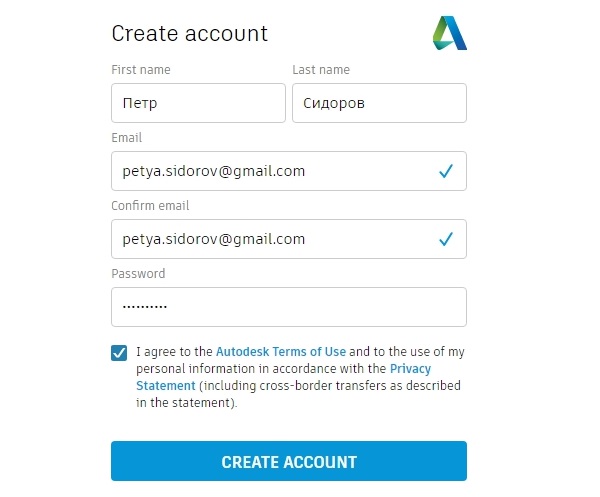
Далее нужно будет вбить в соответствующие поля свои фамилию и имя, электронную почту, придумать пароль и поставить галочку о согласии с условиями пользовательского соглашения, где подчеркивается, что программа может использоваться только для образовательных целей.
В следующем окне нужно выбрать версию программы 3Ds Max, к загрузке доступны варианты от 2016 до последнего на данный момент 2019 года. Также необходимо указать версию своей операционной системы и выбрать язык устанавливаемой программы.
В списке отсутствует русский язык, официального перевода так и не было создано, а существующие русификаторы — это кустарные варианты, которые могут доставить проблемы с терминологией и использованием программы. Опытные пользователи рекомендуют пользоваться оригинальной английской версией 3Ds Max, да и большинство подробных обучающих пособий написано именно под нее.
После выбора нужных вариантов версии и языка ниже отобразится серийный номер и ключ, которые, возможно, будет необходимо ввести в дальнейшем при использовании программы. Эти данные также будут отправлены на электронную почту, указанную при регистрации, но не лишним будет скопировать и сохранить их в отдельном месте.
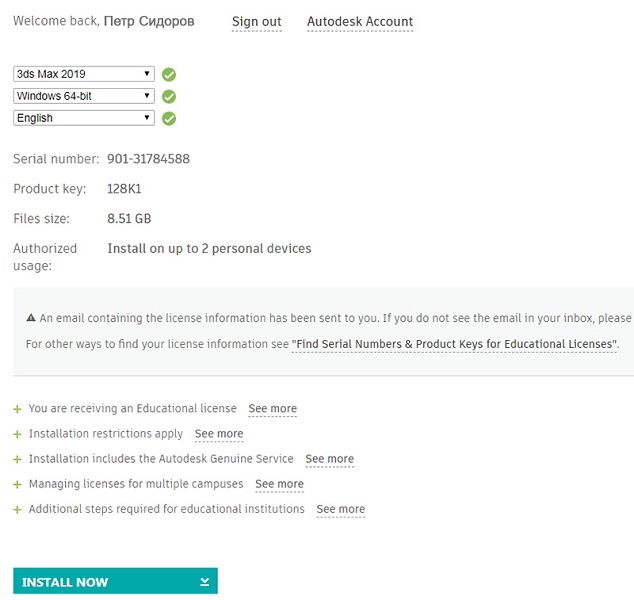
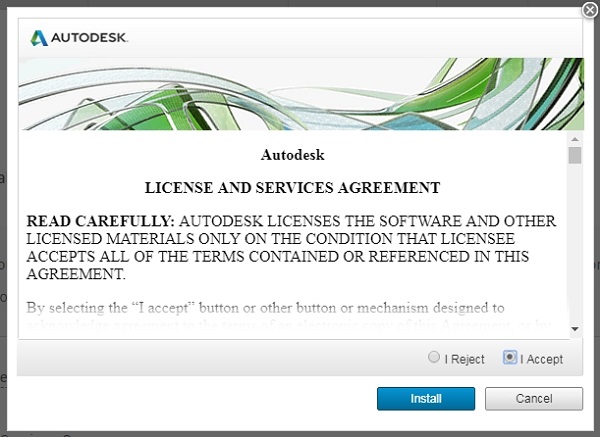
Далее нажимаем на кнопку установки «INSTALL NOW», после чего будет дополнительно показано лицензионное соглашение, с которым необходимо согласиться, поставив галочку «I Accept», и нажать кнопку «Install».
Далее должен запуститься процесс скачивания файла установки. Он имеет небольшой размер, все основные данные будут скачиваться после того, как вы запустите скачанный файл. При запуске откроется окно установки с загрузкой, в процессе которой может быть выведен запрос от Брандмауэра Windows. Необходимо разрешить доступ, нажав соответствующую кнопку.

После предоставления доступа и недолгой загрузки вы увидите следующее окно, в котором предлагается выбрать: установить различные инструменты и утилиты или непосредственно саму программу. Выбираем второй вариант и нажимаем «Install».
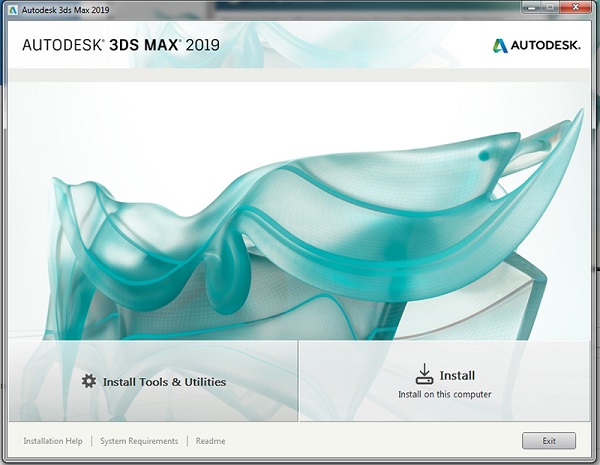
Установщик предложит выбрать путь, куда требуется произвести инсталляцию. Вы можете оставить предложенный по умолчанию на диске С, либо выбрать свой вариант. Версия программы от 2019 года требует около 17 ГБ свободного места для установки.

После этого запустится процесс скачивания и установки программы. Длительность зависит от параметров вашего соединения с интернетом и мощности компьютера. В среднем процедура занимает около часа.
После завершения загрузки и установки, вы увидите следующее окно. Для запуска программы нажимаем кнопку «Launch Now».
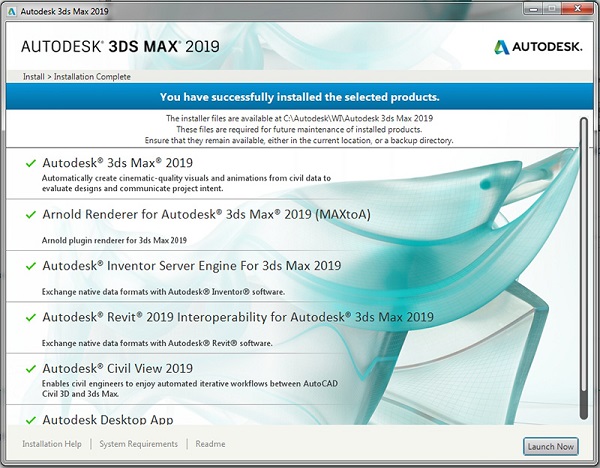
После запуска необходимо подтвердить свое согласие с политикой конфиденциальности компании Autodesk, т.е. согласиться, что они вправе использовать информацию, указанную вами при регистрации, скачивании и пользовании программой. Подробно можно почитать, кликнув по ссылке. Нажимаем кнопку «I Agree».
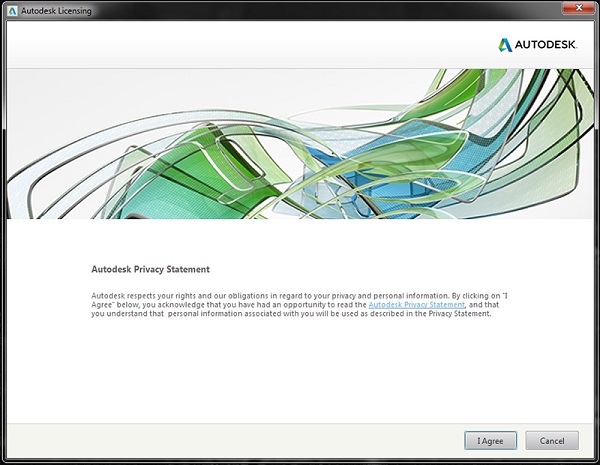
На этом процесс установки можно считать завершенным. Теперь вы можете запустить установленное приложение 3Ds Max с помощью ярлыка, который должен был появиться на рабочем столе или из списка программ.
При первом запуске вы должны еще раз подтвердить свое согласие с политикой конфиденциальности.
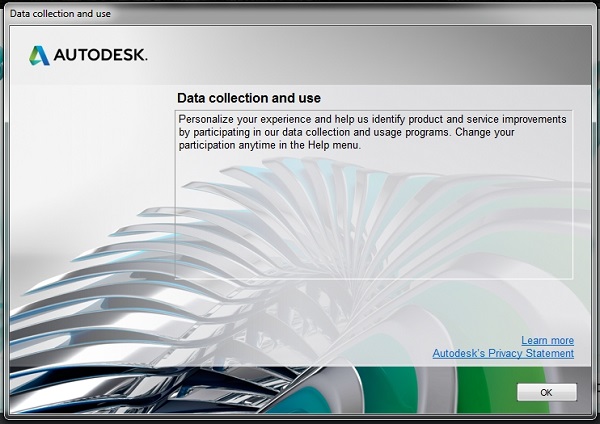
После подтверждения откроется окно, в котором вам будет предложено выбрать из двух вариантов оформления рабочего пространства программы — «Classic» и «Design». Первый стандартный вариант рекомендуется для моделирования и анимации объектов с использованием стандартных источников света и материалов. Второй, как пишут, более подойдет для работы с объемными сценами, требующими фотореалистичности. Впрочем, это не относится к теме статьи, и дополнительную информацию вы можете найти на специализированных ресурсах.
Внимание! Представленные инструкции и скриншоты относятся к версии программы 3Ds Max 2019. При выборе иной версии для установки возможны небольшие различия.
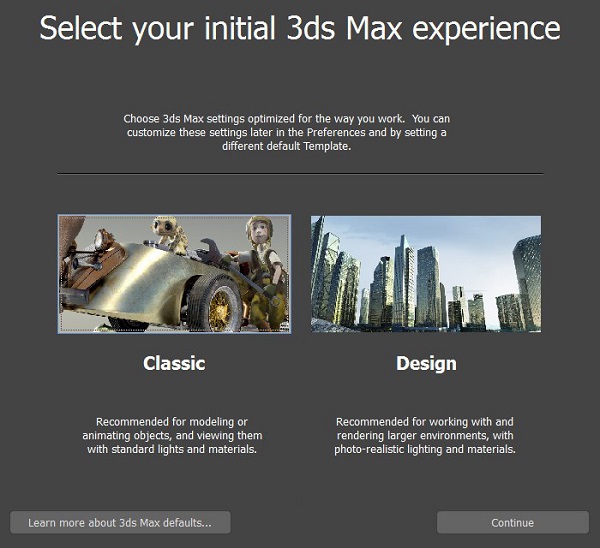
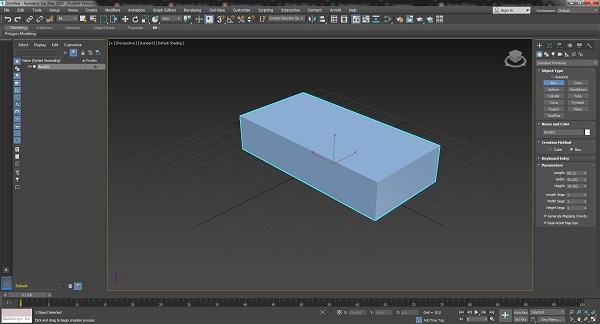
Когда вы выберете более подходящий вам вариант рабочего пространства, откроется основное окно 3Ds Max. Теперь программа готова к работе, и вы можете совершенно бесплатно пользоваться одним из лучших средств для трехмерного моделирования и анимации.
На этом позвольте пожелать вам успехов в работе с программой и завершить данный материал.
Проблема активации 3ds max 2020
Конкретно 2020 макс ставиться изначально даже на чистую винду при отключ интернете+service pack3-и не включая интернет удаляються- Autodesk Desktop App -Autodesk Genuine Service — Autodesk- Single Sign On Component.потом так же не включая интернета-взлом кейгеном.
Autodesk Desktop App -Autodesk Genuine Service еще остаються в папках при этом нужно вручную удалять эти папки
Как вы это сделали? У меня не удаляется Genuine service

Программа- Microsoft Program Install and Unistall Troubleshooter
Спасибо. Программа помогла удалить Genuine service, Autodesk- Single Sign On Component у меня нет вовсе в списке прог, активация так же не удается, пАМАГИТИ!
На сайте c 21.08.2013
Сообщений: 2999
Не резиновая
Ответил в личку
На сайте c 01.08.2018
Сообщений: 7
Мне тоже пожалуйста помогите
На сайте c 07.10.2014
Сообщений: 66
Цитата el-arh:
Мне тоже пожалуйста помогите
Проблема в обновленном Autodesk Licensing Service. Нужно удалить новый и почистить хвосты.
• Удалить Autodesk Licensing Service 10.*.*.*, запустив %COMMONPROGRAMFILES(x86)%\Autodesk Shared\AdskLicensing\uninstall.exe никаких диалоговых окон с вопросами-подтверждениями не будет, просто из папки %COMMONPROGRAMFILES(x86)%\Autodesk Shared\AdskLicensing\ исчезнут (удалятся) файлы и папки 10.*.*.* и %COMMONPROGRAMFILES(x86)%\Autodesk Shared\Adlm\R20
• Удалить папки (возможно в них будут файлы и папки, это не важно, они не нужны) %COMMONPROGRAMFILES(x86)%\Autodesk Shared\Adlm %COMMONPROGRAMFILES(x86)%\Autodesk Shared\AdskLicensing
После этого нужно установить более старую версию adsklicensinginstaller-9.2.2.2501.
На сайте c 21.08.2013
Сообщений: 2999
Не резиновая
Jese
Не поможет. Потом слетит опять.
На сайте c 17.03.2016
Сообщений: 13
rostov-on-don
У меня такая же проблема не могу активировать. Помогите пожалуйста если знаете решение, все вышеуказанные инструкции применил
На сайте c 15.12.2018
Сообщений: 46
Цитата Bestviz:
Ответил в личку
Милый человек, если не затруднит напишите и мне что делать, у меня стоит 2022 макс и понадобился 2020 который не хочет принимать ключ.

На сайте c 21.08.2013
Сообщений: 2999
Не резиновая
gasparov
Пишите в «личные сообщения», помогу, чем смогу.
На сайте c 11.08.2020
Сообщений: 1
Севастополь
Цитата Jese:
Цитата el-arh:
Мне тоже пожалуйста помогите
Проблема в обновленном Autodesk Licensing Service. Нужно удалить новый и почистить хвосты.
• Удалить Autodesk Licensing Service 10.*.*.*, запустив %COMMONPROGRAMFILES(x86)%\Autodesk Shared\AdskLicensing\uninstall.exe никаких диалоговых окон с вопросами-подтверждениями не будет, просто из папки %COMMONPROGRAMFILES(x86)%\Autodesk Shared\AdskLicensing\ исчезнут (удалятся) файлы и папки 10.*.*.* и %COMMONPROGRAMFILES(x86)%\Autodesk Shared\Adlm\R20
• Удалить папки (возможно в них будут файлы и папки, это не важно, они не нужны) %COMMONPROGRAMFILES(x86)%\Autodesk Shared\Adlm %COMMONPROGRAMFILES(x86)%\Autodesk Shared\AdskLicensing
После этого нужно установить более старую версию adsklicensinginstaller-9.2.2.2501.
Спасибо все получилось =)
На сайте c 15.10.2008
Сообщений: 121
А у меня вот так вот сработало
Нажмите CTRL-SHIFT-ESC, чтобы открыть диспетчер задач и просмотреть вкладку «Процессы».
Завершить задачу во всех службах Autodesk Desktop App (32-bit) в списке.
Снова запустите приложение Autodesk для ПК.
Удалить и переустановить
Откройте диспетчер задач (Ctrl+Shift+Esc).
Откройте вкладку Службы и остановите AdAppMgrSvc.
Откройте вкладку Details и закройте следующие процессы:
…Откройте «Панель управления» и удалите приложение Autodesk для ПК.
В какой-то момент слетел любимый 2020-й, и реанимировать никак не получилось. Я просто удалила все продукты Autodesk, все папочки Autodesk и заново все установила. Прием на уровне домохозяйки, коей и являюсь, но сработало.
Или это временная радость и все не так просто или я гений незамысловатого решения проблем 🙂
На сайте c 07.03.2010
Сообщений: 291
Krasnodar
Цитата НотяZZ:
А у меня вот так вот сработало
Нажмите CTRL-SHIFT-ESC, чтобы открыть диспетчер задач и просмотреть вкладку «Процессы».
Завершить задачу во всех службах Autodesk Desktop App (32-bit) в списке.
Снова запустите приложение Autodesk для ПК.
Удалить и переустановить
Откройте диспетчер задач (Ctrl+Shift+Esc).
Откройте вкладку Службы и остановите AdAppMgrSvc.
Откройте вкладку Details и закройте следующие процессы:
…Откройте «Панель управления» и удалите приложение Autodesk для ПК.
В какой-то момент слетел любимый 2020-й, и реанимировать никак не получилось. Я просто удалила все продукты Autodesk, все папочки Autodesk и заново все установила. Прием на уровне домохозяйки, коей и являюсь, но сработало.
Или это временная радость и все не так просто или я гений незамысловатого решения проблем 🙂
Ну и как? Больше не слетало?
На сайте c 02.12.2007
Сообщений: 9
Тоже столкнулся с этой проблемой. стоит 2022 и 2021 максы, но при попытке активировать 2020 вылетают ошибки сценария и прочая радость((
Если есть решение — отзовитесь )
На сайте c 21.08.2013
Сообщений: 2999
Не резиновая
jemper, пишите в личные сообщения.возможно смогу помочь.
На сайте c 21.11.2022
Сообщений: 2
Москва
Большой SOS!
Не получается активировать 2020 max. Уже всё перепробовала. На старом компе удалось, а на новом ни как не могу. Может кто сможет мне помочь? А то я уже отчаялась((
На сайте c 26.06.2011
Сообщений: 172
Москва
Цитата MaViLass:
Большой SOS!
Не получается активировать 2020 max. Уже всё перепробовала. На старом компе удалось, а на новом ни как не могу. Может кто сможет мне помочь? А то я уже отчаялась((
Autodesk Licensing Service.
Проблема всех продуктов Автодосок. Порядок установки на чистой винде. нужно устанавливать сначала старые версии и их активировать, потом новые. т.е. по возрастанию. 2015, 2018/2017, 2020, 2023.
К примеру нельзя сначала ставить Автокад 2023, потом устанавливать 3д макс 2020(лицензия уже не активируется, придется покупать). В последней генерации службы лицензий автодест пофиксили все уязвимости.
Не ремонтируй то, что работает.
На сайте c 20.09.2006
Сообщений: 6928
Kiev
MaViLass,
нужно удалить autodesk genuine service
например прогой Reg Organizer
и Autodesk Licensing Service старый ставить 9й версии
На сайте c 21.11.2022
Сообщений: 2
Москва
Цитата etransmit:
Цитата MaViLass:
Большой SOS!
Не получается активировать 2020 max. Уже всё перепробовала. На старом компе удалось, а на новом ни как не могу. Может кто сможет мне помочь? А то я уже отчаялась((
Autodesk Licensing Service.
Проблема всех продуктов Автодосок. Порядок установки на чистой винде. нужно устанавливать сначала старые версии и их активировать, потом новые. т.е. по возрастанию. 2015, 2018/2017, 2020, 2023.
К примеру нельзя сначала ставить Автокад 2023, потом устанавливать 3д макс 2020(лицензия уже не активируется, придется покупать). В последней генерации службы лицензий автодест пофиксили все уязвимости.
Не ремонтируй то, что работает.
Я на старый комп сразу установила 2020 и проблем не было, других ранее версий не устанавливала.
Цитата sten:
MaViLass,
нужно удалить autodesk genuine service
например прогой Reg Organizer
и Autodesk Licensing Service старый ставить 9й версии
не помогло.
Мне посоветовали со старых версий установку начать.
На сайте c 12.04.2015
Сообщений: 423
Цитата MaViLass:
MaViLass, нужно удалить autodesk genuine service например прогой Reg Organizer и Autodesk Licensing Service старый ставить 9й версии не помогло. Мне посоветовали со старых версий установку начать.
Вы старые версии Autodesk Licensing Service по этому пути X:\Program Files (x86)\Common Files\Autodesk Shared\AdskLicensing анинсталером удалили?
На сайте c 07.03.2010
Сообщений: 291
Krasnodar
Цитата MaViLass:
Большой SOS!
Не получается активировать 2020 max. Уже всё перепробовала. На старом компе удалось, а на новом ни как не могу. Может кто сможет мне помочь? А то я уже отчаялась((
Самая рабочая инструкция на сегодня по исправлению активации:
⦁ Удалить Autodesk Licensing Service 10.*.*.*, запустив %COMMONPROGRAMFILES(x86)%\Autodesk Shared\AdskLicensing\uninstall.exe никаких диалоговых окон с вопросами-подтверждениями не будет, просто из папки %COMMONPROGRAMFILES(x86)%\Autodesk Shared\AdskLicensing\ исчезнут (удалятся) файлы и папки 10.*.*.* и %COMMONPROGRAMFILES(x86)%\Autodesk Shared\Adlm\R20⦁ ⦁ • Удалить папки (возможно в них будут файлы и папки, это не важно, они не нужны) %COMMONPROGRAMFILES(x86)%\Autodesk Shared\Adlm %COMMONPROGRAMFILES(x86)%\Autodesk Shared\AdskLicensing⦁ ⦁ После этого нужно установить более старую версию adsklicensinginstaller-9.2.2.2501
Мне помогало не раз
На сайте c 15.10.2008
Сообщений: 121
Цитата Джонсинг:
Цитата НотяZZ:
А у меня вот так вот сработало
Нажмите CTRL-SHIFT-ESC, чтобы открыть диспетчер задач и просмотреть вкладку «Процессы».
Завершить задачу во всех службах Autodesk Desktop App (32-bit) в списке.
Снова запустите приложение Autodesk для ПК.
Удалить и переустановить
Откройте диспетчер задач (Ctrl+Shift+Esc).
Откройте вкладку Службы и остановите AdAppMgrSvc.
Откройте вкладку Details и закройте следующие процессы:
…Откройте «Панель управления» и удалите приложение Autodesk для ПК.
В какой-то момент слетел любимый 2020-й, и реанимировать никак не получилось. Я просто удалила все продукты Autodesk, все папочки Autodesk и заново все установила. Прием на уровне домохозяйки, коей и являюсь, но сработало.
Или это временная радость и все не так просто или я гений незамысловатого решения проблем 🙂
Ну и как? Больше не слетало?
До сих пор, как новенький 🙂
Как установить или переустановить 3ds Max
3ds Max представляет широчайшие возможности для создания анимации и трехмерной графики. Установка программы происходит интуитивно понятно. Тем не менее мы составили инструкцию, как установить 3ds Max и что делать дальше, если что-то пойдет не так.
Содержание
Установка 3ds Max
Какой 3d Max лучше установить
Мы советуем всегда стараться установить последнюю версию 3ds Max, т. к. с каждым выпуском продукт развивается и открывает дополнительные возможности.
Как скачать 3d Max
Есть много мест, где можно скачать 3d Max, однако лучше всего это делать на официальном сайте. Сервис предлагает пробную версию в течение 30 дней.
Можно ли установить 3d Max бесплатно?
На первое время вы можете бесплатно установить и настроить 3ds Max и пользоваться пробным периодом 30 дней. Затем вам будет необязательно покупать лицензию на год, вы можете оплачивать платную версию по месяцам. С тарифами можно ознакомиться в специальном разделе сайте.
Еще один вариант – пользоваться пиратской версией программы. Есть много платформ, где скачать 3d Max бесплатно, например, СофтКаталог.
Кроме того, можно воспользоваться Autodesk 3d Max для студентов.
Как установить студенческую версию 3d Max
Т.к. стоимость программы довольно велика, разработчиками была предусмотрена бесплатная версия 3d Max для студентов и преподавателей. Она ничем не отличается от лицензионной программы, вы сможете так же создавать проекты. Однако при запуске файлов будет всплывать уведомление, что вы используете бесплатный 3d Max для студентов.
Cкачать 3d Max для студентов можно также на официальном сайте. Чтобы бесплатно скачать и установить 3ds Max 2020 вам надо будет указать личные данные и предоставить документ, подтверждающий, что вы являетесь учащимся или сотрудником аккредитованного учебного заведения.
Первое знакомство с 3ds Max и базовые настройки
Наверняка вы наткнулись на эту статью, потому что начинаете делать первые шаги в 3D–моделировании ну или хотите окончательно разобраться с оптимальными настройками при запуске пустой сцены в 3ds Max. Что ж, в обоих случаях вы поступаете правильно, ведь правильная организация рабочего пространства является неотъемлемой частью в любой профессии, особенно в случае работы за компьютером.
Перед тем как погрузимся в настройки 3ds Max хочу сразу оговорить важный момент. Все манипуляции и настройки, приведенные ниже не являются “золотым стандартом” под каждого человека. Каждый по–своему понимает новую информацию и работу с интерфейсом программы. Я всего лишь предлагаю ознакомиться с оптимальными, по моему мнению, настройками перед стартом работы в программе. Это не значит, что описанные ниже параметры смогут удовлетворить каждого пользователя и стать удобным шаблоном для последующей работы в 3ds Max. Поэтому, вы самостоятельно можете адаптировать всю описанную мной информацию именно под ваш стиль.
Сама же информация будет представлена в виде методички, на которую вы всегда сможете опираться, если вдруг переустановите 3ds Max или сбросите настройки. Также уточню, что я пользуюсь 3ds Max 2020 года, возможно некоторые настройки могут находиться не там, где у меня, если вы используете более новую версию или, наоборот, старую.
Содержание