Как установить русский язык на iPhone или iPad (iOS)
Достаточно часто к нам обращаются новоиспеченные iOS-пользователи, которые по разным причинам стали владельцами iPhone или iPad с языком системы отличным от русского. Надо сказать, что iOS поддерживает огромное количество языков и иногда изменить язык системы не так просто, как кажется. Специально для таких случаев мы подготовили пошаговую инструкцию.
Сразу необходимо отметить, что в случае если вашей задачей является изменение языка лишь в App Store (остальное все на русском), то имейте ввиду – установка русского языка в App Store зависит от страны используемого Apple ID. App Store на русском языке будет только в том случае, если Apple ID был зарегистрирован с указанием страны Россия. Например, если вы используете американский Apple ID, язык App Store будет английским и т.д. (подробно).
Как поменять язык на iPhone или iPad (iOS)
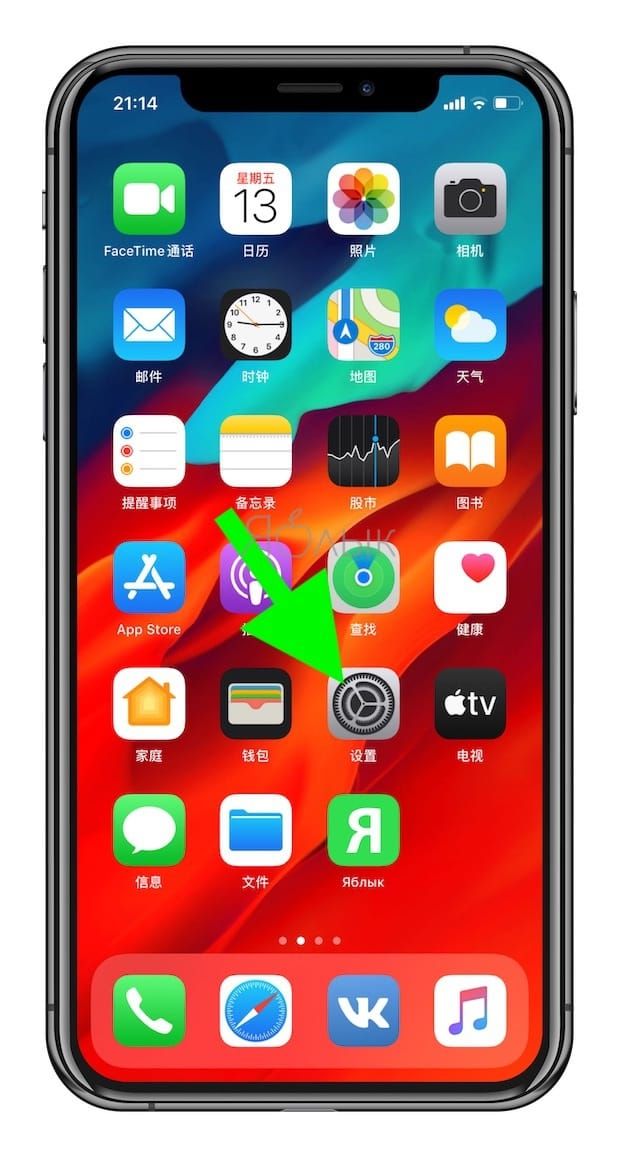
Первым делом необходимо найти иконку приложения Настройки на домашнем экране iPhone или iPad и нажать на нее. Выглядит она вот так:
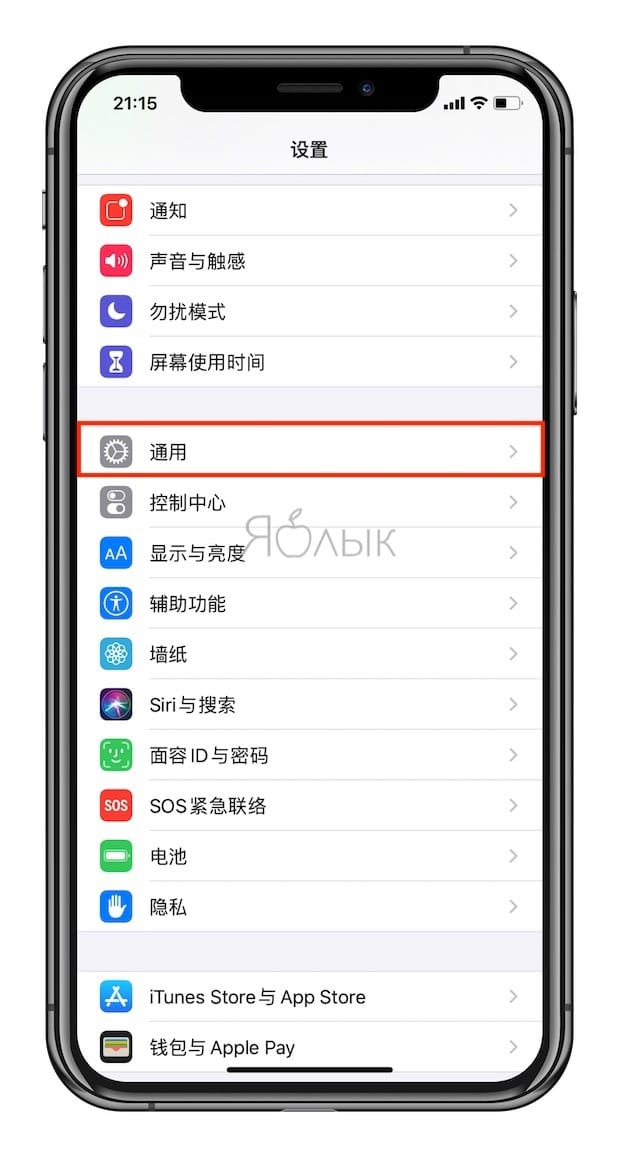
В настройках системы необходимо найти пункт Основные. Рядом с его названием будет размещена иконка с изображением шестеренки на сером фоне.
После перехода в основной раздел настроек пролистните экран практически до самого низа.
Как видите экран разбит на блоки с пунктами настроек. Нам нужен пятый блок, если считать сверху вниз. В нем выберите вторую с низу строку (через одну строку от нее находится раздел VPN).
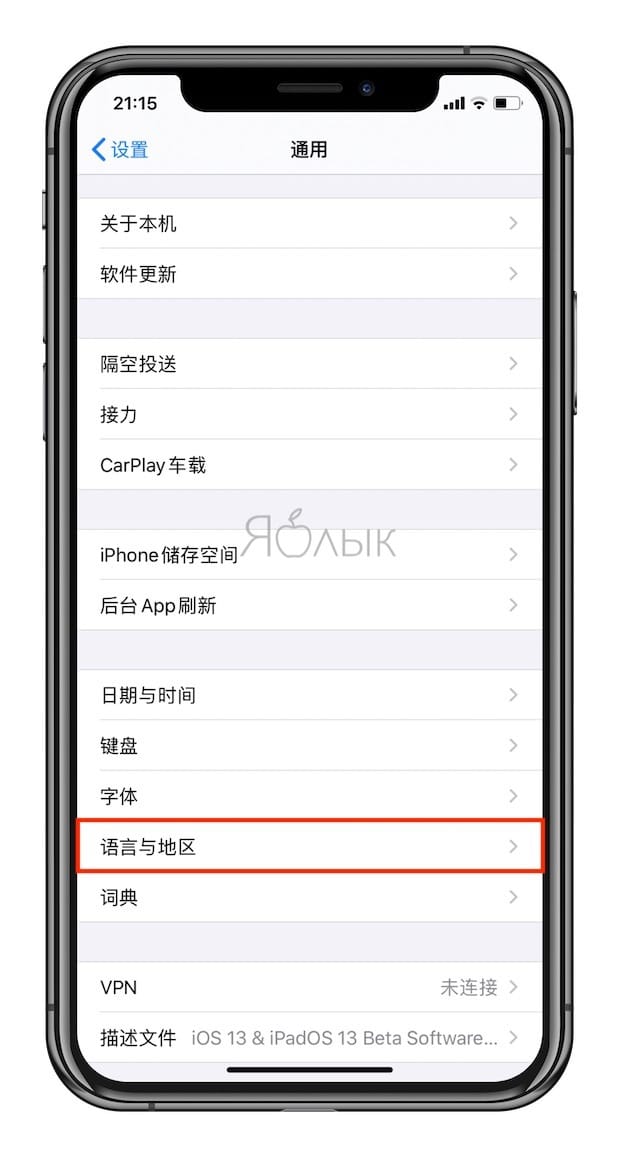
В появившемся окне выберите самый верхний пункт.
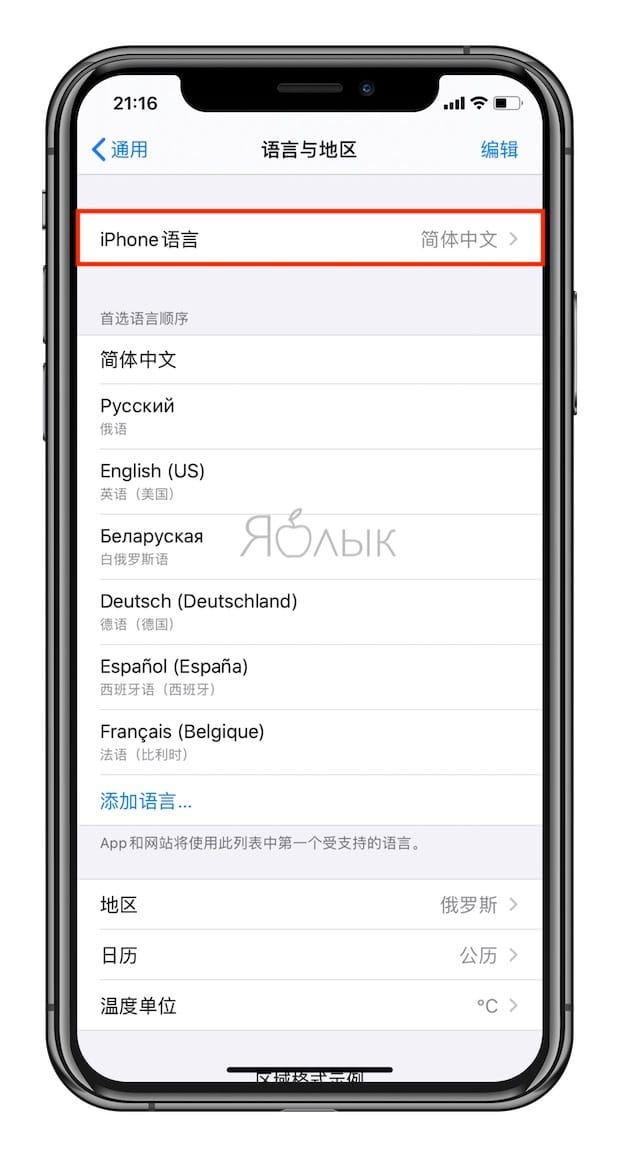
После открытия меню выбора языка выберите необходимый язык системы из списка доступных и подтвердите намерение сменить язык системы нажатием на верхний вариант ответа.
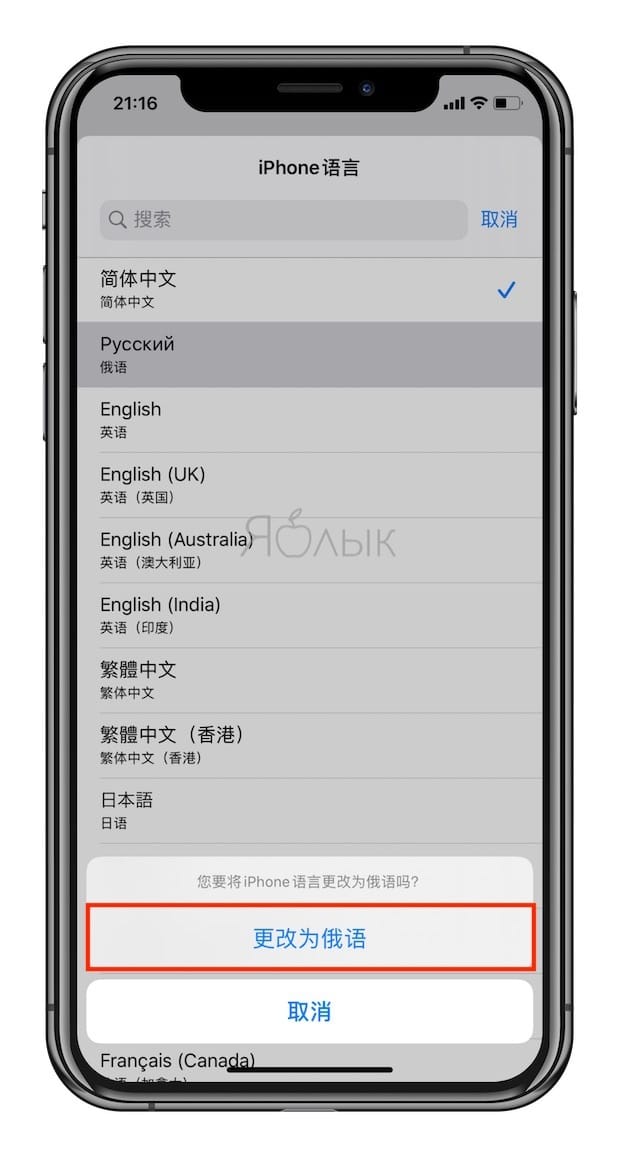
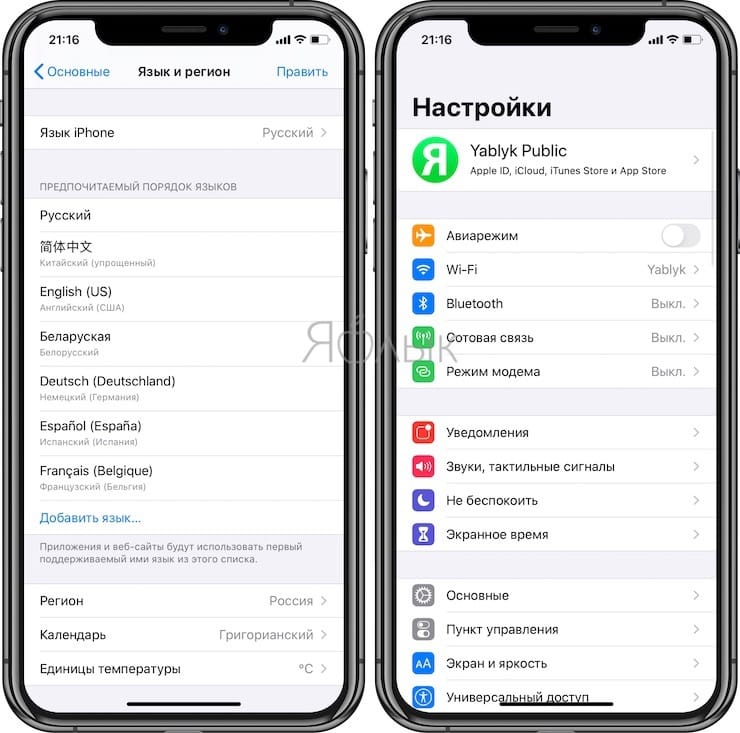
В этом же меню можно активировать международные клавиатуры и настроить отображение времени и даты.
Для тех, кто не знает, сообщаем, что в прошивке iOS для любого устройства, продающегося в любой стране мира предустановлены все языки системы, которые поддерживает iPhone и iPad. Так что не стоит опасаться покупки телефона или планшета за рубежом.
- Как закачать книги на iPhone или iPad бесплатно и без компьютера.
- Можно ли пользоваться телефоном во время зарядки и каковы последствия.
- Скрытые возможности iPhone: 35 функций iOS, о которых Вы могли не знать.
Как изменить язык на iPhone? — Пошаговая инструкция

Иногда случается, что новичкам-обладателям продукции Apple требуется изменить язык на айфоне. Система iOS наделена возможностью поддерживать большое количество популярных языков мира. Поэтому сегодня в статье подробно расскажем, как изменить язык на айфоне (на примере — с русского на английский, и обратно с английского на русский). Для наглядности все инструкции будут снабжены пошаговыми фото- и видеокомментариями.
Оглавление
- Для каких устройств подходит статья
- Пошаговая смена языка с русского на английский
- Пошаговая смена языка с английского на русский
- Выводы
Для каких устройств подходит статья
Приведенные в статье механизмы действий по настройке языка в айфоне будут актуальны для всех девайсов, которые на данный момент находятся в использовании и выпускаются в продажу. Поэтому, наши инструкции подойдут для следующих моделей iPhone:
- iPhone 5
- iPhone 6/6 plus
- iPhone 7/7 plus
- iPhone 8/8 plus
- iPhone X/Xs/Xr/Xs Max
- iPhone 11/11 Pro/11 Pro Max
- iPhone 12/12mini/12 Pro/12 Pro Max.
Пошаговая смена языка с русского на английский
Как же поменять язык в айфоне с русского на английский? Это сделать проще, чем если бы мы меняли, к примеру, язык с китайского на русский — в нашем случае все надписи настроек в телефоне будут на русском, и легче разобраться.
- Итак, заходим в меню Настройки на главном экране, выбираем в них пункт Основные.
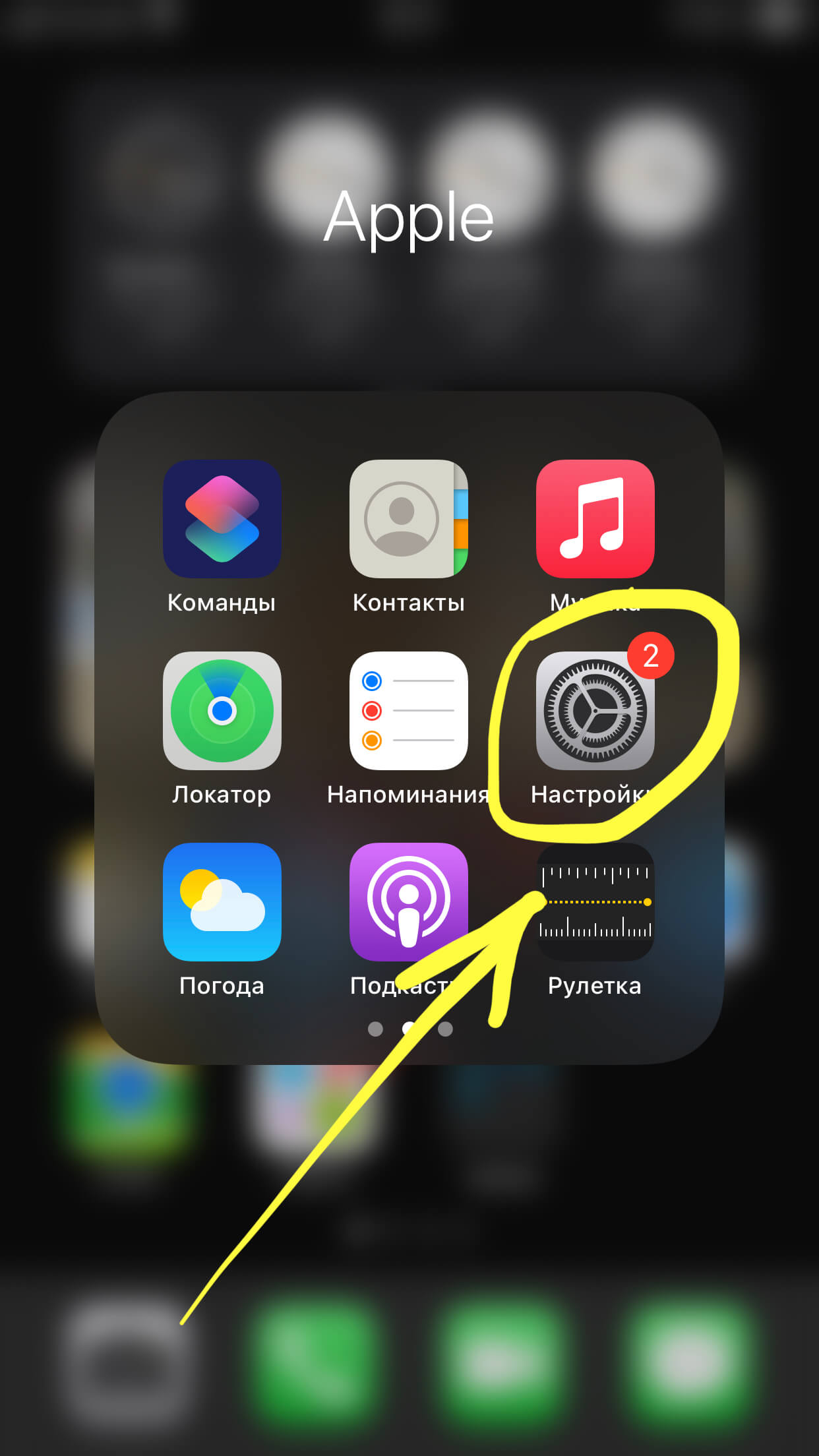
Рисунок 1. Чтобы сменить язык на iPhone, заходим в Настройки
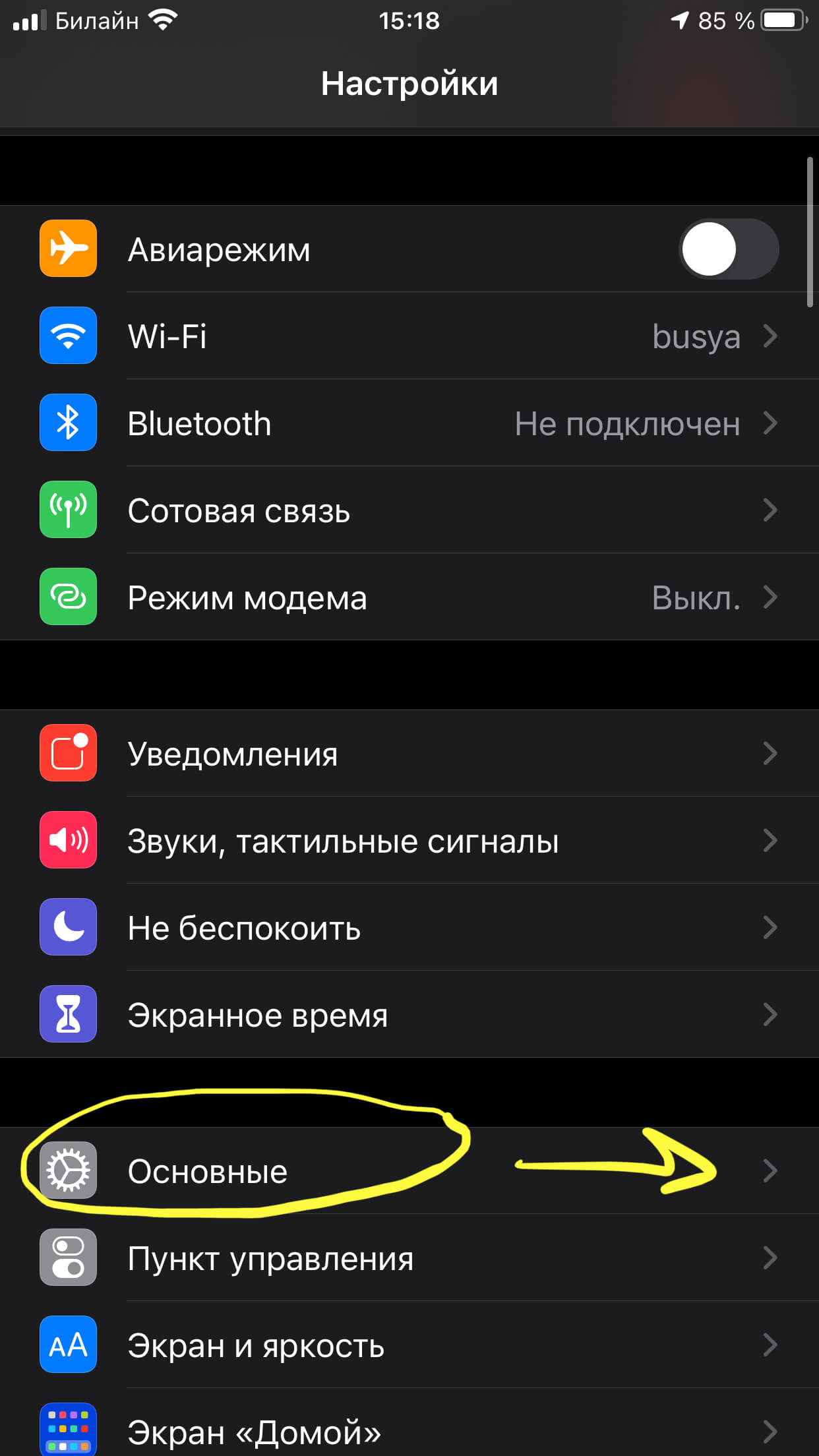
Рисунок 2. Выбираем меню Основные, чтобы перейти к смене языка
- Далее листаем вниз до пункта «Язык и регион», нажимаем его, и в новом окне жмём сверху «Язык iPhone» (напротив этой надписи стоит пока что русский).
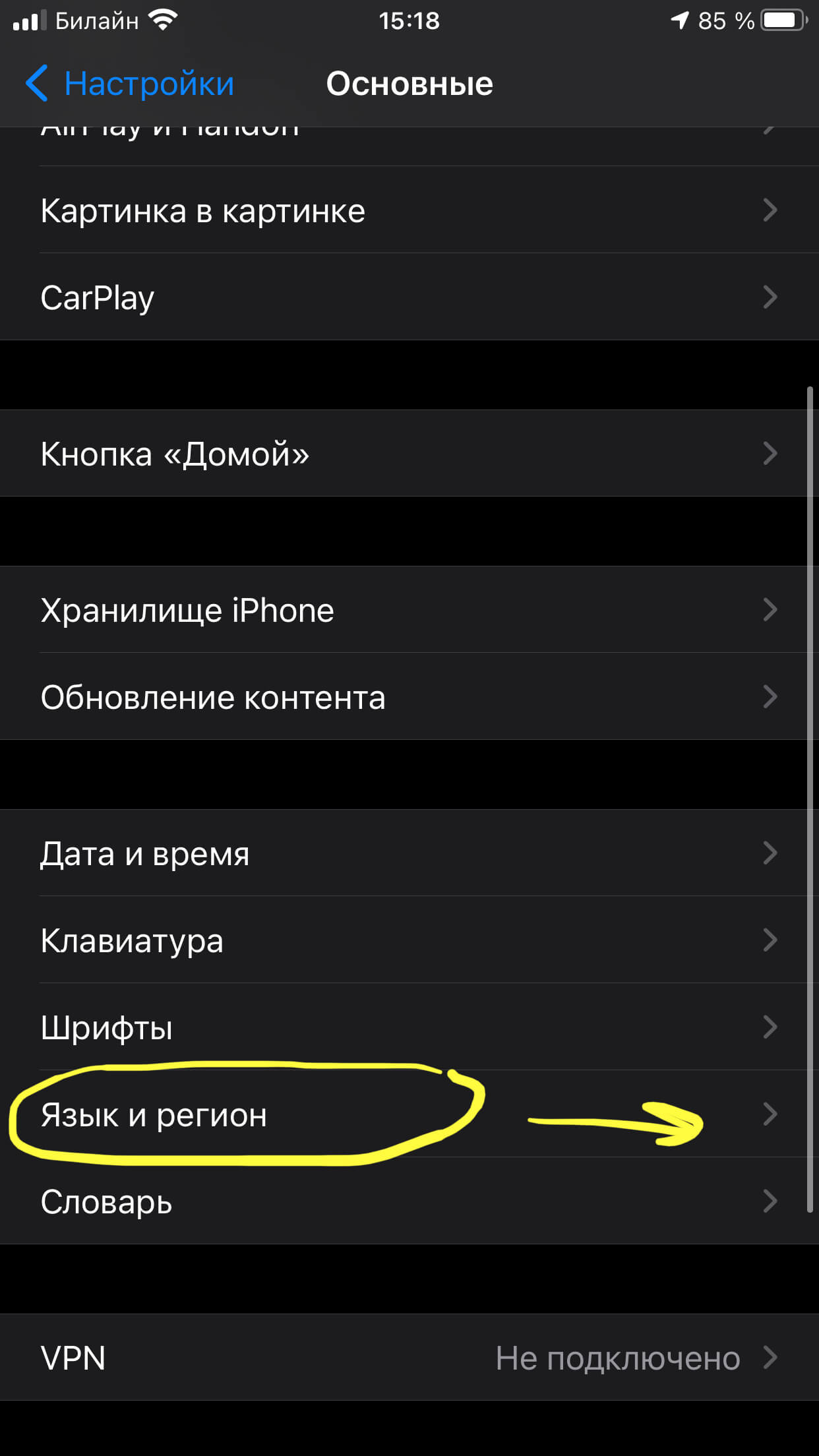
Рисунок 3. Заходим в «Язык и регион», чтобы переключить язык на iPhone
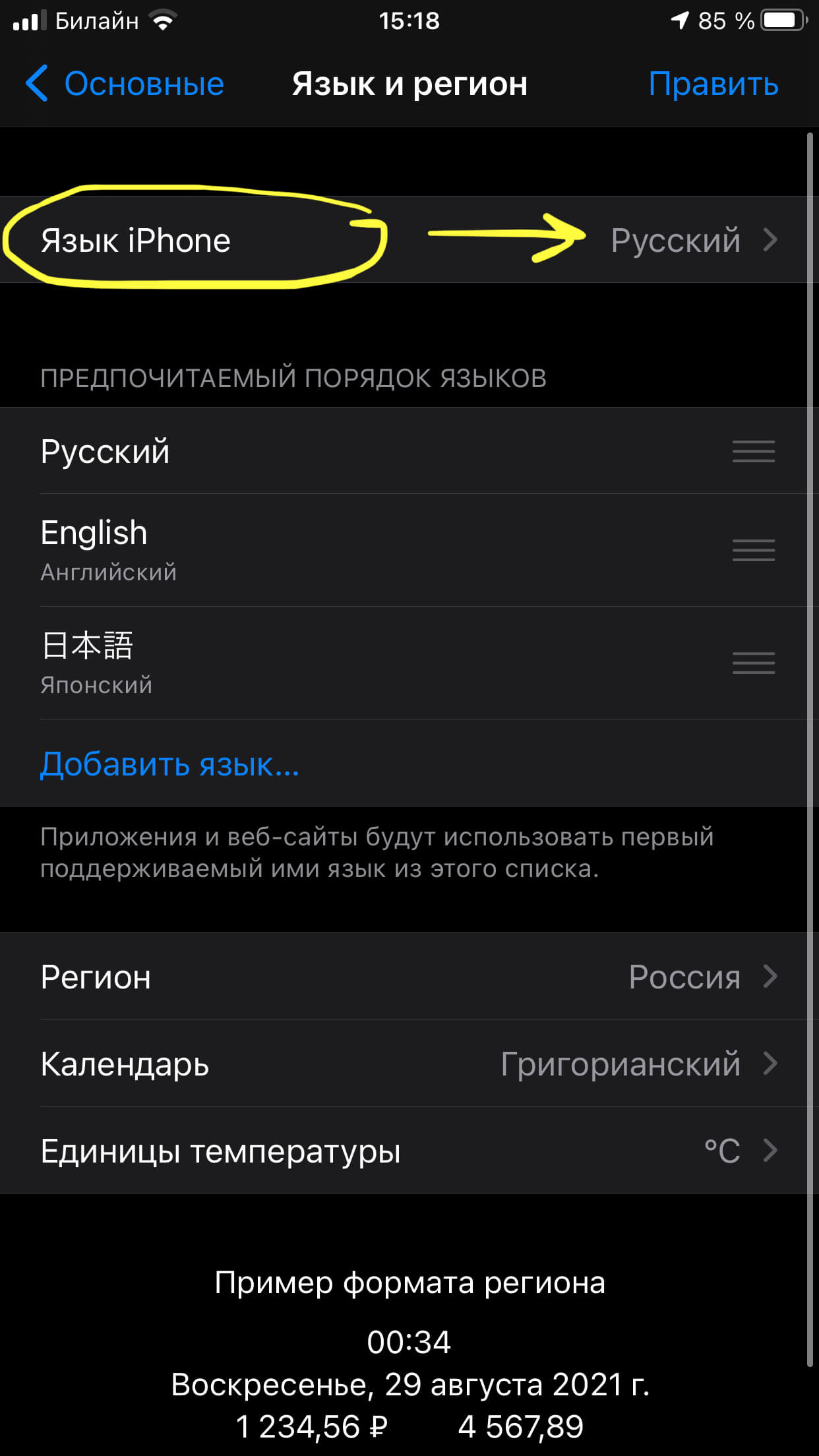
Рисунок 4. Заходим в «Язык iPhone» для выбора другого языка
- Теперь из списка выбираем необходимый язык, на который будем переключать всю систему айфона, и нажимаем на него. Дожидаемся, пока айфон перезагрузится, и наслаждаемся использованием девайса на английском.
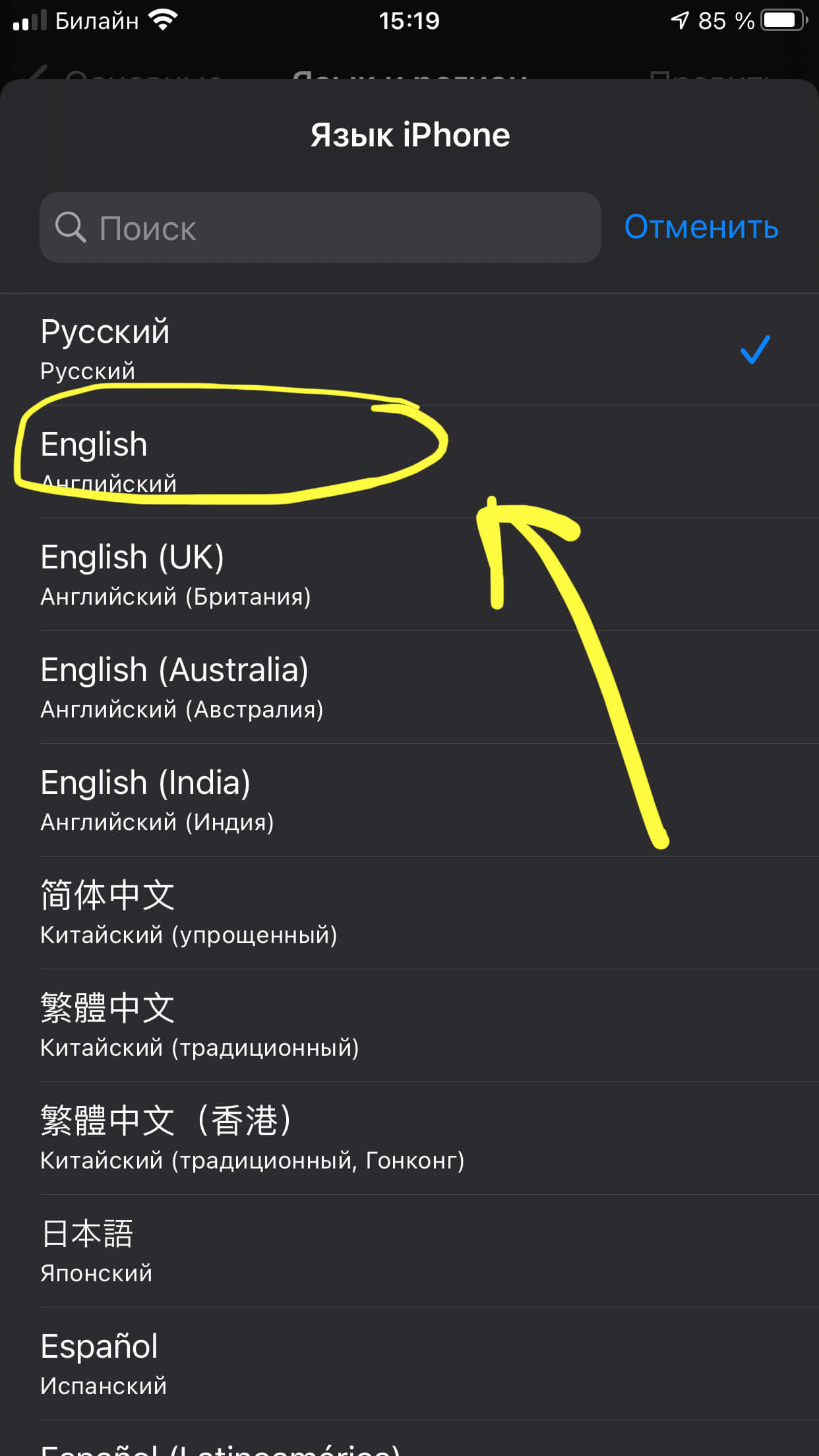
Рисунок 5. Выбираем из списка нужный язык (в данном случае — английский)
Пошаговая смена языка с английского на русский
Как переключить язык на айфоне обратно с английского на русский? Это так же несложно, сделаем все те же действия, что описаны в предыдущем пункте, только теперь все надписи в Настройках будут на английском.
- Заходим в раздел Settings (Настройки), выбираем меню General (Основные).
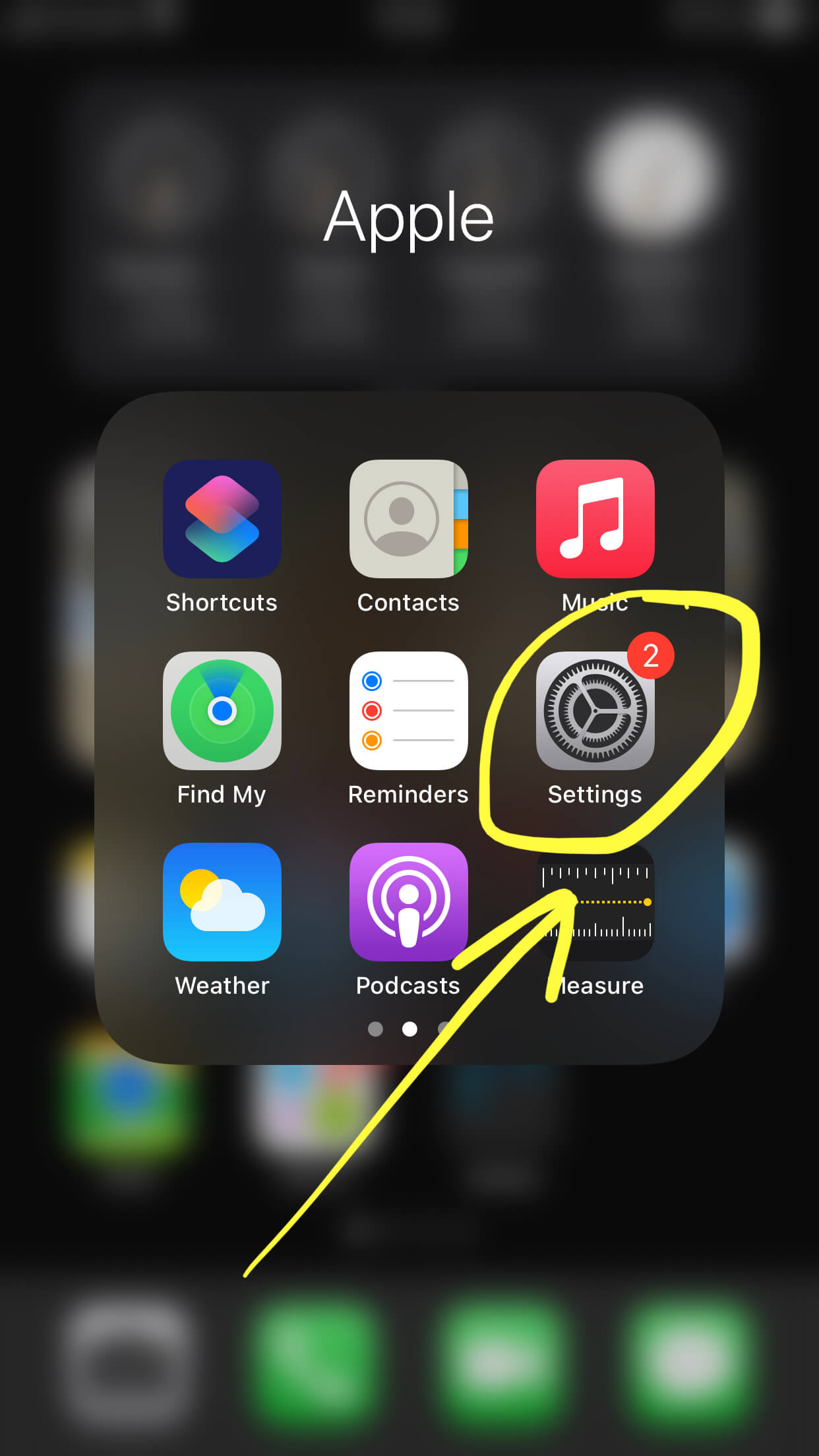
Рисунок 6. Для переключения языка с английского на русский, заходим в Settings
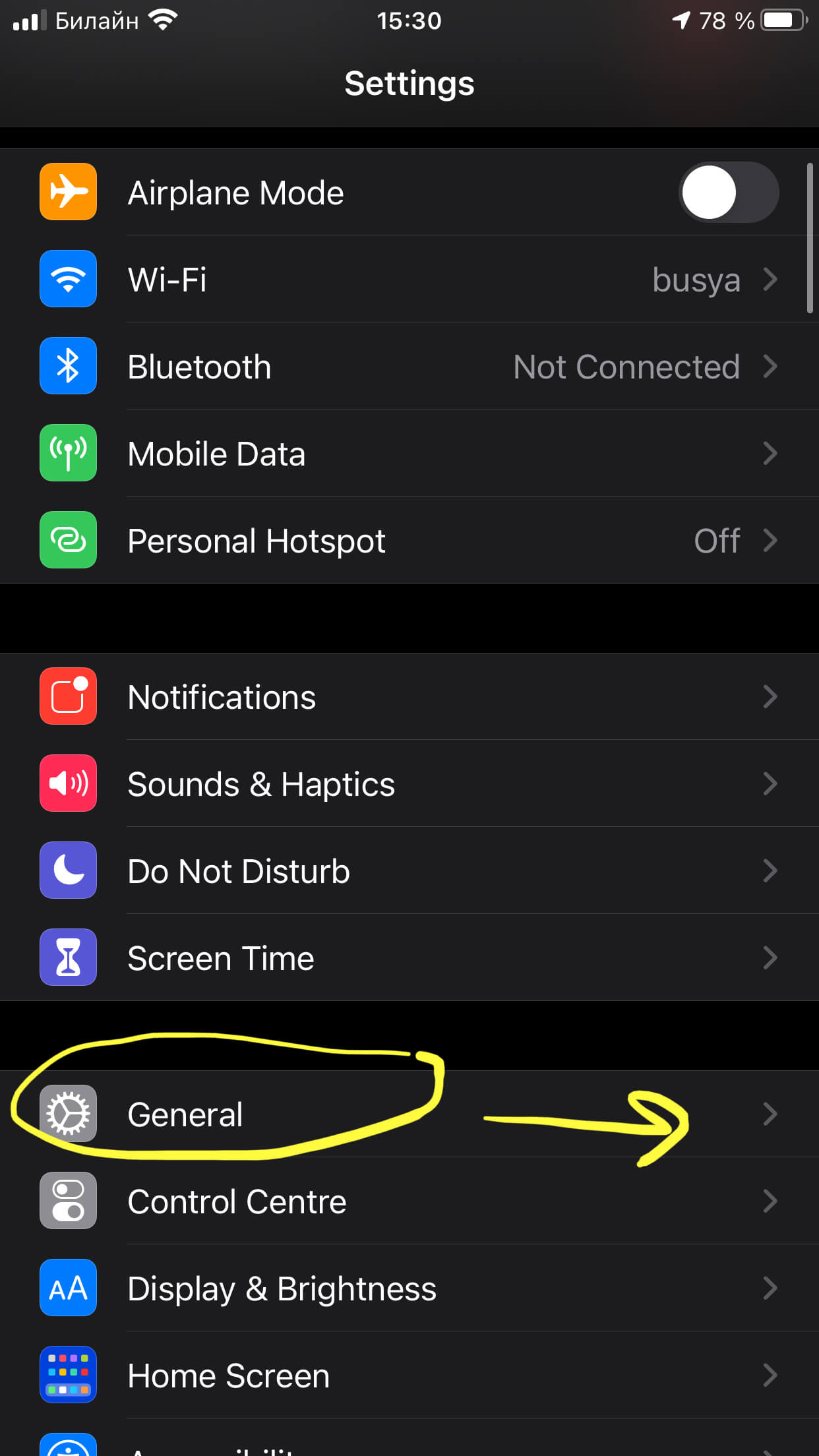
Рисунок 7. Выбираем раздел General, чтобы выйти к смене языка
- Заходим в пункт Language and region (Язык и регион), в нем выбираем iPhone Language (язык айфона). Далее, в списке языков жмём русский. Ждём перезагрузки айфона (несколько секунд), и убеждаемся, что iPhone снова работает на русском.
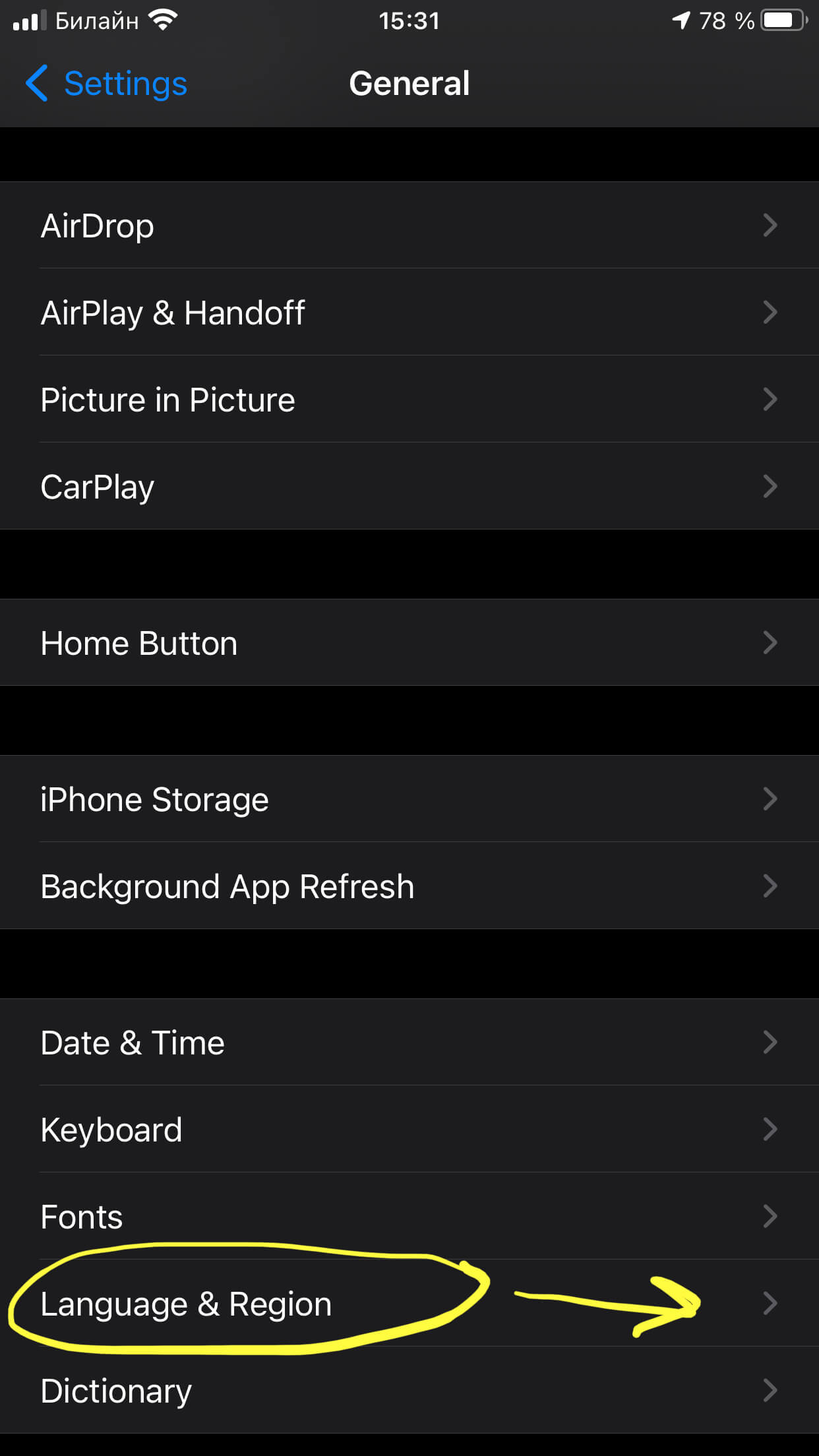
Рисунок 8. Нажимаем Language and region для перехода к смене языка
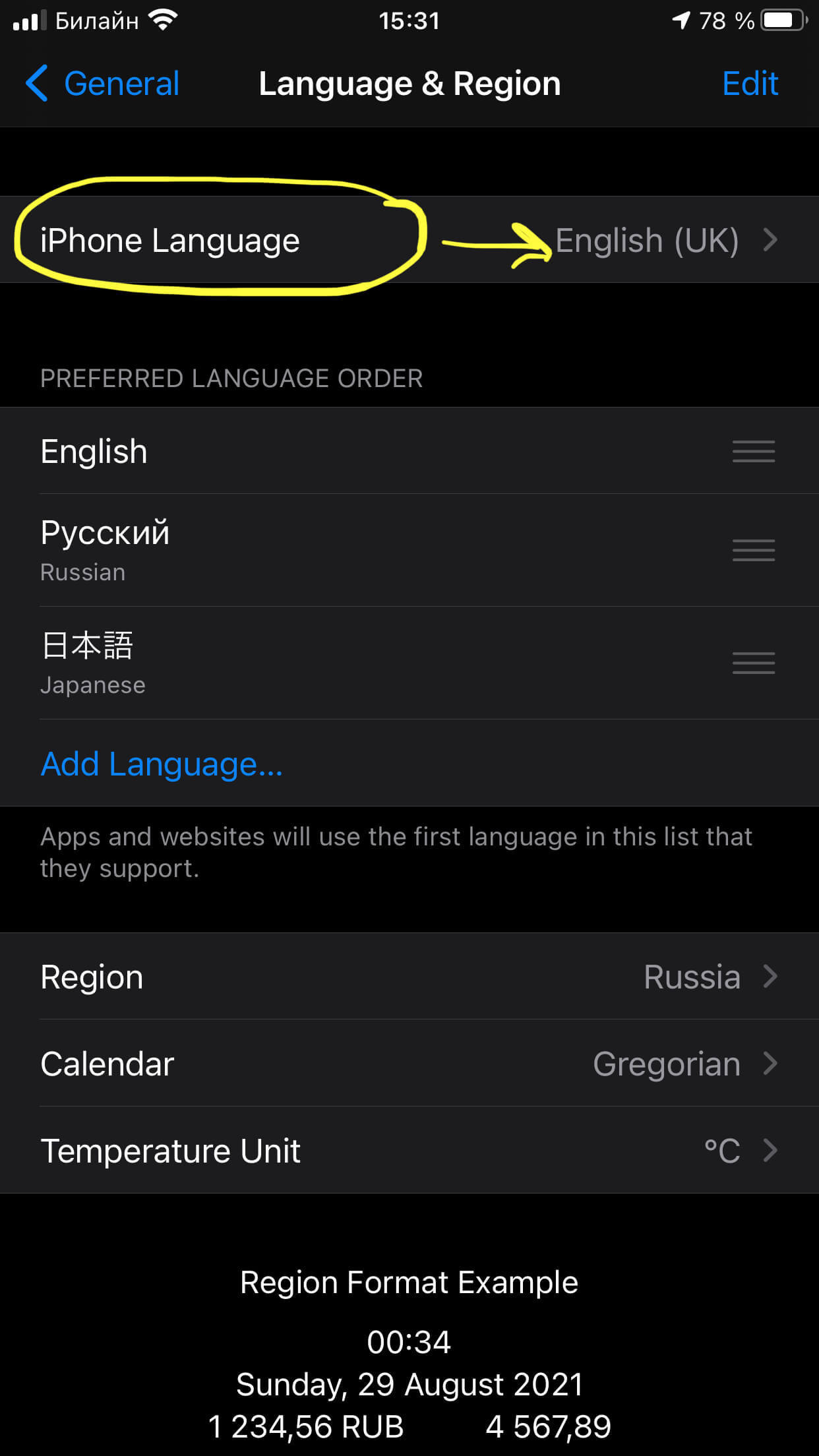
Рисунок 9. Выбираем iPhone Language, чтобы выйти к списку языков
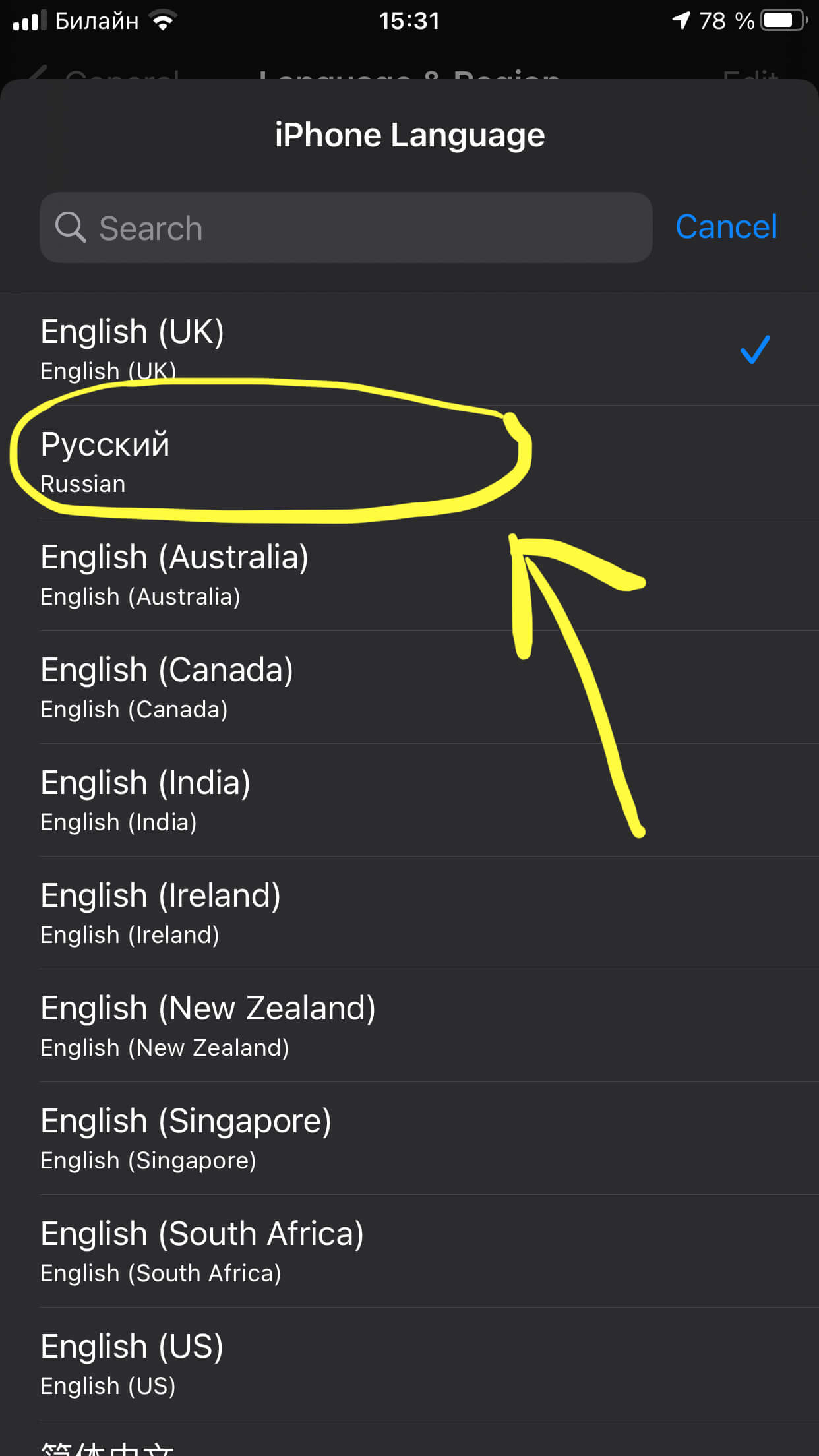
Рисунок 10. Выбираем русский язык и нажимаем, чтобы снова переключиться на него
Выводы
Итак, в статье мы пошагово разобрали, как настроить язык на айфоне — в качестве примера, как переключиться с русского на английский, и обратно. Как мы видим, действия несложные и занимают всего несколько секунд. Надеемся, инструкции оказались понятными для наших читателей, и теперь даже новички с лёгкостью справятся с этой задачей.
Как изменить язык на iPhone или iPad
В процессе эксплуатации iPhone могут возникнуть ситуации, когда владельцу смартфона может понадобиться изменить язык системы. Особенно актуальной проблема становится для тех пользователей, на чьих устройствах установлен язык, отличный от родного, например: русского, украинского, белорусского или казахского. В любом случае поменять язык на Айфоне не составит труда, если следовать нашей инструкции.

Названия пунктов в статье указаны на двух языках: русском и английском. Если на вашем iPhone установлен китайский, арабский либо другой неизвестный язык, обратите внимание на размещенные в посте скриншоты. Благодаря ним вы не запутаетесь.
Первым делом откройте «Настройки» («Settings») и перейдите в раздел «Основные» («General»).
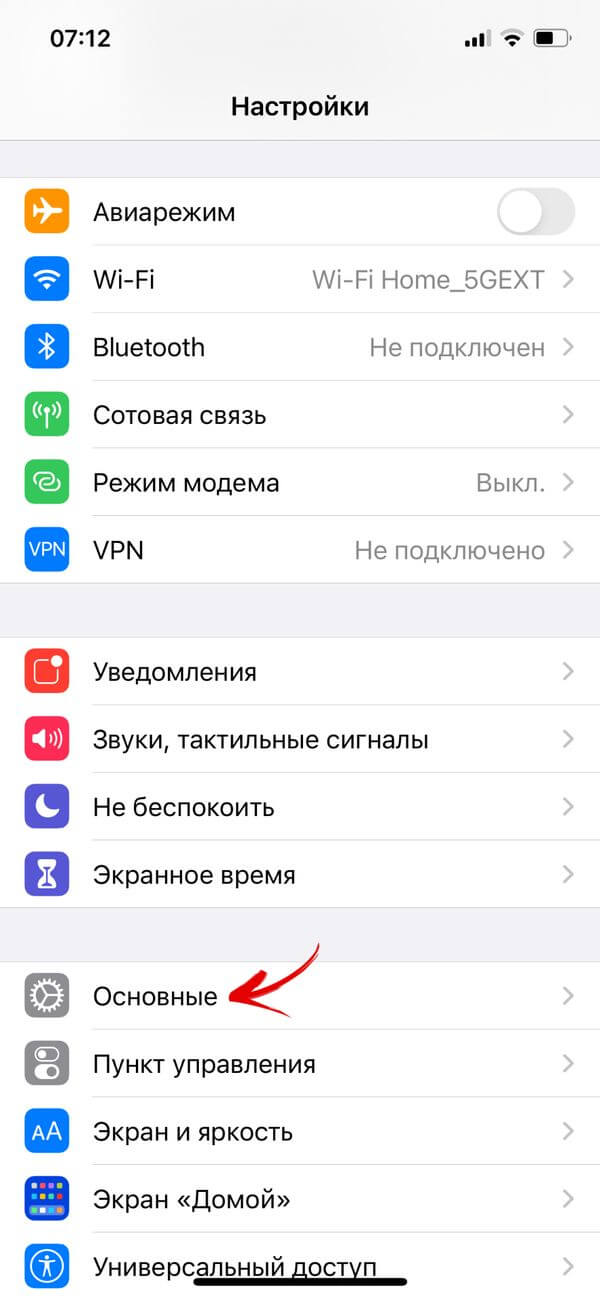
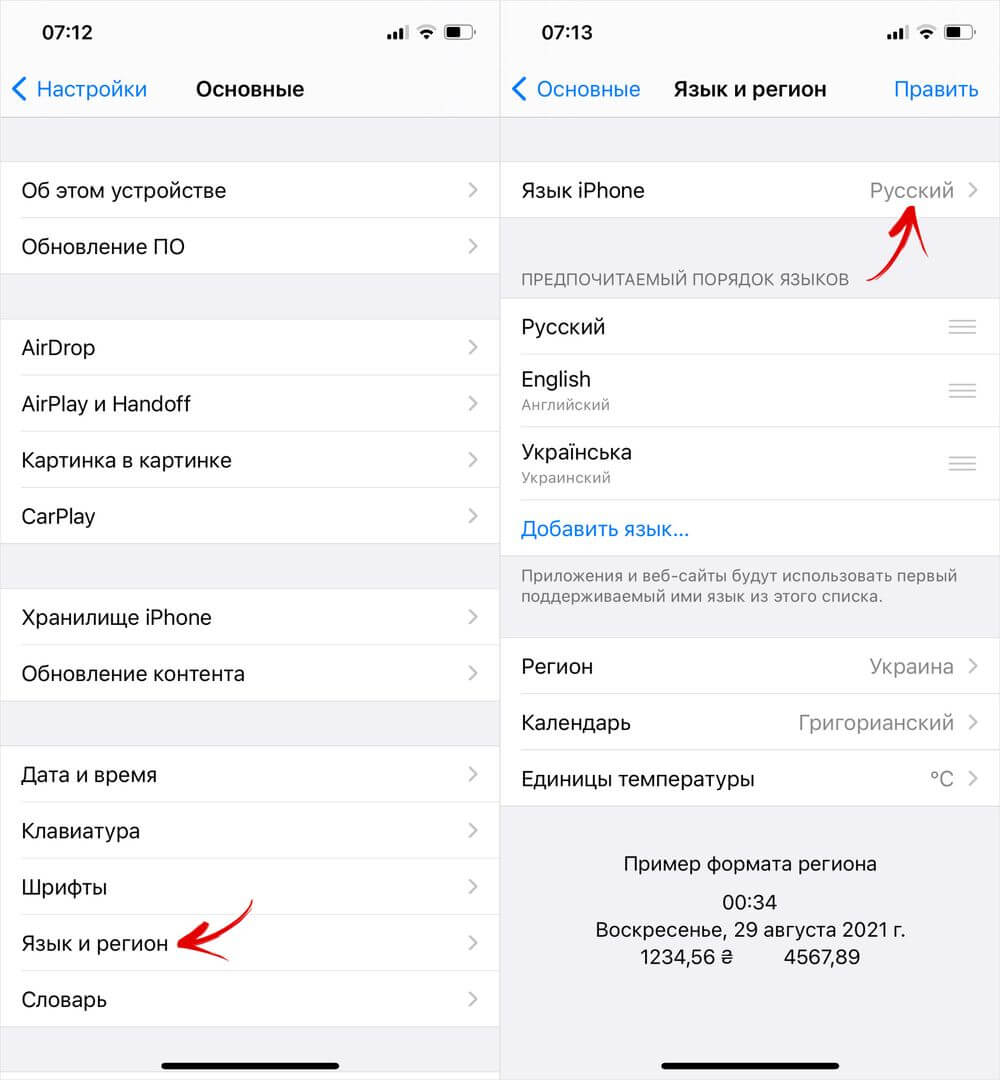
После этого выберите пункт «Язык и регион» («Language & Region»), а затем – «Язык iPhone» («iPhone Language»).
В раскрывшемся списке найдите требуемый язык, например английский.
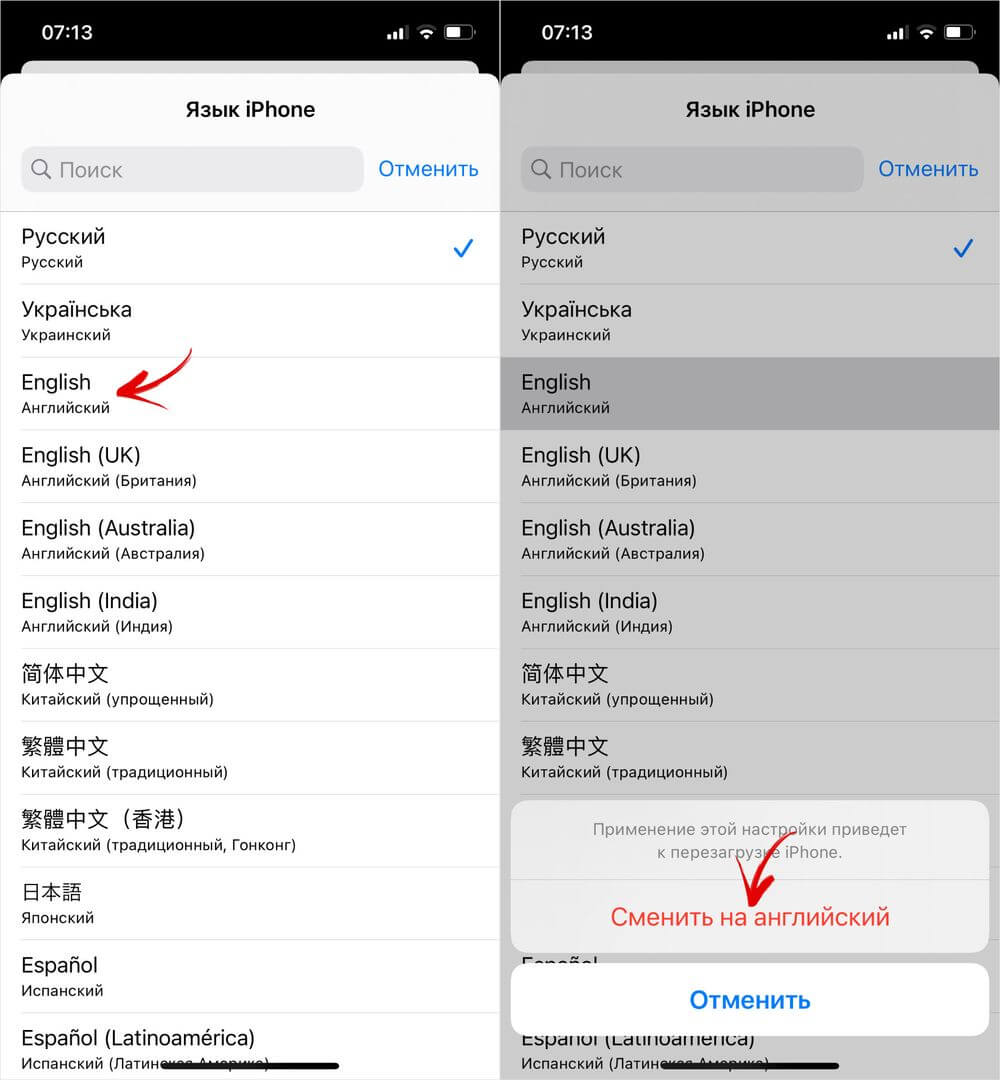
В конце вам останется подтвердить, что вы хотите поменять язык. Для этого нажмите кнопку «Сменить на…» («Change to…»).
На этом все. После выполнения вышеописанных действий язык системы на вашем Айфоне будет изменен.
Автор статьи:
Егор Плотницкий
Основатель проекта 4iDroid.com, автор сотен статей и мануалов по настройке и кастомизации мобильных устройств. Более 9 лет оказывает помощь в решении проблем, связанных с работой смартфонов и планшетов под управлением Android и iOS. За время существования сайта сменил больше 20 устройств (от таких производителей, как Apple, Xiaomi, Huawei, Meizu, Samsung, HTC, LG, Google, Nokia, Wileyfox, Bluboo и Blackview), каждое из которых становилось «подопытным» для тестирования приложений и прошивок, кастомизации системы, получения root прав, разблокировки загрузчика и других манипуляций. Сейчас на постоянной основе пользуется двумя смартфонами: iPhone 15 Pro под управлением iOS 17 и Google Pixel 6A на стоковом Android 14. Также использует в работе Xiaomi Redmi 4X, Nokia 4.2, Huawei P Smart 2019, Samsung Galaxy A51, Bluboo D1, Xiaomi Mi A1 и LG G4. Узнать больше об авторе →
Главная / Инструкции / Как поменять язык на Айфоне с английского, китайского или арабского на русский
Также стоит прочитать:
Как создать снимок экрана на iPhone 7, 8, X, XR, XS Max, 11, 11 Pro, 11 Pro Max, SE 2020 и других моделях
Как изменить язык в конкретном приложении на iOS, не меняя системного
Наверняка вы хоть раз, но сталкивались с необходимостью переключить конкретное приложение на своём iPhone с русского языка на какой-то другой, но не могли этого сделать, потому что iOS применяет системный язык ко всему ПО, не спрашивая вашего разрешения. Исключения составляют только те программы, которые по умолчанию не имеют поддержки русского либо — что редкость — могут похвастать встроенной возможностью изменения языковых настроек. Однако в iOS 13.1 такой проблемы больше не существует.
Переключение языков приложений в iOS
Наряду с массой нововведений, которые появились в iOS 13 и iOS 13.1, Apple решила добавить и возможность смены языковых настроек в конкретных приложениях на усмотрение пользователя. Таким образом очень удобно практиковать изучение нового языка, но при этом иметь возможность взаимодействовать с операционной системой на родном без необходимости переключать его туда-обратно.
Как установить другой язык в приложении
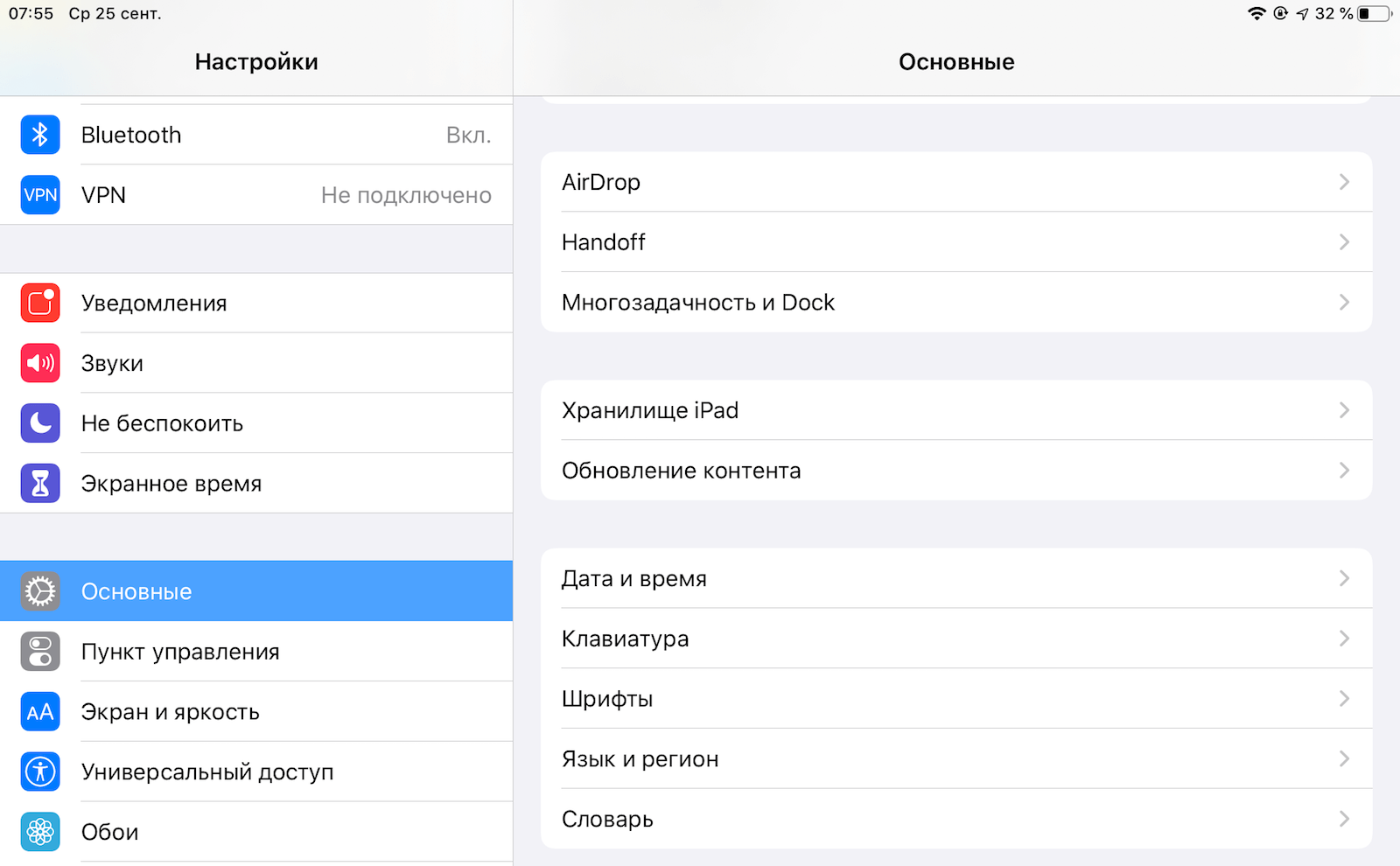
- Для этого перейдите в “Настройки” — “Основные” — “Язык и регион”;
Как изменить язык в iOS
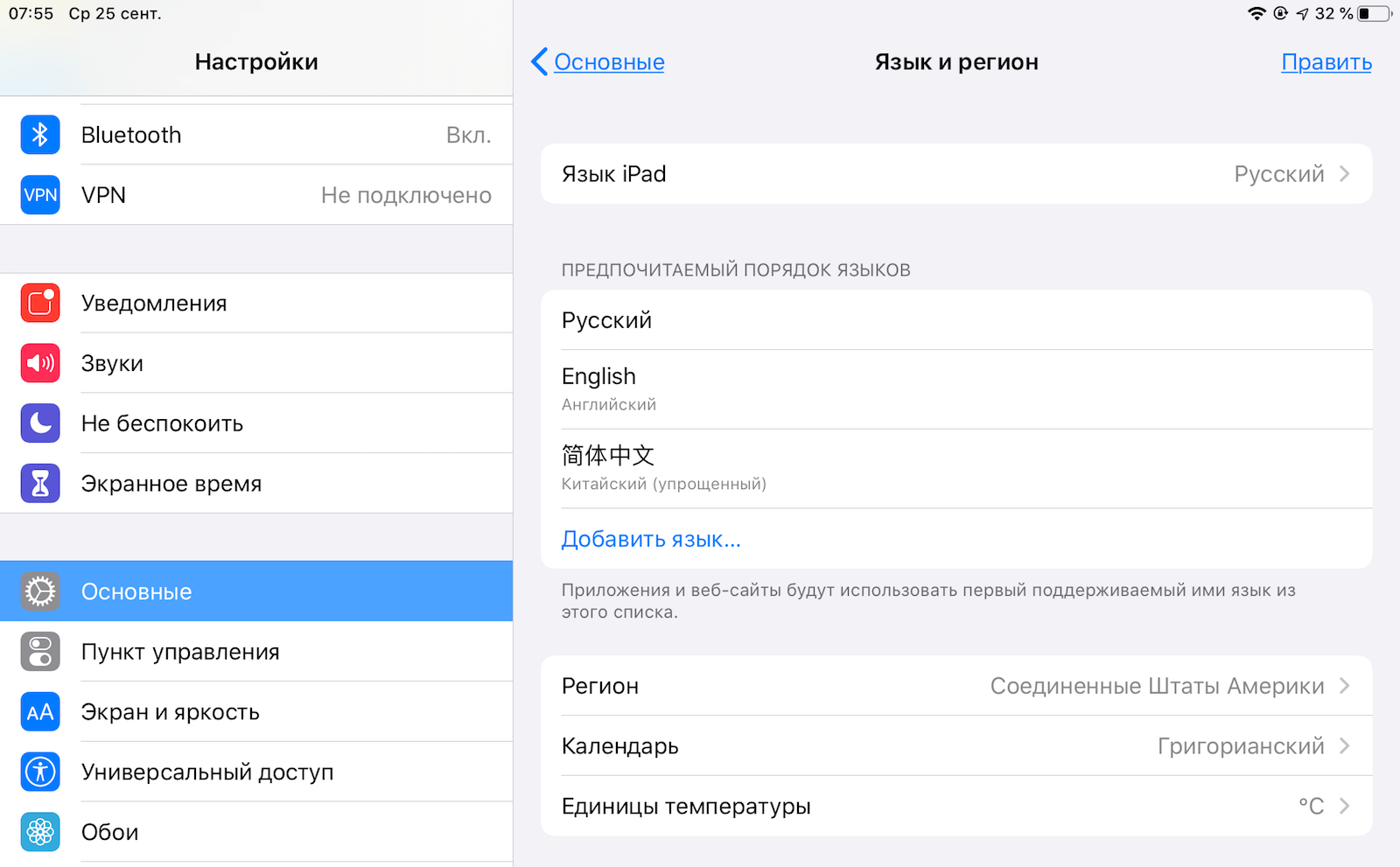
- В разделе “Предпочитаемый порядок языков” кнопкой “Добавить язык” добавьте языки или наречия, которые хотите использовать в приложениях;
Настройка языков в iOS
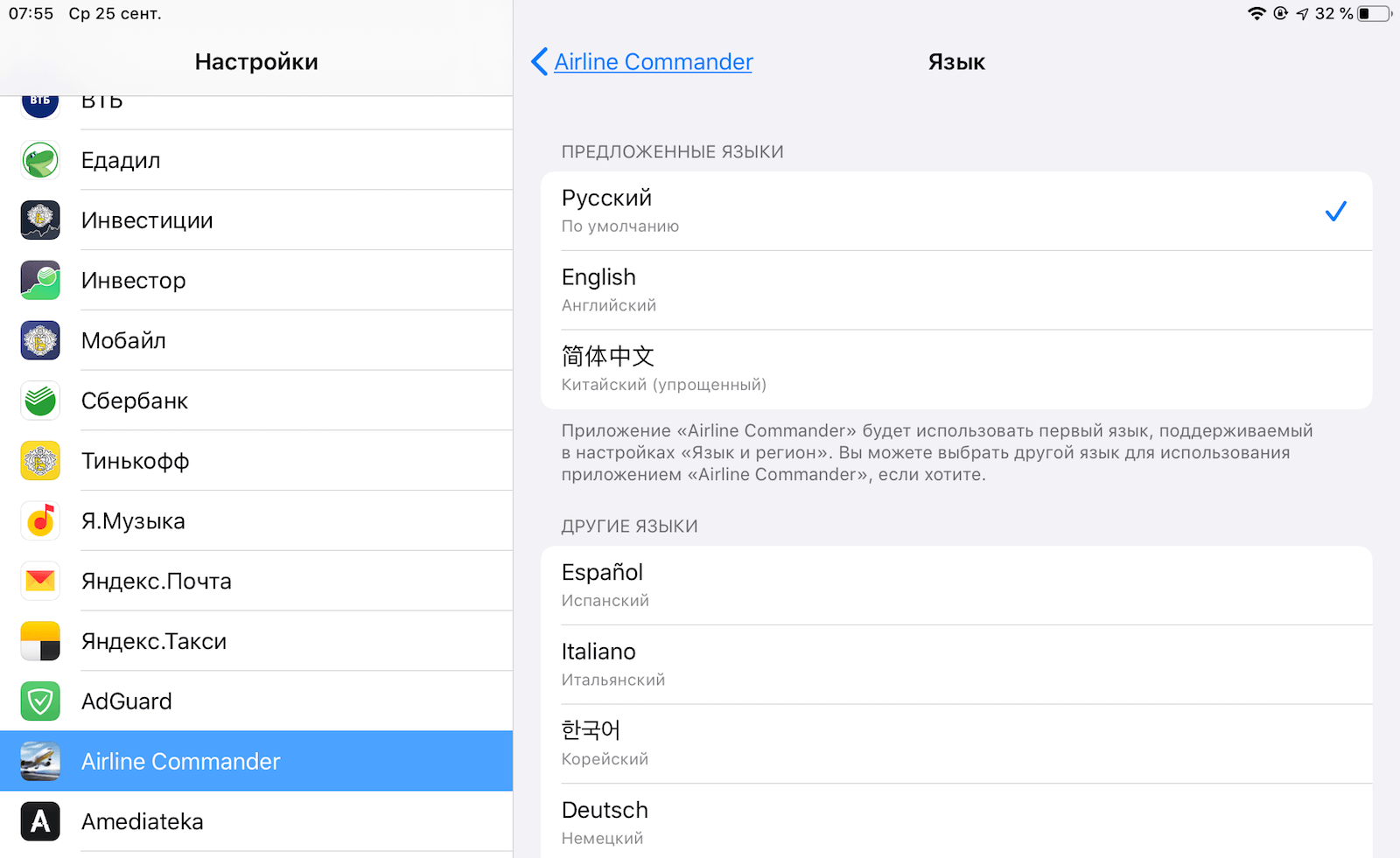
- Вернитесь назад, пролистайте перечень настроек до раздела с приложениями и выберите нужное;
Смена языка в приложении
- В открывшемся окне выберите “Предпочитаемый язык” и установите нужный язык, который будет действовать только для этого приложения;
- Повторите операцию со всеми приложениями, в которых хотите изменить язык интерфейса на отличный от системного.
Важно понимать, что описанная нами функция предлагает только возможность изменить язык на тот, который уже есть в приложении, не работая в качестве переводчика. Поэтому, если вы хотите перевести приложение какого-нибудь “Яндекс.Такси” на хинди или корейский, сделать этого не получится, поэтому эти языки не поддерживаются им по умолчанию. А вот английский или китайский — пожалуйста. При необходимости можно даже открыть вкладку “Другие языки” и просмотреть все доступные языки и наречия.
Почему нельзя изменить язык в приложении
Кроме того, не удивляйтесь, если какое-то приложение вообще не позволит изменить язык. Дело в том, что далеко не все приложения для iOS позволяют менять язык интерфейса в принципе. Взять хотя бы известный всем “Сбербанк Онлайн”, который работает исключительно на русском языке и не позволяет включить даже английский. Всё дело в том, что разработчики на стадии проектирования приложения просто не озаботились мультиязычностью, а потому использовать его теперь можно только на одном языке — на русском.
Наши соцсети
Новости, статьи и анонсы публикаций
Свободное общение и обсуждение материалов