Как узнать, сколько оперативной памяти поддерживает ноутбук?
Оперативная память в портативном компьютере представлена несколькими вариантами. Она может размещаться на материнской плате или иметь вид отдельной планки. Во втором случае планка располагается в слоте, который может быть один (к нему ничего нельзя прибавить, но со временем можно поменять установленную планку на другую) или несколько (позволяет добавить дополнительные платы). В любом из этих случаев потребуется информация о максимальном имеющемся объеме оперативной памяти в ноутбуке.
Применение специализированных программ
Одной из самых мощных и современных программ, с помощью которой можно узнать количество оперативной памяти на портативном компьютере, является Aida64. Также она используется для определения температурного режима процессора и видеокарты, отслеживания установленных компонентов на ноутбуке.
Воспользоваться можно любой из ее версий, которые имеют месячный триал при сохранении всех функций. После скачивания Aida64, ее необходимо установить и запустить. Далее следуем по такому пути:
- В открывшемся окне программы слева выбираем опцию «Системная плата».
- Переходим во вкладку «Чипсет». На экране появляются сведения о свойствах северного моста ноутбука.
- В третьей сверху строке можно увидеть тип памяти, которую поддерживает лэптоп, а в четвертой – максимальный объем оперативки.
- Еще ниже указаны данные о том, какой объем оперативной памяти имеется на компьютере в текущий момент.
Если в характеристиках северного моста данные о наибольшем объеме памяти не отображаются, найти их можно другим способом. Для этого на панели в левой стороне открываете вкладку «Компьютер», затем «DMI». В правой панели указываете точку «Массивы памяти» и выбираете «Системную память». Наибольшую величину оперативки можно увидеть в блоке немного ниже.
Оф. сайт производителя
Один из наиболее используемых и рекомендуемых вариантов, позволяющих узнать величину памяти, но не для всех ноутбуков можно отыскать данные на официальных сайтах производителей.
Чтобы получить желаемую информацию, напишите в поисковой строке сайта компании-производителя точное название модели. При этом важно указать название линейки и код модели, либо название линейки и процессора.
Этап 1: уточнение модели лэптопа
Некоторые производители выпускают линейку устройств, каждое из которых имеет свое кодовое имя. Например, в линейке ноутбуков HP Envy x360 13 может быть модель с кодовым именем ar-0014ur.
В другом случае, для поиска определенной модели в линейке ноутбуков Lenovo Yoga C740 14 следует указать название процессора, который установлен в портативном компьютере.
Выяснить название точной модели устройства можно на его коробке или через ОС. Для этого выполните следующее:
- одновременно зажмите клавиши Win + R;
- в появившемся поле на экране напишите фразу msinfo32 и подтвердите дальнейшие действия;
- откроется вкладка «Сведения о системе», в которой строка SKU системы содержит название модели (это буквы и цифры до знака решетки).
Используя этот способ, вы получите наиболее точные данные о продукте, так как при других вариантах поиска вы узнаете максимальные технические характеристики, которые не обязательно будут относиться именно к вашей модели. Иными словами, производитель указывает данные не для средних моделей, а для самых мощных.
Этап 2: уточнение информации об ОЗУ
Выяснив точную модель лэптопа, данные о нем можно поискать на сайте компании-производителя. Нужно учитывать, что не все фирмы, выпускающие ноутбуки, указывают необходимые сведения в интернете. Часто встречаются данные только о количестве установленных слотов. Чтобы выяснить наибольший объем памяти, нужно умножить количество доступных гнезд на объем одного полностью заполненного.
Этап 3: данные о RAM
Если в ноутбуке вы не видите ни одного слота, это говорит о том, что ОЗУ распаяно на материнке. При этом наибольшим объемом памяти является указанная в характеристиках величина.
Поиск слота в ноутбуке
Некоторые модели портативных компьютеров предусматривают быстрый доступ к своим элементам. На их задней стороне имеется отсек, в котором можно увидеть количество доступных гнезд. Чаще всего для поиска слотов требуется открыть крышку корпуса целиком. Если места для ОЗУ не видно, в данной модели ноутбука она распаяна на материнской плате. При этом увеличить ее параметры никак не получится.
Просмотр свободных слотов в «Диспетчере задач»
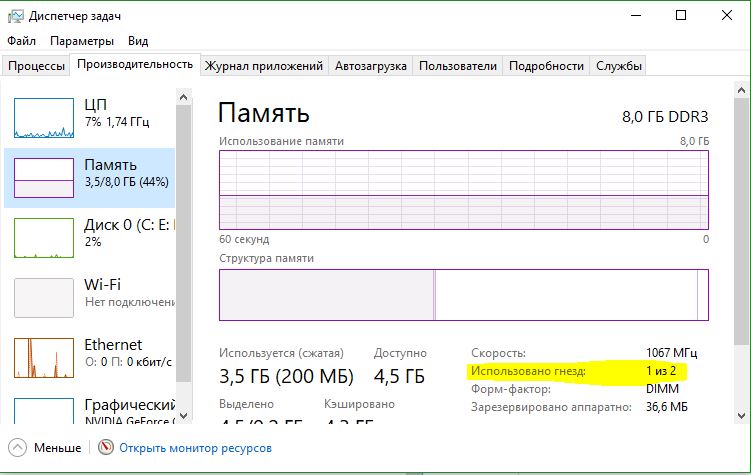
Узнать количество слотов в ноутбуке можно с помощью Windows и «Диспетчера задач», который запускается одновременным нажатием клавиш Ctrl + Shift + Esc:
- выберете вкладку «Производительность»;
- установите курсор на разделе «Память»;
- ниже отыщите пункт «Использовано гнезд».
Если строка пуста и не содержит никаких данных, в вашем ноутбуке слотов не предусмотрено, а ОЗУ расположена на материнской плате.
Поиск характеристик в интернете
Помимо описанной выше программы AIDA64 в интернете представлено множество сторонних приложений, которые позволяют получить требуемые данные:
- CPU-Z. Зайдите во вкладку «Память» («Memory»), которая также содержит сведения об объеме, типе, режиме канала и другие.
- HWiNFO64-32 – приложение для диагностирования системы и уточнения ее параметров. Имеет портативную версию, которая не требует установки на ноутбук. Искомая информация отображается во вкладке «Memory».
Использовать эти приложения рекомендуется в дополнение к другим методам, так как указанные в них цифры основаны на «железе», в то время как производитель ноутбука может с легкостью запретить установку этого объема, не добавив слота или распаяв ОЗУ на материнской плате.
Как узнать сколько памяти на ноутбуке
Оперативная память важна для любой компьютерной техники, без разницы ноутбук это или стационарный ПК. От того, сколько памяти находится в устройстве, будет зависеть быстродействие системы. Но не все пользователи знают, какой объём ОЗУ находится в ноутбуке или лэптопе.
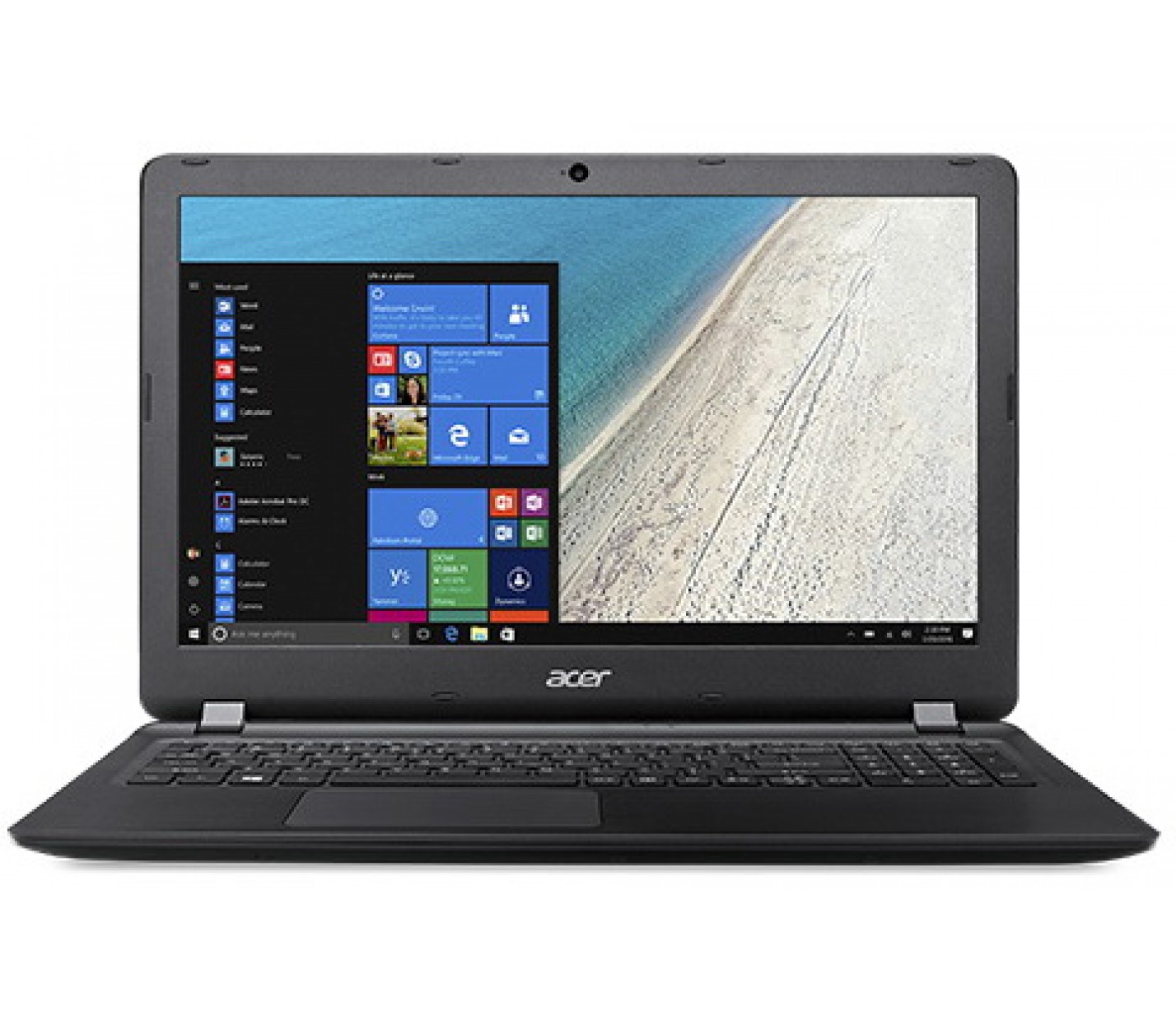
Способы узнать, сколько памяти на ноутбуке
Для определения объёма установленного ОЗУ используются как различные утилиты, так и установленные инструменты Виндовс.
Диспетчер устройств
Во вкладке «Диспетчера устройств» можно посмотреть объём ОЗУ. Для чего необходимо выполнить следующие действия:
- Откройте это меню комбинацией кнопок Ctrl+Shift+Esc и нажмите «Производительность».
- После зайдите в «Память».
В этом меню в углу указывается общий объём находящейся памяти. Тут же, если требуется, можно увидеть статистику её расхода.
Свойства системы
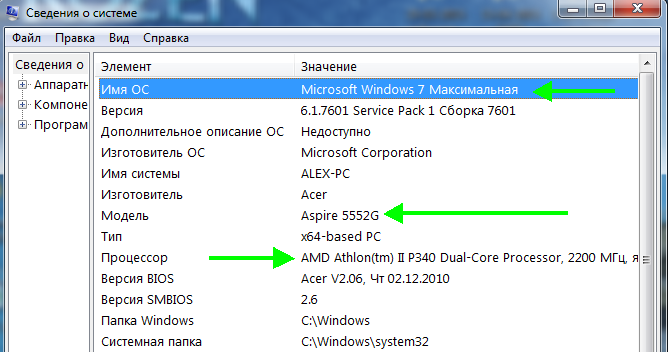
Наиболее простой способ: посмотреть в свойствах системы, здесь указаны все параметры, и в частности количество ОЗУ.
Для чего нажмите правой клавишей мышки на иконке «Мой компьютер» и в меню выберите «Свойства».
В появившемся окне находится вся информация о системе. Объём ОЗУ указан напротив пункта «Установленная память».
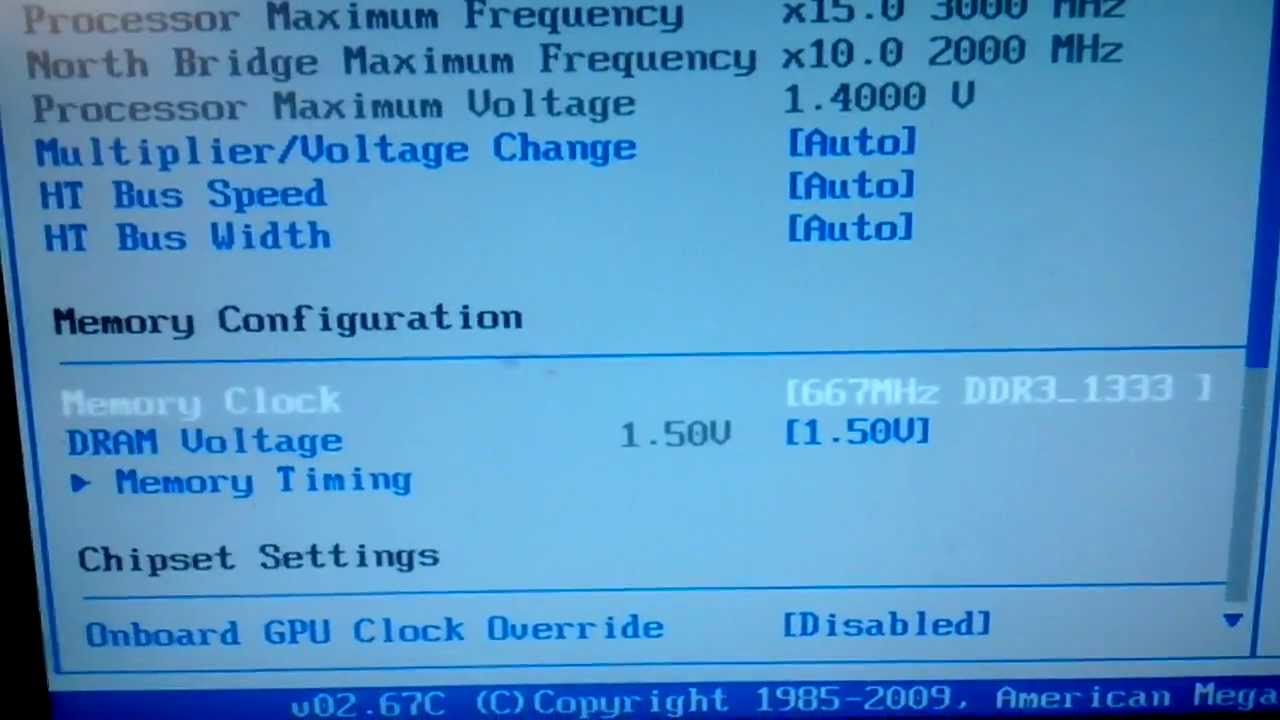
С помощью БИОС
Не очень удобный вариант, но он тоже имеет право на жизнь — просмотр объёма ОЗУ с помощью BIOS. Для каждой модели ПК способ входа указывается в меню и может быть разным. Чаще всего требуется нажатие кнопок F2 или Del при загрузке системы.
После входа в BIOS необходимо отыскать пункт, который содержит слово «Memory», к примеру, «System Memory». Здесь можно узнать количество памяти и иные параметры.
Piriform Speccy
Это приложение для просмотра данных обо всех компонентах системы. Приложение имеет простой интерфейс и мощный функционал, этим и заслужило популярность у владельцев ПК.
Справка! При помощи этой программы можно определить количество установленной памяти, тип модуля, производительность. Необходимо запустить приложение и найти пункт с требуемым названием.
Как узнать размер жёсткого диска
Размер винчестера ноутбука можно определить следующим образом:
- Нажмите правой клавишей мышки на ярлык «Мой компьютер».
- Затем кликните «Управление», зайдите в меню «Управление дисками».
Здесь указан общий размер жёсткого диска (Диск 0). Если винчестер разбит на несколько дисков, то указан размер каждого (C, D).
Объём винчестера чуть отличается от заявленного в характеристиках устройства. К примеру, если в параметрах указывается размер жёсткого диска 180 Гб, то меню «Управление дисками» покажет 169,05 Гб. Это обусловлено с тем, что все компании-изготовители маркируют винчестеры с учётом округлённого значения (1Кб=1000 Байт, а не 1024 Байта).
Когда требуется проверять количество памяти на ноутбуке
Чаще всего пользователям требуется узнать количество ОЗУ при установке новой видеоигры. Так как для любого продукта существуют определенные требования, познакомиться с которыми желательно перед приобретением.
Также при попытке сделать компьютерную технику мощней, нужно знать какой максимальный объём памяти можно установить. Определить это легко.
Для начала можно зайти на сайт производителя материнской платы и найти требуемую информацию. Если это обычная материнская плата от настольного компьютера, то, скорей всего, получится отыскать то, что требуется. Если же это ноутбук, то чаще всего узнать можно лишь объём ОЗУ, который уже находится на устройстве, и ни слова о максимально допустимом объёме.
В этом случае нужно закачать приложение AIDA64, которое может рассказать об установленной оперативной памяти. Если это не помогло, то в этом случае нужно писать в службу поддержки изготовителя ноутбука.
Сколько памяти вам нужно для запуска приложений Windows, Mac OS X или Linux?
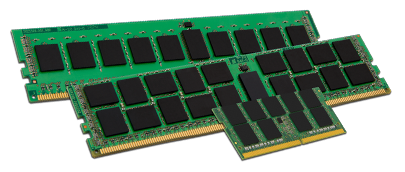
ОЗУ (оперативное запоминающее устройство с произвольным доступом) обеспечивает быстрый доступ к данным и временное их хранение в компьютерах. ОЗУ находится между процессором и запоминающим устройством постоянного хранения данных, например жестким диском HDD и/или твердотельным накопителем SSD. Когда компьютер включен, процессор запрашивает данные (например, операционную систему) с диска HDD/SSD и загружает их в ОЗУ. Оперативная память работает значительно быстрее, чем даже самые быстрые твердотельные накопители, поэтому наличие большего объема оперативной памяти для хранения приложений и данных рядом с процессором помогает сделать вычисления быстрыми и эффективными.
Каков объем памяти моего ОЗУ?
Если вы используете ПК на основе Windows

- Откройте меню Apple и нажмите «About This Mac» (Сведения об этом компьютере Mac).
- Выберите «System Report» (Системный отчет), чтобы отобразить экран «System Information» (Информация о системе).
- Нажмите «Memory» (Память) в разделе «Hardware» (Аппаратное обеспечение).
Информация в области «Memory Slot» (Разъем для модуля памяти) отображает текущую конфигурацию памяти. Эта информация помогает определить, в каких разъемах установлена память и какого она типа, а также количество свободных разъемов для установки новой памяти Kingston.
Сколько объема памяти озу мне нужно?
Базовый объем памяти, установленный во многих компьютерах, составляет 4ГБ или 8ГБ. Несмотря на то, что 4ГБ или 8ГБ бывает достаточно для работы ОС и нескольких приложений, не ожидайте многозадачности или одновременного открытия больших файлов без ущерба для производительности. Конфигурация среднего уровня может потребовать вдвое больше объема оперативной памяти, а высокопроизводительным игровым системам и рабочим станциям для бесперебойной работы требуется до 32ГБ или более.
Чтобы оценить необходимый объем памяти, следует рассмотреть три фактора: минимальные требования операционной системы к объему памяти, требования к архитектуре каналов системной платы (должны ли модули устанавливаться группами по 2 или 4?) и требования к памяти приложений, которые вы обычно используете.
Ваши потребности в оптимальной памяти 1
| Рекомендация Kingston | Обычный пользователь | Геймер | Профессиональный пользователь |
|---|---|---|---|
| Требования к памяти | |||
| Настольный компьютер | 4–8ГБ (Windows и Mac) | 8–32ГБ (Windows) | 16–64ГБ (Windows и Mac) |
| Портативный компьютер (лэптоп) | 4–8ГБ (Windows и Mac) | 8–32ГБ (Windows) | 16–64ГБ Максимальное |
| использование систем | |||
| Электронная почта, навигация по Интернету | Для большинства игр сегодня требуется минимум 8ГБ ОЗУ | Графический дизайн/3D-моделирование | |
| Загрузка и использование фотографий, музыки, фильмов и телепередач | Казуальные игры | Полный комплект продуктов для офиса, расширенный функционал | |
| Полный комплект продуктов для офиса (Word, Excel, PowerPoint, Project и т. д.) | Ресурсоемкие игры | (Word, Excel, PowerPoint, Project, etc.) | |
| Корпоративное ПО (CRM, бухгалтерское дело, производство) | Корпоративное ПО (CRM, бухгалтерское дело, производство) | ||
| Программирование ПО, разработка дизайна, Рабочие станции для обработки цифровых звукозаписей, видеомонтаж | |||
| Профессиональная веб-разработка и создание баз данных, монтаж готового продукта | |||
Проверка свободного места на жёстком диске
Для стабильной работы компьютера или ноутбука на жестком диске, где установлена операционная система, должно быть 15–20% свободного пространства. Вот как проверить и освободить место на жестком диске.
Инструкции для Windows
Windows 10
- Откройте меню «Пуск»: нажмите на логотип Windows в левом нижнем углу экрана или на клавишу Win.
- Кликните по значку шестеренки в левой нижней части меню «Пуск» и откройте окно «Параметры».
Windows 7
- Откройте меню «Пуск». Для этого нажмите на логотип Windows в левом нижнем углу экрана.
- Откройте окно «Компьютер».
- Выберите диск, на котором установлена операционная система: чаще всего это диск С. Под ним написано, сколько свободного места есть на диске.
Инструкция для MacOS
- Кликните по яблоку в верхнем левом углу меню и выберите пункт «Об этом Mac».
- Перейдите на вкладку «Хранилище». Цветовые маркеры укажут на программы, которые занимают больше всего места на диске. Если навести курсор на раздел с цветовой маркировкой, можно выяснить, сколько места на диске занимают файлы этого раздела (например, файлы в папке «Программы»).
Убедитесь, что на компьютере Mac установлена операционная система macOS Sierra или более поздняя версия с функциями экономии места, такими как обнаружение дубликатов загрузок в Safari, напоминание об удалении использованных установщиков программ, удаление старых и неиспользуемых шрифтов, языков и словарей, очистка кэша, журналов и других ненужных данных, когда требуется свободное место.
Вы нашли ответ на свой вопрос?