Отображение чисел в качестве дробей
Используйте формат «Дроб», чтобы отображать или ввести числа как фактические дроби, а не в десятичных числах.
- Выделите ячейки, которые нужно отформатировать.
- На вкладке Главная нажмите кнопку вызова диалогового окна рядом с именем группы Число.

- В списке Категория выберите дроби.
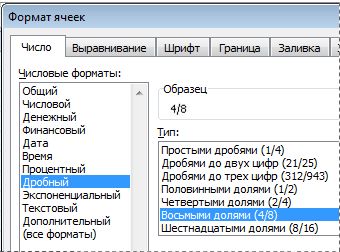
- В списке Тип выберите нужный тип формата дроби.
Формат дроби
В этом формате 123,456 отображается как
Дробная часть с одной цифрой
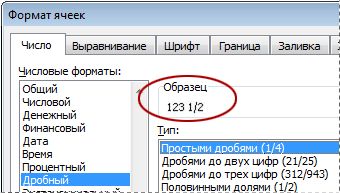
123 1/2, округление до ближайшего однозначного значения дроби
123 26/57, округлизация до ближайшего двузначного значения дроби
Трижды значок дроби
123 57/125, округлизация до ближайшего трехзначного значения дроби
Дробный в качестве дробей
Дробный по кварталам
Дробный в качестве частиц
Дробные части в качестве шестнадцатых
Дробный в качестве десятых
Дробные части в качестве сотых
Число в активной ячейке выбранного на этом сайте отображается в поле Образец, чтобы можно было просмотреть выбранные параметры форматирования.
Советы для отображения дробей
- После применения формата дроби к ячейке дробные числа, а также фактические дроби, которые вы в нее введите, будут отображаться как дроби. Например, если ввести 0,5 или 1/2, то при формате ячейки с типом дроби до одной цифры будет 1/2.
- Если к ячейке не применен формат дроби и вы введите дробную часть, например 1/2,она будет отформатирована как дата. Чтобы отобразить дробную часть, применив формат дроби, а затем впечатаем ее еще раз.
- Если вам не нужно выполнять вычисления с дробями, перед тем как ввести в нее дробную часть, можно отформать ячейку как текст, щелкнув Текст в списке Категория. В этом случае дробные части не будут уменьшаться или преобразовываться в десятичных. Однако математические вычисления с дробями, которые отображаются как текст, выполнять нельзя.
- Чтобы сбросить числовом формате, в диалоговом окне Категория(диалоговое окно Формат ячеек) или Числовом формате(вкладкаГлавная, группа Число) нажмите кнопку Общий. В ячейках с форматом Общий форматирование к числам не применяется.
Как поставить дробь в excel
Argument ‘Topic id’ is null or empty
Сейчас на форуме
© Николай Павлов, Planetaexcel, 2006-2023
info@planetaexcel.ru
Использование любых материалов сайта допускается строго с указанием прямой ссылки на источник, упоминанием названия сайта, имени автора и неизменности исходного текста и иллюстраций.
| ООО «Планета Эксел» ИНН 7735603520 ОГРН 1147746834949 |
ИП Павлов Николай Владимирович ИНН 633015842586 ОГРНИП 310633031600071 |
Дроби в Excel
Этот пример научит вас вводить дробные числа и изменять формат дроби в Excel.
- Чтобы ввести дробь 1 4/7 в ячейку A1, выделите её и пропишите «1 4/7». Чтобы ввести дробь 4/7, пропишите «0» перед «4/7» (ноль прописывать обязательно, иначе Excel решит, что вы хотите ввести дату).
 Когда вы ввели дробь правильно, Excel автоматически применяет формат Дробный (Fraction) к ячейке A1, и вы можете вводить дроби, набирая просто «5/7» (без нуля). В строке формул отображается десятичное значение дроби.
 - Давайте рассмотрим формат Дробный на примере. Выделите ячейку A1, кликните по ней правой кнопкой мыши и выберите Format Cells (Формат ячеек).Excel применил тип формата Up to one digit (Простыми дробями).
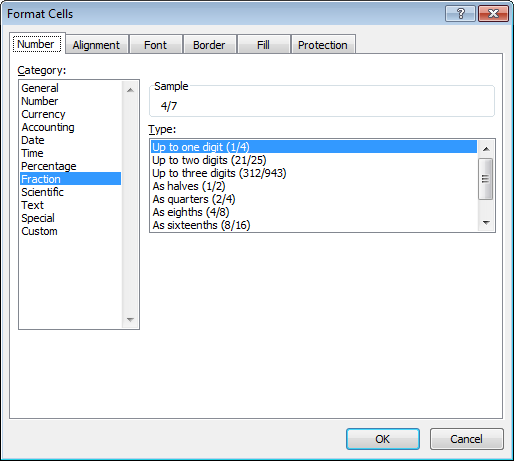
Примечание: Чтобы ввести такую дробь, как 4/11 в ячейку A1, измените тип формата на Up to two digits (Дробями до двух цифр). Чтобы вбить дробь такого рода, как 1/148, смените тип формата на Up to three digits (Дробями до трех цифр).
- Если Excel не может отобразить дробь правильно, то он её округляет. Например, если вы введете «4/11» в ячейку А1 с типом формата Up to one digit (Простыми дробями), Excel отобразит 1/3. В строке формул всегда отображается верное десятичное значение.
 Измените тип формата на Up to two digits (Дробями до двух цифр).
Примечание: Если вы введете «0 4/11» в новой ячейке, Excel автоматически применит тип формата Up to two digits (Дробями до двух цифр) и корректно отобразит дробь 4/11.
- Excel всегда сводит дробь к наименьшему знаменателю. Если вы введёте дробь «2/8», Excel преобразует её в 1/4. Тем не менее, вы можете использовать тип формата As eights (Восьмыми долями), чтобы знаменатель был равен 8.

- Случается так, что вы не можете найти нужный знаменатель для дроби. Например, необходимо отобразить 40/50, но Excel преобразует 40/50 в 4/5. Однако, дробного формата с пятидесятыми долями (25/50) не существует. Чтобы выйти из положения, создайте пользовательский числовой формат: #??/50.

Примечание: Замените 50 на 60, чтобы создать тип с шестидесятыми долями (30/60) и т.д.
Как поставить дробь в экселе?
Действительно иногда может потребоваться отобразить определенное число в виде дроби, сделать это в программе эксель можно довольно просто и быстро. Давайте рассмотрим подробную инструкцию, как поставить дробь в программе эксель.
Первый шаг. Перед нами таблица, состоящая из одного столбца, в ней представлены нецелые числа, в виде нуля и знаков после запятой, нам необходимо их отобразить в виде дроби.

Второй шаг. Выделим диапазон ячеек с «А2» по «А6», затем нажмем на мышки правую кнопку, чтобы появилось дополнительное меню, в котором выберем «Формат ячеек».

Третий шаг. Откроется таблица «Формат ячеек» на вкладке «Число», выберем из доступных числовых форматов строку «Дробный», там представлены несколько возможных форматов, выберем строку «Дробями до трех цифр», после закрываем меню.

В итоге числа в нашей таблицы числа будут представлены в виде дробей, что и требовалось сделать.