Подтягиваем хвосты в InDesign

Одной из важных мелочей в вёрстке текста являются висячие предлоги (а также союзы и частицы) в конце строк. Особенно они заметны во флаговом наборе. Рекомендуется привязывать предлоги и союзы к следующему за ними слову, а частицы — к предыдущему. После них должен ставиться неразрывный пробел alt+ctrl+x | ⌥⌘X . Нельзя отрывать единицы измерений от их значений, разрывать пробелом некоторые сокращения.
Возникает сложность: в тексте предлогов, союзов и частиц могут быть десятки, сотни, тысячи. Расставлять руками? Расставлять автозаменой? Как не забыть все правила расстановки? А потом пришлют тонну правок по тексту, и всё делать заново? Оно всё равно где-нибудь отвалится! Пусть компьютер делает это за меня!
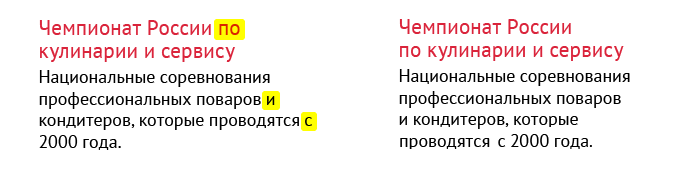
Собрав однажды кучу примеров таких правил я придумал, как это автоматизировать. Чтобы InDesign сам находил и связывал одно- и двухбуквенные слова, я использую алгоритм работы с регулярными выражениями GREP.
Слов-то много!
Воспользуемся методом комбинаторики и запишем все двухбуквенные комбинации (за исключением пар одинаковых гласных). Выделим все слова, которые имеют смысл, кроме аббревиатур, но используем только те, которые подчиняются правилам вёрстки.
аб ау еб ёб иб об уб ыб эб юб яб ба бе бё би бо бу бы бэ бю бя ав ев ёв ив ов ув ыв эв юв яв ва ве вё ви во ву вы вэ вю вя аг ег ёг иг ог уг ыг эг юг яг га ге гё ги го гу гы гэ гю гя ад ед ёд ид од уд ыд эд юд яд да де дё ди до ду ды дэ дю дя ее её аж еж ёж иж ож уж ыж эж юж яж жа же жё жи жо жу жы жэ жю жя аз ее её ез ёз из оз уз ыз эз юз яз за зе зё зи зо зу зы зэ зю зя ай ей ёй ий ой уй ый эй юй яй йа йе йё йи йо йы йу йэ йю йя ак ек ёк ик ок ук ык эк юк як ка ке кё ки ко ку кы кэ кю кя ал ел ёл ил ол ул ыл эл юл ял ла ле лё ли ло лу лы лэ лю ля ам ем ём им ом ум ым эм юм ям ма ме мё ми мо му мы мэ мю мя ан ен ён ин он уг ын эн юн ян на не нё ни но ну ны нэ ню ня ап еп ёп ип оп уп ып эп юп яп па пе пё пи по пу пы пэ пю пя ар ер ёр ир ор ур ыр эр юр яр ра ре рё ри ро ру ры рэ рю ря ас ес ёс ис ос ус ыс эс юс яс са се сё си со су сы сэ сю ся ат ет ёт ит от ут ыт эт ют ят та те тё ти то ту ты тэ тю тя ау аф еф ёф иф оф уф ыф эф юф яф фа фе фё фи фо фу фы фэ фю фя ах ех ёх их ох ух эх ых юх ях ха хе хё хи хо ху хэ хы хю хя ац ец ёц иц оц уц эц ыц юц яц ца це цё ци цо цу цэ цы цю ця ач еч ёч ич оч уч ыч эч юч яч ча че чё чи чо чу чы чэ чю чя аш еш ёш иш ош уш ыш эш юш яш ша ше шё ши шо шу шы шэ шю шя ащ ещ ёщ ищ ощ ущ ыщ эщ ющ ящ ща ще щё щи що щу щы щэ щю щя
Перечислим все однобуквенные слова, их все нельзя отрывать от следующего слова:
а в и к о с у я
Сюда же следует отнести наиболее распространённые сокращения и единицы измерения, частицы, которые нельзя отрывать от предыдущего слова: грамм, год, город, метр, рубль, тонна, тысяча
б г г. ж м р. т т.
Перечислим все двухбуквенные слова, которые желательно не отрывать от следующего слова:
во вы да до за из ко мы на не ни но ну об он от ох по со та те то ту ты уж
Перечислим слова, которые желательно не отрывать от предыдущего слова:
га гг. дм долл. др. же кг мг мл мин. млн. млрд. мм нм с. см стр. руб.
Не забудем про сокращения и символы:
Как это всё работает?
Преимущество этого метода в том, что эти правила сохраняются в самой программе до создания нового файла. И появляются во всех вновь созданных документах в стиле Basic Paragraph , на основе которого создаются все остальные стили. Вы можете навсегда забыть про замену обычных пробелов на неразрывные через Find/Change .
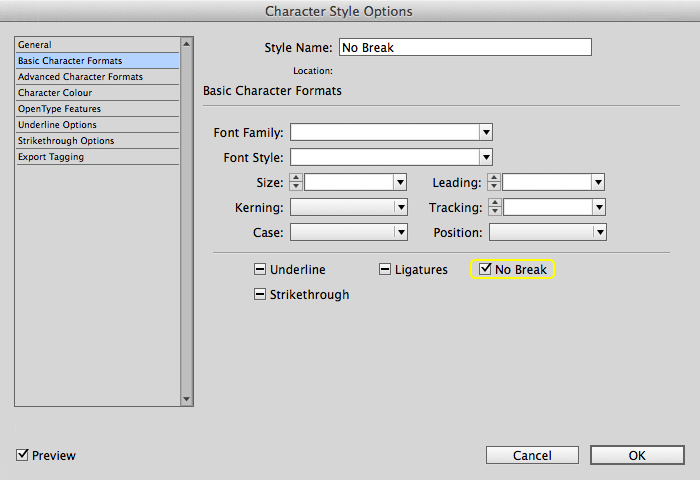
Откроем InDesign и в палитре Character Styles создадим стиль No Break , в котором укажем не разрывать символы.
Откроем стиль Basic Paragraph в палитре Paragraph Styles , перейдём на вкладку GREP Style , нажимаем на кнопку New GREP Style , в Apply Style выбираем наш стиль No Break . Дальше стоит поле для ввода текста To Text: \d+.
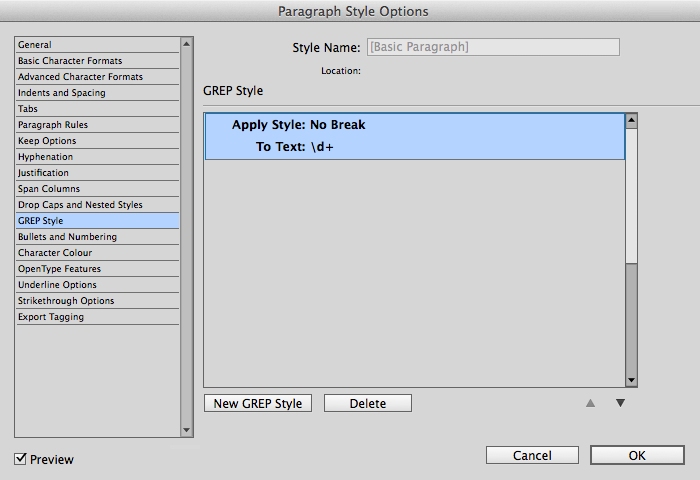
Вставим в это текстовое поля следующее выражение:
Жмём New GREP Style снова и добавляем туда остальные правила:
Последнее правило приклеивает тире и знаки к предыдущему слову, а числа — к следующему.
Настройка завершена. Дальше создаем свои стили, указав за основу Basic Paragraph , стиль No Break будет применяться автоматически. Если вы хотите отключить эту настройку, то вместо Basic Paragraph нужно выбрать No Style .
Регулярные выражения для автозамены
Висячие предлоги работают с помощью GREP Style только потому, что пробелу и предлогу велено не разрываться. Однако, это не избавляет от необходимости заменять некоторые регулярные выражения с помощью автозамены. Когда весь текст импортирован в файл вёрстки, нужно провести ряд автозамен. Выражения можно сохранить в шаблоны в окошке Find/Change .
Заменить все множественные пробелы на один:
Убрать пробелы в конце параграфов (поле для замены остаётся пустым!):
Заменить все множественные переходы строки на один:
Заменить дефис на длинное тире с неразрывным пробелом (квадратные скобки окружены пробелом):
Во вкладке Text заменить все прямые ковычки на «ёлочки»:
Это минимальный набор автозамен для простого текста. Но часто бывает нужно использовать и другие регулярные выражения. Вот некоторые из тех, что я пользуюсь постоянно.
Привести в порядок все номера телефонов, а их бывает много:
Привести в порядок квадратные метры:
Вот таким простым способом можно заставить компьютер работать за вас. Вы сэкономите кучу времени, не отслеживая висячие предлоги, оторванные символы или переехавшее на новую строчку тире. Корректор скажет вам спасибо! 🙂
[ID CC-CC2021] Загадка — почему текст переносит на другую страницу?
Всем доброго утра!
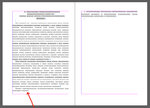
Загадка — почему текст переносит на следующую страницу при том что там еще есть место под одну строчку? и как это исправить?
Вручную можно печатать ниже.
Александр Панарин
Участник
Сообщения 205 Реакции 116
Возможно Keep options виноват. Посмотрите в свойствах параграфа.
К.Т.
Участник
Сообщения 320 Реакции 334
Скорее всего, в параметрах стиля абзаца указано удержание строк.
Как правило, «исправлять» это не надо, потому что висячие строки — это плохо.
Александр Панарин
Участник
Сообщения 205 Реакции 116
потому что висячие строки — это плохо
Оно конечно так, но все же в книжной верстке с висячими строками принято иначе бороться.
Olga.F
Участник
Топикстартер
Сообщения 48 Реакции 0
Спасибо Да там стоит удерживать в начале абзаца «2 строк» а чем будет плохо если поставить «1 строк» ?
К.Т.
Участник
Сообщения 320 Реакции 334
«Удерживать вместе 1 строку» — бессмысленное выражение, это значит удержания строк нет.
Висячие строки — это одиночные строки абзаца, первая или последняя, оторванные от своего абзаца.
Это плохо.
Настройки удержания строк — один из инструментов для недопущения этого.
Александр Панарин
Участник
Сообщения 205 Реакции 116
а чем будет плохо если поставить «1 строк»
Это не имеет смысла, удержание как раз и нужно, чтобы нигде внизу или вверху не оставалось по одной строке из параграфа (висяки, сироты, вдовы). Но убирать их надо втяжкой или выгонкой, т.к. пустые строки внизу страницы это тоже ошибка.
Olga.F
Участник
Топикстартер
Сообщения 48 Реакции 0
Интересно, Спасибо!
iv-mi
15 лет на форуме
Сообщения 561 Реакции 375
Висячие строки надо исправлять самому, для этого есть инструменты. Особенно, если в книге есть сноски: удержание может залепить дыру над линейкой сноски — и вы поменяете один недочёт верстки на другой.
azz
alexey
15 лет на форуме
Сообщения 707 Реакции 358
Висячие строки надо исправлять самому, для этого есть инструменты. Особенно, если в книге есть сноски: удержание может залепить дыру над линейкой сноски — и вы поменяете один недочёт верстки на другой.
Keep options и есть тот самый инструмент от висячих строк.
iv-mi
15 лет на форуме
Сообщения 561 Реакции 375
» Keep options и есть тот самый инструмент от висячих строк. » — да, это так, если устраивает тот усреднённый вариант, что получается при стандартных настройках. А если будут местами в высоту строки дыры над линейкой сноски, или при использовании привязки к базовой сетке внизу иногда не будет строки, то «это индизайн так сделал».
Не должен хвост вилять собакой, мы должны определять, как должна выглядеть сверстанная полоса, а не программа. Опция удержания часто своего рода как красные флажки для волков, верстаки боятся их выключать, т.к. не знают, как втягивать/выгонять строки.
Собственно, тема этого обсуждения — как преодолеть ограничения стндартных настроек.
12. «Висячие» строки. Способы устранения «висячих» строк.
Висячими строками называют первую или последнюю строку абзаца в том случае, когда остальной текст абзаца оказался на другой странице. По правилам типографики, нельзя переносить последнюю строку абзаца на новую страницу и нельзя оставлять на предыдущей странице первую строку абзаца «в одиночестве».
В русской типографике достаточным количеством строк, которые можно оставить на странице или перенести на следующую, считается две. В зарубежной типографике существуют более сложные и жесткие правила, которые мы не будем рассматривать, но учтем и не будем удивляться тому, что многие программы верстки, как и программа Adobe InDesign, позволяют указать количество строк, которые можно отрывать от абзаца, и автоматически контролируют подобные ошибки.
Зарубежная типографика также различает первую и последнюю строки абзаца. При отрыве от абзаца первой строки она называется widow (вдова), а последняя строка – orphan (сирота). Adobe InDesign и другие программы верстки позволяют отдельно настраивать контроль первых и последних висячих строк. Такое различие не используется в русской типографике, и при работе мы будем указывать одинаковые параметры контроля для обоих видов висячих строк.
Присутствие висячих строк в тексте в любом случае является ошибкой, однако при верстке газет с этой ошибкой часто смиряются из-за нехватки времени. Во всех остальных случаях дизайнер обязан устранить висячие строки. Достигнуть этого можно несколькими способами:
• за счет изменения ширины межбуквенных и межсловных пробелов, что позволяет увеличить или уменьшить объем абзаца, добавив или «сэкономив» строку;
• изменив интерлиньяж, что позволяет вытеснить или втянуть строку в полосу, колонку или страницу; этот способ считается нежелательным, поскольку разное межстрочное расстояние на соседних страницах, в свою очередь, является ошибкой;
• за счет переноса абзаца целиком на новую страницу (в случае «повисания» первой строки); следствие такого исправления – разное количество строк на соседних страницах, что может быть скорректировано отдельно;
• сократив или увеличив объем текста на странице (изменение каких-либо оборотов в тексте, введение сокращений и т. д.); этот способ не в компетенции дизайнера, такими изменениями ведает редактор, и производятся они только по согласованию с автором.
13. Использование слоев при создании публикации.
При работе со сложными документами и большим количеством объектов имеет смысл использовать слои документа. Доступ к слоям осуществляется с помощью палитры Layers (Слои).
Палитра Layers (Слои) в документе с несколькими слоями и объекты, созданные на разных слоях. Для легкой идентификации объектов они отмечаются разными цветами: каждому слою соответствует определенный оттенок цвета, и контуры и рамки выделения объектов меняют цвет в зависимости от цвета слоя, к которому они принадлежат. Из рис. 18.6 можно заключить, что три многоугольника были созданы на слоях Layer1, Layer2 и Layer4. В данный момент мы работаем со слоем Layer4, и все объекты, которые мы будем создавать, автоматически попадут в этот слой.
Особенностью работы со слоями является тот факт, что слои располагаются друг над другом. Таким образом, объект, находящийся на слое Layer4, никогда не будет ниже объекта, находящегося на слое Layer2, – по крайней мере если мы не поменяем эти два слоя местами. Одна из целей использования слоев – именно такое разграничение объектов.
С помощью палитры Layers (Слои) легко управлять слоями, перемещая их выше или ниже (путем перетаскивания записей в палитре). Мы также можем запрещать редактирование содержимого слоя или запрещать отображение слоя. Делается это с помощью щелчка кнопкой мыши на квадратах-значках слева от названия слоя. На рис. 18.6 запрещено редактировать слой Layer3, а слой Layer5 является скрытым и не отображается.
Возможность скрыть один или несколько слоев подразумевает не только то, что он не будет отображаться на экране, – он также не будет выводиться на печать или экспортироваться. Это позволяет создать несколько вариантов дизайна в одном документе, используя разные слои для разных целей. К примеру, мы можем разместить все иллюстрации и графические объекты на одном слое, текст на русском языке на втором слое и текст на английском языке на третьем слое. В зависимости от того, какие слои мы «включим», мы можем получить либо англоязычный, либо русскоязычный вариант дизайна.
Настройки текущего слоя могут быть вызваны командой меню палитры Layer Options (Настройки слоя) (рис. 18.8).
В поле Name (Название) указывается название слоя. Раскрывающийся список Color (Цвет) позволяет выбрать цвет, которым будут отмечаться объекты, лежащие на слое. Флажки Show Layer (Показать слой) и Lock Layer (Запретить редактирование слоя) аналогичны значкам слева в строке слоя в палитре Layers (Слои) и позволяют скрыть или показать слой и запретить или разрешить его редактирование соответственно. Снятый флажок Print Layer (Печатать слой) (по умолчанию он установлен) запрещает печатать слой.
Помимо обычных объектов, слой также может содержать направляющие линии. При создании новой направляющей линии она появляется на текущем редактируемом слое, поэтому мы можем устанавливать настройки направляющих линий для каждого слоя отдельно.
Флажок Show Guides (Показать направляющие) включает отображение направляющих линий данного слоя, а флажок Lock Guides (Зафиксировать направляющие) запрещает изменять их положение или удалять. Флажок Suppress Text Wrap When Layer is Hidden (Отключить обтекание текстом при скрытом слое) используется в тех случаях, когда на данном слое размещен объект, для которого установлено обтекание текстом. В обычных ситуациях обтекание будет выполняться даже если слой скрыт и объект не отображается. Установив данный флажок, мы можем исправить это.
Как правильно убрать висящие предлоги везде, где только можно?
Тизер: не прибегая к Tab, пробелам и отбиванием новой строки. Где волшебная кнопка в Word и InDesign, куда жать в Tilda и Figma, и как во всем этом может помочь сайт Лебедева.
Висящие предлоги в Tilda.
В Тильде есть встроенный типограф. Вы просто выделяете текст, который нужно отредактировать, нажимаете на иконку, и все предлоги присоединяются к слову за предлогом, выглядит он вот так.
Когда вы выделяете какой-либо текст, этот значок появляется, вы можете выделить текст, кликнуть на этот значок, и висящие предлоги исчезнут, дефис превратится в тире, а “ ” в « ».
Вот этот набор символов: #nbsp; между предлогом и словом говорит о том, что предлог должен перейти на следующую строку вместе со смысловым словом.
Однако, Тильда иногда все равно пропускает предлоги, это может получиться по разным причинам, но я обязательно проверяю текст после типографа.
Что делать, если пропущен предлог, и он получается висящим? По сути типограф просто делает правильную разметку текста и показывает в коде, что тут между этой буквой и этой буквой пробел, но на разных строках они стоять не должны. Поэтому, никто не запрещает скопировать #nbsp; и вставить в нужном месте самостоятельно. Эффект будет таким же.
Почему не подходит перенос предлогов с помощью многократного нажатия пробела, Tab или переноса на новую строку с Enter?
Потому что длина строки изменяется от ширины экрана при адаптивном дизайне, и все многочисленные пробелы (Tilda, правда не дает ставить 100500 пробелов подряд) или отбитие новой строки Enter сотворят монструозную конструкцию из текста, как только ширина абзаца станет отличаться от той, в которой вы делали все исправления. На картинке ниже показано, как “карета превращается в тыкву”, если не использовать типограф, а делать так, как печатают документы все новоиспеченные секретари в Word =)
Типограф от Лебедева и висящие предлоги в Figma и Sketch.
Лебедев на своем сайте уже давно сделал типограф, и он молодец — и типограф и Лебедев =) ссылка: https://www.artlebedev.ru/typograf/
Заливаете текст, жмете кнопку и текст с разметкой ваш. Copy-Paste…
Может быть кстати, если вы сами делаете дизайн сайта в Figma или Sketch и ни сном ни духом про плагины.
Единственное — нужно немного настроить типограф, чтобы непечатуемые символы не были видны в вашем дизайне. Для этого вам нужно зайти в настройки типографа.
В настройкам нужно поменять пункты и обязательно нажать “сохранить”, потом перейти на окно типографа и опять оттипографить текст.
После этого предлоги будут связаны с последующими словами, но при этом непечатуемые символы не будут видны. Копируем текст и вставляем в нашу Figma или Sketch.
А что если после всего этого все равно не все предлоги привязались?
Такое случается, я не могу объяснить, почему, но такое бывает. это решается так же просто, как в случае с копированием #nbsp;
То есть вам просто надо скопировать тот пробел, который выполняет свою функцию и делает предлог неразрывным с последующим словом (визуально после типографа и этих настроек он не будет отличаться от любого другого пробела). После того, как вы скопируете и замените этим специальным пробелом тот пробел, который почему-то был пропущен типографом, все начнет работать.
Висящие предлоги в Indesign
Плавно переходим на печать.
Собственно, все правила типографики перекочевали из печати в интернет, поэтому все эти проблемы давно решаются в программах для печати.
Помимо висячих предлогов необходимо привязывать союзы к следующему за ними слову, а частицы — к предыдущему. Нельзя отрывать единицы измерений от их значений, разрывать пробелом некоторые сокращения.
Как сделать в индизайне магию написано вот тут, статья не новая, но сейчас все работает точно так же, а я лучше все равно не напишу, поэтому просто прочитайте =)