3 шага по изменению цвета фона в ПДФ
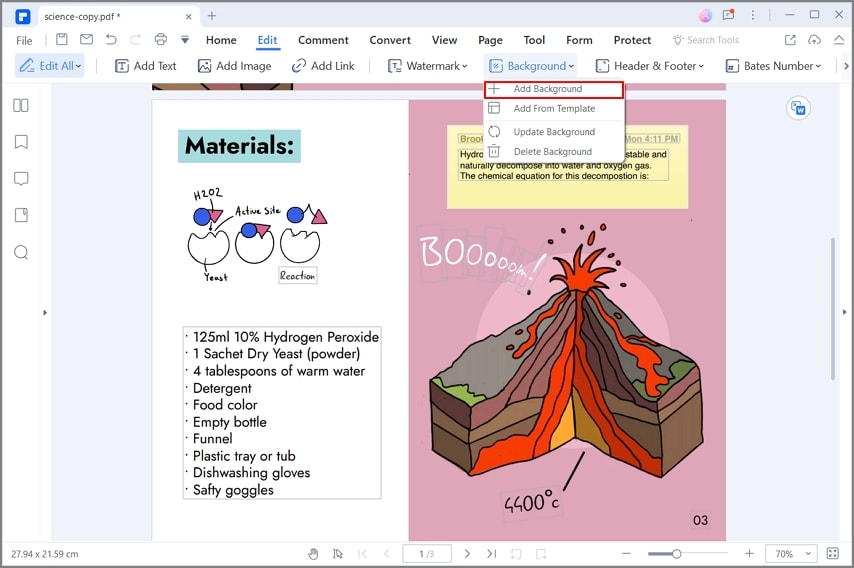
Откройте PDF-файл в PDFelement и нажмите кнопку Edit>Background>Update Background, чтобы непосредственно изменить цвет фона PDF.
Статьи по теме
- 1. Простые шаги для добавления гиперссылки в PDF-файл в Windows
- 2. Простой способ просмотра нескольких файл
- 3. Поворот PDF с помощью 5 простейших способов
- 4. Как изменить ориентацию PDF-файла: 2 способа
- 5. Как удалить пароль в Zip онлайн бесплатно? 3 Способа
- 6. Как легко оптимизировать файл с помощью PDFelement
Wondershare
PDFelement
PDF приложение для самой удобной работы.
Скачать Бесплатно
Скачать Бесплатно

Василий Лебедев
2023-03-23 15:54:10 • Отправлено: Инструкции по статьям • Проверенные решения
Стандартный файл PDF имеет белый фон для более удобного отображения текста. Однако пользователи могут легко изменить цвет фона PDF файла или добавить изображение к фону PDF файла. Хотите знать, как изменить цвет фона PDF? Мы покажем Вам, как сделать это с помощью Wondershare PDFelement — Редактор PDF-файлов.
Один из самых простых способов изменить цвет фона PDF файла — использовать PDFelement. Кроме данной функции, PDFelement позволяет легко редактировать файлы PDF и преобразовывать их в файлы различных форматов, такие как документы, презентации или таблицы Excel.
Как изменить цвет фона ПДФ
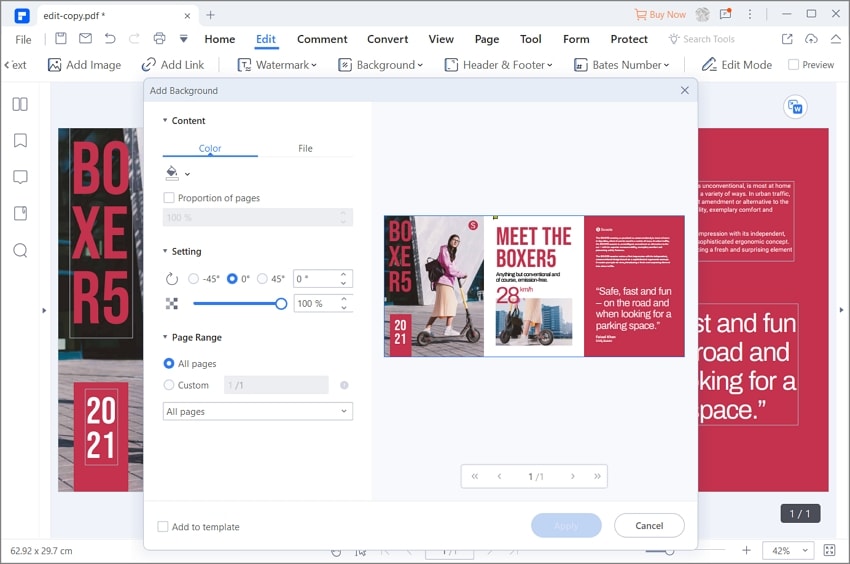
Откройте PDF документ с помощью PDFelement, нажмите на кнопку «Правка»>«Фон», затем выберите параметр «Обновить фон». Вы можете установить цвет фона, прозрачность, диапазон страниц и т.д. После установки параметров нажмите кнопку «Файл»>«Сохранить», чтобы сохранить документ PDF.
Шаг 1. Откройте файл ПДФ
Запустите PDFelement и нажмите «Открыть файл» на вкладке «Главная». Теперь выберите PDF файл, который хотите открыть.

Шаг 2. Измените цвет фона PDF
После открытия PDF файла нажмите на вкладку «Редактировать», как показано на снимке экрана ниже. Здесь Вы и найдете кнопку «Фон». Также Вы увидите три варианта фона. Вы можете добавить новый фон, обновить существующий или удалить текущий фон Вашего PDF файла. После того, как Вы закончите вносить изменения в фон, нажмите «ОК», чтобы добавить фон и изменить цвет PDF.
Шаг 3. Сохраните файл PDF
Нажмите «Сохранить как» на вкладке «Файл», чтобы сохранить внесенные Вами изменения.
- Тщательно выберите цвет фона, чтобы текст читабельно отображался в окончательном файле PDF.
- Не добавляйте слишком загруженное изображение в качестве фона.
Вставьте водяной знак в PDF
Выберите изображение или текст, которые вы хотите вставить в ваш PDF. Выберите положение, прозрачность и шрифт.
или перетащите PDF сюда
Водяной знак будет применен к этим файлам
Параметры водяного знака
Поместить текст
Поместить изображение
Формат текста:
Arial unicode ms
Times new roman
Lohit marathi
Lohit devanagari
Размер шрифта:
Background color
Font color:
Font shadow:
Затененность:
Добавить изображение Изменить изображение
Прозрачность:
от страницы
Все страницы будут помечены водяным знаком, так как было выбрано несколько PDF-файлов.
Над содержанием
Под содержанием
Нажмите на кнопку ВОДЯНОЙ ЗНАК
Получение файлов от Drive
Получение файлов от Dropbox
Загрузка 0 файла из 0
Оставшееся время — секунд — Скорость загрузки — МБ/С
Добавление водяного знака.
© iLovePDF 2024 ® — Ваш PDF Редактор
Добавление фона в документы PDF
Фон появляется за текстом или изображениями на странице. Фон может быть простой цветовой заливкой или пользовательским изображением. Допускается избирательное применение фона к отдельным страницам или диапазонам страниц документа или документов PDF. Формат PDF поддерживает только один фон на страницу, но фон для разных страниц может быть различным.

Добавление, замена или изменение фона
Откройте файл PDF, к которому требуется применить фон.
Выберите Инструменты > Редактировать PDF. Набор инструментов «Редактировать PDF» отображается на дополнительной панели инструментов, а другие соответствующие параметры отображаются на панели справа.
Примечание.
При появлении сообщения, указывающего на наличие фона в текущем документе, нажмите кнопку Заменить фон . Если новый фон применяется к ограниченному диапазону страниц, на страницах, не входящих в диапазон, фон не изменяется.
На дополнительной панели инструментов выберите Еще > Фон > Добавить.
(Необязательно) Чтобы применить фон выборочно к некоторым страницам, щелкните Параметры диапазона страниц. Затем укажите диапазон страниц и при необходимости выберите подмножество.
Укажите фон:

- Для повторного использования фона и параметров фона, сохраненных во время предыдущего сеанса, выберите нужный фон в меню Сохраненные параметры .
- Для использования сплошной заливки в качестве фона выберите Из цвета . Затем выберите образец цвета или пользовательский цвет в палитре .
- Чтобы использовать изображение, выберите «Файл», затем выберите файл изображения. Чтобы выбрать отдельное изображение из многостраничного файла, введите номер изображения в поле Номер страницы .
Примечание.
В качестве фона можно использовать только изображения в форматах PDF, JPEG и BMP.
Цвет фона онлайн-PDF
Примечание: если PDF-файл защищен паролем, используйте функцию Расшифровать пароль PDF, чтобы удалить пароль. Если размер файла превышает лимит, сначала разделите его.
Введите номер страницы или диапазон номеров страниц, разделенных запятыми (например, 1,3-5,8-9)

Функции:
Онлайн-фон PDF, может напрямую изменить цвет фона вашего файла, преобразованные файлы могут точно сохранить все элементы и макет вашего исходного файла.

Руководство:
Нажмите или перетащите файл для загрузки, установите выходные параметры и нажмите кнопку «Пуск». После этого мы автоматически загрузим преобразованный файл, вам нужно только дождаться момента, когда появится возможность его скачать.

Рекомендация:

Безопасность документа:
Безопасность облачного хранения: файлы автоматически удаляются через 24 часа , никто не может прочитать или скачать их, ваша конфиденциальность защищена на 100 %. Вы можете вручную удалить преобразованный файл в разделе «Мои файлы».
- Домашняя страница
- PDF в Word
- PDF в изображение
- PDF объединить
- English
English Español Français 日本語 Português русский 한국어
Copyright © 2021 PDF2everything Ltd. All Rights Reserved.


1.点击右上角“”

2.选择“”在浏览器中打开。
文件大小超限
您上传的文件超出了 2M 免费试用范围,开通VIP会员可享受 200M 大文件转换特权。