Google опубликовал способ скрыть точку доступа от использования её в своих сервисах геолокации

Некоторое время назад на Хабре упоминалась инициатива одного из советников Google, цель которой — дать возможность пользователям точек доступа управлять возможностью участия своего устройства в геолокационных сервисах поискового гиганта. Главной причиной этого были, конечно, всем известные скандалы с Street View и другие проблемы в ряде европейских стран, когда Google был уличен в сборе «лишней» информации с точек доступа — такой как MAC-адреса устройств.
Вчера Google опубликовала способ влиять на факт включения своего Wi-Fi-устройства в базу данных геолокационных сервисов компании. Все оказалось довольно практично — пользователям предлагается изменить SSID точки доступа таким образом, чтобы, чтобы он оканчивался строкой «_nomap«. После этого, если сигнал точки доступа потребуется одному из Google Location серверов для установления местоположения чего-либо, то такая точка доступа просто будет исключена из базы данных доступных устройств и впредь использоваться не будет.
Любопытно, что в Google, по всей видимости, сочли задачу изменения SSID нетривиальной операцией, поскольку предложили достаточно подробную инструкцию для пользователей о том, как это можно осуществить, описывая манипуляции с командной строкой не только в Windows и MacOS, а и для Linux в том числе.
Скрытие или отображение имени сети Wi-Fi
Поддерживаемые продукты: HUAWEI Mobile WiFi 2((e5577-320)、(e5577-321)),Soyealink 4G Mobile WiFi 3,HUAWEI 5G Mobile WiFi Pro,Brovi 4G 随行WiFi 3s(4g mobile wifi 3s),HUAWEI 5G Mobile WiFi,HUAWEI Mobile WiFi 2 Plus,HUAWEI E8372 LTE Wingle
Поддерживаемые продукты:
| Скрытие или отображение имени сети Wi-Fi |
Если имя Wi-Fi скрыто, компьютеры, телефоны и другие беспроводные устройства не смогут обнаружить сеть роутера Mobile WiFi. Для подключения к сети Wi-Fi необходимо вручную ввести имя сети Wi-Fi на телефоне или компьютере. Это повышает безопасность сети Wi-Fi. Когда имя Wi-Fi скрыто, устройства, которые ранее подключались к сети роутера Mobile WiFi, будут автоматически подключаться к сети Wi-Fi при нахождении в зоне ее действия.
- Подключите телефон к роутеру Mobile WiFi.
- Введите 192.168.8.1 в адресной строке браузера телефона и затем введите пароль для входа на веб-страницу конфигурации роутера.
- Перейдите в раздел Дополнительно > Wi-Fi > Настройки безопасности Wi-Fi и выберите, скрыть или отобразить имя сети Wi-Fi.
SSID для сети WiFi на Android
Идентификатор Wi-Fi необходим для подключения системы Android к беспроводной сети. Для более четкого понимания структуры взаимодействия гаджета, на котором установлен Android, с Wi-Fi-сетью, рассмотрим основные понятия и особенности.
SSID – если дословно с английского это идентификатор сервиса. Если по-русски , это сетевое имя, которое создаёт пользователь, когда регистрирует WiFi точку/сеть на своем роутере . Бывают видимые сети и скрытые, но у каждой есть свое имя, с помощью которого другие пользователи (их устройства) могут найти сеть и подключиться к ней.
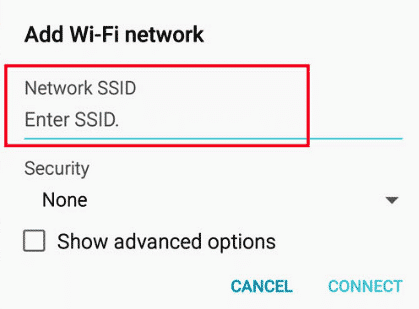
Если, например, взять смартфон с системой Android и открыть настройки Wi-Fi, можно увидеть список доступных подключений. В первую очередь мы видим их имена. Нажимаем на интересующее, вводим пароль, если он предусмотрен, коннектимся. Наше устройство подключается к сети, и начинает передавать и получать данные.
Но SSID можно скрывать! Если имя беспроводной точки скрыто, то и подключиться, соответственно, к такой сети не удастся, потому что ее не будет в списке доступных.
В параметрах роутера есть раздел «Настройка беспроводной связи». В зависимости от модели роутера, название опции может быть иным. В этом пункте можно присвоить любое название WiFi сети, которое будет удобным для пользователя, и также сделать SSID невидимым.
Содержание скрыть
Ищем беспроводную связь на Android
В конфигурации маршрутизатора, как было обозначено выше, можно скрыть название сети. Тогда не удастся найти точку подключения стандартным путем. В системе Android можно зайти в раздел настроек беспроводной сети – там будет отображаться доступный перечень. Для этого ничего дополнительно делать не нужно – достаточно зайти в соответствующий раздел настроек и включить Wi-Fi – идентификация маршрутизаторов осуществляется автоматически.
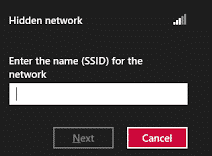
Далее нужно сделать выбор сети, ориентируясь на необходимое имя, ввести пароль (в случае с незапароленными сетями этот шаг пропускается), нажать на кнопку подключения.
Проблемой становится ситуация, когда известно, что в определенном месте, где находится пользователь, есть скрытая сеть. Рассмотрим, что нужно сделать, чтобы ее найти.
Ищем и подключаемся к скрытой точке
Зачем вообще скрывать точку WiFi? Объяснение этому одно – сеть не видно, а значит, ее не будут взламывать. Даже при выборе длинного пароля есть вероятность, что она будет атакована. А вот спрятанные точки обычно никто не трогает.
Технически ничего не меняется. Прекращается только трансляция роутером имени точки доступа (SSID). Интернет по беспроводной сети продолжает раздаваться в обычном режиме, на типичной для оборудования скорости. При этом устройства видят точку доступа, но не отображают её в списке из-за отсутствия имени.
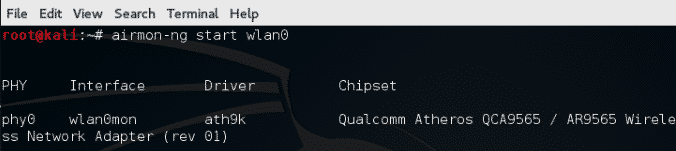
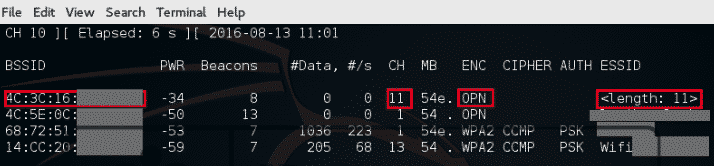
На самом деле такие меры не останавливают злоумышленников, которые подкованы современными утилитами, способными легко обойти подобные приемы. Найти сеть без имени возможно, достаточно иметь установленную ОС Kali Linux на вашем ПК и набор утилит из него для мониторинга WiFi сетей. Для ОС Windows также существуют аналоги этих утилит.
Как защититься? Если говорить о том, какая системы защиты эффективней – сложный пароль или скрытие сети, то первый вариант куда лучше. Рекомендуется создать такой пароль, в котором будет минимум 12 символов, буквы с разным, возможно чередующимся регистром, цифры. В таком случае взломать систему почти невозможно – для этого нужно иметь мощные утилиты, потратить массу времени, что обычно абсолютно не оправдано.
Найти скрытую сеть можно с помощью дополнительных аппов из Play Store гугла, устанавливаемых на Android гаджет, с которого и предстоит подключаться. Например, можно использовать Wifi Analyzer
После установки программы на телефон интересующие SSID печатаются в виде звездочек(*). Но чтобы подключиться, все равно придется ввести пароль, если он предусмотрен настройками точки.
Какая информация нужна, чтобы найти скрытую точку доступа и подключиться к ней в ОС Android?
- SSID (имя точки);
- пароль.
Обязательным является наличие SSID, а вот пароль может быть не предусмотрен, если точка открытая.
Все данные настроек нужно проверять – они должны совпадать с данными маршрутизатора. Если есть разница и ошибки, то поиск и подключение будут безрезультатными.
Как подключить Android-устройство к сети со скрытым SSID
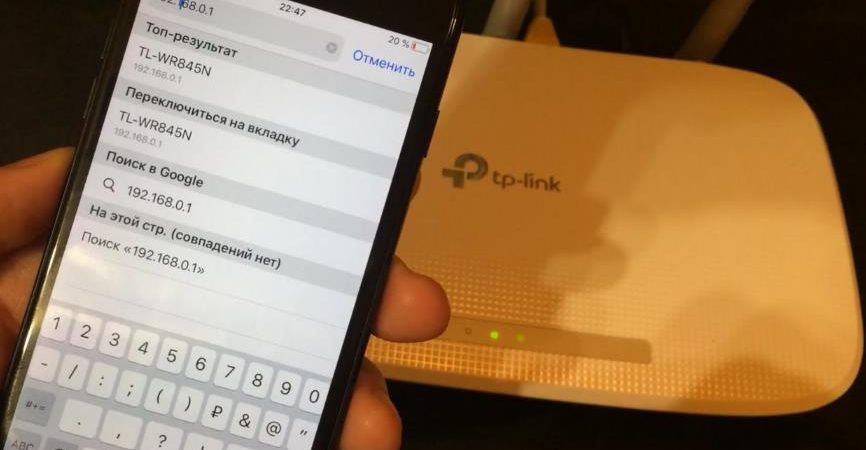
Как выполнить подключение Android к Wi-Fi со скрытым SSID, должен знать каждый пользователь смартфона или планшета, а также те, у кого есть роутер. SSID – это имя маршрутизатора. Наверное, каждый слышал о том, что для повышения безопасности свою сеть можно скрыть. Но как потом к ней подключиться?
Как подключиться к скрытой сети
Любая версия данной операционной системы предусматривает такую возможность. В настройках беспроводного соединения есть соответствующие параметры, которые нам и нужно откорректировать. Сделать это несложно. Важно только знать последовательность действий и быть предельно внимательным в момент ввода данных. Итак, как найти скрытый SSID Wi-Fi на Android?
Стоит отметить, что данная функция существенно повышает уровень безопасности, так как злоумышленники просто не смогут увидеть доступное соединение. А это означает, что не будет даже попыток взлома.
Итак, в первую очередь для того чтобы подключить скрытый Wi-Fi на Android, следует знать название точки доступа.
Если это ваша личная сеть, то с этим проблем нет. В любом случае, даже если вы сомневаетесь, вы можете соединиться с роутером при помощи кабеля, войти в меню управления и посмотреть его название, пароль безопасности и любую другую информацию.
Нам же потребуется знать следующие данные, которые необходимо указать при ручной настройке на Android:
- Название маршрутизатора.
- Ключ безопасности (если установлен в настройках маршрутизатора).
- Тип шифрования данных (если подключение защищено).
Не зная этих данных, вы не сможете выполнить соединение. Итак, рассмотрим процесс подключения подробнее. Сведения нужно будет указать в настройках Wi-Fi на планшете или телефоне.
Подключение Android к Wi-Fi со скрытым SSID: Видео
Подключение к скрытой точке доступа
Для начала войдите в конфигурацию Wi-Fi на смартфоне. Включите модуль беспроводной связи. Система начнет поиск точек доступа.
Но так как наше соединение скрыто, на Android SSID не транслируется. Это означает, что эти данные нужно будет вводить вручную. Для этого выполняем следующие действия:
- Пролистываем в самый низ списка и нажимаем на кнопку «Добавить Wi-Fi». В первой строке «SSID сети» нужно указать имя сети для устройства Андроид. Оно в точности должно совпадать с тем, что указано в конфигурации маршрутизатора.
- Вторым шагом является выбор типа шифрования данных. В пункте «Безопасность» выберите тот тип, который указан в конфигурации роутера. Как правило, это WPA-PSKWPA2-PSK, но встречаются и другие варианты. Важно точно знать, какой именно тип установлен в конфигурации точки доступа.
- После того как вы выберете тип шифрования информации, появится еще одна строка, в которой следует ввести ключ. Введите его и нажмите кнопку «Подключиться».
После этого устройство выполнит соединение с маршрутизатором. Стоит отметить, что второй и третий пункты нужны только в том случае, если в конфигурации роутера беспроводное соединение защищено.
Иногда требуется более детальная настройка. Для этого после ввода ключа поставьте галочку в пункт «Показать дополнительные параметры». Появятся две дополнительные строки. В разделе «Параметры IP» вместо DHCP выберите «Статический». Это позволит открыть ручные настройки. При этом вам придется вручную вводить IP-адрес и другую информацию для соединения с роутером.
Как вы можете заметить, все очень просто. С этой задачей справится даже новичок. Главное – быть предельно внимательным в момент ввода данных, чтобы не допустить ошибки. Ведь даже малейшая неточность сведет все старания на нет.