Интеграция доски Miro и PDF из Google Drive в ваши уроки
Чтобы добавить PDF-файл в ваш урок, сначала откройте Google Диск, щелкните правой кнопкой мыши на PDF-файле, который вы хотите поделиться. Выберите «Получить ссылку» из контекстного меню и установите общий доступ на «Все, у кого есть ссылка». Скопируйте ссылку и вставьте её в шаблон. Затем нажмите «Сохранить», и PDF-файл появится в предварительном просмотре виртуального класса.
Предупреждение:
Если вы удалите файл с Google Диска или ограничите доступ, он больше не будет отображаться в вашем уроке.
PDF-файлы предназначены только для просмотра и не могут быть отредактированы в ProgressMe.
Совет:
Чтобы позволить вашим ученикам выполнять упражнения с PDF-файлов на ProgressMe, сохраните лист с упражнениями как файл PNG или JPEG и загрузите его на интерактивную доску в виртуальном классе. Это позволит ученикам в классе печатать и рисовать на изображении.
Интеграция доски MIRO в уроки на ProgressMe
Если вы используете доску Miro во время онлайн-уроков, вы можете интегрировать её сразу в урок. Сначала откройте необходимую доску в Miro и нажмите кнопку «Поделиться». Затем скопируйте ссылку на доску с соответствующими правами доступа (просмотр, комментирование или редактирование).
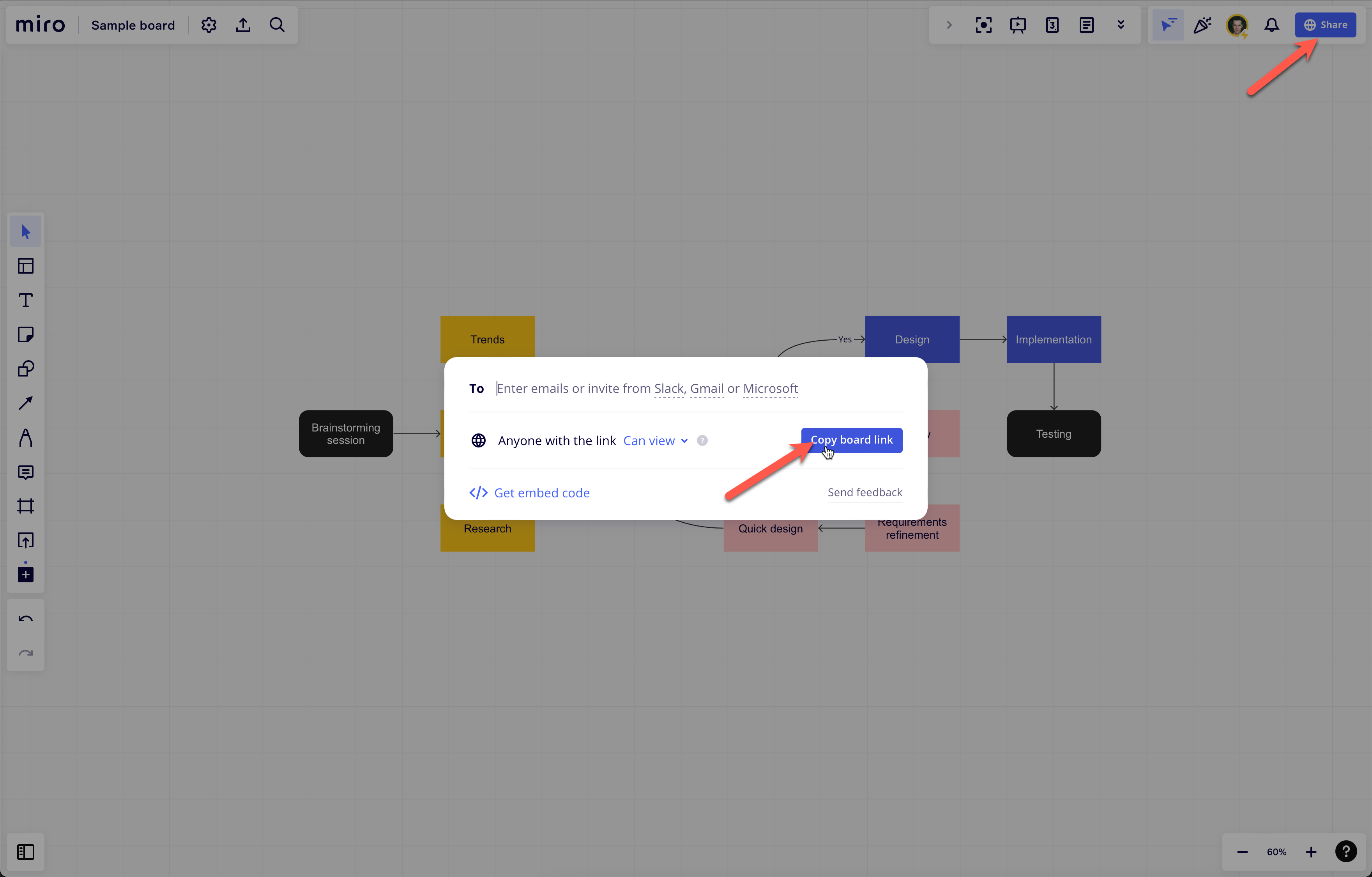
Затем вставьте эту ссылку в шаблон доски Miro и, при необходимости, добавьте описание.

Предупреждение:
Miro будет работать только в режиме предварительного просмотра на ProgressMe. Чтобы редактировать доску, вам по-прежнему потребуется получить к ней доступ на веб-сайте Miro.
Совет:
ProgressMe имеет собственную интерактивную доску, которую вы можете рассмотреть для использования вместо Miro для более гладкого взаимодействия.
Эти шаблоны помогут сделать ваши уроки еще более гибкими и разнообразными. Следите за обновлениями платформы в наших социальных сетях, в скором времени выйдет много интересных функций. ��
Виртуальная доска Miro — как сохранить содержимое в PDF ?
сейчас многие онлайн преподаватели используют виртуальную доску Miro.
как сохранить урок к себе на компьютер?
Лучший ответ
Открываем инструкцию прямо на их сайте и читаем:
https://help.miro.com/hc/en-us/articles/360017572754-Board-Export
Там даже видео выложили
https://vimeo.com/338245997

Дмитрий МинскОракул (54343) 4 года назад
это если ты автор доски, а если ученик-нет той кнопки
Остальные ответы
Как использовать онлайн-доску Miro в обучении
Когда-то онлайн-доски для совместной работы были в ходу только у IT-разработчиков, ивент-менеджеров и дизайнеров, но сегодня это ещё и популярный инструмент обучения.
Отличие Miro от школьной доски в том, что Miro — доска интерактивная и доступ к ней осуществляется через интернет. А это значит, что писать, рисовать, добавлять файлы на неё можно бесконечно и всё это будет видно не то, что с последней парты, а из любой точки мира.
Онлайн-доска — отличный инструмент для того, чтобы смешать онлайн- и офлайн-обучение, оставив только плюсы каждого из форматов. Вам не нужно быть в одном помещении с учеником, чтобы мотивировать и вовлекать в процесс. Но это и не «мёртвый» контент, который может быть легко скопирован: от пиратов ваше обучение защищено интерактивностью.
Miro — один из лучших способов сделать обучение интерактивным. В конструктор онлайн-курсов We.Study вы можете интегрировать доску Miro в несколько кликов.
Как гостям доски скачать файл, размещенный на доске?
Ранее участники с доступом ‘Can edit’ могли скачать файл, расположенный на доске. Сейчас не могут. Как сделать файлы доступными для скачивания?
Best answer by Kiron Bondale 15 February 2021, 14:21
This topic has been closed for comments
1 reply

Userlevel 7

+6
2 years ago
15 February 2021

(Forgive the English — Russian Google translation )