Как в зуп сделать платежное поручение
Использован релиз 3.1.22
Организации и ИП, выплачивающие физическим лицам заработную плату и (или) иные доходы через банк или через иную кредитную организацию, обязаны указывать по этим суммам в расчетном документе специальные коды вида доходов. Коды должны указываться по доходам, с которых не производится удержание по исполнительным документам, а также по доходам, размер удержания с которых ограничен. Банк России установил числовые значения таких кодов, а также порядок их заполнения (приложение № 1 положения Банка России от 29.06.2021 № 762-П). В платежном поручении указывать соответствующий код вида дохода нужно в поле 20 «Наз. пл.» (назначение платежа кодовое).
В соответствии с Указанием Банка России от 25.03.2022 № 6104-У внесены изменения в Положение Банка России от 29.06.2021 № 762-П. Добавлены новые коды вида доходов.
До 01.05.2022 применялись следующие виды кодов:
- «1» – при переводе доходов, размер взыскания с которых ограничен по ст. 99 Федерального закона от 02.10.2007 № 229-ФЗ. К таким доходам относятся, например, зарплата, оплата по ГПД и др.;
- «2» – при переводе доходов, удержание с которых согласно ч. 1 ст. 101 Закона № 229-ФЗ не производится. К таким доходам относятся, например, компенсации в связи с командировкой, алименты и т. д.
- «3» – при выплате:
- возмещения вреда, причиненного здоровью (п. 1 ч. 1 ст. 101 Закона № 229-ФЗ);
- компенсации за счет бюджета пострадавшим в результате радиационных или техногенных катастроф (п. 4 ч. 1 ст. 101 Закона № 229-ФЗ).
С 1 мая 2022 года внесены изменения в правила указания кодов «2» и «3». С этой даты код «2» следует указывать, если доходы, в отношении которых применяется этот код, имеют характер периодических выплат. Если выплаты носят единовременный характер, то в отношении таких выплат следует указывать новый введенный код «4». Аналогичные правила применяются к доходам, отражаемым по коду «3». Этот код указывается, если выплаты периодические. Если выплаты единовременные, следует указывать новый код «5».
В программе реализовано указание новых кодов.
В форму вида начисления (раздел Настройка – Начисления) на закладке «Налоги, взносы, бухучет» добавлено новое поле «Вид дохода с 1 мая 2022 г.» в разделе «Исполнительное производство», в котором указывается необходимый код вида дохода, соответствующее законодательству (см. таблицу). Программа это значение в видах начислений заполняет автоматически (при необходимости его можно изменить) (рис. 1).
Кроме того, при настройке начислений выполняется дополнительный контроль – начисление с видом дохода «. доходы, на которые не может быть обращено взыскание (без оговорок)» нельзя добавить в расчетную базу удержаний по исполнительным листам.
При проведении документов-начислений все суммы доходов регистрируются с указанием выбранного в карточке начисления кода вида дохода. Если необходимо изменить код вида дохода, то после корректировки следует перепровести документы-начисления.
Если начисления были зарегистрированы со старыми кодами, но еще не были выплачены, то при проведении ведомости на выплату после 1 мая выдается подсказка о необходимости выбора нового кода.
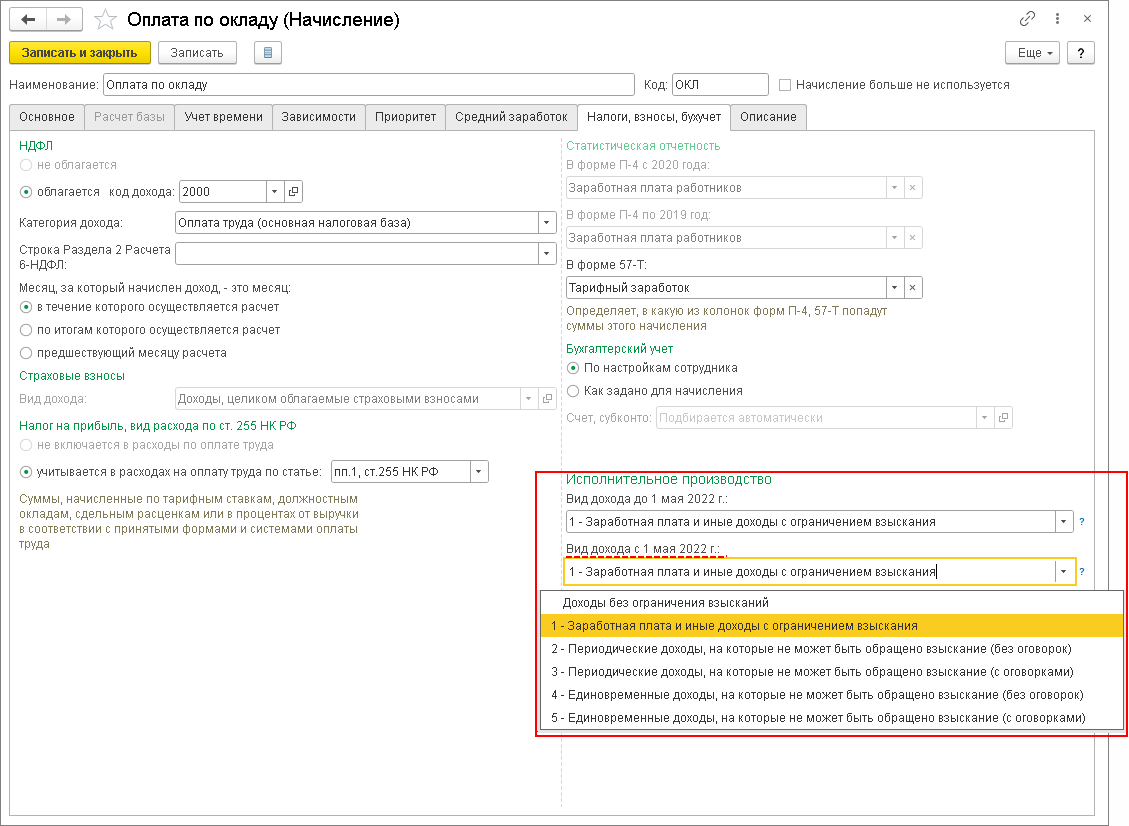
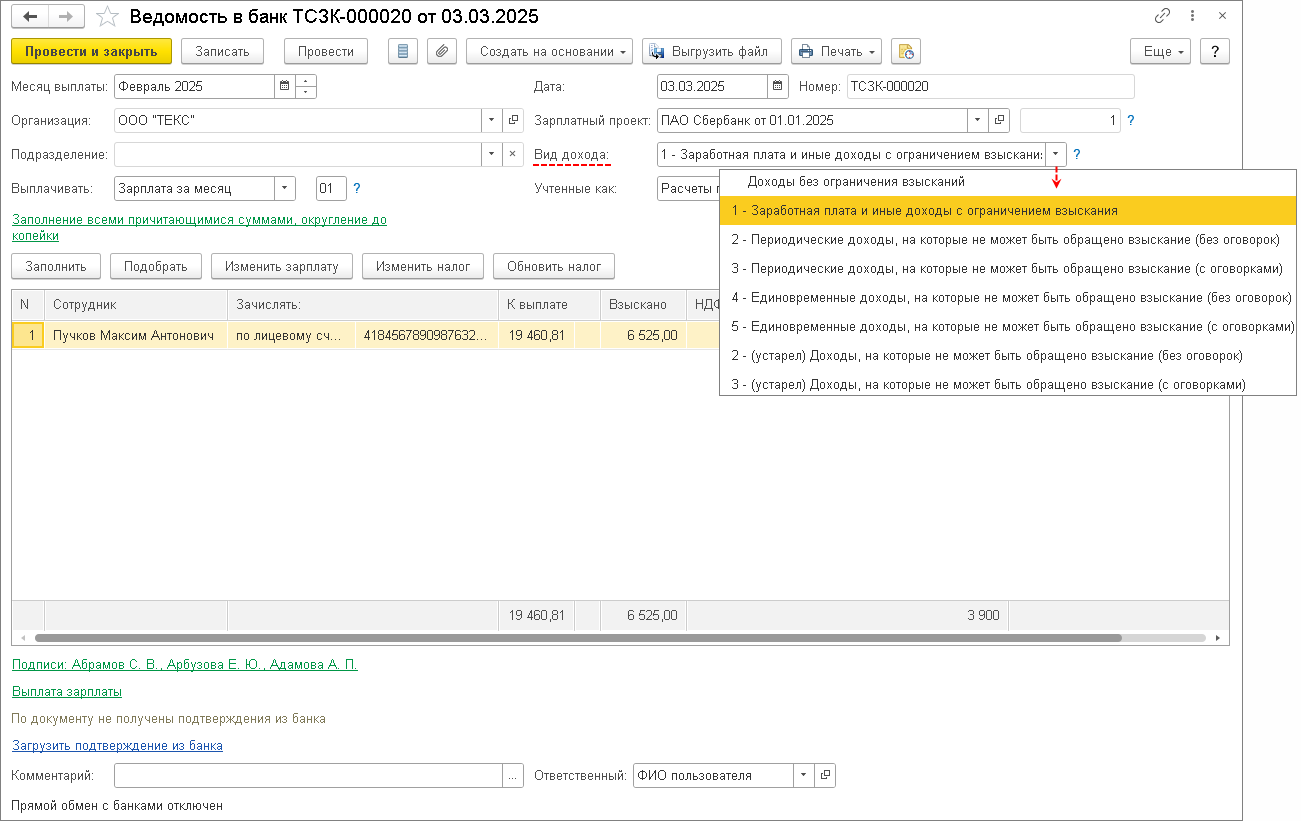
В программе 1С Код Приложение № 1 Положения Банка России от 29.06.2021 № 762-П Заработная плата и иные доходы с ограничением взыскания 1 при переводе денежных средств, являющихся заработной платой и (или) иными доходами, в отношении которых ст. 99 Федерального закона от 02.10.2007 № 229-ФЗ установлены ограничения размеров Периодические доходы, на которые не может быть обращено взыскание (без оговорок) 2 при переводе денежных средств, являющихся доходами, на которые в соответствии со ст. 101 Федерального закона от 02.10.2007 № 229-ФЗ не может быть обращено взыскание, за исключением доходов, к которым в соответствии с ч. 2 ст. 101 Федерального закона от 02.10.2007 № 229-ФЗ ограничения по обращению взыскания не применяются Периодические доходы, на которые не может быть обращено взыскание (с оговорками) 3 при переводе денежных средств, являющихся доходами, к которым в соответствии с ч. 2 ст. 101 Федерального закона от 02.10.2007 № 229-ФЗ ограничения по обращению взыскания не применяются Единовременные доходы, на которые не может быть обращено взыскание (без оговорок) 4 при переводе денежных средств, являющихся доходами, на которые в соответствии со ст. 101 Федерального закона от 02.10.2007 № 229-ФЗ не может быть обращено взыскание, за исключением доходов, к которым в соответствии с ч. 2 ст. 101 Федерального закона от 02.10.2007 № 229-ФЗ ограничения по обращению взыскания не применяются Единовременные доходы, на которые не может быть обращено взыскание (с оговорками) 5 при переводе денежных средств, являющихся доходами, к которым в соответствии с ч. 2 ст. 101 Федерального закона от 02.10.2007 № 229-ФЗ ограничения по обращению взыскания не применяются Доходы без ограничения взысканий Код не указывается при переводе денежных средств, не являющихся доходами, в отношении которых ст. 99 Федерального закона от 02.10.2007 № 229-ФЗ установлены ограничения и (или) на которые в соответствии со ст. 101 Федерального закона от 02.10.2007 № 229-ФЗ не может быть обращено взыскание При заполнении документов на выплату «Ведомость в банк» и «Ведомость на счета», а также «Платежное поручение» (используется для формирования одного реестра зарплатного проекта по нескольким ведомостям) в поле «Вид дохода» необходимо указать код вида дохода. При заполнении ведомости в нее попадут начисления, зарегистрированные с указанным кодом.
Напомним также, если производились какие-либо удержания из доходов физического лица по исполнительным документам (например, алименты), то сумму этого удержания необходимо отразить в расчетном документе (см. письмо ЦБ РФ от 27.02.2020 № ИН-05-45/10). В документах на выплату такие суммы отражаются в колонке «Взыскано».
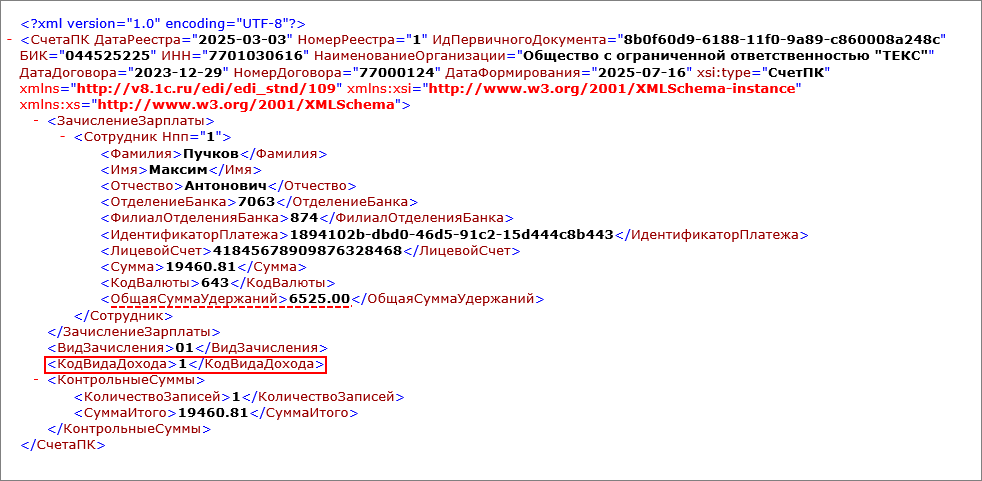
При выгрузке в банк ведомостей (или платежных поручений) в формируемом файле указывается тот код вида дохода, который указан в ведомости (рис. 3).
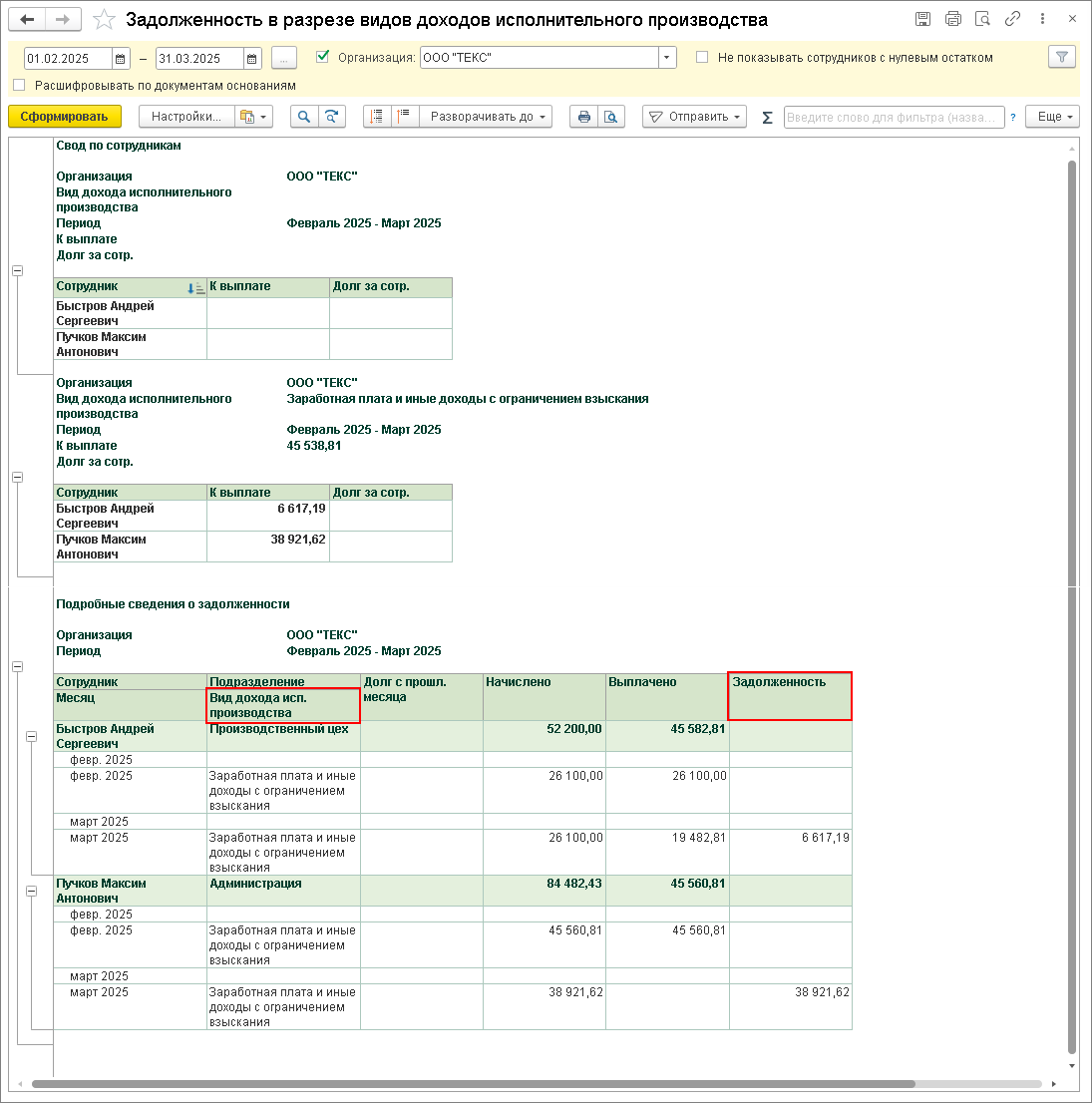
Для сверки остатков невыплаченной зарплаты по видам доходов исполнительного производства можно воспользоваться отчетом «Задолженность в разрезе видов доходов исполнительного производства» (раздел Выплаты – Отчеты по выплатам) (рис. 4).
Если в программе «1С:Бухгалтерия 8» (ред. 3.0) в документе Платежное поручение указан в поле Вид операции:
- Перечисление заработной платы работнику
- Перечисление сотруднику по договору подряда
- Перечисление депонированной заработной платы
и установлен переключатель в положение Сотрудник, то появляется поле Удержание по исполнительному листу, где необходимо указать соответствующий код.
Если в поле Вид операции выбрано значение Перечисление заработной платы по ведомостям, то поле Удержание по исполнительному листу появляется еще одно значение (указывается в реестре).
Если в поле Вид операции выбрано значение Прочее списание, то поле Удержание по исполнительному листу становится доступным при указании в поле Получатель физического лица из справочника Контрагенты (Вид контрагента – Физическое лицо). При этом в поле Удержание по исполнительному листу появляется еще одно значение разрешено, без ограничения по сумме. При выборе такого значения в платежном поручении поле Назначение платежа не заполняется и удержания не указываются. Это значение выбирается, если в отношении перечисляемых доходов не установлены ограничения ст. 99 Федерального закона от 02.10.2007 № 229-ФЗ и (или) на которые в соответствии со ст. 101 Федерального закона от 02.10.2007 № 229-ФЗ не может быть обращено взыскание.
Смотрите также
- Какие настройки сделать в «1С:Бухгалтерия» (ред. 3.0), чтобы правильно заполнились новые коды в платежных поручениях на выплату зарплаты с 1 мая 2022 года?
- Как заполнить поручение на перечисление зарплаты работникам, уплачивающим алименты?
Подпишитесь на новости
Не пропускайте последние новости — подпишитесь
на бесплатную рассылку сайта:- десятки экспертов ежедневно мониторят изменения законодательства и судебную практику;
- рассылка бесплатная, независимо от наличия договора 1С:ИТС;
- ваш e-mail не передается третьим лицам;
Как в зуп сделать платежное поручение
Дата публикации 12.07.2022
Использован релиз 3.1.23
Перечисленный НДФЛ можно зарегистрировать двумя способами.
- При выплате доходов документами «Ведомость в банк», «Ведомость в кассу», «Ведомость на счета», «Ведомость через раздатчика» (раздел Выплаты – Все ведомости на выплаты зарплаты). В разделе «Выплата зарплаты и перечисление НДФЛ» по умолчанию установлен флажок «Налог перечислен вместе с зарплатой» (считается, что удержанный налог перечислен полностью вместе с выплатой зарплаты этой же датой). В этом случае в поле «Платежный документ» укажите реквизиты платежного документа, которым был перечислен налог (рис. 1).

- Документом «Перечисление НДФЛ в бюджет». Если НДФЛ не был перечислен вовремя или перечислен частично, необходимо снять флажок «Налог перечислен вместе с зарплатой» в документе на выплату. Далее по факту перечисления ввести документ «Перечисление НДФЛ в бюджет» по ссылке из документа выплаты «Ввести данные о перечислении НДФЛ» или ввести отдельно (раздел Выплаты – Все документы перечисления в бюджет НДФЛ – кнопка «Создать» – Перечисления НДФЛ в бюджет или раздел Налоги и взносы – Все документы перечисления в бюджет НДФЛ – кнопка «Создать» Перечисления НДФЛ в бюджет) (рис. 2).

Смотрите также
- Оформление выплаты зарплаты из кассы организации
- Выплата зарплаты через банк (без зарплатного проекта)
- Выплата зарплаты через банк (зарплатный проект)
- Учет перечисленного НДФЛ
Подпишитесь на новости
Не пропускайте последние новости — подпишитесь
на бесплатную рассылку сайта:- десятки экспертов ежедневно мониторят изменения законодательства и судебную практику;
- рассылка бесплатная, независимо от наличия договора 1С:ИТС;
- ваш e-mail не передается третьим лицам;
Учёт перечисленного НДФЛ в 1С ЗУП

Составление платёжных поручений на выплату НДФЛ осуществляется в бухгалтерской программе. В 1С Зарплата и управление персоналом выплаченный налог фиксируется для заполнения формы типа 2-НДФЛ и регистра учёта налогов по НДФЛ автоматически. Также это необходимо для внесения сведений в справку о прибыли и размерах налога для физ. лица, которая выдаётся ему.
К моменту внесения удержанного НДФЛ требуется зарегистрировать в учёте и обязанность на перечисление в бюджет удержанные по каждому работнику средства. Ввиду того, что необходимость перевода налога связана непосредственно с удержанием (регистрация удержанного налога, аналогично исчисленному, осуществляется в разрезе ключевых ставок: 13%, 30% и т.д.), месяцев срока выплаты налога (в них регистрируется прибыль и налог) и региональной принадлежности (ОКТМО и КПП), то и суммы, которые требуется перечислить, добавляются в разрезе данных факторов для обеспечения предельной точности в процессе распределения налога и внесения информации о нём в отчёты по НДФЛ.
Значения ОКТМО и КПП можно указать в справочнике под названием Организации (находится во вкладке Настройка), а также в справочнике Подразделения (вкладка Настройка) для индивидуальных подразделений, которые не выделены на соответствующий баланс (рис.1).


Для внесения размеров перечисленного налога в рассматриваемом ПО необходимо осуществить проведение документации, отвечающей за выплату. В таком случае регистрация осуществляется в автоматическом режиме (пункт Налог перечислен вместе с заработной платой изначально активен во вкладке Выплата заработной платы и перечисление НДФЛ). Внесение перечисленного налога осуществляется без указания дополнительной документации в размере, аналогичном удержанному налогу. В отвечающем за выплату документе требуется заполнить только графу Платёжный документ. В ней указываются реквизиты поручения на перечисление НДФЛ в бюджет (рис.3).
В данном случае регистрация перечисленного налога осуществляется в сумме, аналогичной удержанному в соответствующем документе. Срок перечисления равен дате выплаты, указанной в ведомости (левый нижний угол формы). Помимо этого, в ведомости расшифровка удержанного налога выполняется в соответствии с финансовыми источниками (при осуществлении подобного учёта) и расходными статьями.

Из платёжной ведомости, при помощи пункта Печать, может быть составлен Реестр перечисленных сумм налога на доходы физ. лиц (рис.4). В нём отображается пропорциональное начислению распределение сумм налога по каждому работнику, получившему выплату по этой ведомости.

В случае частичного перечисления НДФЛ, либо же перечисления его в другой день, не соответствующий дате выплаты, или когда в ведомости присутствуют размеры налога, перечисляемые в различные ИФНС, требуется деактивировать пункт Налог перечислен вместе с заработной платой, расположенный в акте на выплату. Также требуется зафиксировать факт перечисления в документе под названием Перечисление НДФЛ в бюджет, который можно открыть по ссылке Ввести данные о перечислении НДФЛ, либо же отдельно ввести при помощи меню Все документы перечисления в бюджет НДФЛ (находится во вкладке Налоги и взносы) (рис.5).
В документе требуется указать срок платежа, а также дату и номер соответствующего поручения. Когда документ указывается по ссылке из ведомости, она автоматически будет отображена в таблице. При вводе из журнала, в случае необходимости, можно вручную внести ведомости, при оплате которых произошло удержание налога. В последующем это обеспечит корректное распределение начисленного налога.
К примеру, 24 июля 2019 года выполнена выплата по больничному. Налог должен быть переведён в конце месяца. 29 июля 2019 сотрудник получает премию: налог был удержан и перечислен в эту же дату. Когда в акте Перечисление НДФЛ в бюджет не указывается ведомость на выплату премии, определённая часть налога будет зачтена в баланс удержанного с больничного. Когда же указывается ведомость, 1С ЗУП определяет перечисление налога с премии, из-за чего удержанный налог с больничного отложится до конца месяца.
Также в рассматриваемом документе осуществляется регистрация налога в разрезе финансовых источников (при осуществлении такого учёта). Выполнить анализ размера перечисленного налога исходя из статей финансирования можно посредством использования соответствующего отчёта. Анализ удержанного налога, исходя из статей финансирования, ведомостей, сроков удержания и конечной даты выплаты налога, также можно произвести при помощи соответствующего отчёта. При помощи одноимённого пункта выполняется автоматическое составление реестра перечисленных сумм НДФЛ.

Начиная с версии 3.1.10 добавлена возможность обработки внесения документов Перечисление НДФЛ в бюджет, основывающаяся на ведомости (пункт Ввести данные о перечислении НДФЛ). Она разбивает общую сумму налога в ведомости по регистрации в налоговой службе и финансовым источникам. В акт необходимо внести срок перечисления налога, а также реквизиты поручения на платёж. Также в документ автоматически вносится ведомость, используемая для его составления.
Пример. Компания «Швейная фабрика» была зарегистрирована в ИФНС №18 города Москвы. Большая часть работников числится по основному месту расположения. Удержанный с прибыли работников НДФЛ выплачивается ИФНС по месту расположения в Московской области. В компании присутствует индивидуальное подразделение «Цех №1», также располагающихся в Московской области. Оно не числится на отдельном балансе, выплата прибыли работникам осуществляется главной компанией, перечисление НДФЛ с их дохода осуществляется по месту расположения индивидуального подразделения.
За июль 2019 года с работников компании удержано и перечислено НДФЛ с заработной платы:
- Для главной компании по 13-процентной ставке в соответствии с расположением – 27 040 рублей.
- Для индивидуального подразделения по 13-процентной ставке в соответствии с расположением – 7 592 рубля.
Выплата зарплаты осуществляется 5 числа следующего месяца. Перечисление НДФЛ по главной компании выполняется 5 августа 2019, а по индивидуальному подразделению – 6 августа 2019.
Заработная плата за июль 2019 начислена при помощи документа Начисление заработной платы и взносов (находится во вкладке Заработная плата) (рис.6). Общий размер налога равняется 34 632 рублям.

В акте на выплату заработной платы требуется деактивировать пункт Налог перечислен вместе с заработной платой ввиду того, что в рассматриваемом примере налог перечислен в разные даты и учреждения. Соответствующие документы проще составить на основе акта на выплату при помощи пункта Ввести данные о перечислении НДФЛ (рис.7). При выборе ссылки обработка разобьёт общую сумму налога в ведомости по регистрации в органе контроля. Требуется ввести срок перечисления и реквизиты соответствующего поручения.

Факт перечисления отображается в отчёте под названием Регистр налогового учёта по НДФЛ (рис.8).

Общие размеры перечисленного налога можно посмотреть в отчёте «Сводная» справка 2-НДФЛ, который находится во вкладке Отчёты по налогам и взносам (рис.9).

Чтобы проанализировать размеры удержанного налога и проконтролировать даты его уплаты можно воспользоваться отчётом под названием Удержанный НДФЛ (рис.10). На изображении видно, что 5 августа 2019 года была осуществлена выплата заработной платы. Также был удержан налог суммой 7 592 рубля. Предельный срок его выплаты – 6 августа 2019.

В случае совпадения общего размера перечислений с общим размером удержания после подобного распределения перечисленная сумма для всех физ. лиц будет равна удержанной и после реализации документа на выплату заработной платы или документа под названием Перечисление НДФЛ в бюджет. Требование к перечислению налога будет полностью списано из учёта.
В случае, когда общий размер перечислений будет меньше общего размера удержаний (зафиксированной в учёте в качестве требования к перечислению), в результате распределения и реализации документа на выплату заработной платы или документа под названием Перечисление НДФЛ в бюджет в учёте останется требование на перечисление по каждому физ. лицу разницы между данными суммами. При дальнейшем внесении документа на выплату или акта Перечисление НДФЛ в бюджет, которые регистрируют перечисление остатка удержанного налога, размер в нём будет распределён пропорционально остаткам требуемых к перечислению сумм. В результате данная необходимость полностью спишется из учёта.
При помощи документа 1С Зарплата под названием Начисление прочих доходов можно зафиксировать перечисление налога и ввести реквизиты соответствующего поручения.
Избранное
- 12.04.2022 Перерасчет НДФЛ за прошлые периоды в 1С ЗУП
- 01.04.2022 Учет авансов по НДФЛ иностранцев в 1С ЗУП
- 18.03.2022 Отражение возврата переплаты прошлых лет в 1С БГУ
- 11.03.2022 Лизинг в 2022 по договору 2021 года в 1С Бухгалтерия
- 08.02.2022 Составление отчета кассира в 1С БГУ
- 22.12.2021 Затраты на украшения и корпоратив к НГ в 1С Бухгалтерии
- 26.10.2021 Настройка поиска в 1С Бухгалтерии 8
- 11.02.2021 Оплата налога за работника приставам в 1С Бухгалтерии
- 11.08.2020 Первичный акт в 1С Бухгалтерия
- 29.07.2020 Расчет по согласованному увольнению 1С ЗУП
Последние публикации
- 14.04.2022 Декларация НА по налогу на доход за 1 квартал 2022
- 13.04.2022 Лицевой счет по № Т-54 и №Т-54а в 1С ЗУП
- 12.04.2022 Перерасчет НДФЛ за прошлые периоды в 1С ЗУП
- 05.04.2022 Транспортный налог за 1 квартал в 1С Бухгалтерии
- 04.04.2022 Формирование индивидуального подразделения в 1С БГУ
Array ( [0] => Array ( [year] => 2022 [month] => 04 ) [1] => Array ( [year] => 2022 [month] => 03 ) [2] => Array ( [year] => 2022 [month] => 02 ) [3] => Array ( [year] => 2022 [month] => 01 ) [4] => Array ( [year] => 2021 [month] => 12 ) [5] => Array ( [year] => 2021 [month] => 11 ) [6] => Array ( [year] => 2021 [month] => 10 ) [7] => Array ( [year] => 2021 [month] => 09 ) [8] => Array ( [year] => 2021 [month] => 08 ) [9] => Array ( [year] => 2021 [month] => 07 ) [10] => Array ( [year] => 2021 [month] => 06 ) [11] => Array ( [year] => 2021 [month] => 05 ) [12] => Array ( [year] => 2021 [month] => 04 ) [13] => Array ( [year] => 2021 [month] => 03 ) [14] => Array ( [year] => 2021 [month] => 02 ) [15] => Array ( [year] => 2021 [month] => 01 ) [16] => Array ( [year] => 2020 [month] => 12 ) [17] => Array ( [year] => 2020 [month] => 11 ) [18] => Array ( [year] => 2020 [month] => 10 ) [19] => Array ( [year] => 2020 [month] => 09 ) [20] => Array ( [year] => 2020 [month] => 08 ) [21] => Array ( [year] => 2020 [month] => 07 ) [22] => Array ( [year] => 2020 [month] => 06 ) [23] => Array ( [year] => 2020 [month] => 05 ) [24] => Array ( [year] => 2020 [month] => 03 ) [25] => Array ( [year] => 2020 [month] => 02 ) [26] => Array ( [year] => 2020 [month] => 01 ) [27] => Array ( [year] => 2019 [month] => 12 ) [28] => Array ( [year] => 2019 [month] => 11 ) [29] => Array ( [year] => 2019 [month] => 10 ) [30] => Array ( [year] => 2019 [month] => 09 ) [31] => Array ( [year] => 2019 [month] => 08 ) [32] => Array ( [year] => 2019 [month] => 07 ) [33] => Array ( [year] => 2019 [month] => 06 ) [34] => Array ( [year] => 2019 [month] => 05 ) [35] => Array ( [year] => 2019 [month] => 04 ) [36] => Array ( [year] => 2019 [month] => 03 ) [37] => Array ( [year] => 2019 [month] => 02 ) [38] => Array ( [year] => 2019 [month] => 01 ) [39] => Array ( [year] => 2018 [month] => 12 ) [40] => Array ( [year] => 2018 [month] => 11 ) [41] => Array ( [year] => 2018 [month] => 10 ) [42] => Array ( [year] => 2018 [month] => 09 ) [43] => Array ( [year] => 2018 [month] => 08 ) [44] => Array ( [year] => 2018 [month] => 07 ) [45] => Array ( [year] => 2018 [month] => 06 ) [46] => Array ( [year] => 2018 [month] => 05 ) [47] => Array ( [year] => 2018 [month] => 04 ) [48] => Array ( [year] => 2018 [month] => 03 ) [49] => Array ( [year] => 2018 [month] => 02 ) [50] => Array ( [year] => 2018 [month] => 01 ) [51] => Array ( [year] => 2017 [month] => 12 ) [52] => Array ( [year] => 2017 [month] => 11 ) [53] => Array ( [year] => 2017 [month] => 10 ) [54] => Array ( [year] => 2017 [month] => 09 ) [55] => Array ( [year] => 2017 [month] => 08 ) [56] => Array ( [year] => 2017 [month] => 07 ) [57] => Array ( [year] => 2017 [month] => 06 ) [58] => Array ( [year] => 2017 [month] => 05 ) [59] => Array ( [year] => 2017 [month] => 04 ) [60] => Array ( [year] => 2017 [month] => 03 ) [61] => Array ( [year] => 2017 [month] => 02 ) [62] => Array ( [year] => 2017 [month] => 01 ) )
Архив
Теги
- 1С Бухгалтерия государственного учреждения 36
- 1С Зарплата и управление персоналом 230
- 1С Бухгалтерия 499
- 1С Комплексная автоматизация 16
- 1С ERP Управление предприятием 24
- 1С Касса 1
- 1С Контрагент 1
- 1С Отчетность 3
- ОФД 1
- 1С Розница 6
- 1С Управление нашей фирмой 25
- 1С Зарплата управление персоналом 1
- 1С Документооборот 1
- 1С Управление торговлей 2
- 1С Управление нашей строительной фирмой 1
Как сделать платежное поручение в 1С

Просмотры 5563

Комментарии 0

Поделились 0
Ссылка скопирована

Копировать ссылку

Facebook

Twitter

Вконтакте

Linkedin

Отправить на почту
—> —> Dapibus ac facilisis in —> Morbi leo risus —> Porta ac consectetur ac —> Vestibulum at eros —>
Для использования денежных средств на банковских счетах, оплат поставщикам, выплаты заработной платы на банковские счета сотрудникам, необходимо формировать платежные поручения.
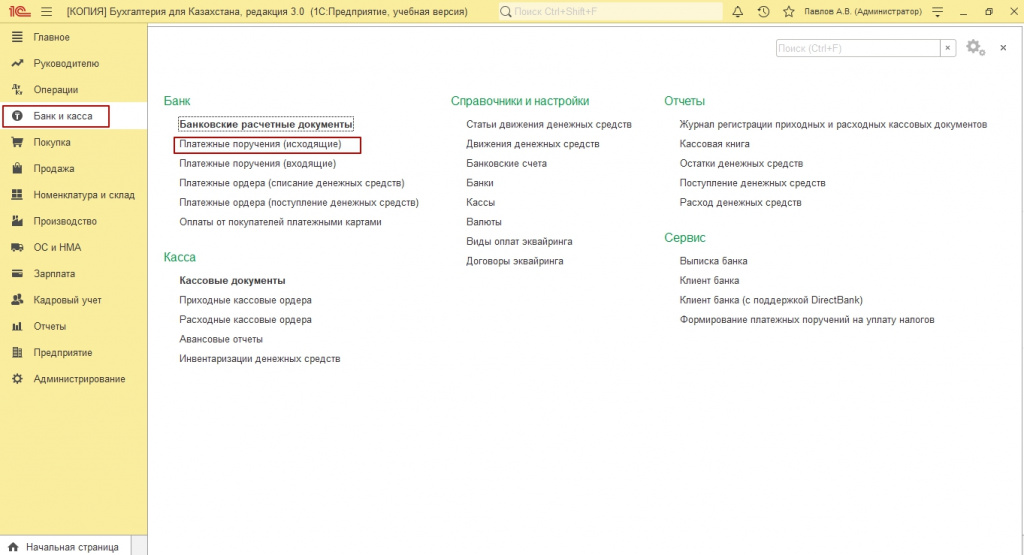
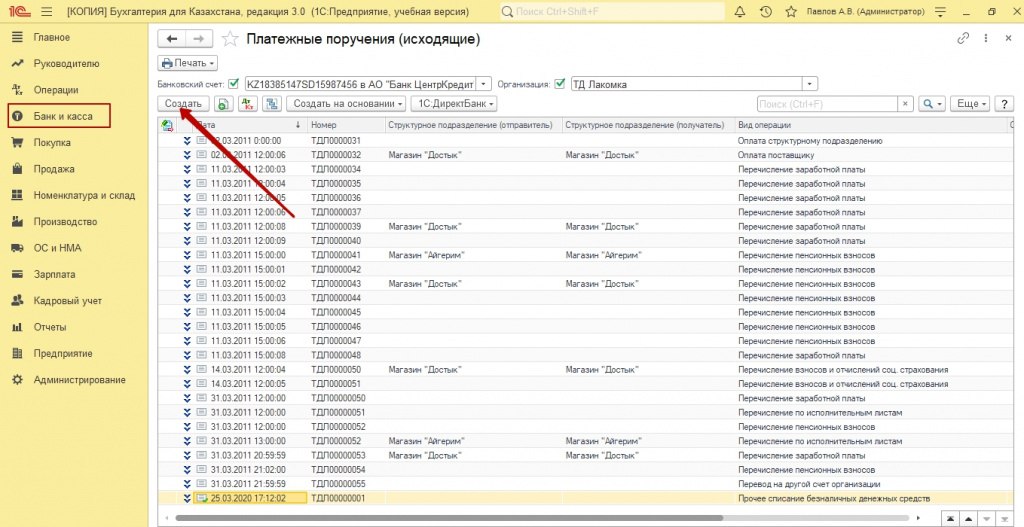
В 1С в подсистеме «Банк и касса», доступно ведение банковских документов. Для создания платежного поручения, нажимаем «Платежное поручение (исходящее)», кнопка «создать».
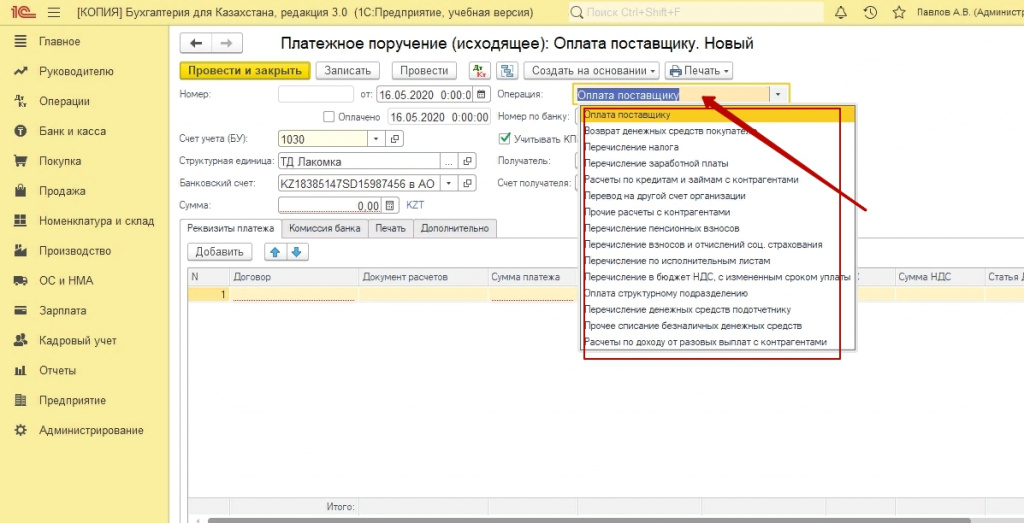
Указываем дату платежа. Вид операции, например, «Оплата поставщикам»
Далее указываем организацию и счет организации, с которого мы оплачиваем платеж. Далее указываем контрагента, счет, договор и сумму.
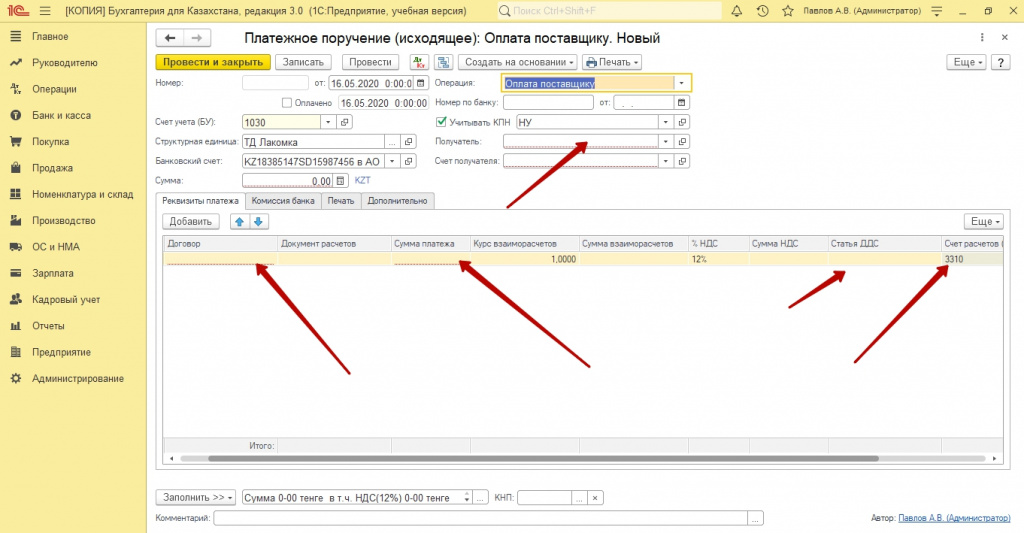
Также указываем статью ДДС и счет расчетов, как правило, для поставщика 3310 -1710.
На вкладке комиссия банка, можно указать сумму комиссии.
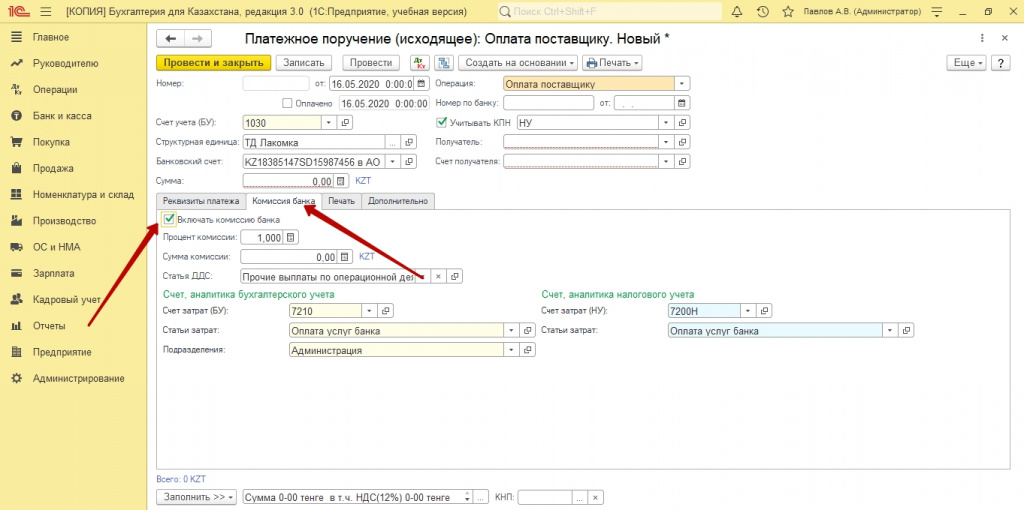
Далее можно посмотреть платежное поручение в печатной форме, нажав кнопку «Печать».
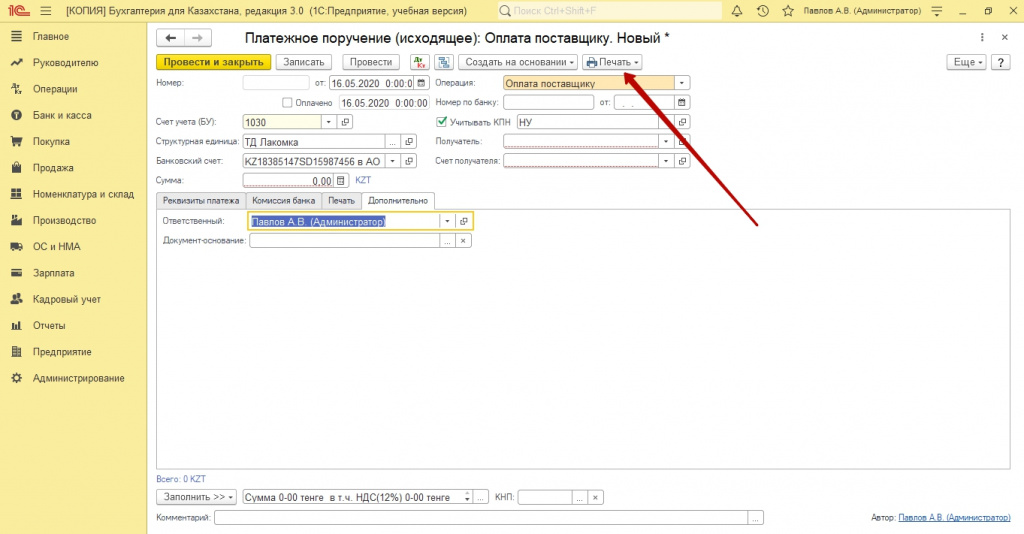
Все, наше платежное поручение сформировано, можем выгружать его в интернет банкинг.
Хотелось бы отметить, что платежное поручение вы можете создать на основании документов поступления, возвратов, продажи выставленных счетов на оплату, на основании ведомостей на перечисление зп, а также на основании ведомостей по ОПВ, СО, ОСМС и ВОСМС. Когда вы формируете платежку на основании, то документ заполняется автоматически, ваша задача, только проверить и дополнить отдельными данными, например, указать КНП. КНП указывается всегда вручную.
Подробнее о загрузке платежных поручений в интернет банкинг, описано в нашей статье.
Надеемся наша статья была информативной и полезной. Желаем удачи!
Бухгалтер-консультант компании «ITSheff» Смирнова Е.А.