Веб-сайты выглядят неправильно или не так, как должны
В этой статье объясняется, как устранить проблемы с веб-сайтами, отображающимися в Firefox неправильно или работающими не так, как должны.
Оглавление
- 1 Удалите куки и кэш
- 2 Сбросьте масштаб
- 3 Сбросьте минимальный размер шрифта
- 4 Сбросьте стиль страницы
- 5 Убедитесь, что JavaScript не блокируется
- 6 Проверьте, что часы в вашей системе настроены правильно
- 7 Отключите проблемные расширения или аппаратное ускорение
- 8 Проверьте, не блокирует ли Firefox незащищённое содержимое
- 9 Отключите Улучшенную защиту от отслеживания для веб-сайта
- 10 Сообщите о веб-сайте
- 11 Связанные статьи
Удалите куки и кэш
Firefox кэширует веб-сайты, то есть сохраняет некоторые файлы на вашем компьютере для того, чтобы не загружать их повторно при посещении сайтов. Если код веб-сайта обновился, Firefox может всё ещё использовать часть старого кода наряду с новым, что может приводить к неправильному отображению веб-страницы. Чтобы устранить эту проблему, необходимо удалить куки и кэш:

- Нажмите кнопку Изображение «fx57menu» не существует. , чтобы открыть панель меню.
- Выберите Журнал , а затем — Удалить недавнюю историю…
- В выпадающем меню Удалить: выберите Всё.
- Под выпадающим меню выберите Куки и Кэш. Убедитесь, что другие элементы, которые вы хотите сохранить, не выбраны.
- Нажмите OK Удалить сейчас .
Теперь, когда ваши куки и кэш удалены, попробуйте снова зайти на веб-сайт и проверить, не решилась ли проблема.
Сбросьте масштаб
Некоторые веб-сайты могут выглядеть неправильно в разных масштабах. Чтобы сбросить настройки масштаба для сайта, нажмите Ctrl + 0 command + 0 . Для сброса настроек масштаба для всех сайтов обратитесь к документации расширения масштабирования, которое используете.
Сбросьте минимальный размер шрифта
Некоторые сайты отображаются неправильно, если установлен минимальный размер шрифта. Для его сброса:
- На Панели меню в верхней части экрана нажмите Firefox и выберите Настройки . Нажмите кнопку меню и выберите Настройки .
- Выберите раздел Общие и найдите «Язык и внешний вид».
- В секции «Шрифты и цвета» нажмите кнопку Дополнительно… .
- Установите «Минимальный размер шрифта» в «Нет».
Сбросьте стиль страницы
Возможно, вы случайно выбрали стиль страницы Без стиля . Чтобы удостовериться в том, что в Firefox установлено использование стиля страницы по умолчанию:
- Нажмите клавишу Alt (или AltGr ), чтобы временно показать панель меню Firefox, На панели меню в верхней части окна Firefox выберите Вид , затем — Стиль страницы , а затем — Основной стиль страницы .
Теперь, когда страница использует свой стиль по умолчанию, она может отображаться правильно.
Убедитесь, что JavaScript не блокируется
Проверьте, не установлено ли у вас расширение (например, NoScript) или программа Интернет-защиты (такая как межсетевой экран, антивирус или антишпионская программа), которая может блокировать JavaScript. Подробнее — в этой статье.
Проверьте, что часы в вашей системе настроены правильно
В некоторых случаях загрузка и проверка защищённого веб-содержимого может зависеть от времени, поэтому вам стоит проверить, что дата, время и часовой пояс в вашей системе установлены правильно.
Отключите проблемные расширения или аппаратное ускорение
Некоторые расширения могут влиять на отображение веб-сайтов, а также комбинация драйверов и видеокарты может приводить к тому, что часть веб-содержимого будет отображаться неправильно при включённом аппаратном ускорении. Чтобы проверить, не является ли это причиной проблемы, выполните инструкции из этой статьи.
Проверьте, не блокирует ли Firefox незащищённое содержимое

Firefox блокирует потенциально опасное незащищённое содержимое на веб-страницах, которые должны быть защищёнными. Нажмите на значок замка в адресной строке, чтобы проверить, не заблокировал ли Firefox незащищённые части страницы. Подробнее — в этой статье.
Отключите Улучшенную защиту от отслеживания для веб-сайта
Иногда Улучшенная защита от отслеживания может нарушать работу сайта при блокировании отслеживающего содержимого. Чтобы отключить защиту от отслеживания для веб-сайта:
- Нажмите на щит
 в адресной строке, чтобы открыть панель «Защита».
 - Нажмите на голубой переключатель
 . Страница перезагрузится с отключённой Улучшенной защитой от отслеживания.
Защита от отслеживания будет отключена только на этом сайте. Трекеры на других сайтах по-прежнему будут блокироваться.
Сообщите о веб-сайте
Если отключение Улучшенной защиты от отслеживания позволило странице отображаться и работать нормально, вы можете сообщить нам об этом, чтобы помочь улучшить Firefox. Подробнее — в этой статье.
Вы также можете случайно наткнуться на страницу, которая просто не работает в Firefox, даже если Улучшенная защита от отслеживания отключена. Если эта страница работает в другом браузере, пожалуйста, сообщите о ней на Webcompat.com.
Связанные статьи
- Веб-сайты не загружаются — решение проблемы и исправление ошибок
- Решение проблем, препятствующих показу изображений
- Исправление распространенных проблем с аудио и видео
Эти прекрасные люди помогли написать эту статью:

Станьте волонтёром
Растите и делитесь опытом с другими. Отвечайте на вопросы и улучшайте нашу базу знаний.
Как поступить, если не открываются некоторые сайты

Такое иногда случается, что некоторые сайты не открываются по неизвестным причинам
А причин на самом деле может быть несколько. Каких именно? Рассмотрим в сегодняшней статье.
Аппаратный сбой
В результате каких-либо аппаратных сбоев на используемом оборудовании могут возникнуть сложности при посещении некоторых сайтов. Перестала отображаться web-страница, не загружается информация, висят картинки и изображение не реагируют ни на какие действия кнопок и курсора — поможет перезагрузка устройства.
Выполняется она в следующей последовательности, которую не рекомендуем нарушать:
- Сначала выключаем роутер.
- Затем отключаем оборудование (ноутбук, смартфон, ПК, планшет и пр.).
- Далее включаем маршрутизатор.
- И только после этого включаем используемое устройство.
Вполне возможно, что ошибки исчезнут. Перезагрузка сетевой системы является первоочередным действием при зависании web-сайта. Если это не помогло, то скорее всего причина кроется глубже и проблему надо изучать более подробно.
Проводим тщательный анализ
Как правило, если браузер выдал ошибку при открытии web-страницы, то появляется ее расшифровка. Обычно она пишется мелким шрифтом, поэтому смотреть нужно внимательнее. Можно вбить название ошибки в поисковике и посмотреть инструкции по ее устранению. Либо попасть на тематический форум, где в комментариях уже есть решение от столкнувшихся с данной проблемой пользователей.
Прочитайте ошибку дословно еще раз. На многих HTTPS платформах при отсутствии сертификата браузер может запросить разрешение на вход. Здесь необходимо кликнуть на кнопку “Дополнительно” и почитать разъяснения. Не бойтесь сделать лишнее движение, возможно произошла не блокировка сайта и нужно просто открыть доступ.
Подумайте, может в последнее время происходило изменение каких-либо настроек или установка новых параметров? Пусть даже на первый взгляд они и не связаны со сложившейся ситуацией. Особенно это часто случается тогда, когда сайт открывался буквально полчаса назад и вдруг сейчас резко перестал работать. Также попробуйте скопировать ссылку и открыть ее в другом браузере.
Непосредственно блокировки
Если открываются одни сайты, а другие нет, то скорее всего существуют какие-то блокировки. А именно:
- Блокировка от Роскомнадзора. Это может быть намеренно или случайно, а интернет-провайдер просто не знает об этом. Соответственно, никаких оповещений от него не приходит. Либо они остаются недоступными под общей ошибкой. Проверить это можно с помощью VPN или любого другого бесплатного прокси.
- Блок антивирусным ПО. Временно отключите антивирус и зайдите на сайт снова. Но настоятельно не рекомендуем посещать непроверенные сайты и оставлять устройство без защиты. Только если есть стопроцентная уверенность в безопасности площадки можно провести данную манипуляцию.
- Повреждения провайдерских линий. На практике часто происходит так, что линии провайдера обрываются. В результате некоторые сайты остаются недоступными. При том, что половина из них спокойно открывается. Поэтому при обнаружении проблемы можно позвонить своему оператору и уточнить и произошедших ЧП и их последствиях. Техподдержка обычно в курсе случившегося и поможет ответить на вопрос о доступности некоторых сайтов.
Внутренние ошибки сайтов
Некоторые web-площадки не работают по причине своих внутренних ошибок. Это могут быть какие-то временные неполадки на сервере и проведение технических работ по их устранению занимает определенное время. Обычно в этом случае в браузере появляется ошибка с кодом 4хх (по типу 404) или 5хх (в виде 500 и т.п.). Решение проблемы здесь не зависит от пользователя и остается только терпеливо ждать оживления ресурса специалистами.
Довольно распространенной причиной также является истечение SSL сертификата. Если это произошло, то браузер сигналит о безопасности сертификата. Тут нужно быть очень осторожным, внимательно прочитать ошибку и воспользоваться ссылкой небезопасного перехода.
DNS-сервер провайдера
В частных случаях может произойти падение DNS-сервера используемого провайдера. Результатом этого является то, что при обращении к нему по доменным именам сайтам он не может отдать истинные IP серверов со всеми необходимыми урлами. Это может касаться не всех сайтов сразу, а лишь некоторых из них. Способом решения проблемы здесь считается замена DNS провайдера на свой.
Этот вариант особенно актуален тогда, когда на устройстве работают сторонние программы (например, Skype) и сайт не отображается. Или в том случае, если на подключенном к той же точке доступа смартфоне все стабильно работает, а на компьютере нет.
Процедура смены DNS выполняется следующим образом (показываем как это делается в Windows 10, а в остальных ОС все практически одинаково):
- правой кнопкой мыши кликаем в трее на значок Wi-Fi или проводного соединения;
- открываем раздел “Параметры сети и интернет”;
- нажимаем “Настройка параметров адаптера”;
- выбираем подключенный сетевой адаптер;
- заходим во вкладку “Свойства” и нажимаем “Беспроводная сеть”;
- выбираем компонент “IP версии (4 ТСР/IPv4)”;
- внизу щелкаем “Свойства” и переходим в “Общие”;
- отмечаем “Использовать следующие адреса DNS-серверов”;
- выставляем адреса 8.8.8.8 и 8.8.4.4;
- подтверждаем действие кликом на кнопку “ОК”.
DNS-адреса 8.8.8.8 и 8.8.4.4 принадлежат системе Google и работают безукоризненно. После их установки проблема обычно разрешается.
Проверяем hosts
Файлы hosts используется в системе Windows для управления перенаправлениями DNS. Некоторые сторонние приложения отправляют туда известные сайты. На практике такими были поисковики Yandex и Google, соцсети ВКонтакте и Одноклассники, а также другие популярные платформы. То есть, при попытке открыть часто используемый сайт, файл его переадресует в несуществующее место (в лучшем случае).
Открыть и проверить содержимое hosts можно по следующему пути:
диск С/ Windows/ System32/ drivers/ etc/ hosts
Никаких дополнительных сайтов здесь быть не должно, а все стройки идеально закомментированы знаком #.
Вывод
Как видим, сайты могут не открываться по разным причинам. Происходит это на любых цифровых устройствах, которые работают на разных операционных системах.
- Все посты
- HDD диски (27)
- KVM-оборудование (2)
- Powerline-адаптеры (2)
- SSD диски (49)
- USB-носители (4)
- USB-хабы (3)
- Батареи к ИБП (4)
- Безопасность (3)
- Беспроводные USB адаптеры (2)
- Беспроводные роутеры (18)
- Блоки питания (14)
- Бумага (1)
- Веб-камеры (1)
- Вентиляторы корпусные (3)
- Видеокарты (54)
- Видеонаблюдение (6)
- Внешние диски (4)
- Гарнитуры (2)
- Графические планшеты (2)
- Дисковые полки (2)
- Док-станции (1)
- Звуковые карты (4)
- ИБП (23)
- Инструменты (1)
- Кабели и патч-корды (9)
- Картриджи
- Карты памяти (2)
- Клавиатуры (8)
- Колонки (3)
- Коммутаторы (13)
- Комплекты (клавиатура и мышь) (2)
- Компьютерная периферия (2)
- Компьютерные кресла (2)
- Компьютеры (50)
- Контроллеры и адаптеры (6)
- Корпусы (15)
- Ленточные носители (2)
- Маршрутизаторы (1)
- Материнские платы (30)
- Мобильные аккумуляторы
- Модули памяти (19)
- Мониторы (44)
- Моноблоки (8)
- МФУ (6)
- Мыши (9)
- Ноутбуки (39)
- Общая справка (62)
- Оптические приводы (2)
- Охлаждение процессорное (16)
- Панели (1)
- Планшеты (3)
- Плоттеры (1)
- Принтеры (6)
- Программное обеспечение (65)
- Процессоры (57)
- Рабочие станции (6)
- Распределение питания (1)
- Ретрансляторы Wi-Fi (3)
- Серверы (58)
- Сетевые карты (5)
- Сетевые фильтры (2)
- Сканеры (1)
- СХД (5)
- Телекоммуникационные шкафы (6)
- Телефония (4)
- Тонкие клиенты (2)
- Трансиверы (5)
- Умный дом (2)
Также вас может заинтересовать

Выделенный IP-адрес: зачем он нужен сайту
Разбираемся, стоит ли покупать выделенный IP-адрес для сайта и какие преимущества он дает

Как защитить доменное имя
Разбираемся, что такое доменное имя, зачем его нужно защищать и как это сделать
Хостинг-провайдер заблокировал сайт: что делать
Разбираемся, по каким причинам провайдеры блокируют сайты клиентов и что делать, если блокировке подвергся ваш ресурс
Режимы использования техники
«For home or office use» — фраза, которая встречалась многим на коробках или в инструкциях к различного рода девайсам. Что же стоит за ней на самом деле?

Ошибка 404: проверка, настройка и оформление
Разбираемся, почему возникает ошибка 404 и как обратить ее появление в свою пользу

Почему тормозит сайт: изучаем основные причины
Разбираемся в причинах медленной загрузки сайта и ищем пути их устранения

5 ошибок при выборе комплектующих, которые допускают не только новички
Изучаем совместимость комплектующих для компьютера

Что такое интернет вещей и как он работает
В этой статье познакомимся с концепцией IoT, узнаем, зачем и кому она нужна, и как реализована в повседневной жизни.

Как избавиться от гула, шума и вибраций в ПК
Разбираемся, как сделать работу домашнего компьютера тихой и незаметной, и что для этого понадобится

Сайт заражен вирусом: что делать
Разбираемся, почему сайты заражаются вирусами, как это предотвратить и что делать, если вредоносный код пробрался на ваш ресурс
Есть вопросы по взаимодействию или обнаружили ошибку на сайте?
Просьба связаться с нами
125480, Москва, ул. Туристская, д.33, к.1
- Контакты
- info@andpro.ru
- +7 495 545 48 70
- 8 800 707 78 15
- Перезвонить
- Информация
- Сертификаты
- Условия оплаты
- Условия доставки
- Гарантия на товар
- Возврат товара
- Статьи
- Помощь
- Оформление заказа
- Персональные данные
- Вопрос-ответ
- Производители
- Поиск по сайту
- Прайс-лист
Страница отображается некорректно
1. Если у вас некорректно отображается текст или фотографии (текст «съезжает» и перекрывает фото, фото совсем не загружаются и т.п.), обновите страницу:
- Windows — нажмите сочетание клавиш Ctrl+F5;
- Mac — нажмите сочетание клавиш Cmd+R.
2. Проверьте, не выключено ли у вас отображение картинок , и если выключено, то включите.
3. Если ни первый, ни второй шаг не помогли решить проблему — очистите кэш браузера и cookies браузера .
4. Если не отображается видео — проверьте наличие Flash .
5. Часто проблемы с отображением возникают из-за устаревшей версии браузера, и решаются при его обновлении до последней версии .
6. Также причиной появления данной проблемы может быть установленное в браузере расширение, блокирующее рекламу (AdBlock, uBlock и т.п.), которое вы можете отключить самостоятельно .
5 причин почему сайт не открывается. И 3 способа решить проблему
Вбил запрос в поисковике, выдалась ссылка на сайт, проходишь, а она не открывается. Открываешь любимый ресурс, а он не загружается. Вы очевидно попадали в подобные ситуации. Сайт в интернете может не открываться по многим причинам. Hi-Tech Mail.ru рассказывает, как узнать причину проблемы и решить ее.
Вы удивитесь, но проблема может быть в самом сайте
Для начала убедитесь, что проблема именно с вашей стороны. Возможно, он не открывается из-за вашего устройства, роутера или провайдера. В таком случае какие-то действия нужно предпринять вам. Как минимум, перезагрузить роутер.
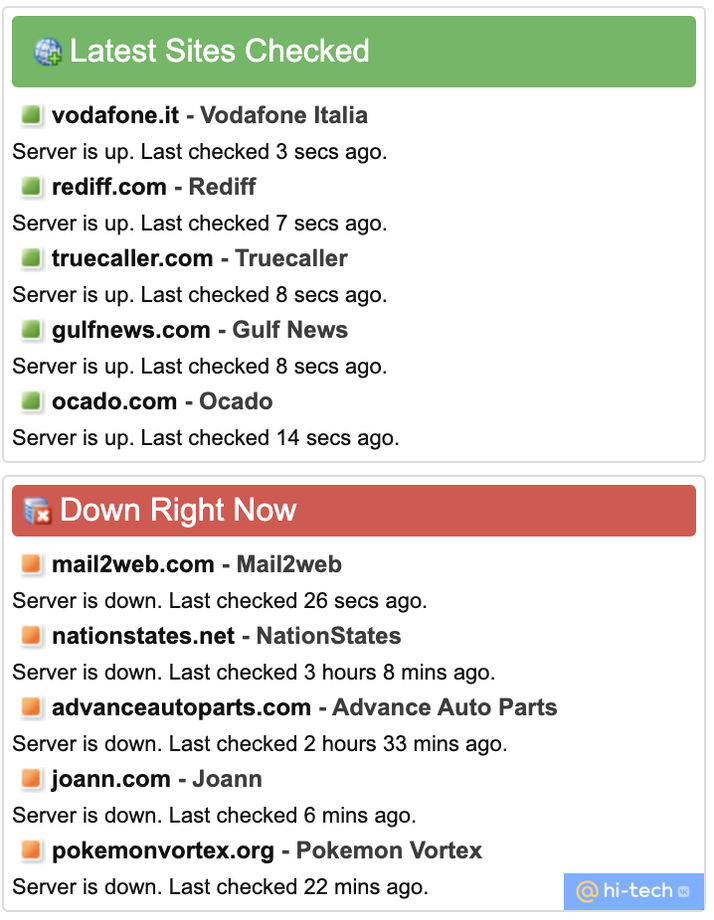
А возможно, проблема — на сервере самого ресурса. Вам не стоит менять настройки и разбираться в устройствах, потому что его работа зависит не от вас. Откройте сайт isitdownrightnow.com и введите адрес нужного вам сайта. Вам отобразится состояние сервера в виде квадратика. Зеленый — сервер в порядке, и сайт исправно работает. Красный — сервер упал, и домен не загружается не по вашей вине.
Отключите антивирус
Антивирусное программное обеспечение может определять веб-сайт как потенциально опасный и блокировать его загрузку. Программа «Лаборатории Касперского» делает это по ряду причин:
- Угроза наличия фишинговой страницы или вируса
- Репутация сайта: он попадает в категорию опасных в базе данных антивируса.
- На сайте может находиться содержимое, которое попадает в категорию «Для взрослых» (Adult content). При включенном Родительском контроле доступ к такому сайту будет заблокирован.
- Проблемы с сертификатами сайтов.
Если вы уверены, что сайт не несет угрозы вашему компьютеру, обойдите запрет антивируса. Самых простых решений два:
- Добавьте нужные вам адреса в исключения из проверки защищенных соединений. В программе «Лаборатории Касперского» пройдите по пути: Настройки —> Дополнительно —> Сеть —> Настроить исключения —> Добавить —> укажите адрес сайта и установите статус Активно —> нажмите Добавить.
- Отключите антивирус, если уверены, что на сайте нет вирусов. Откройте утилиту антивируса, выберите «Отключить» или «Выход» и перезагрузите страницу.
Поменяйте DNS-сервер
Веб-страницы могут не открываться из-за проблем с DNS-адресами. DNS — это система для получения информации о доменах. Если ее перенастроить, проблема может решиться.
Интернет-провайдер выдает DNS автоматически. Вы же можете поменять их на статические. Это можно сделать с компьютера, смартфона, планшета или Wi-Fi-роутера.
Как это делается на macOS: «Системные настройки» —> «Сеть» —> Нажмите в списке слева на активное соединение (с зелёным кружком) —> «Дополнительно» —> «DNS» —> нажмите кнопку добавления (+) внизу списка DNS-серверов.
- Введите адрес IPv4 для DNS-сервера: 8.8.8.8. или 8.8.4.4
- Введите адрес IPv6 для DNS-сервера: 2001:4860:4860::8888 или 2001:4860:4860::8844
Нажмите «ОК» и перезагрузите компьютер.
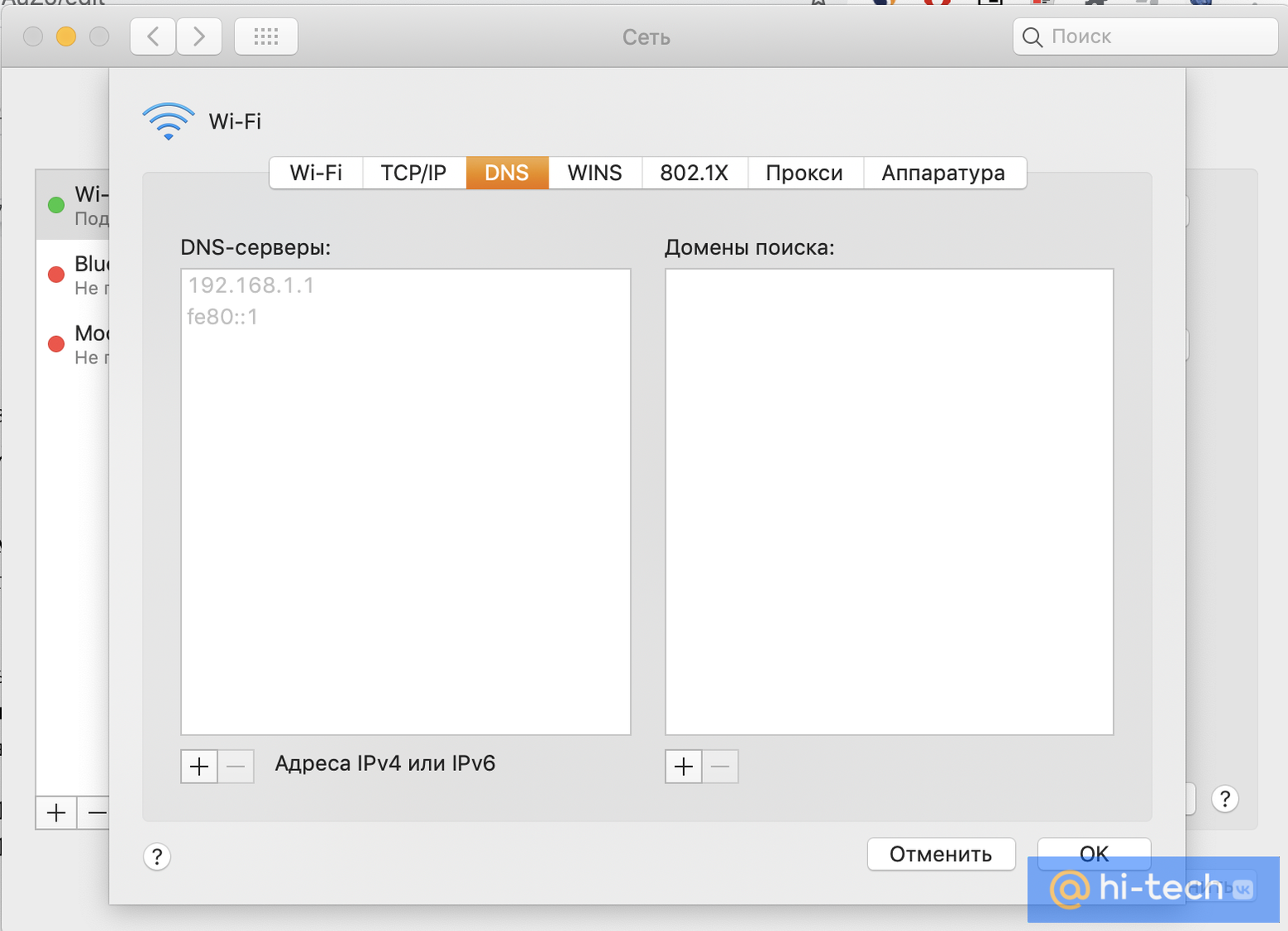
Подпись: Добавьте новые DNS-серверы. Так это выглядит на macOS.
Как это делается на Windows 7, 8, 8.1 и 10: «Win»+R —> в появившемся маленьком окошке в строке «Открыть» пропишите команду: ncpa.cpl и нажмите кнопку «ОК» —> в окне «Сетевые подключения» нажмите правой кнопкой по значку активного подключения правой кнопкой мыши —> «Свойства» —> «Компоненты, используемые этим подключением» —> выделите пункт «Протокол Интернета версии 4 (TCP/IPv4)» («IP версии 4 (TCP/IPv4)») —> «Использовать следующие адреса DNS-серверов». В поле «Предпочитаемый DNS-сервер» введите 8.8.8.8, а в поле «Альтернативный DNS-сервер» введите 8.8.4.4 —> «ОК».
Далее в перечне «Компоненты, используемые этим подключением» выберите пункт «Протокол Интернета версии 6 (TCP/IPv6)» («IP версии 6 (TCP/IPv6)») —> отметьте пункт «Использовать следующие адреса DNS-серверов».
В поле «Предпочитаемый DNS-сервер» введите 2001:4860:4860::8888, а в поле «Альтернативный DNS-сервер» введите 2001:4860:4860::8844 —> «ОК».