Повысьте свой уровень конфиденциальности для входящих сеансов
Включите функцию «Рамка экрана» в настройках конфиденциальности AnyDesk и настройте цвет, насыщенность и ширину так, как вам нравится. «Рамка экрана» легко настраивается и будет видна для всех входящих сеансов.
Большая конфиденциальность
Каждый раз, когда с вашим устройством идет удаленный сеанс, вокруг вашего монитора будет видна рамка, соответствующая вашей индивидуальной конфигурации. Это видимый показатель того, что ваше устройство в настоящее время просматривается или контролируется.
Интуитивно понятное использование
«Рамка экрана» интуитивно визуализирует удаленный доступ на вашем устройстве, поэтому вам не нужно догадываться о том, когда ваше устройство просматривает кто-то другой. Вы всегда знаете о входящих подключениях к вашему устройству.
Удалённый рабочий стол для 2 мониторов?
Здраствуйте, подскажите программы удалённого стола которая удовлетворяет условиям.
- Возможность работы с windows 10 на android.
- Передача изображения с 2 мониторов на один (Имеются ввиду что нужен виртуальный только один монитор, а не переключаться между двумя).
- Масштабирование стола (тот что с windows имеет квадратные мониторы, а android прямоугольный, в результате чего возникают полоски по бокам)
Заранее благодарю за ответ.
- Вопрос задан более года назад
- 377 просмотров
Комментировать
Решения вопроса 1

у админа три руки
- VNC (и его проприетарные клоны (TeamViewer, AmmyyAdmin, AnyDesk. и т.д.)) — показывает то, что отображается на реальном мониторе (судя по вашему п.3, именно его вы пытались использовать); не умеет больше одного монитора;
- RDP — грубо говоря, «создаёт новый монитор» (на самом деле не так, но объяснять долго), НЕ показывает то, что на реальных мониторах, и не умеет больше одного монитора; но зато и проблемы из п.3 нет;
- SPICE — вот он умеет больше одного монитора, пруф: https://www.spice-space.org/multiple-monitors.html но вроде винда не умеет его серверную часть; если винду виртуализировать на линуксовом хосте, то пожалуйста, вот вам SPICE, но тогда становится непонятно, а что такое «два монитора на виртуальной машине»? 🙂
Ответ написан более года назад
Комментировать
Нравится 1 Комментировать
Ответы на вопрос 1
Нет такого. По пунктам 2 и 3
3 — только предварительно изменив разрешение на самом пк. Или отключите мониторы
Вообще не ясно при чем тут мониторы и удаленка. Тому же rdp пофиг сколько моников
Возможно еще vnc посмотреть можно
Ответ написан более года назад
Комментировать
Нравится Комментировать
Ваш ответ на вопрос
Войдите, чтобы написать ответ

- Windows
- +3 ещё
Как сделать полноценную рабочую станцию?
- 1 подписчик
- 30 июл. 2023
- 244 просмотра
Использование 2-х мониторов при подключении по RDP (удаленному рабочему столу)
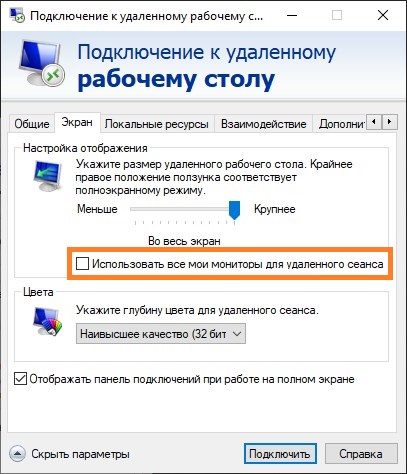
Уже многие люди имеют в своем распоряжении конфигурацию из нескольких мониторов, и многие пользуются ими в своих повседневных целях — например, в работе. Так же некоторые люди работают через RDP подключение (удаленный рабочий стол), и именно им нужна возможность использовать RDP на два монитора. Ниже будет рассказано, как это сделать.
Описание
- Windows 7 Ultimate (Максимальная) или Enterprise (Корпоративная)
- Windows 8 Pro (Профессиональная) или Enterprise (Корпоративная)
- Windows 10 Pro (Профессиональная) или Enterprise (Корпоративная)
- Все версии Windows Server, начиная с Windows Server 2008 R2
Для использования RDP подключения к удаленному компьютеру, где установлена редакция без поддержки работы с использованием нескольких мониторов по удаленному рабочему столу, следует использовать RDP Wrapper. Ознакомится с инструкцией по его настройке можно в этой статье: Создание и настройка RDP сервера на любой версии Windows с помощью RDP Wrapper
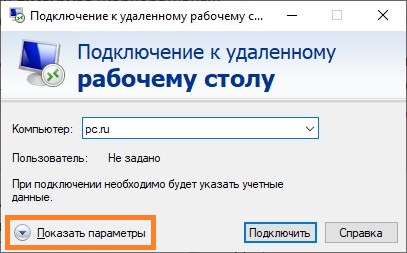
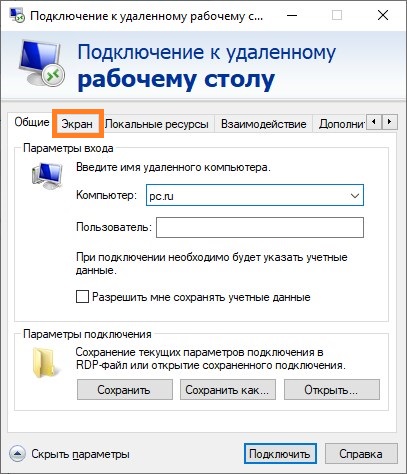
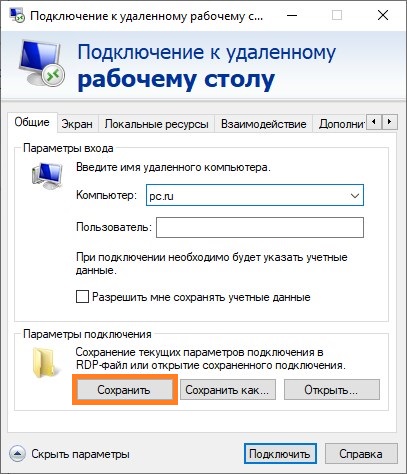
- Запускаем обычное подключение к удаленному рабочему столу, но не спешим нажимать кнопку «Подключить«. Вместо этого нажимаем на надпись «Показать параметры«.
Если Вы используете ранее сохраненный файл подключения к удаленному рабочему столу (формата RDP), то нужно нажать на нем правой кнопкой, и выбрать пункт меню «Изменить«.
Оставайтесь на связи благодаря
функции демонстрации экрана
Демонстрация экрана независимо от используемого устройства или платформы
С AnyDesk вы можете легко осуществлять демонстрацию экрана в разных ситуациях: при получении поддержки, проведении презентации или коллективной работе над проектом.
Плавное и бесперебойное изображение
Функция демонстрации экрана в AnyDesk отличается плавной работой благодаря инновационному кодеку DeskRT. Он обеспечивает высокую частоту кадров, низкий показатель задержки и эффективное использование пропускной способности. Вы сможете делиться экраном даже при плохом качестве интернет-подключения.
Простое начало работы
Чтобы поделиться своим экраном, все, что вам нужно сделать, это предоставить свой идентификатор или псевдоним AnyDesk тому человеку, с которым вы хотите поделиться. Ему остается только ввести идентификатор в поле «Удаленный рабочий стол».
Неизменная безопасность
AnyDesk по умолчанию использует технологию шифрования в соответствии со стандартами вооруженных сил. Но вы можете принять дополнительные меры безопасности. Предоставляйте свой ID только знакомым людям. Если вы используете AnyDesk только для демонстрации экрана, вы можете настроить соответствующие разрешения в настройках.
Преимущества
Поиск и устранение неисправностей
Сложно решать проблемы, когда их не видно. Предоставьте своим клиентам и партнерам возможность демонстрации экрана, чтобы четко увидеть источник проблемы. Все просто и интуитивно понятно: им лишь необходимо отправить вам свой ID или псевдоним.
Совместная работа
Поделитесь экраном и делиться своими идеями. Дайте возможность другим внести свою лепту в ход работы и получите обратную связь для перехода к дальнейшим этапам. Просто предоставьте коллегам свой ID или псевдоним. Вы можете пригласить на демонстрацию экрана несколько пользователей одновременно. Пользуйтесь чатом и функцией доски для обмена идеями.
Презентация
Проведите онлайн-презентацию, выполнив демонстрацию экрана. Пригласите людей на сессию на своем устройстве для презентации файлов и документов. AnyDesk совместим со всеми платформами. Вы сможете подключиться к своему устройству независимо от использованной операционной системы. Вы также можете выполнить запись экрана для повторного использования своей презентации. Либо же можете разрешить передачу файлов презентации для ее участников.