Вставка и извлечение диска
(модели, оборудованные оптическим дисководом)
Если разъем вертикальный, вставьте диск так, чтобы сторона с этикеткой была направлена на вас.

Если разъем горизонтальный, вставьте диск так, чтобы сторона с этикеткой была направлена вверх.

Примечание
- Поместите диск непосредственно в разъем, не давя на диск слишком сильно.
- Перед вставкой диска убедитесь, что в дисковод уже не вставлен другой диск.
Извлечение диска
- Нажмите кнопку извлечения диска.
Диск выдвигается.
Примечание
- Не вынимайте диск из дисковода с силой до того, как он полностью выдвинется.
как открыть дисковод на sony vaio
ПУСК — КОМПЬЮТЕР — DVD RW Дисковод (Е) — левой клавишей ИЗВЛЕЧЬ.
Остальные ответы
если не получится самой системой, то на дисководе есть маленькое отверстие в которое можно всунуть разогнутую скрепку для извлечения диска.
сама не знаю
Похожие вопросы
Ваш браузер устарел
Мы постоянно добавляем новый функционал в основной интерфейс проекта. К сожалению, старые браузеры не в состоянии качественно работать с современными программными продуктами. Для корректной работы используйте последние версии браузеров Chrome, Mozilla Firefox, Opera, Microsoft Edge или установите браузер Atom.
Загрузка компьютера VAIO с внешних устройств
BIOS компьютера VAIO позволяет осуществлять загрузку компьютера с внешних устройств, таких как дисковод оптических дисков, USB-дисковод гибких дисков или USB-дисковод гибких дисков.
- Подключите внешнее устройство к компьютеру VAIO.
- Нажмите кнопку ASSIST , когда компьютер VAIO выключен.
Откроется экран VAIO Care режим спасения (VAIO Care Rescue Mode) .
- Выберите Запуск с носителя (устройство USB / оптический диск) (Start from media (USB device/optical disc)) .
Запустится процесс загрузки с внешнего устройства.
Примечание
- Отключите от компьютера VAIO все устройства, кроме того, с которого предполагается осуществить загрузку. Некоторые устройства не предназначены для загрузки компьютера или не могут использоваться совместно с компьютером.
- Если в комплект внешнего устройства входит адаптер переменного тока, убедитесь, что он заранее подключен к источнику питания.
Copyright 2012 Sony Corporation
Что делать, если не открывается дисковод на ноутбуке
Одно время CD и DVD-диски были самым популярным и удобным носителем информации. Постепенно весь мир отходит от использования дисков, делая выбор в пользу USB-накопителей или облачных сервисов хранения информации. Однако, несмотря на это обстоятельство, некоторые пользователи по-прежнему активно пользуются CD и DVD. Разумеется, не всегда удаётся избежать проблем при использовании дисков. Помимо целостности самого носителя, очень важно, чтобы работал дисковод. Но к сожалению, нередки случаи, когда его просто не удаётся открыть. Как же быть в такой ситуации? В этой статье подробно рассмотрим, как открыть дисковод ноутбука, если он не открывается.
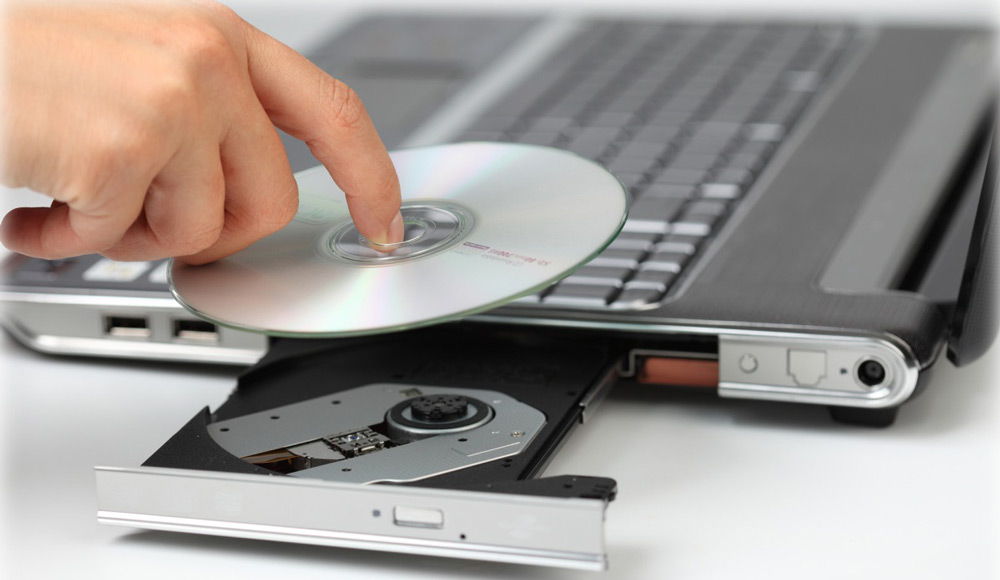
Хотите, чтобы ваш дисковод так же легко открывался? Внимательно изучите статью
Существует несколько причин подобной неисправности. Могла банально выйти из строя кнопка, либо сломался механизм, выдвигающий слот. В более тяжёлых случаях проблема может быть в плате или неправильно вставленном диске.
Решение проблемы
Способ 1
Начать стоит с попытки открыть дисковод через Windows. Зайдите в «Мой компьютер» и кликните правой кнопкой мыши по оптическому приводу. Выберите в появившемся списке пункт «Извлечь». Если этот способ не помог решить проблему, воспользуйтесь следующим.
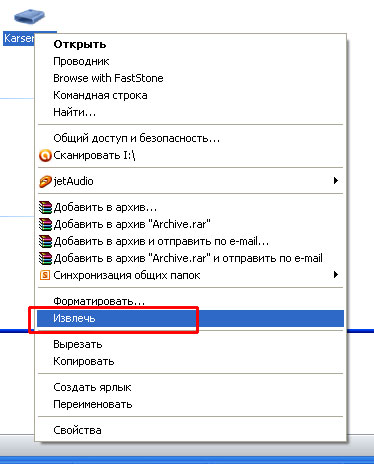
Открыть дисковод можно через Windows
Способ 2
Не все знают, что любой дисковод оснащён специальным аварийным отверстием, внутри которого спрятана кнопка открытия привода. Принцип тот же, что и у кнопки Reset на Wi-Fi-роутере. Обратите внимание, что лучше делать это, когда компьютер выключен. Если внутри остался диск, вы рискуете повредить его при включённом ПК. Возьмите булавку, иголку или любой другой достаточно тонкий предмет, позволяющий нажать кнопку. После этого лоток должен слегка открыться. Дальше уже придётся доставать его руками. Ничего страшного здесь нет, поскольку это совершенно не сложно. В том случае, если и этот вариант не дал желаемого результата, переходим к следующему.
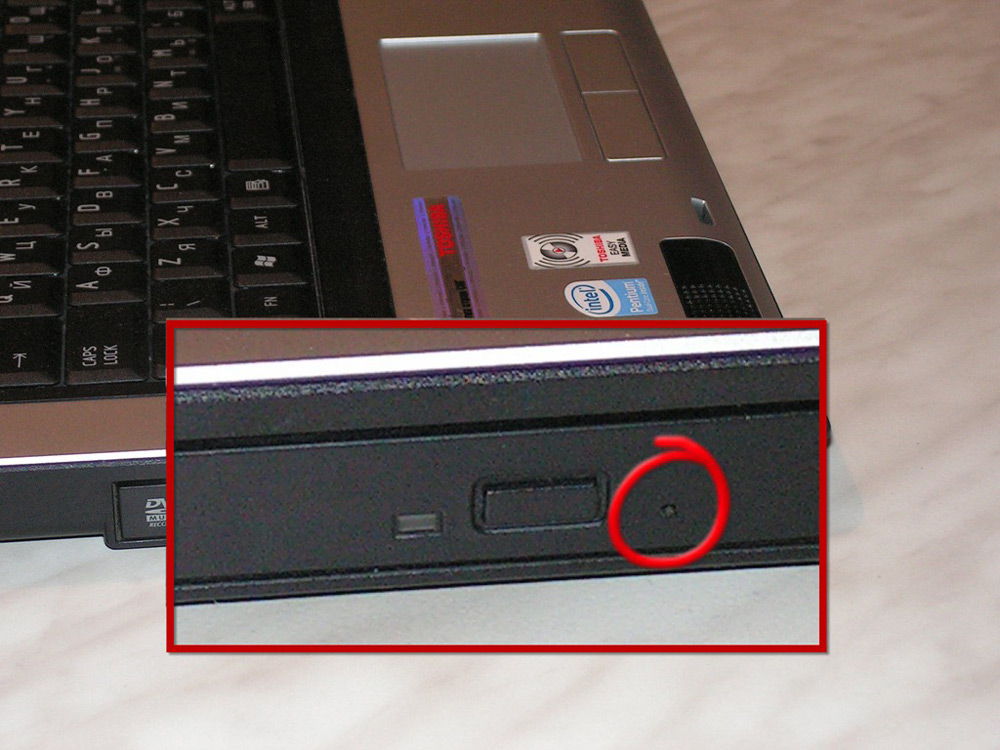
Воспользуйтесь потаённой кнопкой на лэптопе
Способ 3
Придётся прибегнуть к разборке корпуса и извлечению дисковода. Сам привод разбирается очень просто. Достаточно открутить несколько винтов. Первым делом нужно достать перед лотка. Для этого воспользуйтесь аварийной кнопкой. После этого отогните три специальных защёлки, чтобы снять панель. С помощью отвёртки снимите лицевую часть привода. Сверху и по бокам имеются специальные защёлки, которые необходимо отжать. Затем выкрутите четыре винта, расположенные по периметру привода. Теперь, приложив небольшое усилие, снимите металлическую крышку. Готово. Можете достать свой диск. Сборка выполняется строго в обратном порядке.
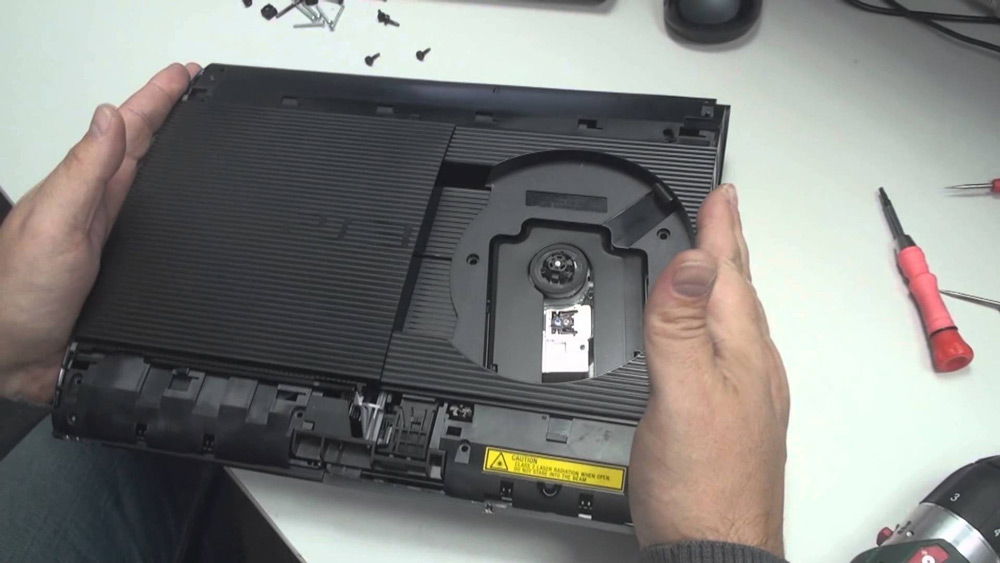
После разбора корпуса, можно достать диск
Итоги
Теперь вы знаете, как открыть дисковод ноутбука или компьютера, если он не открывается. Как вы можете убедиться, подобную проблему совсем не трудно решить самостоятельно в домашних условиях, не прибегая к помощи мастера.
Пишите в комментариях, помогла ли вам эта статья, делитесь с другими пользователями собственным опытом исправления таких неполадок и задавайте любые интересующие вопросы по рассмотренной теме.