Как поменять клавиатуру на Xiaomi?
В зависимости от вашего смартфона Xiaomi, а также от версии установленной прошивки, на устройстве может использоваться два вида предустановленной клавиатуры – SwiftKey или Gboard – так теперь называется клавиатура Google. Что делать, если текущая клавиатура вас не устраивает, можно ли ее поменять? Конечно же, можно, о чем мы прямо сейчас вам и расскажем.
В нашем примере по умолчанию используется клавиатура SwiftKey, вот она:
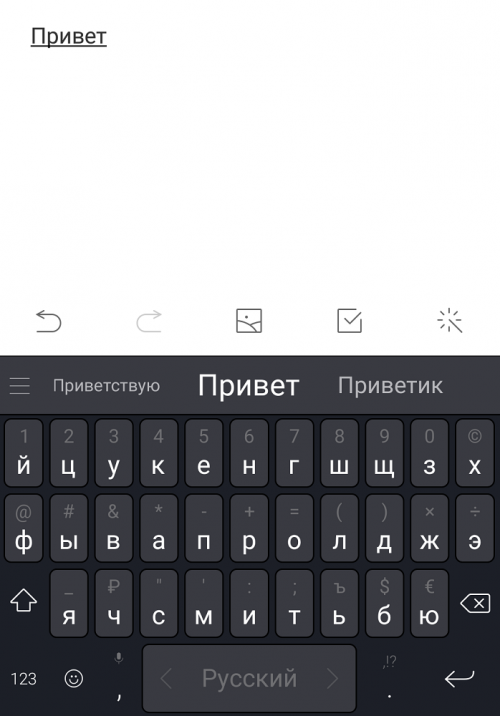
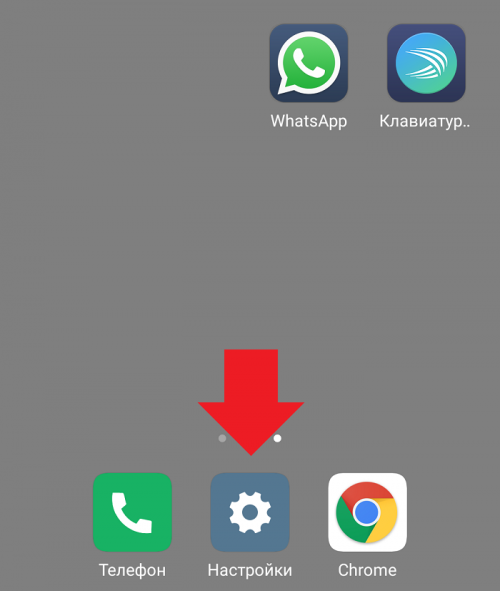
Допустим, вам хочется установить Gboard – все-таки это едва ли не самая популярная клавиатура на мобильных устройствах. Первым делом зайдите в настройки своего смартфона Xiaomi.
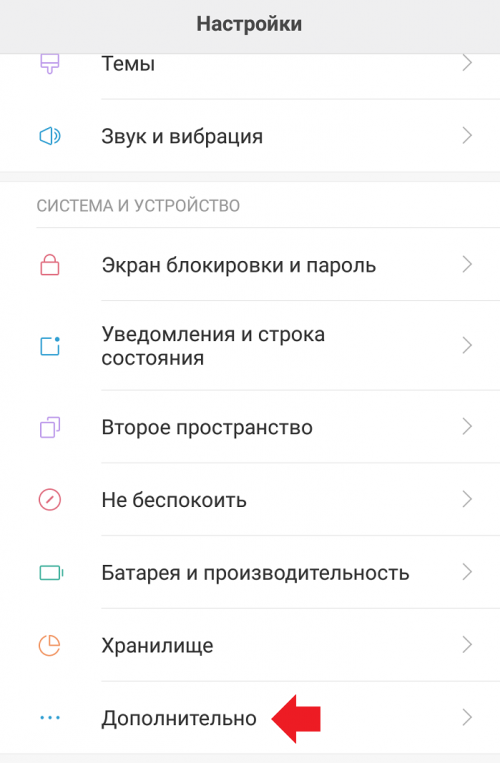
В разделе “Система и устройство” найдите подраздел “Дополнительно”, тапните по нему один раз.
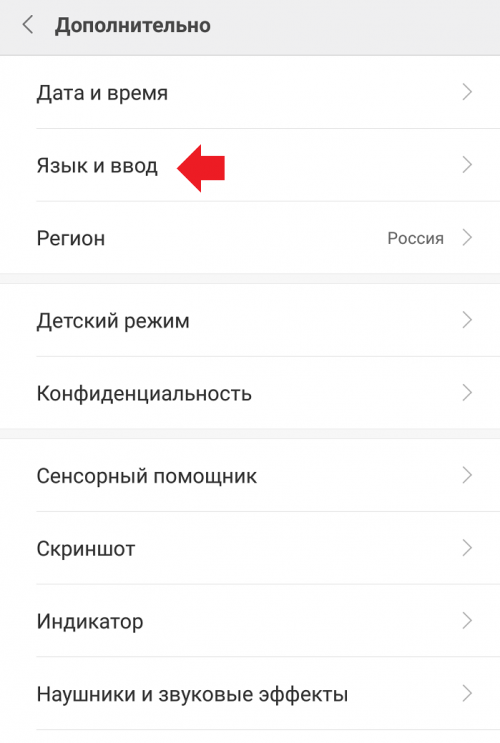
Найдите строку “Язык и ввод”, нажмите на нее.
Теперь нажмите на строку “Текущая клавиатура”.
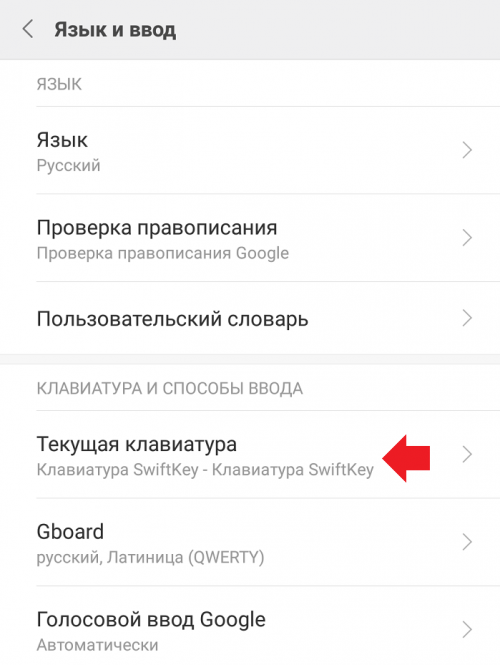
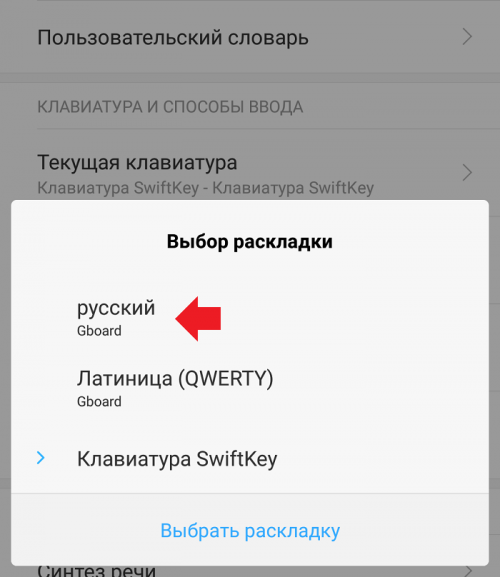
Появится выбор клавиатуры, выберите вариант по вкусу, например “Gboard русский” – в таком случае будет установлена клавиатура Google на русском языке (ее раскладку вы всегда можете сменить через настройки).
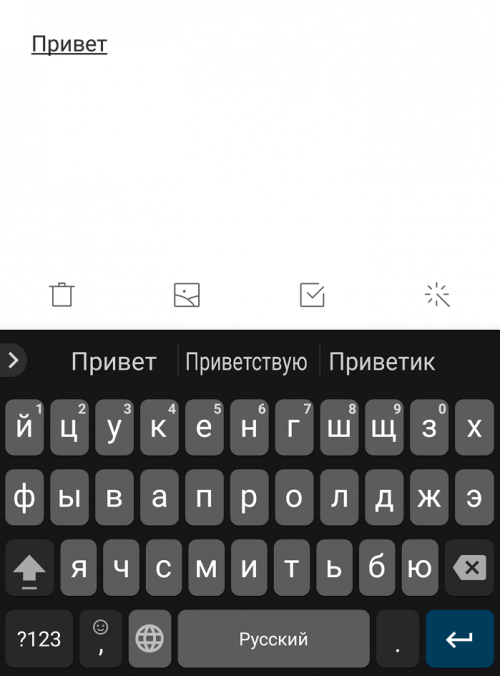
Запускаем любое приложение, где требуется ввести текст, после чего смотрим на новую клавиатуру. В нашем случае – Gboard.
Разумеется, таким образом вы можете сменить клавиатуру на любую другую, предварительно скачав ее и установив из Play Market.
Как изменить клавиатуру по умолчанию на Xiaomi Mi Note 10?
Вы хотите изменить стандартную клавиатуру Xiaomi Mi Note 10. Вам нужно больше функций, больше дизайна, больше языков… В этой статье мы расскажем, что делать, чтобы изменить клавиатуру по умолчанию и определить вторую. . Мы будем использовать Gboard, широко используемую клавиатуру. Наконец, вы поймете, почему иногда буквы меняются местами и как вернуть их в известном вам порядке.

Как изменить клавиатуру по умолчанию на Xiaomi Mi Note 10 с помощью приложения?
Вам надоело отображение клавиатуры на вашем Xiaomi Mi Note 10. Часто базовая клавиатура быстро надоест, и вы захотите переключиться на клавиатуру с лучшим дизайном или с большим количеством опций. Чтобы изменить клавиатуру, уже установленную в вашем Xiaomi Mi Note 10, достаточно просто добавить новую клавиатуру на телефон Android.
Загрузите новую клавиатуру для своего Xiaomi Mi Note 10
Чтобы установить новую клавиатуру по умолчанию, вы можете загрузить ее, а затем установить на свой Xiaomi Mi Note 10. Существует ряд приложений для клавиатуры. Мы основываемся на примере Gboard , Клавиатура Google. Одна из самых популярных клавиатур на рынке, и вы найдете ее в магазине Google Play. Вам нужно будет загрузить это приложение, а затем установить его. В конце установки приложение Gboard спросит вас, хотите ли вы, чтобы Gboard использовалась в качестве клавиатуры по умолчанию. Нажмите Выбрать метод ввода, затем отметьте Gboard.
Программы для Windows, мобильные приложения, игры — ВСЁ БЕСПЛАТНО, в нашем закрытом телеграмм канале — Подписывайтесь:)
Измените клавиатуру по умолчанию на Xiaomi Mi Note 10
Чтобы изменить клавиатуру по умолчанию, на вашем Xiaomi Mi Note 10 уже должна быть загружена и установлена другая клавиатура. В этом случае прочтите эти инструкции по замене клавиатуры, в противном случае вернитесь к предыдущей главе:
- Откройте настройки вашего Xiaomi Mi Note 10.
- И нажмите Global Management.
- И нажмите “Язык и ввод”.
- Во-вторых, нажмите Клавиатуру по умолчанию или текущую клавиатуру: вы сможете изменить клавиатуру на ту, которую вы предпочитаете.
Как можно вернуться к нормальной клавиатуре на Xiaomi Mi Note 10?
Действительно, вы хотите вернуться к оригинальной клавиатуре, установленной на вашем Xiaomi Mi Note 10. В большинстве случаев оригинальная клавиатура будет иметь название производителя вашего телефона. Верните оригинальную клавиатуру на Xiaomi Mi Note 10
- Открыть настройки
- нажмите на Глобальное управление
- Затем язык и ввод
- И клавиатура по умолчанию
- Нажмите на клавиатуре с названием производителя вашего телефона
В настройках вы также можете изменить язык клавиатуры вашего Xiaomi Mi Note 10.
Почему ваша клавиатура Android перевернула буквы?
Как правило, когда буквы вызывают ощущение, будто они полностью перевернуты, клавиатура вашего Xiaomi Mi Note 10 изменила положение клавиш. Либо ваша клавиатура изменилась с QWERTY НА AZERTY или с AZERTY НА QWERTY. Так как же поменять qwerty-клавиатуру на азерти на android или наоборот?
- Откройте настройки вашего Xiaomi Mi Note 10.
- Нажмите на Глобальное управление
- И язык и ввод
- Во-вторых, нажмите на Экранную клавиатуру.
- Во-вторых на клавиатуре, которая будет установлена по умолчанию
- Затем нажмите на языки
- После выбора основного языка
- Выберите клавиатуру, которая вам подходит: AZERTY или QWERTY.
Если вы ищете другую информацию о своем Xiaomi Mi Note 10, мы приглашаем вас изучить руководства в категории: Xiaomi Mi Note 10. Программы для Windows, мобильные приложения, игры — ВСЁ БЕСПЛАТНО, в нашем закрытом телеграмм канале — Подписывайтесь:)
Как изменить клавиатуру по умолчанию на XIAOMI Redmi Note 9?
Вы хотите изменить клавиатуру, которая предустановлена на вашем XIAOMI Redmi Note 9. Вам нужно больше функций, больше визуальных эффектов, языков, … В этом руководстве мы поможем вам в шагах, чтобы иметь возможность изменить клавиатуру по умолчанию и определить другое. Мы будем использовать широко используемую клавиатуру Gboard. Наконец, мы объясним вам, почему иногда буквы отображаются перевернутыми, и как вернуть их в известном вам порядке.

Как изменить клавиатуру по умолчанию на XIAOMI Redmi Note 9 с помощью приложения?
Вам надоела раскладка клавиатуры на XIAOMI Redmi Note 9. Обычно базовая клавиатура быстро надоест, и вы захотите переключиться на клавиатуру с лучшими визуальными эффектами или большим количеством опций. Чтобы иметь возможность изменить клавиатуру, уже установленную в вашем XIAOMI Redmi Note 9, достаточно просто добавить новую клавиатуру на смартфон Android.
Загрузите новую клавиатуру, чтобы иметь возможность использовать свой XIAOMI Redmi Note 9
Чтобы иметь возможность установить новую клавиатуру по умолчанию, вам нужно будет загрузить ее, а затем установить на свой XIAOMI Redmi Note 9. Существует большое количество приложений для клавиатуры. Возьмем на примере Gboard , Клавиатура Google. Одна из самых популярных клавиатур на рынке, и вы найдете ее в магазине Google Play. Вам нужно будет загрузить это приложение, а затем установить его. В конце установки приложение Gboard спросит вас, хотите ли вы, чтобы Gboard использовалась в качестве клавиатуры по умолчанию. Выберите Выбрать метод ввода, а затем отметьте Gboard.
Программы для Windows, мобильные приложения, игры — ВСЁ БЕСПЛАТНО, в нашем закрытом телеграмм канале — Подписывайтесь:)
Изменить клавиатуру по умолчанию на XIAOMI Redmi Note 9
Чтобы иметь возможность изменить клавиатуру по умолчанию, у вас уже должна быть загружена и установлена другая клавиатура на XIAOMI Redmi Note 9. Если это так, обратитесь к этим инструкциям, чтобы изменить клавиатуру, в противном случае вернитесь к ранее описанной главе:
- Зайдите в настройки вашего XIAOMI Redmi Note 9
- После этого выберите Global Management.
- После этого выберите Язык и введите
- Во-вторых, выберите клавиатуру по умолчанию, а также текущую клавиатуру: можно изменить клавиатуру на ту, которую вы предпочитаете.
Как вернуться к нормальной клавиатуре на XIAOMI Redmi Note 9?
И да, вы хотели бы вернуться к оригинальной клавиатуре, установленной на вашем XIAOMI Redmi Note 9. Обычно оригинальная клавиатура будет иметь название производителя вашего телефона. Поместите клавиатуру oringine на XIAOMI Redmi Note 9
- Перейти к настройкам
- выберите Глобальное управление
- Затем язык и ввод
- После этого клавиатура по умолчанию
- Выберите клавиатуру с названием марки вашего телефона.
В настройках также можно изменить язык клавиатуры вашего XIAOMI Redmi Note 9.
Почему ваша клавиатура Android перевернула буквы?
Обычно, когда кажется, что буквы полностью перевернуты, на клавиатуре вашего XIAOMI Redmi Note 9 изменилась раскладка клавиш. Либо ваша клавиатура изменилась с QWERTY НА AZERTY, но также и с AZERTY НА QWERTY. Так как же поменять qwerty-клавиатуру на азерты на андроиде или наоборот?
- Зайдите в настройки вашего XIAOMI Redmi Note 9
- Выберите Глобальное управление
- После этого языка и набора текста
- Во-вторых, выберите экранную клавиатуру
- Второй на клавиатуре, которая настроена по умолчанию
- Затем нажмите на языки
- После выбора основного языка
- Выберите клавиатуру, которая вам подходит: AZERTY или QWERTY.
Если вам нужна другая информация о вашем XIAOMI Redmi Note 9, вы можете просмотреть учебные материалы в категории: XIAOMI Redmi Note 9. Программы для Windows, мобильные приложения, игры — ВСЁ БЕСПЛАТНО, в нашем закрытом телеграмм канале — Подписывайтесь:)
Как поменять клавиатуру на любых телефонах Xiaomi
Во время зарождения ОС Android было нельзя меня виртуальную клавиатуру, она была одна и устанавливалась раз и навсегда. Со временем, когда ОС Android стала стремительно завоёвывать долю рынка разработчики начали создавать для неё всё новые и новые функции, которые бы решительно отличали её от основного конкурента – ОС iOS от Apple, которая используется во всех iPhone.
Одной из новых возможностей, которая по мнению разработчиков является одной из важных для выгодного отличия от конкурентов, стала смена виртуальной клавиатуры, а т.к. телефоны Xiaomi работают на базе Android поменять её можно и на них.
В это же время разработчики приложений получили доступ к специальному API операционной системы, который позволял им создавать собственные клавиатуры, которые бы имели уникальный функционал, который отличал их друг от друга.
На текущий момент в Play Market можно найти множество клавиатур, которые созданы сторонними разработчиками. Каждая из них имеет особенности, которых нет у конкурентов, либо есть, но в другом виде. Поэтому в зависимости от ваших задач и предпочтений можно подобрать клавиатуру, которая наиболее подходит именно вам.
Лично я использую клавиатуру от Google, которая носит название GBoard. Она имеет все необходимые мне функции, очень стабильна в работе и имеет простой, но элегантный внешний вид. Но в любой момент я могу установить другую кейборду, если мне наскучит GBoard или в случае, если у конкурирующих приложений появится новый функционал, который значительно облегчит мне набор текста на телефоне.
Где найти новые клавиатуры на Xiaomi?
Все сторонние приложения можно найти в фирменном магазине приложений от Google, который называется Play Market. Этот маркетплейс установлен на каждом телефоне Xiaomi, т.к. является неотъемлемой частью операционной системы Android.
Заходим в магазин, в строке поиска набираем слово «Клавиатуры» и получаем список доступных к установке приложений.
Если вы не знаете какие приложения хорошие, а какие нет, присмотритесь к следующим брендам:
- SwiftKey
- GBoard
- Яндекс.Клавиатура
- Классическая клавиатура
Этого набора хватит для того, чтобы вы поняли, как устанавливать дополнительные инструменты, настраивать их и использовать.
В последних версиях прошивок телефонов Xiaomi добавилось новое приложение – собственный магазин. Оно так и называется «Приложения».
Заходим в него и в строке поиска пишем «Keyboard», в результатах получаем большой список разнообразных клавиатур на любой вкус и цвет.
Это официальный магазин приложений от Xiaomi, поэтому тут нет вирусов, не бойтесь загружать что-то новое.
Как поменять текущую клавиатуру на новую?
Хорошо, у вас установлено несколько клавиатур, но как их менять между собой?
Шаг 1 – Зайдите в общее меню настроек

Вызовите шторку уведомлений, в правом верхнем углу будет значок шестерни, нажмите на него и попадёте в общее меню настроек. Также туда можно попасть, нажав на иконку с названием «Настройки», которая должна быть где-то на вашем рабочем столе телефона.
Шаг 2 – Пункт меню «Расширенные настройки»
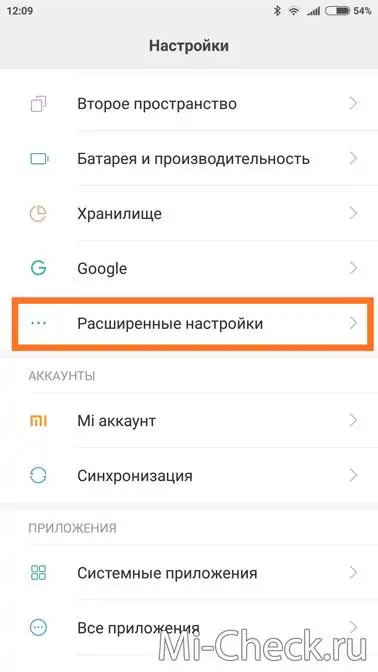
Нам нужен пункт меню «Язык и ввод», обычно он прячется в разделе «Расширенные настройки», однако, со временем, со сменой прошивок, выходом обновлений он может оказаться в другом месте.
Шаг 3 – Пункт меню «Язык и ввод»

Теперь найдите пункт «Язык и ввод» и войдите в него.
Шаг 4 – Пункт «Текущая клавиатура»
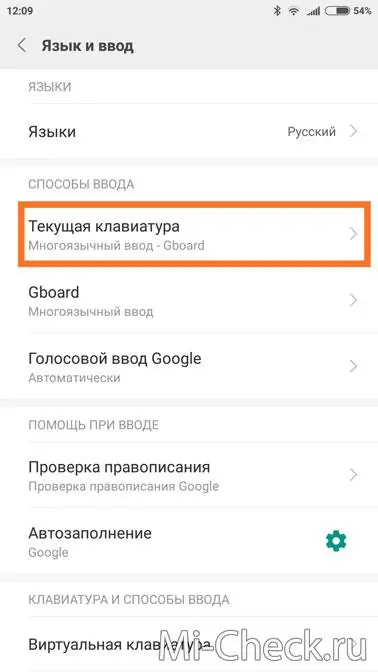
Теперь найдите пункт «Текущая клавиатура». Войдите в него и в открывшемся списке выберите ту клавиатуру, которой хотите пользоваться.
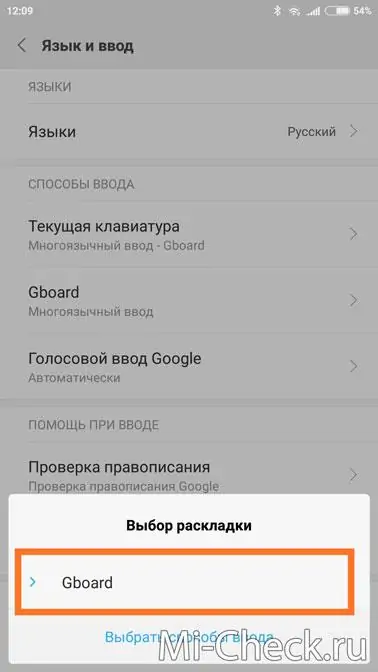
В моём случае у меня установлена только одна – Gboard, поэтому список состоит из одного пункта, но в вашем случае там может быть множество разных названий.
Если у вас возникли вопросы или есть дополнения к статье, пожалуйста, напишите об этом в комментариях к этой записи.
Релевантная информация:
- Как настроить и поменять язык клавиатуры на телефоне Android: руководство для начинающих
- Как обновить клавиатуру на Xiaomi (Redmi), как откатить обновления
- Как добавить китайскую клавиатуру на Xiaomi (Redmi)
- Как поменять клавиатуру на Xiaomi (Redmi) или её раскладку, язык и тему оформления
- Клавиатура Microsoft SwiftKey: инновационный способ писать на Android