Функция ЗНАК
Excel для Microsoft 365 Excel для Microsoft 365 для Mac Excel для Интернета Excel 2021 Excel 2021 для Mac Excel 2019 Excel 2019 для Mac Excel 2016 Excel 2016 для Mac Excel 2013 Excel 2010 Excel 2007 Excel для Mac 2011 Excel Starter 2010 Еще. Меньше
В этой статье описаны синтаксис формулы и использование функции ЗНАК в Microsoft Excel.
Описание
Определяет знак числа. Возвращает значение1, если число положительное, 0 (ноль), если число равно 0, и -1, если число отрицательное.
Синтаксис
Аргументы функции ЗНАК описаны ниже.
- Число Обязательный. Любое вещественное число.
Пример
Скопируйте образец данных из следующей таблицы и вставьте их в ячейку A1 нового листа Excel. Чтобы отобразить результаты формул, выделите их и нажмите клавишу F2, а затем — клавишу Enter. При необходимости измените ширину столбцов, чтобы видеть все данные.
Знак положительного числа.
Как поменять знак в экселе на противоположный
Argument ‘Topic id’ is null or empty
Сейчас на форуме
© Николай Павлов, Planetaexcel, 2006-2023
info@planetaexcel.ru
Использование любых материалов сайта допускается строго с указанием прямой ссылки на источник, упоминанием названия сайта, имени автора и неизменности исходного текста и иллюстраций.
| ООО «Планета Эксел» ИНН 7735603520 ОГРН 1147746834949 |
ИП Павлов Николай Владимирович ИНН 633015842586 ОГРНИП 310633031600071 |
Как изменить положительные числа на отрицательные в Microsoft Excel
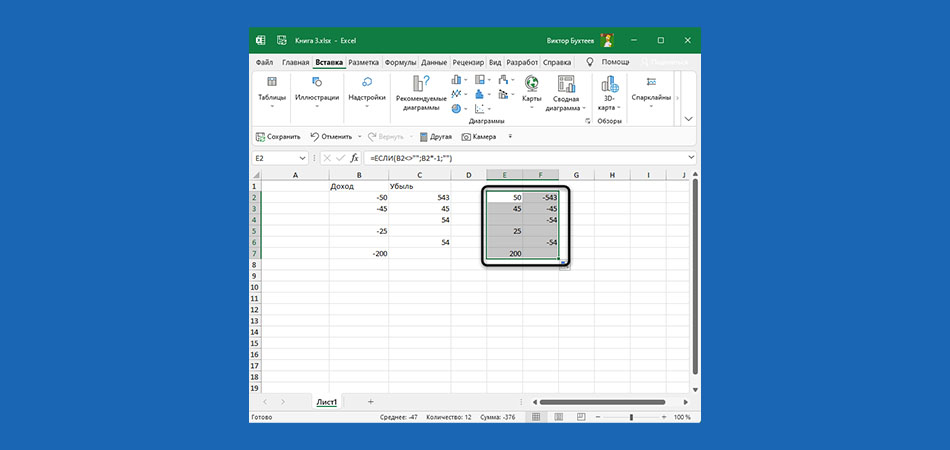
При некоторых расчетах в электронных таблицах Microsoft Excel получается так, что отрицательные числа становятся положительными или положительные отрицательными, что нужно изменить, нормализовав тем самым отображение содержимого.
Я представлю два метода, выполняющих перевод значений в ячейках, а вы выберите тот, который придется по душе.
Способ 1: Формула + вспомогательный столбец
Этот метод хорош тем, что не требует ручной манипуляции со специальными вставками, о которых пойдет речь в следующем варианте. Однако придется использовать формулу, чтобы достичь желаемого результата. Дело в том, что если просто умножить ячейки на -1, а затем перенести их, в пустых клетках появится 0.
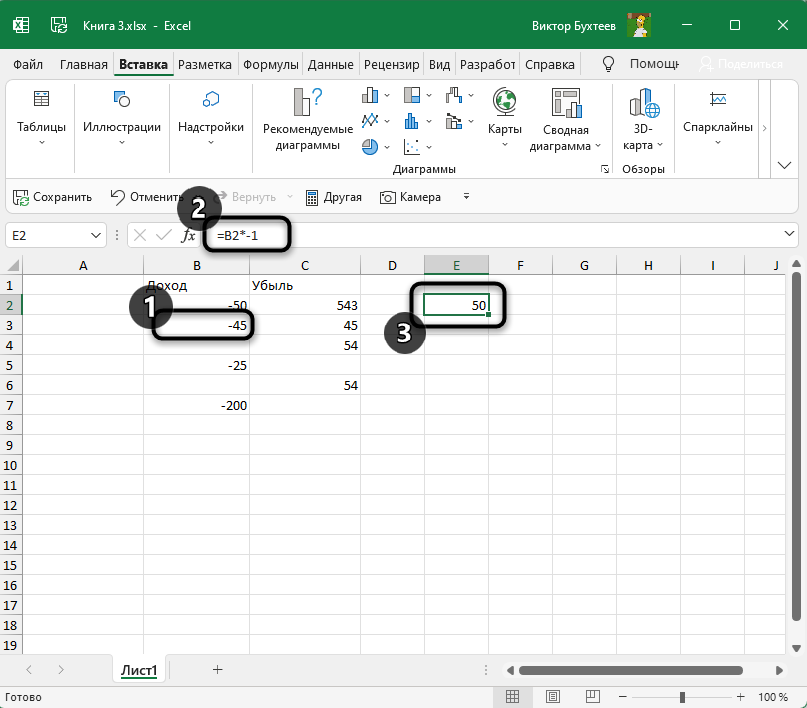
Если же пустых клеток у вас нет, просто умножьте значение на -1 во вспомогательным столбце, растяните формулу, а затем перенесите ее так, как это будет показано в конце следующей инструкции.
Что касается создания функции, то в этом случае идеальным вариантом будет ЕСЛИ, чтобы исключить пустые ячейки. Давайте более детально разберемся с ее созданием и настройкой вспомогательного столбца.
- Напротив текущей таблицы в пустой клетке введите =ЕСЛИ(), объявив тем самым интересующую нас функцию.
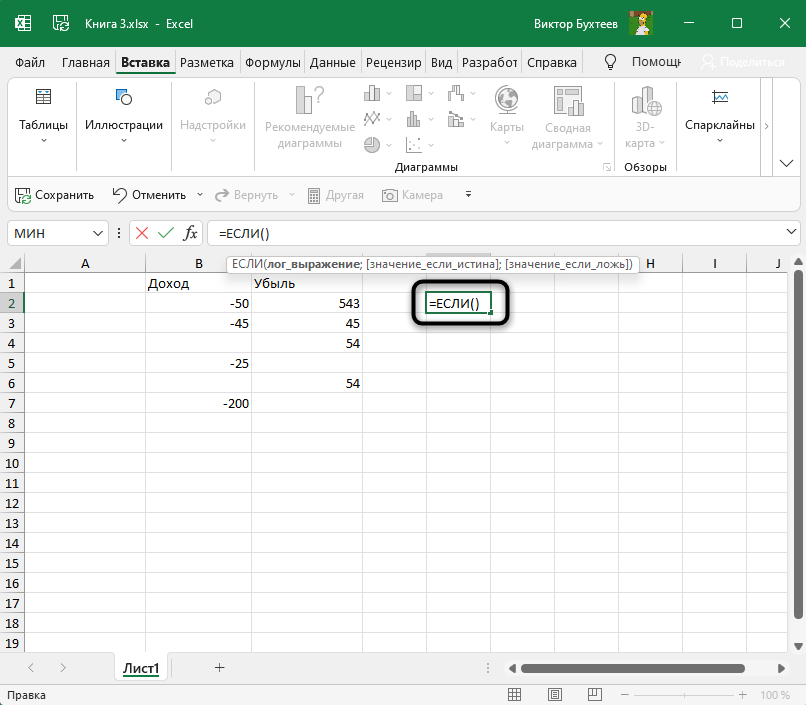
- Затем впишите условие A1<>«». Это означает, что действие нужно выполнить, когда в ячейке нет пустоты.
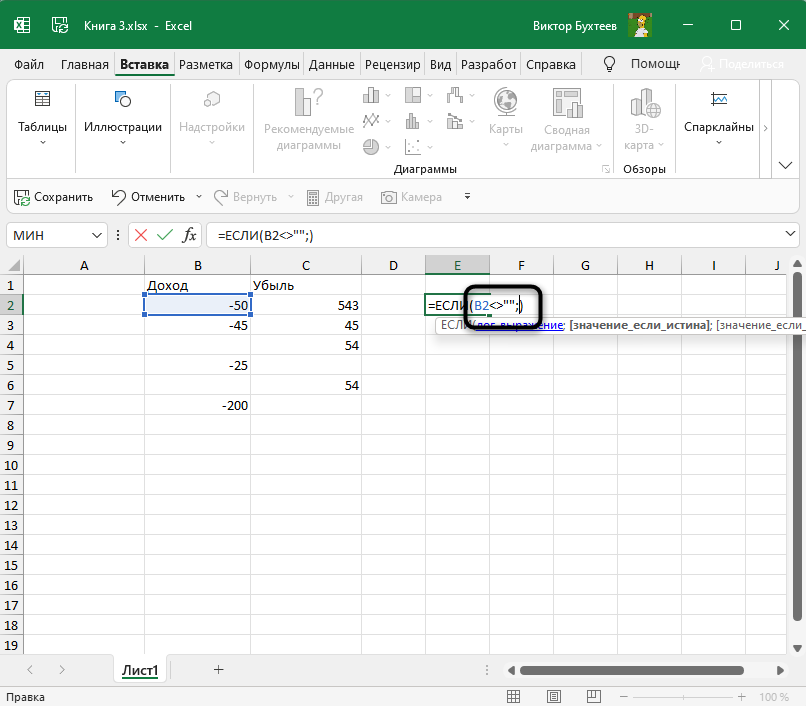
- После этого введите само действие, то есть умножьте ячейку на -1, записав это как A1*-1;. После единицы обязательно поставьте точку с запятой.
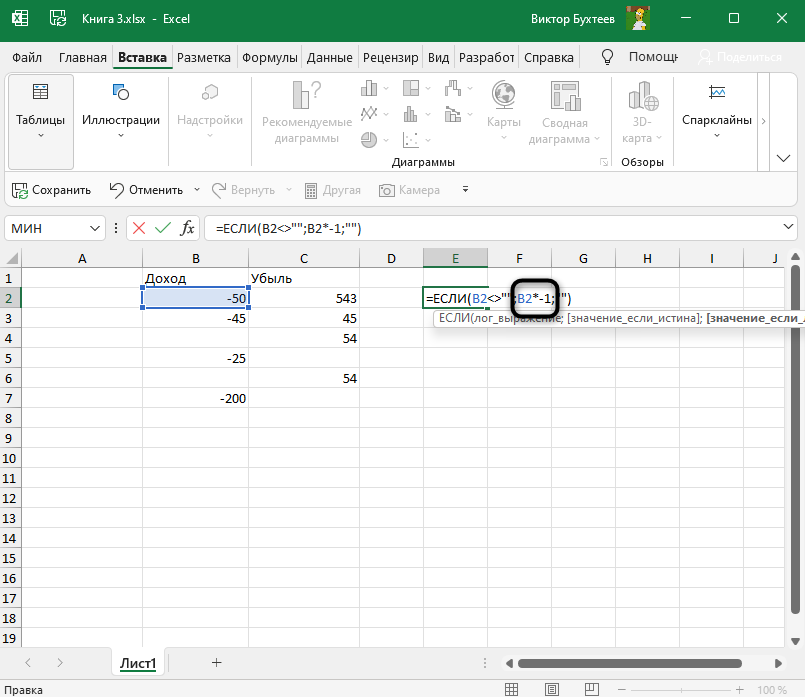
- Если же условие не удовлетворяется, то есть ячейка пустая, ее нужно оставить пустой. Укажите это в формуле как «».
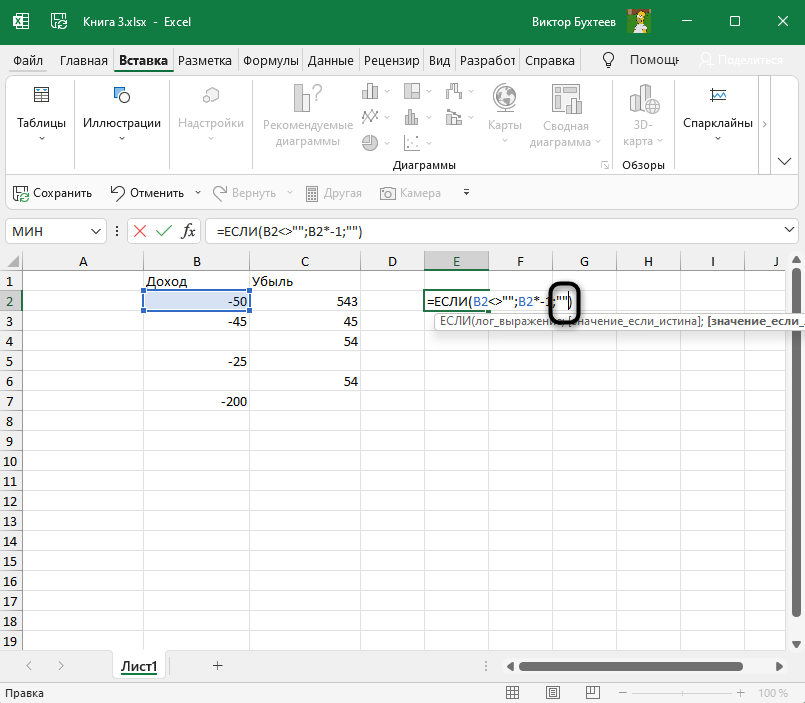
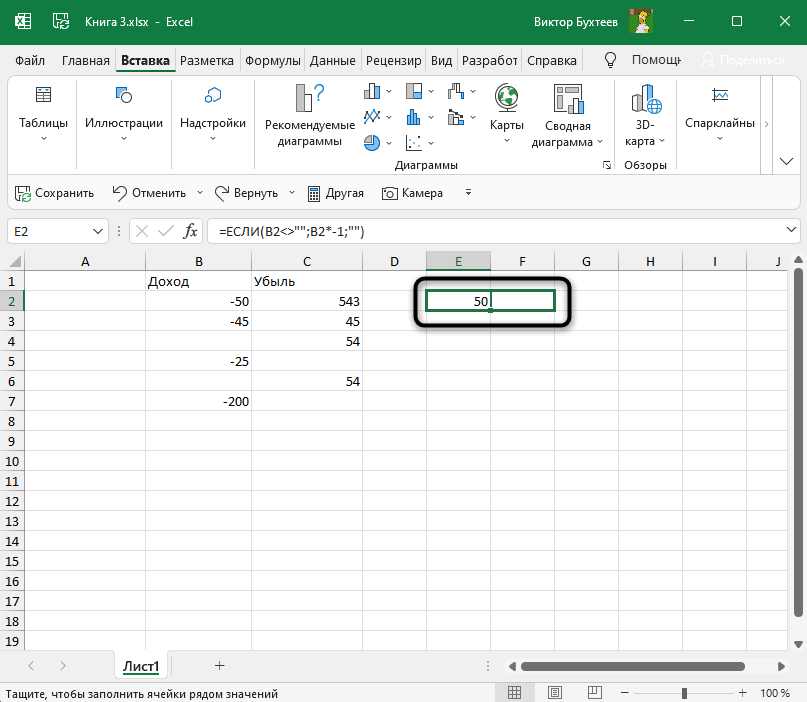
- Нажмите Enter и ознакомьтесь с результатом. Вы видите, что получили значение без минуса или с ним, в зависимости от изначального числа.
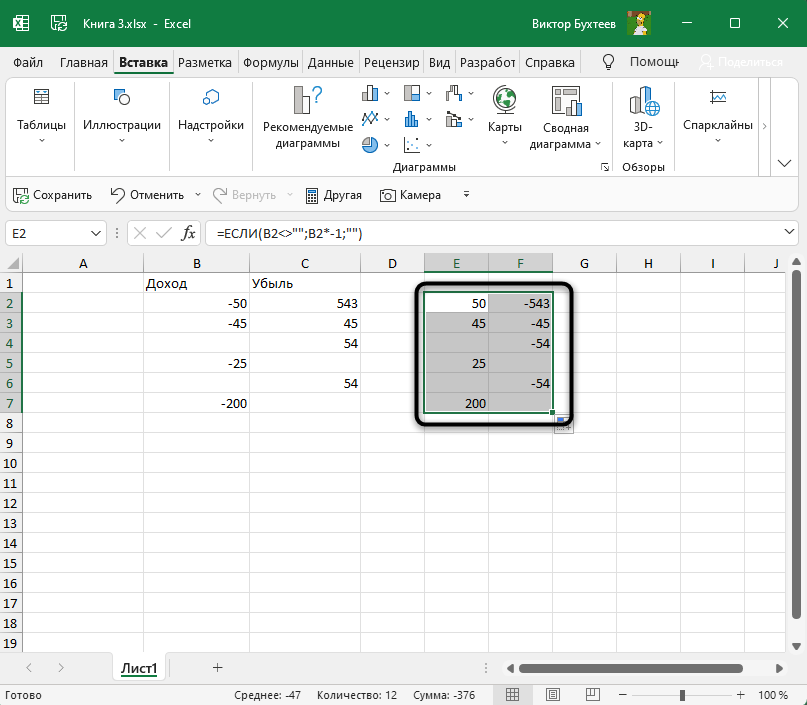
- Растяните функцию на необходимое число клеток в сторону и вниз, чтобы покрыть все ячейки таблицы, после чего скопируйте ее, нажав сочетание клавиш Ctrl + C.
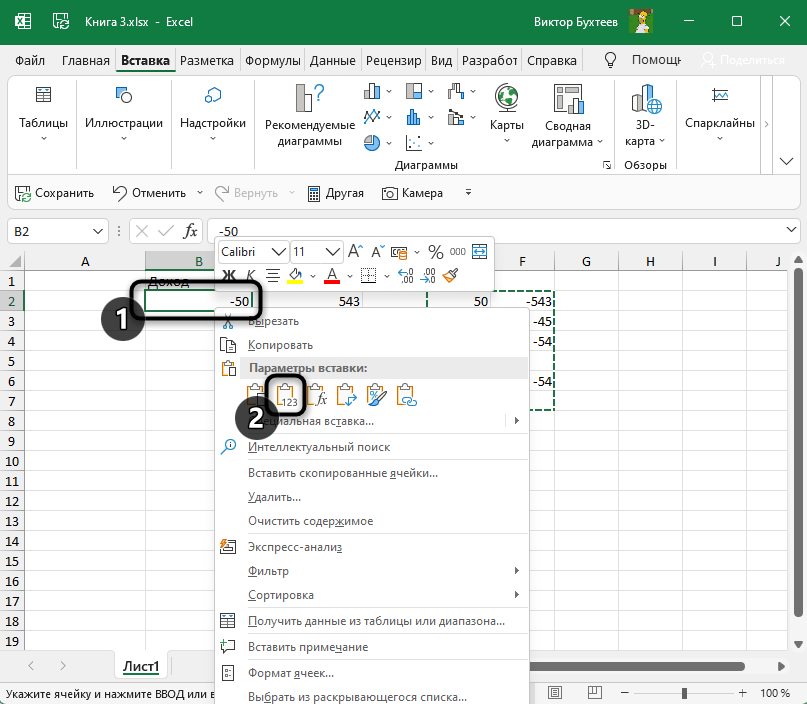
- Щелкните правой кнопкой мыши по первому значению изначальной таблицы и из контекстного меню выберите параметр вставки «Значение». Иконку вы видите на следующем скриншоте.
- Как видно, вставка прошла успешно – теперь вспомогательный столбец можно удалить, что никак не повлияет на отображение оригинальных чисел.
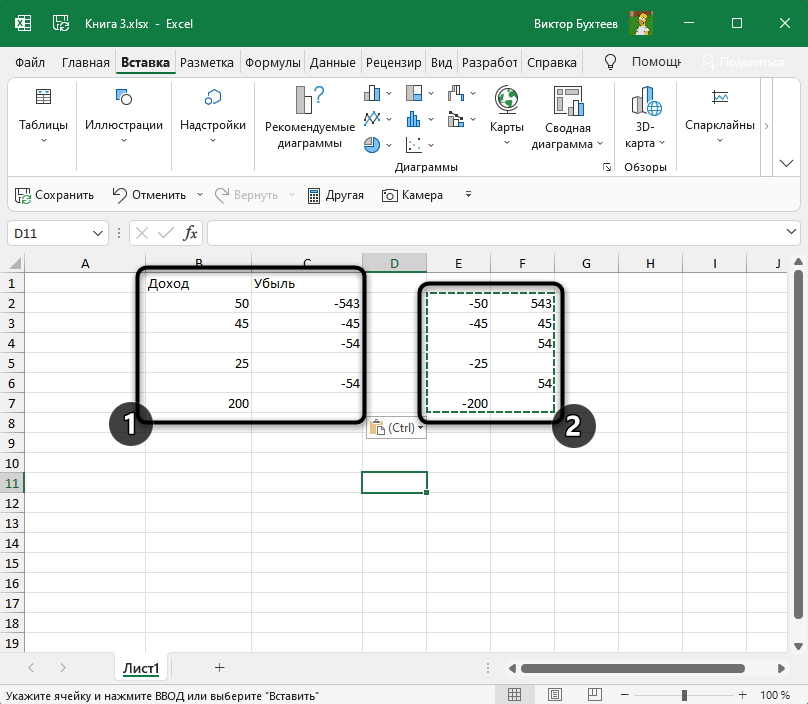
Внимательно ознакомьтесь со скриншотами, и у вас все получится! Если хотите, просто вставьте готовую формулу, заменив номер ячейки на свой. Выглядит она так: =ЕСЛИ(A1<>«»;A1*-1;»»).
Комьюнити теперь в Телеграм
Подпишитесь и будьте в курсе последних IT-новостей
Способ 2: Умножение на значение
Данный метод тоже подразумевает умножение ячейки на -1, чтобы убрать отрицательное или положительное значение. Однако в этом случае вспомогательный столбец не понадобится. Вся сложность заключается лишь в том, чтобы отделить пустые ячейки, о чем вы и узнаете в следующей инструкции.
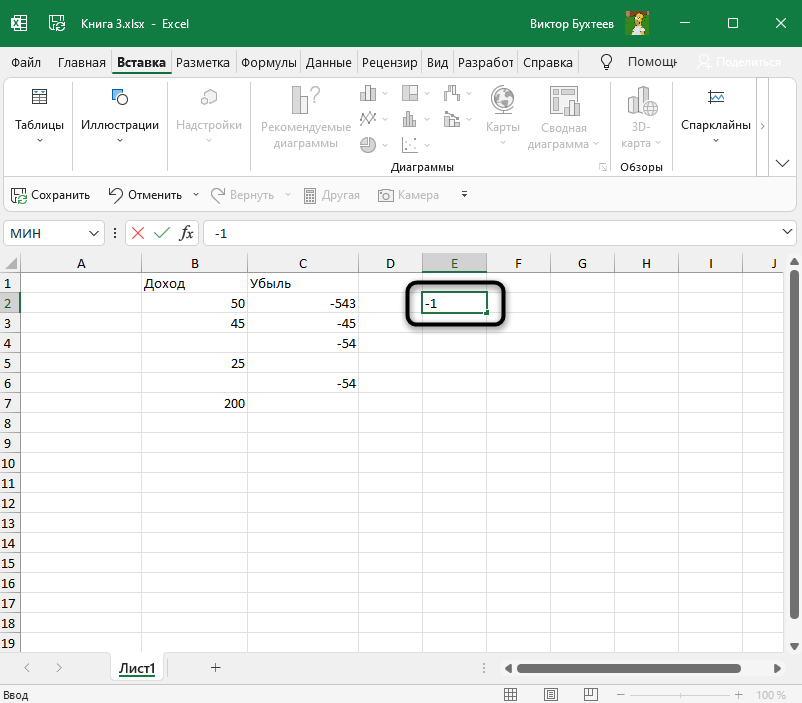
- В любой пустой ячейке напишите -1, затем скопируйте ее (именно ячейку, а не значение).
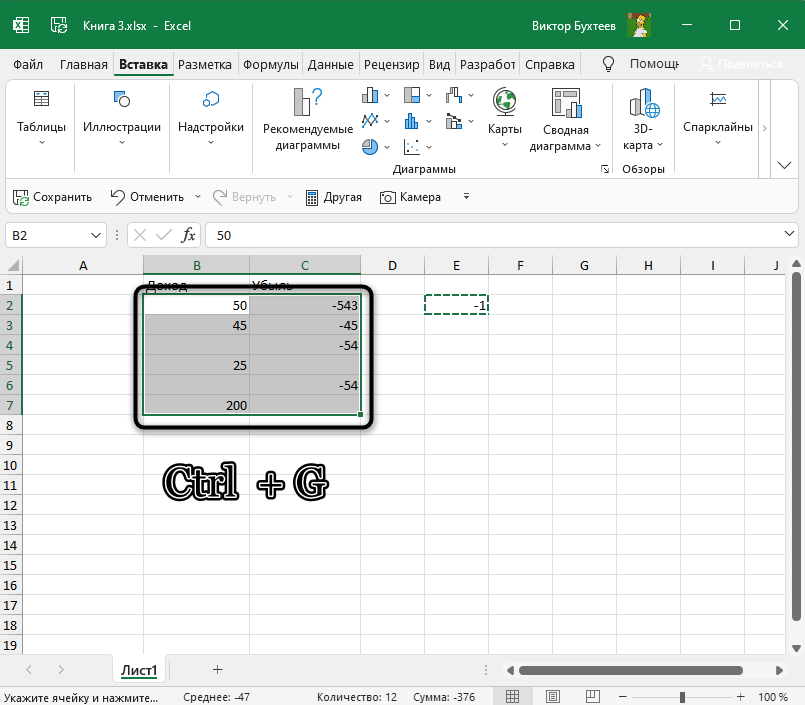
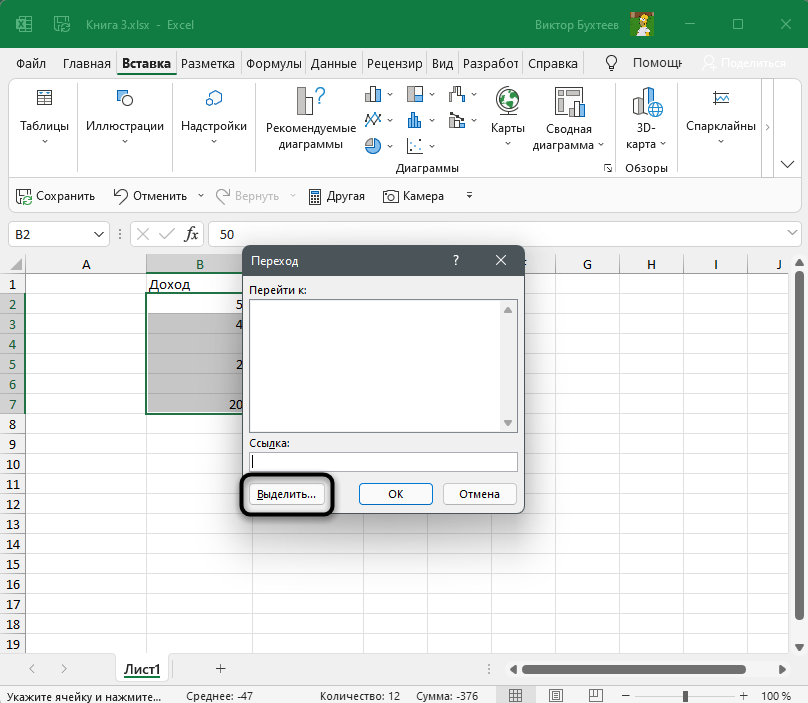
- Выделите таблицу с данными и нажмите Ctrl + G для вызова необходимого меню.
- В окне «Переход» кликните по кнопке «Выделить».
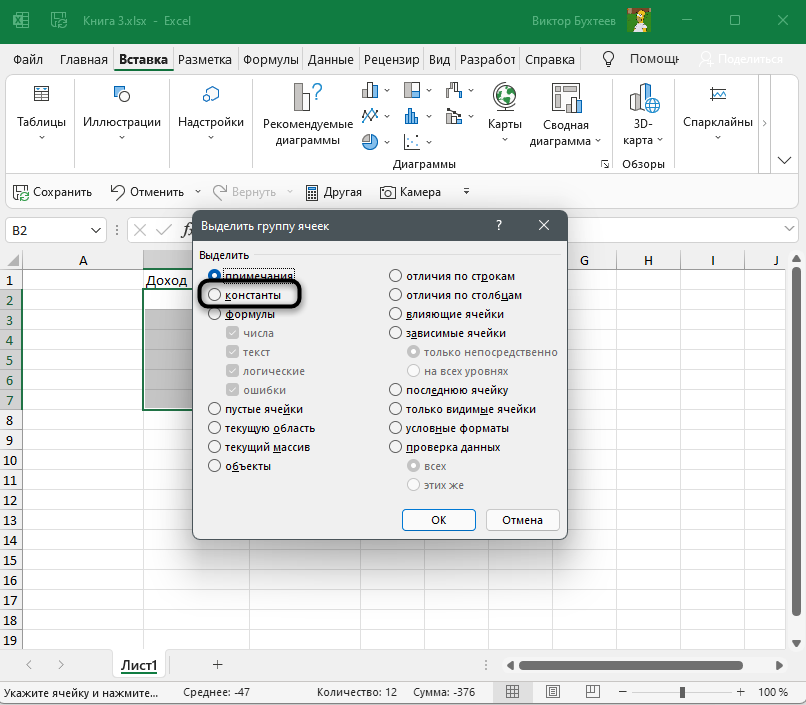
- Отметьте маркером пункт «Константы» и примените изменения.
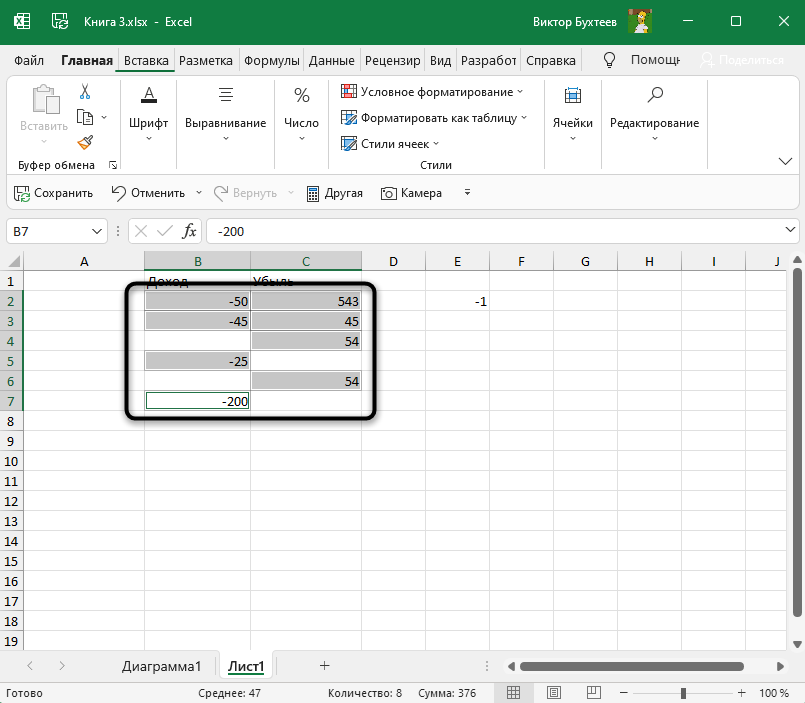
- Сейчас вы снимаете выделение с тех ячеек, в которых ничего не содержится, что и видно на скриншоте ниже.
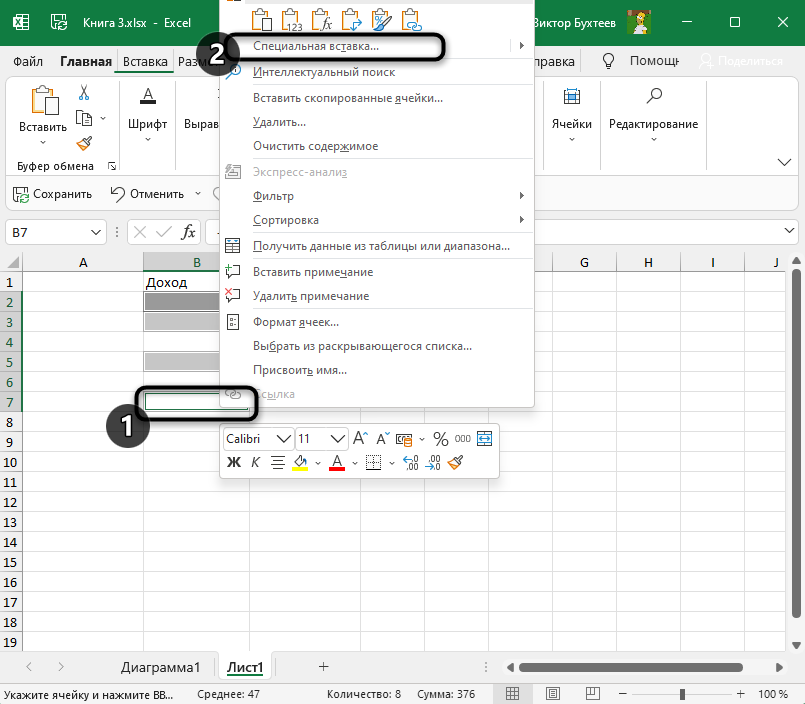
- Остается кликнуть по любой ячейке ПКМ и выбрать пункт «Специальная вставка».
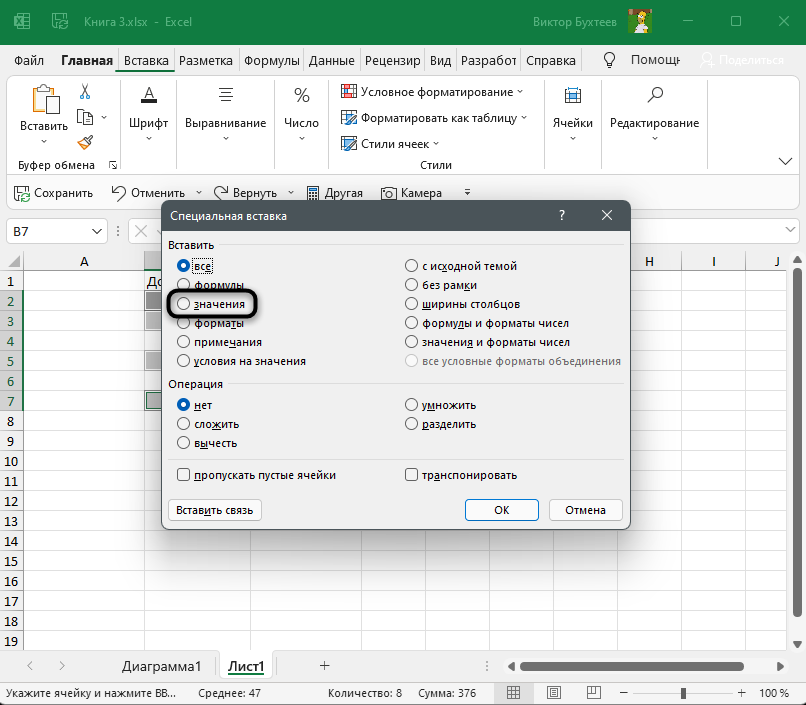
- В блоке «Вставить» отметьте маркером «Значения».
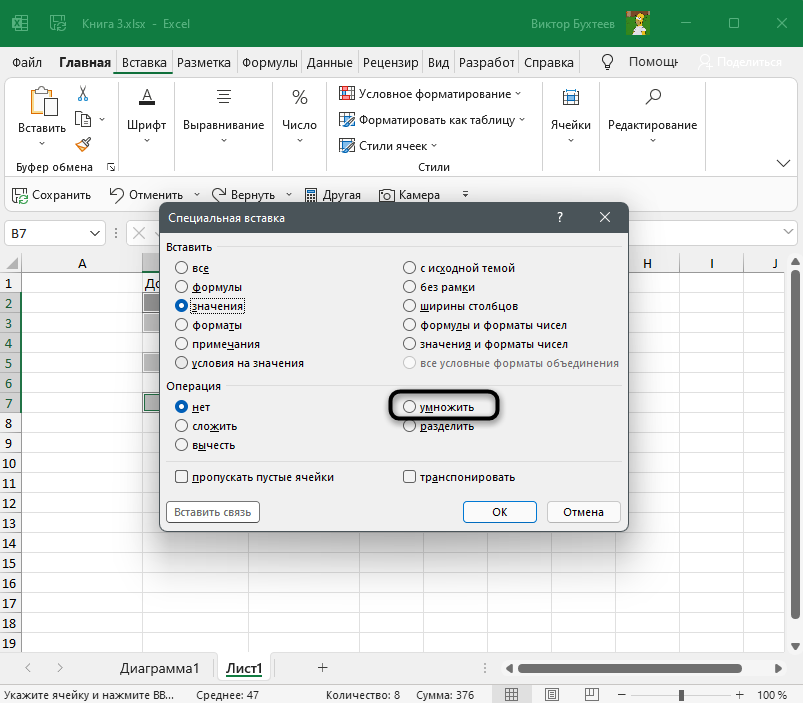
- После этого укажите операцию «Умножить». Вы уже поняли, что таким образом число -1, скопированное ранее, умножится на все значения в выделенных ячейках.
- После нажатия на «ОК» в окне вы увидите, что изменения вступили в силу, а в пустых ячейках 0 не появился.
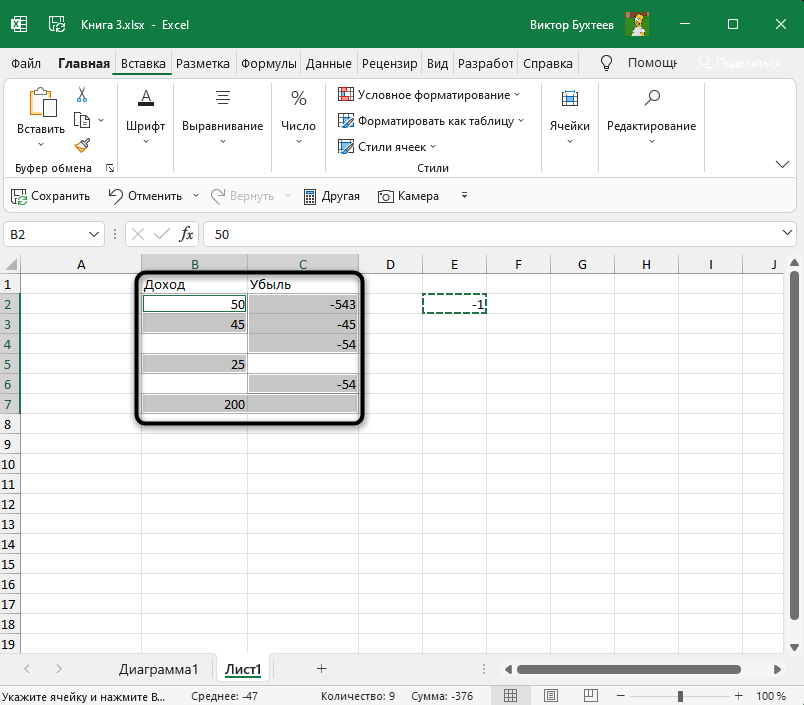
Два этих метода крайне просты в реализации. Используйте любой из них на ваше усмотрение, результат будет одинаковым.
покупка
Как поменять местами знаки значений в ячейках в Excel?
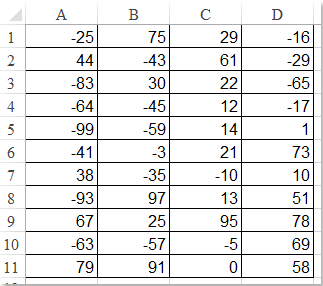
Когда мы используем Excel, на листе есть как положительные, так и отрицательные числа. Предположим, нам нужно изменить положительные числа на отрицательные и наоборот. Конечно, мы можем изменить их вручную, но если нужно изменить сотни чисел, этот метод не лучший выбор. Есть ли какие-нибудь быстрые приемы для решения этой проблемы?
 |
 |
 |
Изменение знака значений в ячейках с помощью специальной функции «Вставить»
Мы можем изменить знак значений в ячейках с помощью Специальная вставка функции в Excel, выполните следующие действия:
1. Нажмите номер -1 в пустую ячейку и скопируйте.
2. Выберите диапазон, в котором вы хотите изменить знак значений, щелкните правой кнопкой мыши и выберите Специальная вставка. Смотрите скриншот:

3. В Специальная вставка диалоговое окно, нажмите Все варианты от Вставить и Размножаться вариант из Эксплуатация. Смотрите скриншот:

4. Затем нажмите OK, и все знаки чисел в диапазоне поменялись местами.
|
|
|
5. Удалите число -1, как вам нужно.
Поменять знак сразу у всех чисел
Kutools for ExcelАвтора Изменить знак ценностей Утилита может помочь вам изменить положительные числа на отрицательные и наоборот, она также может помочь вам изменить знак значений и исправить конечный отрицательный знак на нормальный. Нажмите, чтобы загрузить Kutools for Excel!
Kutools for Excel: с более чем 300 удобными надстройками Excel, которые можно попробовать бесплатно без ограничений в течение 30 дней. Загрузите и бесплатную пробную версию прямо сейчас!
Быстро изменить знак значений в ячейках с помощью Kutools for Excel
Мы можем быстро изменить знак значений с помощью Изменить знак ценностей особенность Kutools for Excel.
После установки Kutools for Excel, пожалуйста, сделайте следующее:
1. Выберите диапазон, в котором вы хотите поменять местами знаки чисел.
2. Нажмите Кутулс > Содержание > Изменить знак ценностей…, См. Снимок экрана:

3. В Изменить знак ценностей диалоговое окно, проверьте Поменять знак всех значений, см. снимок экрана:

4, Затем нажмите OK or Применить. Все знаки цифр поменялись местами.
- Чтобы использовать эту функцию, вы должны установить Kutools for Excel во-первых, пожалуйста нажмите, чтобы загрузить и получить 30-дневную бесплатную пробную версию сейчас.
- Команда Изменить знак ценностей Kutools for Excel также может исправить конечные отрицательные знаки, сизменить все отрицательные значения на положительные и изменить все положительные значения на отрицательные. Для получения более подробной информации о Изменить знак ценностей, Пожалуйста, посетите Описание функции «Изменить знак значений».
Поменять знак значений в ячейках с кодом VBA
Кроме того, мы можем использовать код VBA, чтобы изменить знак значений в ячейках. Но мы должны знать, как заставить VBA делать это. Мы можем сделать это в виде следующих шагов:
1. Выберите диапазон, в котором нужно изменить знак значений в ячейках.
2. Нажмите Застройщик > Визуальный Бейсик в Excel появился новый Microsoft Visual Basic для приложений отобразится окно, или с помощью сочетания клавиш (Alt + F11), чтобы активировать его. Затем нажмите Вставить > Модули, а затем скопируйте и вставьте следующий код VBA:
Sub Convert() Dim C As Range For Each C In Selection C.Value = -C.Value Next C End Sub 3. Затем нажмите кнопку для запуска кода. И сразу поменяли знак чисел в выбранном диапазоне.
Измените знак значений в ячейках с помощью Kutools for Excel
Kutools for Excel: Более 300 удобных инструментов у вас под рукой! Начните 30-дневную бесплатную пробную версию без ограничений сегодня. Скачать
Статьи по теме
Обратные знаки значений в ячейках
Когда мы используем Excel, на листе есть как положительные, так и отрицательные числа. Предположим, нам нужно изменить положительные числа на отрицательные и наоборот. Конечно, мы можем изменить их вручную, но если нужно изменить сотни чисел, этот метод не лучший выбор. Есть ли какие-нибудь быстрые приемы для решения этой проблемы?
Измените положительные числа на отрицательные
Как быстро изменить все положительные числа или значения на отрицательные в Excel? Следующие методы помогут вам быстро изменить все положительные числа на отрицательные в Excel.
Исправить конечные отрицательные знаки в ячейках
По некоторым причинам вам может потребоваться исправить завершающие отрицательные знаки в ячейках в Excel. Например, число с отрицательными знаками в конце будет иметь вид 90-. Как в этом состоянии быстро исправить отрицательные знаки в конце, удалив отрицательный знак справа налево? Вот несколько простых приемов, которые могут вам помочь.
Заменить отрицательное число на ноль
Я помогу вам сразу заменить все отрицательные числа на нули в выделении.