Редактор ресурсов
главная  программы resource tuner руководство
Как заменить икону в .EXE файле
Немного теории
Resource Tuner отлично подходит для замены икон в любых исполняемых файлах — будь то икона в десктопном приложении или икона приложения на вашем мобильном телефоне, работающем под управлением Windows Mobile.
Но прежде чем приступить к замене иконы, следует вспомнить, что внутри исполняемых файлов обычно одна и та же икона представлена в нескольких вариантах.
Иконы в EXE файлах собраны в иконные группы (Icon Groups). Каждая Icon Group может содержать иконы с одним и тем же изображением, но с разными размерами и с разным количеством цветов. Стандартным набором для главной иконы приложения под Windows Vista является набор икон с размерами 16, 32, 48 и 256 пикселей, и глубиной цвета 32 бит (24 бит плюс 8-битный альфа канал), 8 бит (256 цветов) и 4 бита (16 цветов), т.е. в сумме 12 икон.
Например, вот как выглядит иконная группа в нашем любимом Блокноте из Windows XP:
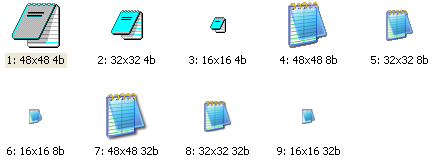
Поэтому при замене иконы (или курсора) на другую икону пожалуйста убедитесь, что заменяемое изображение имеет тот же размер и ту же глубину цвета. Например, если у иконы размер 16х16 и количество цветов 256, её нельзя заменить на 32-битную икону размером 32х32.
Если вы продолжаете получать ошибку о несовпадении икон, хотя на ваш взгляд они выглядят идентично, проверьте глубину цвета: 24-битные и 32-битные иконы выглядят практически одинаково, но у 24-битной иконы отсутствует альфа-канал.
Как заменить икону в .EXE файле при помощи Resource Tuner
1. Откройте EXE файл в Resource Tuner и раскройте папку Icon Entry.
2. Выберите икону или группу икон, которые вы хотите заменить, и нажмите кнопку ‘Replace Resource with. ‘ как показано ниже.
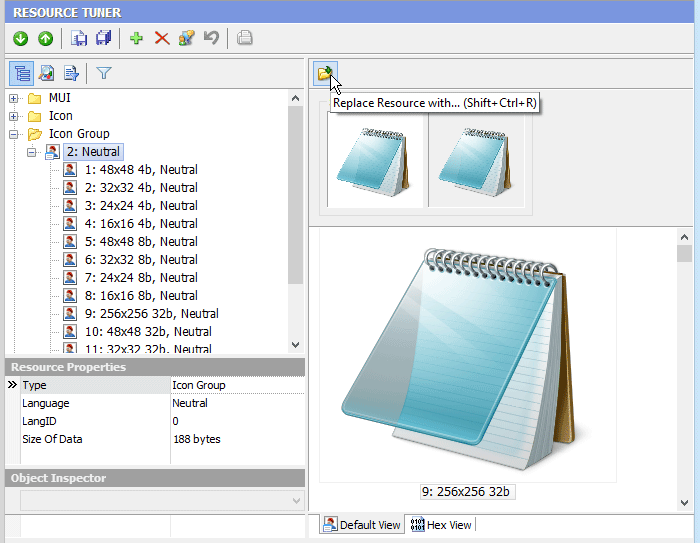
3. Появится диалог Change Icon. Нажмите кнопку ‘Open Replacement Source‘ и выберите на диске .ico или .png файл для замены. Максимальный размер иконы не может превышать 256 х 256 пикселей.
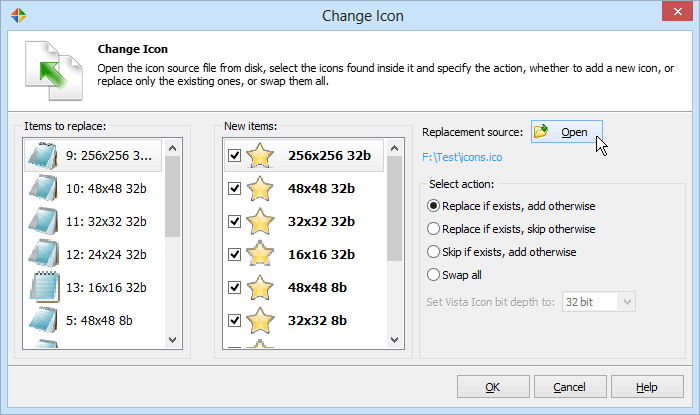
4. Отметьте в списке ‘New items‘ только те иконы, которые необходимо добавить, и выберите правило для добавления или замены.
5. Нажмите OK для подтверждения и закрытия окна редактора, затем выбирете в меню ‘File’ -> ‘Save File’ для сохранения произведённых изменений в файл.
Изменения в файле вступят в силу только после того, как вы сохраните файл на диск.
Замена икон из командной строки при помощи Resource Tuner Console
Если вам требуется регулярно заменять иконы или добавлять новые иконы в десятках файлов, эту операцию целесообразно производить с помощью программы для пакетной замены икон — Resource Tuner Console.
Руководство
начало | след.
Скачайте бесплатную ознакомительную версию!
Resource Tuner работает на всех версиях Windows
от 2000 и XP до 8, 10 и 11.
Минимальные системные требования:
Процессор Intel Pentium® или AMD K5 166 MHz
16 MB RAM
Copyright © 2024 Heaventools Software. Все права сохранены.
Exe Icon Changer
Exe Icon Changer — программа для замены иконок исполняемых файлов. Это приложение поддерживает любые исполняемые файлы форматов EXE (включая запакованные), DLL, OCX, SCR и т.д., при этом новая иконка для файла будет отображаться не только на компьютере с установленным Exe Icon Changer, но и на любых других компьютерах. Помимо иконок файлов, программа позволяет менять значки папок и дисков. Приложение может извлекать иконки из файлов EXE, сохранять их в форматах BMP и ICO, создавать бэкапы иконок и автоматически подгонять их размеры под требуемые. Имеется поддержка форматов WMF и JPG.
Автор обзора : Сергей Нечаев, 01.12.2022
Изменить иконку EXE-файла
Мне нужно изменить иконку готового exe на другую (из файла) с помощью C#. P.S. я не разбираюсь в устройстве exe-файлов, задаю вопрос здесь, потому что в гугле за полтора часа я так ничего и не нашел.
Отслеживать
задан 16 ноя 2022 в 22:35
163 7 7 бронзовых знаков
1 ответ 1
Сортировка: Сброс на вариант по умолчанию
- Качаем пакет Ressy c NuGet
- Делаем объект PortableExecutable ( var portableExecutable = new PortableExecutable(«путь/.exe») ).
- Задаем иконку при помощи метода SetIcon() , который принимает Stream или путь до .ico файла.
- Готово.
Другие возможности можете посмотреть, посетив GitHub проекта. Ну или можете посмотреть там как все устроено, проект полность написан на C# (исходник метода SetIcon).
Напомню, что Windows кэширует иконки, если вы поменяли, но ничего не происходит, то подождите, либо попробуйте просто перенести файл в другую папку.
Отслеживать
ответ дан 16 ноя 2022 в 23:21
15.7k 2 2 золотых знака 28 28 серебряных знаков 52 52 бронзовых знака
Скорее всего не получится это сделать, если экзешник подписан сертификатом безопасности, не повредив цифровую подпись.
Как изменить иконку EXE файла?
Смена иконок, используемых программами на вашем компьютере – замечательный способ настроить внешний вид рабочего пространства на рабочем и или домашнем компьютере. Таким образом, будет лучше отражена вашу индивидуальность.
Иконки исполняемых файлов обычно задаются разработчиком программы, т.е. это встроенный ресурс программы (embedded resource). Изменить этот ресурс совсем нелегко, более того – небезопасно. Попытка изменения встроенного ресурса может нарушить целостность программы. Но есть другой способ применения индивидуальной иконки. Это ярлык Windows. Обычно такие ярлыки выведены на рабочий стол. Ярлык – это указатель на конкретный исполняемый файл.
Иконку ярлыка можно изменить без всякого риска.
- Подготовьте файл с иконкой (формат ico). Если такового файла нет, можно конвертировать какой-либо графический файл (png, jpg и т.п.). Для этого подойдет любой онлайн-конвертер. Например, https://icoconvert.com/.
- Создайте ярлык для исполняемого файла, иконку которого вы хотите заменить. Для этого щелкните по файлу правой кнопкой мышки, «Создать ярлык». Выберите создание ярлыка на рабочем столе. Дайте ему подобающее имя.

- По созданному ярлыку щелкните правой кнопкой мыши и выберите «Свойства», затем «Сменить значок».
 Выберите созданную иконку.
 - Все, процесс завершен.
