Как сократить размер файла Excel с рисунками
Файлы Excel, помимо прочего, широко применяются для подготовки спецификаций и каталогов товаров и их последующей рассылки контрагентам. Вложенные в них графические элементы (фотографии товаров, чертежи, графики и пр.) сильно раздувают их размер, что затрудняет пересылку по почте (у кого-то каналы связи плохие, у кого-то установлены драконовские ограничения на максимальный размер почтового сообщения на серверах). При этом архивация этих файлов традиционными средствами — WinRAR’ом или 7zip’ом — помогает не сильно: и без того сжатые графические форматы ни в какую не желают сокращаться в размерах. Однако есть способ сжимать графику внутри файлов собственными средствами Excel. Приступим.
Для наглядности мы подготовили увесистый excel-файл. Он насчитывает с десяток фотографий и весит порядка 7 Мбайт:

Открываем его в Excel, выделяем любой рисунок, в меню сверху выбираем «Работа с рисунками — Формат», после чего нажимаем кнопку «Сжать рисунки»:

В появившимся окне убираем галочку «Применить только к этому рисунку» (мы же хотим сжать всю графику?) и выбираем качество вывода в зависимости от потребности. Уровень «Электронная почта» для нас представляется оптимальным:

Нажимаем «Ок», проверяем «читаемость» графики (чтобы она не выглядела хуже, чем была при исходных параметрах), сохраняем файл. И проверяем его размер:

Сжатие почти в 10 раз — это, кажется, успех! Осталось только разослать полученный файл контрагентам. Благо теперь для этого практически никаких препятствий нет.
Как сжать фото в excel
Argument ‘Topic id’ is null or empty
Сейчас на форуме
© Николай Павлов, Planetaexcel, 2006-2023
info@planetaexcel.ru
Использование любых материалов сайта допускается строго с указанием прямой ссылки на источник, упоминанием названия сайта, имени автора и неизменности исходного текста и иллюстраций.
| ООО «Планета Эксел» ИНН 7735603520 ОГРН 1147746834949 |
ИП Павлов Николай Владимирович ИНН 633015842586 ОГРНИП 310633031600071 |
Уменьшение размера файла Excel электронных таблиц
Если размер файла слишком велик, попробуйте сделать его более управляемым, следуя советам ниже.
Сохранение таблицы в двоичном формате (XSLB)
Чтобы уменьшить размер файла, можно сохранить таблицу в виде двоичной книги (XSLB), а не формата по умолчанию (XSLX). По умолчанию используется формат XML, что важно при использовании данных в сторонних программах, так как XML является открытым стандартом. Однако в большинстве целей двоичного формата достаточно и он сохраняется в файле меньшего формата.
- Перейдите в меню >параметры >Сохранить.
- В списке Сохранениефайлов в этом формате в списке Сохранить книги выберите Excel Двоичная книга.
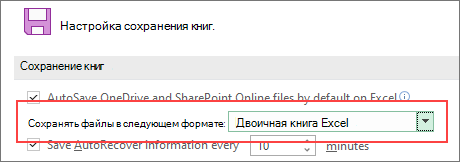
Этот параметр задает двоичный формат по умолчанию. Если вы хотите сохранить по умолчанию Excel книгу (.xlsx), но сохранить текущий файл как двоичный, выберите параметр в диалоговом окке Сохранить как.
Примечание: Если файл находится в SharePoint, возможно, вы не видите параметр Сохранить как. В этом случае вы можете сохранить копию на локальном диске, сохранить ее как двоичное, а затем заменить исходный файл новым двоичным.
- Перейдите в > сохранить как и, если файл сохраняется впервые, выберите расположение.
- В списке типов файлов выберите Excel Двоичная книга (XLSB).
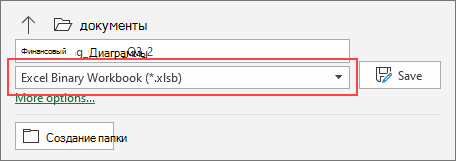
Сохранение таблицы в двоичном формате (XSLB)
Чтобы уменьшить размер файла, можно сохранить таблицу в виде двоичной книги (XSLB), а не формата по умолчанию (XSLX). По умолчанию используется формат XML, что важно при использовании данных в сторонних программах, так как XML является открытым стандартом. Однако в большинстве целей двоичного формата достаточно и он сохраняется в файле меньшего формата.
- Перейдите в меню >параметры >Сохранить.
- В списке Сохранениефайлов в этом формате в списке Сохранить книги выберите Excel Двоичная книга.
Этот параметр задает двоичный формат по умолчанию.
Если вы хотите сохранить по умолчанию Excel книгу (.xlsx), но сохранить текущий файл как двоичный, выберите параметр в диалоговом окне Сохранить как:
- Выберите Файл >Сохранить как.
- В списке Тип файла выберите Excel двоичной книги (XLSB).
Уменьшение количества таблиц
Если у вас есть таблицы с данными, которые вы не используете и которые не содержат формул, удалите их из таблицы.
Чем больше точек данных в книге, тем больше размер файла. Если удалить неиспользование данных, размер файла уменьшится.
Сохранение изображений с более низким разрешением
- Откройте меню Файл, выберите раздел Параметры, а затем — Дополнительно.
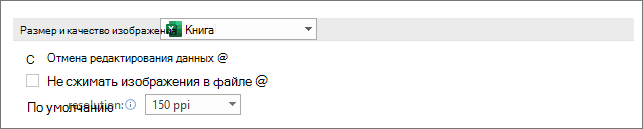
- В области Размер и качество изображениясделайте следующее:
- Выберите Отменить редактирование данных. Этот параметр удаляет хранимые данные, которые используются для восстановления исходного состояния изображения после его изменения. Обратите внимание, что если удалить данные редактирования, восстановить изображение будет нельзя.
- Убедитесь, что не выбрано сжатие изображений в файле.
- В списке Разрешение по умолчанию выберите разрешение 150ppi или более низкое. В большинстве случаев разрешение не должно быть выше.
Сжатие рисунков
- Выберите рисунок в документе. На ленте появится вкладка Формат рисунка.
- На вкладке Формат рисунка в группе Настройка выберите Сжать рисунки.
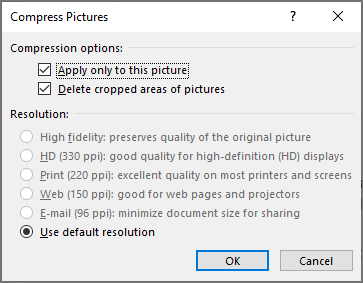
- В области Параметры сжатиясделайте следующее:
- Чтобы сжать все рисунки в файле, снимайте снимок Применить только к этому рисунку. Если этот параметр выбран, изменения, внесенные здесь, будут влиять только на выбранный рисунок.
- Выберите Удалить обрезанные области рисунков. Этот параметр удаляет обрезанные данные рисунка, но вы не сможете их восстановить.
- В области Разрешениесделайте следующее:
- Выберите Использовать разрешение по умолчанию.
- Выберите Использовать разрешение по умолчанию.
Не сохранения кэша данных с файлом
Если таблица содержит таблицу, можно уменьшить размер файла, не экономя кэш исходных данных в файле, а обновляя кэш данных при его открытие.
- Выберите любую ячейку в таблице.
- На вкладке Анализ таблицы в группе Таблица выберите Параметры.
- В диалоговом окне Параметры таблицы выберите вкладку Данные и сделайте следующее:
- Чтобы сохранить исходные данные с файлом, с помощью сохранения исходных данных с помощью сохранения.
- Выберите Обновить данные при открытии файла.
Как уменьшить размер файла Excel
При работе с файлами Excel, может сложиться ситуация, когда файл неожиданно стал весить непростительно много мегабайт, в этой статье мы рассмотрим основные методы, как возможно уменьшить размер файла Excel.
Способ 1. Удаление лишних строк в Excel
Итак, у нас есть файл из нескольких строк, который вдруг начал тормозить и весить десятки мегабайт. Самая распространенная причина – это лишние строки. Формат файла Excel устроен таким образом, что он сохраняет информацию о всех ячейках, в которых есть какие либо данные, в том числе информация о форматировании ячейки.
Нажмите комбинацию клавиш Ctrl+End, что бы переместиться в конец области с данными. Если вы переместились на строку, в которой нет нужной вам информации, то их можно удалить.
Для этого выделите строку, кликнув на ее номер левой клавишей мышки:
Далее нажмите клавишу Shift и удерживая ее, кликните на номер строки, находящейся сразу под вашей таблицей. Таким образом вы выделите лишний диапазон строк, которые нужно удалить:
Далее нажмите правой кнопкой мыши в любом месте выделенного диапазона и выберите команду «Удалить».
Теперь сохраните файл, его размер должен значительно уменьшится.
Способ 2. Удаление скрытых имен в Excel
Еще одной причиной излишнего размера файла, является наличие скрытых имен. Обычно это происходит, когда вы копируете лист из другого файла, где они уже есть, таким образом они копируются в ваш файл.
Что бы удалить скрытые имена, вам понадобится следующий макрос:
Sub DeleteHiddenNames()
Dim n As Name
Dim Count As Integer
On Error Resume Next
For Each n In ActiveWorkbook.Names
If Not n.Visible Then
n.Delete
Count = Count + 1
End If
Next n
MsgBox «Скрытые имена в количестве » & Count & » удалены»
End Sub
Запустите его и подождите выполнения. После этого сохраните файл и оцените результат.
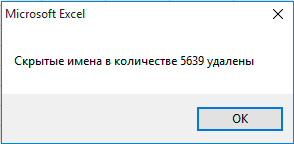
Если вы не умеете работать с макросами, то прочитайте нашу статью «Как удалить скрытые имена в Excel», в ней все подробно описано.
Способ 3. Удаление лишних стилей в Excel
Как и в случае со скрытыми именами, при копировании листов из других файлов, в ваш файл могут попасть стили, которые вы не используете, но они увеличивают размер файла.
Для того, чтобы их удалить воспользуйтесь следующим макросом:
Sub StyleKiller()
Dim N As Long, i As Long
With ActiveWorkbook
N = .Styles.Count
For i = N To 1 Step -1
If Not .Styles(i).BuiltIn Then .Styles(i).Delete
Next i
End With
MsgBox («Лишние стили удалены»)
End Sub
Запустите его, дождитесь окончания выполнения, сохраните файл.

Если вы не знакомы с макросами, то прочитайте нашу статью «Как удалить лишние стили в Excel», в ней мы подробно описали, что надо делать.
Способ 4. Уменьшение размера рисунка в Excel
Вы вставили рисунок в Excel и файл неожиданно стал весить слишком много. Это можно исправить изменением этого рисунка.
Для этого нажмите на рисунок, далее на вкладке «Формат» выберите команду «Сжать рисунки»:
В открывшемся диалоговом окне выберите то качество рисунка, которое подходит для вашей задачи. Чем ниже качество, тем меньше будет весить рисунок: