Изменение браузера или приложения почты по умолчанию на iPhone, iPad и iPod touch
В iOS 14, iPadOS 14 и более поздних версий можно выбрать, какое приложение будет открываться при нажатии ссылки на веб-сайт или адреса электронной почты при условии, что оно поддерживает такие функции.
Подготовка
- Убедитесь, что на устройстве установлена iOS 14, iPadOS 14 или более поздних версий, а также что приложение установлено надлежащим образом.
- Убедитесь, что приложение веб-браузера или почты поддерживает эту функцию. Если вы не уверены, свяжитесь с разработчиком приложения.
Изменение приложения браузера или почты по умолчанию

- Перейдите в меню «Настройки» и прокрутите вниз до приложения браузера или почты.
- Коснитесь приложения, а затем — пункта «Приложение браузера по умолчанию» или «Приложение почты по умолчанию».
- Выберите приложение браузера или почты, чтобы установить его в качестве используемого по умолчанию. Рядом с приложением появится галочка, которая подтверждает его выбор по умолчанию.
Если возможность выбора приложения браузера или почты по умолчанию не отображается, вероятно, разработчик не поддерживает такую функцию. Обратитесь к разработчику, чтобы получить более подробную информацию.
При удалении приложения браузера устройство будет использовать Safari в качестве приложения браузера по умолчанию. При удалении приложения Safari устройство будет использовать другое приложение в качестве браузера по умолчанию. Чтобы возобновить использование приложения Safari, необходимо переустановить его на устройстве.
При удалении приложения почты устройство будет использовать приложение «Почта» по умолчанию. При удалении приложения «Почта» устройство будет использовать другое почтовое приложение по умолчанию. Чтобы возобновить использование приложения «Почта», необходимо переустановить его на устройстве.
Установка браузера Chrome для устройств под управлением iOS
Приложение Chrome для iOS можно скачать с Apple App Store и установить на свой iPad, iPhone и iPod Touch.
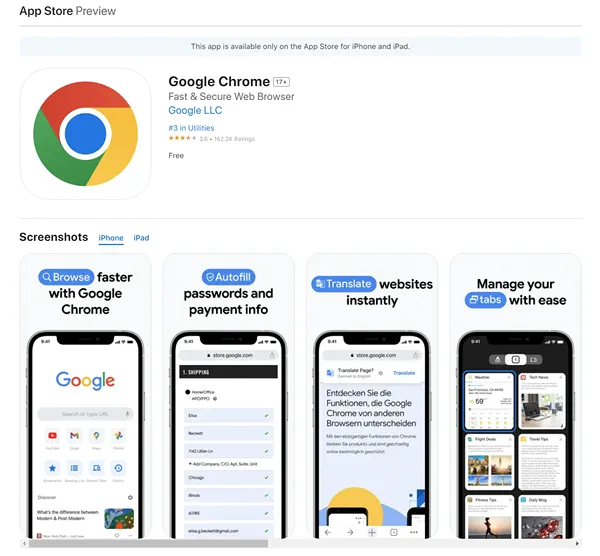
Проверьте соответствие требованиям к системе
Приложение Chrome для iOS доступно на iPad / iPhone / iPod Touch с iOS 4.3 или более поздних версий всех языков, которые поддерживает Apple App Store.
Скачайте Chrome для iOS
Установите прямо из iPad / iPhone / iPod Touch
- На устройстве перейдите в Apple App Store.
- Нажмите опцию Бесплатные .
- Нажмите опцию Установить программу .
- Введите пароль идентификатора Apple и нажмите OK .
Откройте браузер Chrome
После установки нажмите значок Chrome на главном экране, чтобы открыть браузер.
Сделайте Chrome браузером по умолчанию на iPhone
Если вы сделаете Chrome браузером по умолчанию на iPhone (требуется iOS 14 или более поздняя версия системы), то сможете легко синхронизировать данные аккаунта Google на нескольких устройствах.
Скачайте Chrome для iPhone
Вы сможете сделать Chrome браузером по умолчанию (требуется iOS 14 или более поздняя версия системы) и легко синхронизировать его данные на устройстве iPhone и компьютере.
Скачать Chrome

Отсканируйте этот код, используя камеру телефона, и установите Chrome.

Выполните следующие простые действия:
Как сделать Chrome браузером по умолчанию на iPhone
Шаг 1 из 4 Шаг 2 из 4 Шаг 3 из 4 Шаг 4 из 4
Скачайте приложение Chrome
Установите последнюю версию Chrome.

Открыть настройки Chrome
Выберите Ещё ( ), а затем – Настройки.

Нажмите «Браузер по умолчанию»
Затем нажмите Открыть настройки Chrome.

Нажмите «Браузер по умолчанию»
Сделайте Chrome браузером по умолчанию.

Установите последнюю версию Chrome. Выберите Ещё ( ), а затем – Настройки. Затем нажмите Открыть настройки Chrome. Сделайте Chrome браузером по умолчанию.
Шаг 1 из 4 Шаг 2 из 4 Шаг 3 из 4 Шаг 4 из 4
Запустить приложение Chrome
Откройте последнюю версию приложения Chrome на iPhone.
Нажмите на значок «Ещё»
Выберите Ещё ( ), а затем – Настройки.
Открыть настройки Chrome
В разделе Настройки выберите Браузер по умолчанию > Открыть настройки Chrome.
Нажмите «Браузер по умолчанию»
Нажмите Браузер по умолчанию и выберите Chrome.
Откройте последнюю версию приложения Chrome на iPhone. Выберите Ещё ( ), а затем – Настройки. В разделе Настройки выберите Браузер по умолчанию > Открыть настройки Chrome. Нажмите Браузер по умолчанию и выберите Chrome.
Шаг 1 из 3 Шаг 2 из 3 Шаг 3 из 3
Нажмите на значок «Ещё»
В приложении Chrome выберите Ещё ( ), а затем – Настройки.
Открыть настройки Chrome
В разделе Настройки выберите Браузер по умолчанию > Открыть настройки Chrome.
Нажмите «Браузер по умолчанию»
Нажмите Браузер по умолчанию и выберите Chrome.
В приложении Chrome выберите Ещё ( ), а затем – Настройки. В разделе Настройки выберите Браузер по умолчанию > Открыть настройки Chrome. Нажмите Браузер по умолчанию и выберите Chrome.
Шаг 1 из 4 Шаг 2 из 4 Шаг 3 из 4 Шаг 4 из 4
Запустить приложение Chrome
Откройте приложение Chrome на iPhone.
Нажмите на значок «Ещё»
Выберите Ещё ( ), а затем – Настройки.
Открыть настройки Chrome
В разделе Настройки выберите Браузер по умолчанию > Открыть настройки Chrome.
Нажмите «Браузер по умолчанию»
Нажмите Браузер по умолчанию и выберите Chrome.
Откройте приложение Chrome на iPhone. Выберите Ещё ( ), а затем – Настройки. В разделе Настройки выберите Браузер по умолчанию > Открыть настройки Chrome. Нажмите Браузер по умолчанию и выберите Chrome.
Почему Chrome стоит сделать браузером по умолчанию?

Синхронизация паролей и закладок между устройствами
У вас есть доступ к закладкам, истории и открытым вкладкам на любом устройстве. А ещё вы можете сохранять пароли и платежные данные в браузере. С Google Chrome они надежно защищены и всегда под рукой.

Создано Google
Chrome – это быстрый и безопасный браузер от Google. Встроенные инструменты, такие как Google Поиск, Google Переводчик и Google Pay, можно открывать прямо из Chrome.

Используйте виджет Chrome для поиска с главного экрана
Добавьте виджет Chrome на главный экран для быстрого доступа к таким функциям, как Google Поиск, режим инкогнито и QR-сканер.
Нужна помощь?
- Обратиться в службу поддержки
- Посмотреть видеоруководство по настройке браузера по умолчанию на iPhone
Как установить гугл на айфон
Будь в курсе последних новостей из мира гаджетов и технологий
iGuides для смартфонов Apple

Как уйти на iPhone, но продолжить пользоваться сервисами Google

Александр Кузнецов — 16 декабря 2015, 16:05
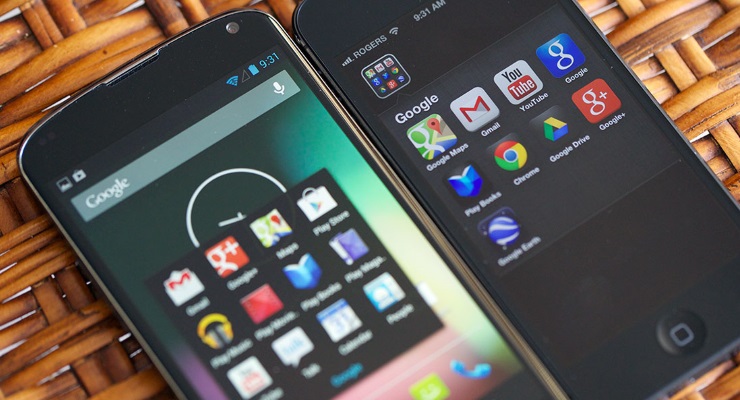
Зачастую iPhone отпугивает пользователей Android тем, что на нем якобы почти нет сервисов Google. Это не проблема, многие из них доступны на iOS, а тех, что нет, можно заменить другими, не менее хорошими.
Аккаунт Google
Аккаунт Google синхронизирует некоторые данные (например, список контактов, список приобретенного контента и различные персональные настройки). Аналогичный аккаунт можно завести и на iPhone — iCloud.
На iOS доступно два почтовых клиента Google — Gmail и Inbox. Есть и альтернативные приложения: стандартная почта в iOS, Outlook от Microsoft и myMail от Mail.ru. Все они по-своему хороши.
Chrome есть и на iOS, но он не такой шустрый, как на Android, поскольку в нем используется движок UIWebView, а не WebKit. Встроенный в iOS браузер Safari работает на более прогрессивном движке Nitro, поэтому имеет смысл отказаться от Chrome и перейти на Safari.
Карты Google
Стандартные карты Apple не так хороши, как карты Google — они заметно уступают по точности. К счастью, у Google есть карты и на iOS.
Облачное хранилище
На Android-смартфоны обычно бывает установлено приложение облачного хранилища «Google Диск». Оно имеется и на iOS. Кроме того, вы можете приглядеться к альтернативам: iCloud Drive, OneDrive, Dropbox, Яндекс.Диску или Облаку Mail.ru.
Офисные приложения
Приложения Google для редактирования текстовых файлов, таблиц и презентаций доступны как на Android, так и на iOS. Альтернативой им можно считать аналогичные приложения от Apple (Pages, Numbers, Keynote) и Microsoft (Word, Excel, Powerpoint).
Сложно поверить, но на iOS даже есть голосовой ассистент Google Now. Если вы привыкли к нему на Android, Siri вам не понадобится.
Даже стандартную галерею в iOS можно заменить приложением Google — Google Photos. Оно позволяет синхронизировать снимки и видео, а с последним обновлением научилось освобождать место на смартфоне, удаляя тот контент, который был скопирован в облачное хранилище. Облако для фотографий и видео у Google бесконечное, если хранить снимки с разрешением до 16 Мп и видео с разрешением не выше FullHD.
Пользователям Windows Phone не повезло — у них нет официального приложения YouTube. На iOS оно имеется и работает так же, как на Android.
Если вы подписчик «Google Play Музыки», при переходе на iPhone вы не потеряете доступ к любимым трекам, правда, продлевать подписку придется на сайте Google, а не в приложении — так выйдет почти на треть дешевле.
Мессенджеры и чаты
Чатов на iOS предостаточно — Hangouts от Google, iMessage от Apple, Skype от Microsoft и множество других (WhatsApp, Telegram, Viber, Line и т.д.)
Как видите, на любой iPhone при желании можно установить приложения Google, причем обновляются они почти так же часто, как на Android. Переместить контакты, настройки и контент с Android на iOS можно с помощью специального приложения Apple — Move to iOS.
Редакция iguides.ru не остается в стороне от предновогоднего ажиотажа и подготовки сюрпризов. Вместе с интернет-магазином Apple Jesus мы приготовили один из лучших подарков для любого праздника — новенький iPhone 6s любого цвета по вашему усмотрению. Для участия в розыгрыше нужно выполнить всего лишь пять простейших заданий. Читайте подробности, участвуйте и удачи вам!