Битрикс добавляем google analytics и яндекс метрику
Для того, чтобы увидеть полную статистику по посещаемости сайта существуют различные бесплатные сервисы. Одни из самых популярных средств подсчета посещаемости на битрикс google analytics и яндекс метрика. Эти сервисы позволяют построить отчеты во множестве вариаций, рассказывающие о посещаемости вашего сайта. К тому же они ещё и бесплатные.
Рассмотрим поподробнее как же добавить в битрикс google analytics и метрику.
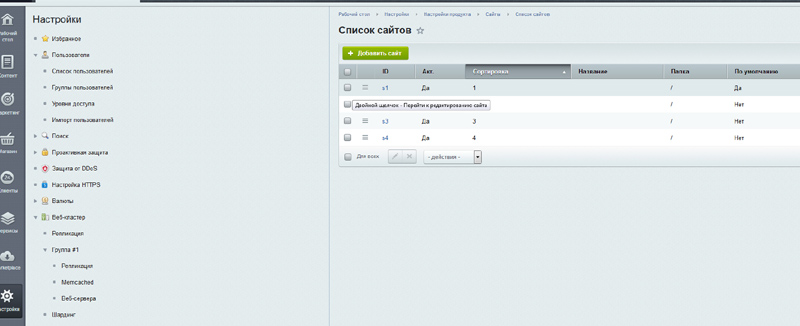
Для начала нам необходимо определить, какой именно шаблон используется на сайте. Для этого перейдем в раздел рабочий стол – настройки – настройки продукта – сайты – список сайтов
Перед нами такое окно:
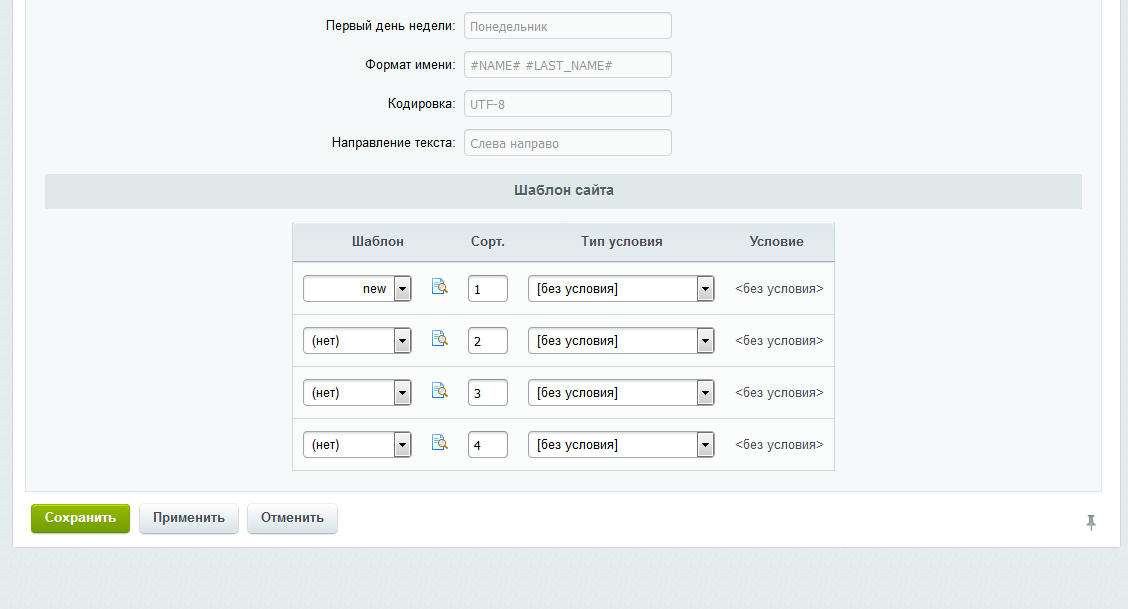
Выбираем текущий сайт и в самом низу находим соответствующий шаблон:
Теперь создадим в корне сайта папку includes и создадим в ней файл counter.php, в файл поместим коды счетчиков метрики и google alanytics. Этот файл необходимо включить в шаблон, желательно перед закрывающим тегом
.
Для этого перейдем в папку с шаблонами /bitrix/templates и далее в раздел с текущим шаблоном. Если на сайте используются несколько шаблонов, то необходимо следующую операцию в каждом провести. Находим тег и перед ним вставляем код:
Мы создали включаемую область, в которую сможем размещать коды счетчиков. Для проверки можете найти в исходном коде сайта строки Yandex.Metrika и GoogleAnalytic. Следует добавить, что перед тем как вы увидите статистику посещаемости, должно пройти какое-то время, в случае с google analytics достаточно значительное (до суток).
Форма обратной связи ajax
Битрикс бесконечная прокрутка страниц
data-skip-moving битрикс
Битрикс многосайтовость
Bitrix server test
Битрикс меню каталога
Битрикс не добавляются товары в корзину
Перенос сайта на битриксе на другой хостинг
Перенос сайта на битрикс
Не приходят письма битрикс
Битрикс сео оптимизация
Ssl сертификат Битрикс
Битрикс выгрузка на яндекс маркет
Цели яндекс метрика & google analytics битрикс
phpmyadmin на битрикс
Эквайринг битрикс
Конвертер на лету. Webp в битрикс
Битрикс, авторизация скриптом
Правильное добавление CSS и JS файлов в битрикс
Добавление свойств товара в корзину Битрикс
Настройки ошибки 404
Битрикс Яндекс.Касса
Размещаем robots.txt в Битрикс
Битрикс остатки по складам
Настройка поиска
Как добавить счетчик Яндекс Метрики на сайт
Яндекс Директ без Метрики – деньги на ветер! Счетчик Яндекс Метрики необходим для того чтобы Вы могли отслеживать взаимодействие пользователей с Вашим сайтом и понять какие ключевые фразы приносят Вам клиентов из Яндекс Директ, а какие просто впустую тратят Ваш бюджет. Яндекс Метрика – must have. Как поставить счетчик на сайт, какие настройки задать и как установить счетчик на сайт Вы узнаете ниже.
Как зарегистрировать (создать) счетчик Яндекс Метрики.
Как правильно настроить код счетчика
Как правильно установить Яндекс Метрику на сайт.
Как установить Метрику на сайт с CMS (1С-Битрикс, Drupal, Joomla, OpenCart, PrestaShop, ShopScript или WordPress).
Как установить Метрику на сайт без CMS
На что следует обратить внимание при установке
Как создать счетчик Яндекс Метрики
Авторизуйтесь или создайте Яндекс почту. Если у Вас нет Яндекс Почты – зарегистрируйте ее перейдя по адресу https://passport.yandex.ru/registration и заполните все необходимые поля. Если у Вас уже есть Яндекс Почта – переходите к пункту №2
Создание нового счетчика
Перейдите по адресу: https://metrika.yandex.ru/ и войдите в Яндекс Почту на который Вы хотите создать счетчик Яндекс Метрики
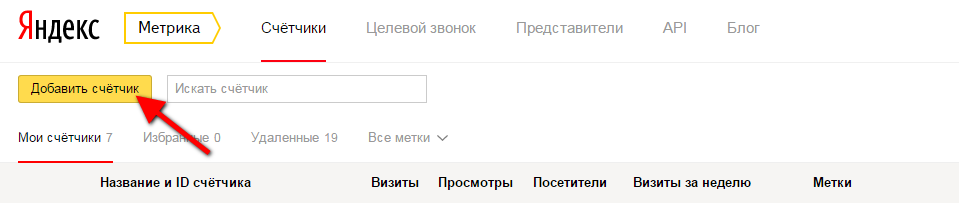
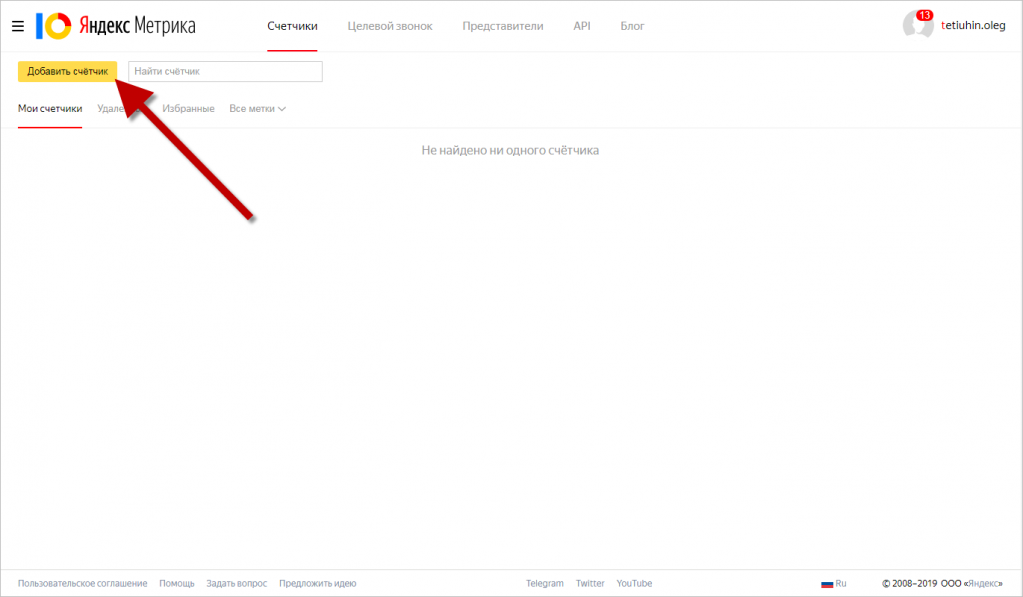
Нажмите на кнопку «Добавить счетчик», как показано на рисунке.
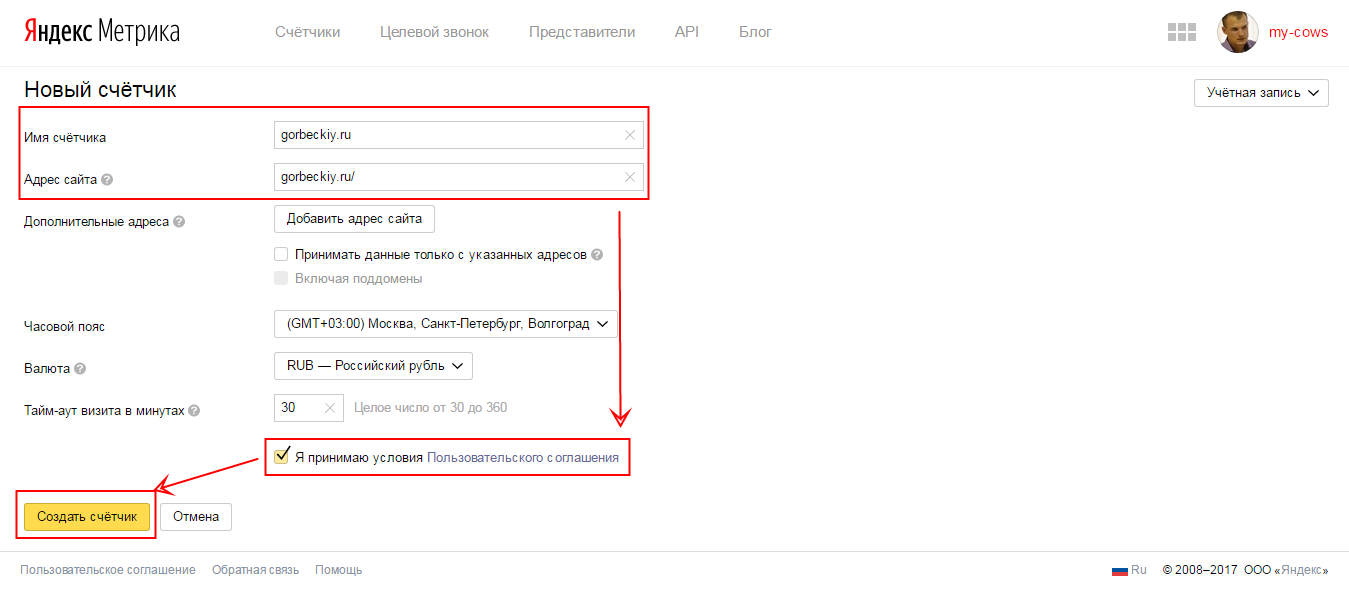
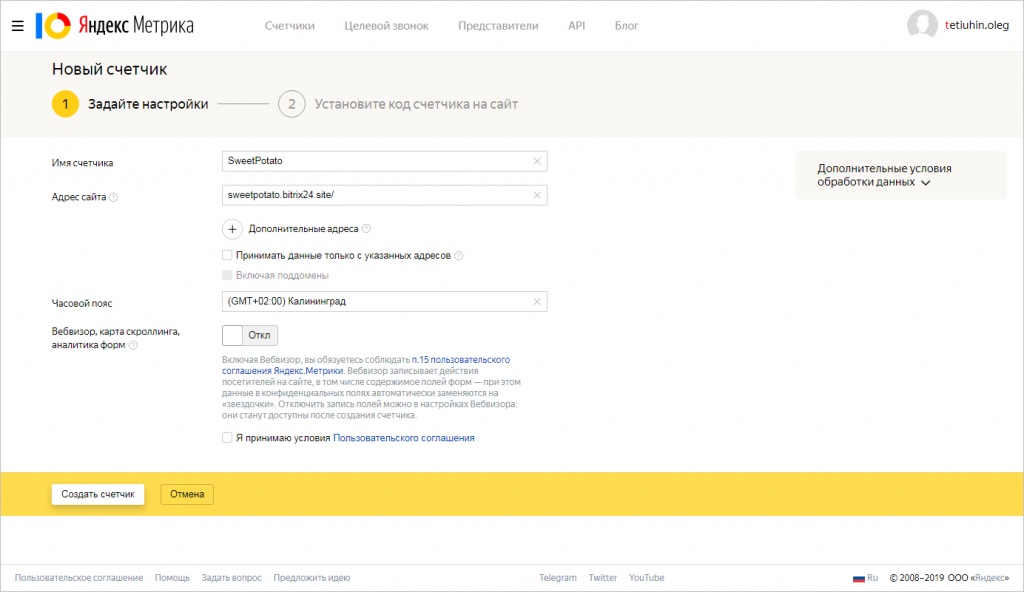
Имя счетчика. Введите название Вашего сайта, чтобы позже Вы могли легко ориентироваться в Метрике. В нашем примере это: gorbeckiy.ru
Адрес сайта. Укажите домен для которого Вы хотели бы установить счетчик. Например: gorbeckiy.ru
Дополнительные адреса сайта. Используются для мониторинга доступности сайта, фильтрации посторонних данных из отчётов и сбора статистики по внутренним переходам. Если у Вас только один адрес сайта, то оставьте это поле пустым.
Принимать данные только с указанных адресов. Если после начала работы Вы увидите в отчётах о посещаемости данные с других сайтов, то установите галочку в этом поле. При создании счетчика галочку не ставьте.
Часовой пояс – в этом меню установите время, которое соответствует Вашему постоянному месту проживания, чтобы Вы позже не запутались в оценке эффективности посещений сайта по времени суток. Например, если Вы живете в Москве, то оставьте GTM +3, а если в Красноярске, то выберите GTM +7.
Валюта – установите ту валюту в которой Вы планируете получать доход от продажи Ваших товаров или услуг, чтобы удобно отслеживать ценность цели, данные по доходу Директа и электронной коммерции.
Тайм-аут визита в минутах – установите время бездействия посетителя на сайте (от 30 до 360 минут), после которого визит считается завершенным. Действия посетителя на сайте по истечении установленного времени будут считаться в рамках нового визита.
Если Вы владелец сайта услуг, интернет-магазина или блога – оставьте длительность тайм-аута без изменений. Если Вы владелец киносайта, то уставите тайм-аут визита на 3 часа, чтобы корректно получать данные о поведение пользователей, которые просматривают фильмы Тарантино)))
Установите галочку в поле Я принимаю условия Пользовательского соглашения и нажмите на желтую кнопку «Создать счетчик».
Настройка кода счетчика Яндекс Метрики
После того, как Вы нажали «создать счетчик» Вы автоматически попадаете на страницу настроек кода счетчика.
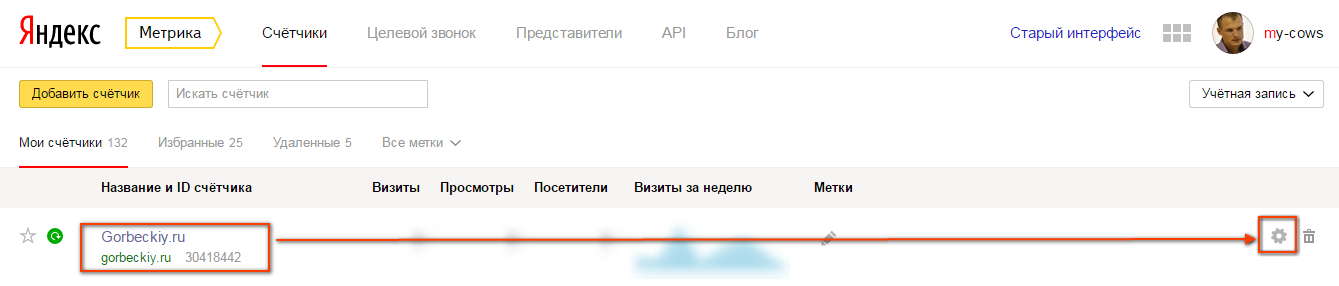
Если Вы не попали на эту страницу автоматически или настраиваете счетчик ранее установленный на сайт, то Вам необходимо перейти по ссылке https://metrika.yandex.ru/list (при необходимости авторизуйтесь), и напротив созданного Вами нового счетчика назад на шестеренку и перейти выбрать в верхнем меню «код счетчика».
Введите логин и пароль от Яндекс Почты с которой был зарегистрирован счетчик Яндекс Метрики.
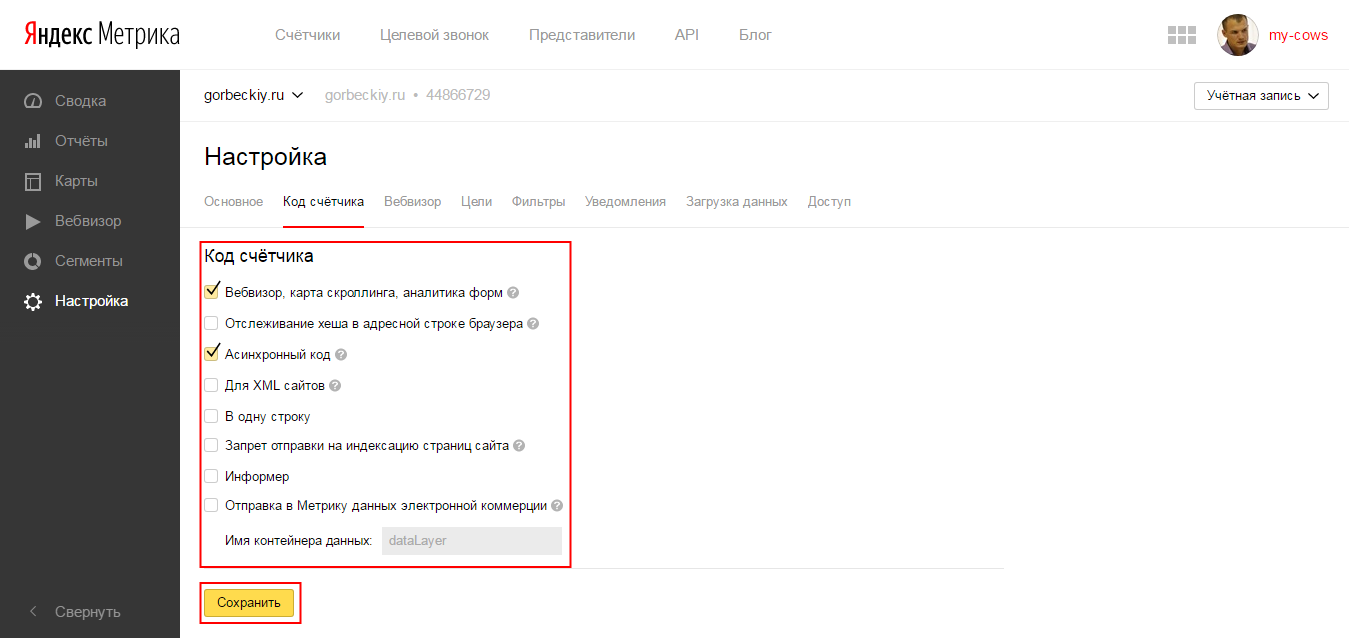
Теперь нам необходимо настроить код счетчика под наши задачи:
Вебвизор, карта скроллинга, аналитика форм. Обязательно включаем эту опцию. Вебвизор, карта скроллинга и аналитика форм отвечают за запись поведения пользователей на Вашем сайте. На основании этих данных мы сможем провести глубокий анализ и дать рекомендации по повышению конверсии сайта.
Отслеживание хеша в адресной строке браузера. Добавьте эту опцию, если Ваш сайт работает на AJAX. Если Вы не знаете на какой CMS работает Ваш сайт – уточните этот вопрос у разработчика.
Асинхронный код – галочка стоит по умолчанию, оставляем все, как есть (код не блокирует и не влияет на скорость загрузки страницы вашего сайта).
Для XML сайтов– элемент noscript не должен использоваться в XML-документах. Добавьте эту опцию, если Ваш сайт работает на XML. Если Ваш сайт работает на обычной CMS (WordPress, Битрикс, Joomla и т.д) – пропустите этот пункт.
В одну строку – облегчает установку кода на сайт. Мы не используем этот пункт, т.к. код Метрики поставить несложно. Вы убедитесь в этом ниже.
Запрет отправки на индексацию страниц сайта. Страницы сайта, на которых установлен код Яндекс.Метрики с включенной опцией, не отправляются автоматически на индексацию. Это важно когда на сайте есть закрытая информация, которая не должна оказаться в открытом доступе.
Информер. Включите эту опцию если хотите чтобы на Вашем сайте отображался счетчик с показателями посещаемости. Эта опция даст возможность каждому посетителю Вашего сайта видеть его посещаемость, в том числе и конкурентам. Поэтому если вы не продаете рекламу на Вашем сайте – не включайте ее.
Отправка данных электронной коммерции. Опция позволяет подключить Ecommerce через веб-интерфейс. Если опция включена, по умолчанию JavaScript-массиву присваивается имя dataLayer. Вы можете изменить его в поле Имя контейнера данных. Актуально для интернет-магазинов, которые подключают ecommerc на свой сайт. Если Вы не владелец интернет-магазина оставьте ее пустой.
Нажимаете желтую кнопку «Сохранить»
Интеграция Битрикс24 и Яндекс.Метрика
Оформите подписку Битрикс24 Маркет Плюс и используйте более 3000 полезных приложений, представленных в каталоге.
Интеграция Битрикс24 и Яндекс.Метрика
Установить
Информация
Опубликовано : 22.03.2022
Установок : 771
Другие приложения разработчика
Интеграция Битрикс24 и Google Analytics
По подписке
Приложение реализует передачу оффлайн — конверсий, данных о клиентах и заказах в Яндекс.Метрику для стандартных отчетов и отчетов сквозной аналитики Отчет «Источники, расходы и ROI» и Отчет «Источники заказов»
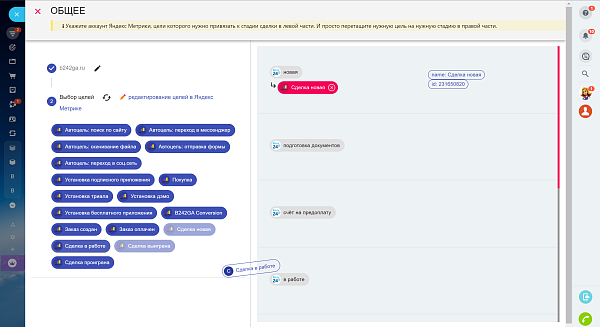
Привязка стадий лидов\сделок в Битрикс24 к целям в Яндекс.Метрике — отправка оффлайн-конверсий
Отправка данных в сквозную аналитику Яндекс.Метрики
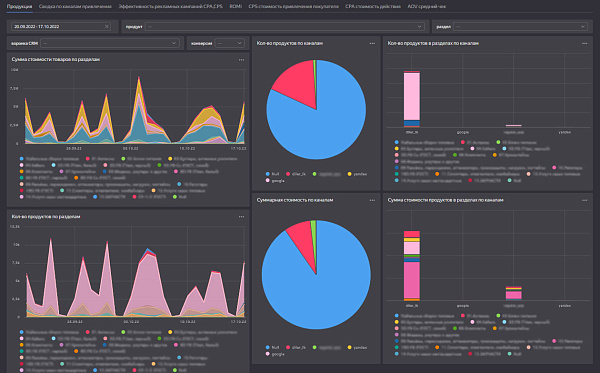
BI отчеты для данных Битркис24 и Метрики — сырые данные из Битрикс24 и Метрики, для построения собственных отчетов в DataLens + шаблонные агрегации с готовыми показателями ROMI, CPS, CPA, AOV.
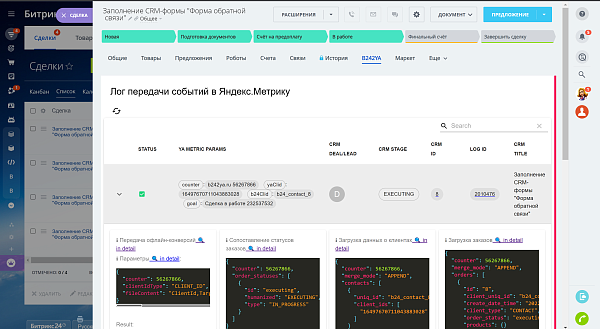
При изменении стадий в метрику будут переданы оффлайн-конверсии с целями, которые можно привязать к стадиями сделок (см. ссылку на видео с процессом привязки ниже).
Реализован протокол передачи данных в сквозную аналитику в метрике
Стадии сделок в Битрикс24 «мапятся» со статусами в сквозной аналитике Яндекс.Метрики (IN_PROGRESS, PAID, CANCELLED )
Загружаются данные о клиентах
Загружаются данные о заказах
В отдельном поле в карточке CRM можно указать себестоимость заказа
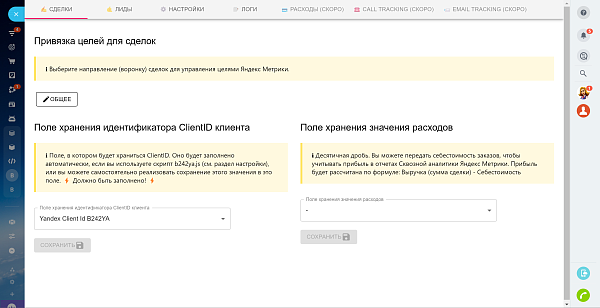
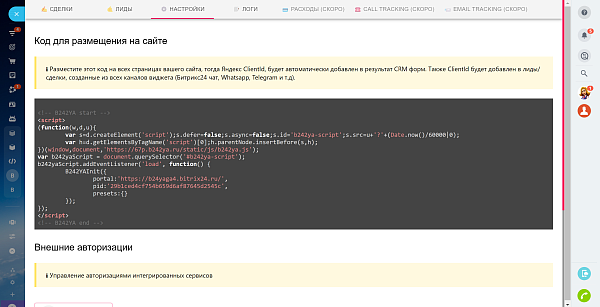
Настройка Для корректной работы интеграции нужно сохранить ClientID в сделке. Если вы используете исключительно CRM-формы и виджет Битрикс24 для создания сделок, то достаточно будет добавить на страницу с виджетом скрипт b242ya.js. ClientID в этом случае будет добавлен в сделку автоматически. Настройка для такого кейса показана в скринкасте https://vimeo.com/692759278
В остальных случаях реализовать сохранение ClientID при создании сделки нужно самостоятельно. Поле, в которое нужно сохранять значение, указано в настройках B242YA («Поле хранения идентификатора ClientID клиента»).
Версия 2 После обновления до версии 2 в настройках приложения станет доступна опция «Лог событий в карточке CRM». При включении опции в карточке CRM (в сделке и в лиде) появится пункт B242YA с логом событий, которые были переданы в Яндекс.Метрику по текущей сделке\лиду. Версия 1 Приложение используется для организации сквозной аналитики на базе CRM Битрикс24 и Яндекс.Метрика
По всем вопросам работы и установки приложения можно обращаться в чат на сайте https://b242ya.ru/
Установить приложение
Авторизоваться под своим аккаунтом в Яндекс.Метрике
Обеспечить сохранение ClientID в CRM в лидах и сделках
Привязать цели к стадиям сделок для передачи офлайн-конверсий, данных о заказах и клиентах
Как установить счетчик Яндекс.Метрики на сайт
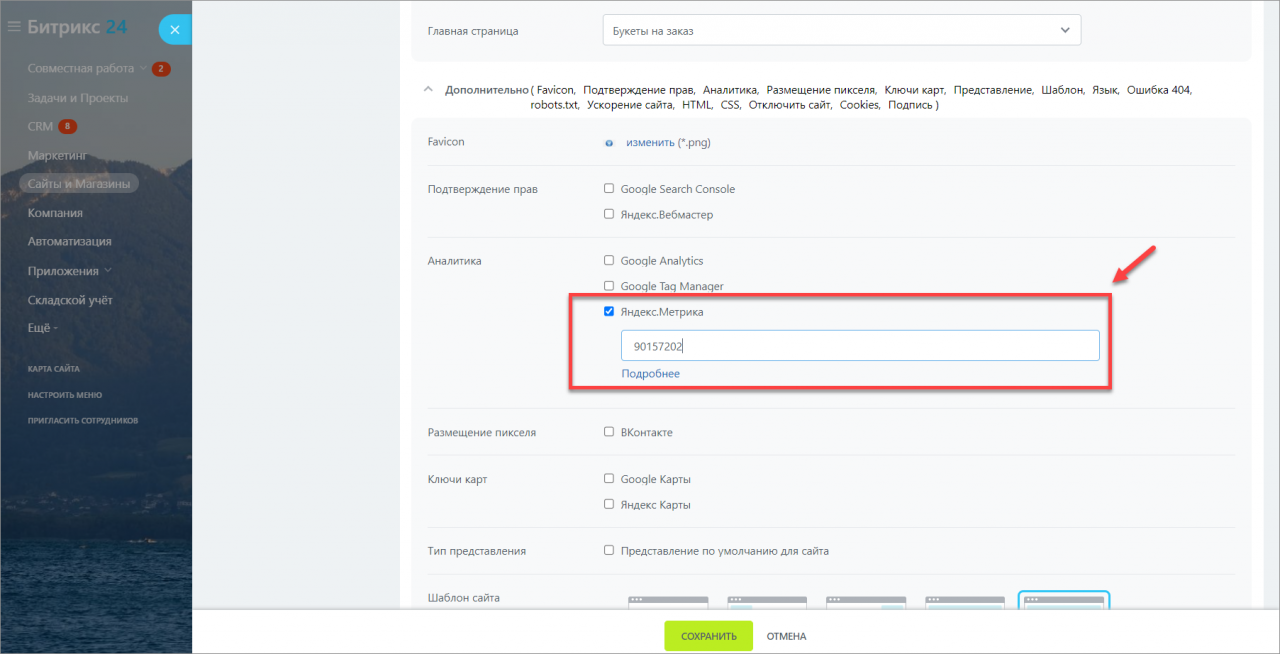
Яндекс.Метрика — сервис для оценки посещаемости веб-сайтов, и анализа поведения пользователей. Для его использования на Битрикс24.Сайтах необходимо ввести номер счётчика в настройках сайта или отдельной страницы.
Данная опция присутствует только на коммерческих тарифах. Подробнее на странице сравнения тарифов.
Как это сделать
Перейдите на сайт Яндекс.Метрики, зарегистрируйтесь и добавьте новый счётчик.
Введите данные нового счётчика.
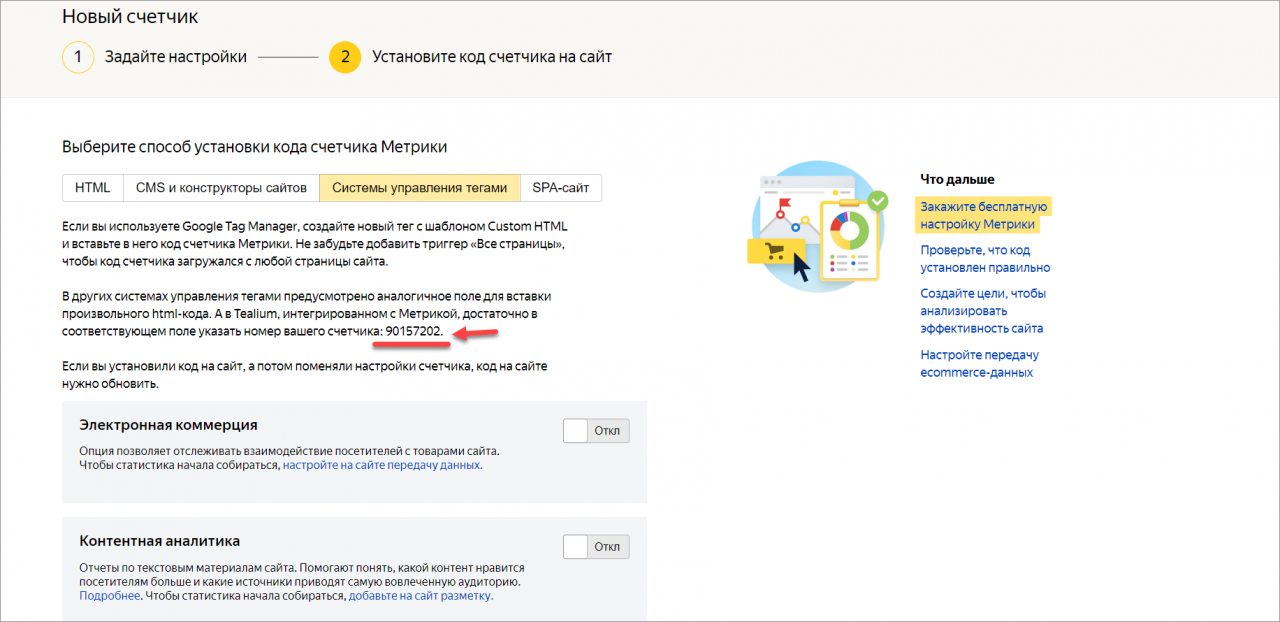
Скопируйте номер вашего счётчика.
Вставьте его в настройки сайта или страницы.
Результаты сбора статистики и отчёты вы найдете в вашем личном кабинете Яндекс.Метрики.