Просмотр панели избранного в Microsoft Edge и Internet Explorer 11
- В строке меню выберите Параметры и т. д ., а затем Параметры .
- Выберите Внешний вид .
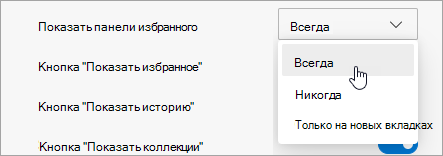
- В разделе «Настройка панели инструментов» для панели «Показать избранное» выполните одно из следующих действий:
- Чтобы включить панель избранного, выберите » Всегда».
- Чтобы отключить панель избранного, выберите Никогда.
- Чтобы отображать панель избранного только на новой вкладке, выберите Только на новых вкладках.
В Internet Explorer 11
Поддержка Internet Explorer прекращена 15 июня 2022 г.
Internet Explorer 11 был окончательно отключен с помощью обновления Microsoft Edge в некоторых версиях Windows 10. Если для любого сайта, который вы посещаете, требуется Internet Explorer 11, его можно перезагрузить в режиме Internet Explorer в Microsoft Edge. Рекомендуется перейти на Microsoft Edge , чтобы начать пользоваться более быстрым, безопасным и современным браузером.
- В Internet Explorer нажмите и удерживайте (или щелкните правой кнопкой мыши) в любом пустом месте выше адресной строки.
- В контекстном меню выберите панель «Избранное».
Как в Internet Explorer сохранить открытые вкладки
После активации данной функции вы сможете использовать браузер с теми вкладками которыми пользовались до закрытия браузера. То есть при закрытии браузера, он сохранит открытые вкладки ваших сайтов и откроет их когда вы повторно включите Internet Explorer.
Сохраняем открытые вкладки после закрытия Internet Explorer
Открываем браузер и жмем на шестеренку и затем открываем Свойства браузера. Во вкладке Общее в разделе Автозагрузка отмечаем «Начинать с вкладок, открытых предыдущем сеансе». И остается только нажать ОК.
Наш опрос
Материал на данной странице можно разобрать в картинках.
Чтобы это сделать нужно нажать, сверху справа, кнопку «Запустить инструкцию в картинках» и далее следовать по стрелкам..
Сообщество Вконтакте! Вступайте в нашу группу VK, комментируйте, задавайте вопросы и делитесь с друзьями новыми уроками . Вступить.
Оставляйте ваш комментарий! Нам важно ваше мнение о нашем проекте, напишите любой комментарий по поводу данного урока или о уроках в целом, без регистрации!.
Как добавить сайт в закладки в Internet Explorer
В каждом браузере есть особая опция, позволяющая добавлять любой интересующий сайт в закладки. Это позволяет пользователям открывать свои любимые веб-страницы все в несколько кликов.
Также раздел закладки может быть полезен, если нужно сохранить какую-то страницу на будущее. Сегодня мы разберемся как добавить сайт в раздел закладки в браузере Internet Explorer.
Добавляем в закладки браузера
Перед тем как перейти к основным способам, следует рассказать о том, что в Internet Explorer есть два типа закладок. Первые хранятся в панели избранного, которая всегда отображается вверху страницы, что очень удобно при перемещении между сайтами.
Второй тип – это закладки в специальном разделе «Избранное», к слову, там находятся и закладки из первого типа, но об этом мы поговорим чуть позднее.
Способ 1: На панель избранного
По умолчанию панель избранного в браузере Internet Explorer отключена, поэтому сначала ее нужно включить. Чтобы это сделать, необходимо кликнуть правой кнопкой мыши по верхней части браузера и активировать опцию «Панель избранного».

Теперь давайте воспользуемся небольшой инструкцией для добавления сайта в закладки:
- Первым делом открываем страницу, которую нужно добавить с раздел закладок и в верхнем правом углу кликаем по кнопке в виде звезды.

- Затем кликаем по кнопке «Добавить в избранное».

- В отобразившемся окне указываем название закладки, если это необходимо. Затем выбираем «Добавить в панель избранного» и кликаем по кнопке «Добавить».
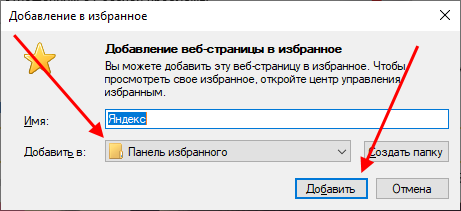
Теперь данная вкладка отображается в панели избранного.

Также вы можете открыть избранное (клик по кнопке в виде звезды) и там перейти в раздел «Панель избранного», где будет также отображены все вкладки панели избранного.

Способ 2: Во вкладку избранное
Добавляем сайт в отдельное меню с закладками:
- Открываем необходимый сайт, затем в правой части экрана кликаем по звездочки и в отобразившемся окне выбираем «Добавить в избранное».

- Вводим название закладки и отмечаем пункт «Добавить в Избранное». В завершении кликаем по кнопке «Добавить».
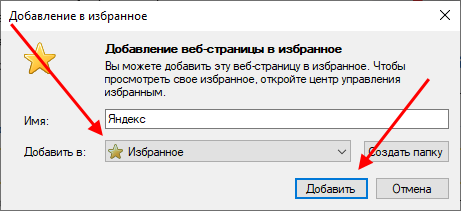
- Теперь данная вкладка хранится в специально месте со всеми другими сохраненными страницами.

Теперь вы знаете, как добавить сайт в закладки в браузере Internet Explorer. Сегодня мы разобрали два способа, которые могут быть использованы для разных целей. Спасибо за внимание!
Закрепление вкладки в Internet Explorer

Хотите, чтобы определенная страница постоянно висела открыта на вкладке в браузере IE? На самом деле это можно реализовать, причем сделать сие чудо не так сложно, как может показаться с первого взгляда.
Закрепленную вкладку в Internet Explorer вы никак не закроете, как обычную. И еще один важный момент – при каждом запуске на этой самой вкладке будет открываться установленная ранее вами страница. Удобно, правда?
Если вы готовы, то давайте приступим!
Закрепляем вкладку в IE
К сожалению, в IE все куда более сложно, нежели в других браузерах, в которых достаточно нескольких кликов и вкладка сразу будет закреплена. Здесь придется проделать немного больше действие. Тем не менее, все же большого количества времени это точно не займет.
- И так… Открывает обозреватель.
- Щелкаем мышкой по значку меню (он в виде шестеренки), наведя на него курсор.
- Раскрылось меню. Из всех перечисленных в нем пунктов выберите “Свойства браузер”.

- После клика по вышеописанному пункту будет открыто специальное меню свойств Интернет Эксплорера, где производятся различные настройки.
- Сразу же будет открыта вкладка “Общие”. Она то нам и нужна. Здесь сперва необходимо нажать на кнопку “Текущая”. Если вкладка уже установлена, то вы увидите адрес. В поле впишите нужный адрес страницы, после чего нажмите кнопку “ОК”.

- Перезапускаем браузер и радуемся новой закрепленной вкладке.
Кстати, таким образом можно установить сразу несколько вкладок. Просто вписывайте адреса нужных сайтов с новой строки.
Вот и все, при помощи таких вот совсем нехитрых манипуляций в настройках браузера, мы можем закрепить любую страницу на вкладке, чтобы она постоянно открывалась при открытии самого браузера.