Ошибка «Приложение сервисы Google Play остановлено» на Samsung — что делать?

Если на экране Samsung появилось сообщение о том, что сервисы Google Play остановлены, это может свидетельствовать о внутренних сбоях в программах Гугл. Обычно вы можете закрыть сообщение об ошибке и продолжить пользоваться девайсом. Но какие-то функции уже могут не работать. В статье описано в виде пошаговых инструкций – при возникновении сообщения, что приложение сервисы Google Play остановлено что делать на Samsung смартфонах.
Почему возникает ошибка «Приложение сервисы Google Play остановлено»
Оповещение о неполадке возникает после сбоя в синхронизации внутренней памяти смартфона и серверов Гугл.
Сбой происходит в определённый момент, когда смартфон вызывает какую-то функцию или программу. Вам нужно «засечь» и запомнить момент, при котором проявляется ошибка, чтобы проверить варианты, описанные ниже – сработали ли они.

Как исправить ошибку «Приложение сервисы Google Play остановлено»
Чтобы на Samsung исправить ошибку «Приложение Сервисы Google Play остановлено», примените один из таких способов:
- Смените параметры автоопределения времени.
- Очистите кэш «Сервисов Google Play» либо «Google Service Framework».
- Включите «Диспетчер загрузки».
- Установите «Сервисы Гугл» отдельно.
- «Перезапустите» Гугл-аккаунт.
- Сбросьте к заводским настройкам.
Подробные инструкции для каждого способа описаны далее.
Способ 1. Отключите / включите автоопределение времени
Сбой «Сервисов Google Play» происходит из-за рассинхронизации с центральными серверами. Чаще всего это случается именно из-за сбоя определения времени. Следующие действия помогут это исправить. Вот что нужно делать:
- Перейдите в «Настройки» и найдите пункт «Дата и время». Если его там нет, то откройте пункт «Система» и отыщите его там.
- Теперь либо включите автоопределение времени, либо, если оно уже включено, выключите его.
- Если вы выключили автоопределение, настройте дату и время вручную, если это необходимо.
Теперь перезагрузите Samsung и попытайтесь вызвать сообщение снова. Если оно не повторяется, то вы исправили проблему. Иначе, переходите к следующим шагам.
Способ 2. Очистка кэша
Сбои в ПО могут возникать из-за файлового «мусора» в памяти. Программа делает загрузку данных, которые устарели и вызывают рассинхронизацию. Чтобы стереть ненужные файлы, проделайте следующие шаги:
- Откройте меню, после этого – «Приложения».
- Нажмите на строке «Все приложения».

- Найдите через поиск «Сервисы Google Play».

- Найдите кнопку «Память», нажмите «Очистить кэш».

- Подтвердите действие.
- Перезагрузите смартфон Samsung и проверьте, возникает ли ошибка снова.
Данные действия можно повторить и для программы «Google Service Framework», которая также может быть ответственна за ошибку.

Способ 3. Включить Диспетчер загрузки
Возможно, не работают обновления, либо ПО не может соединиться с серверами. Вот что нужно делать для исправления этой ошибки:
- Проверьте, что на смартфоне Samsung есть интернет. Для этого можно открыть браузер и попытаться перейти к какому-то сайту.
- Зайдите в Настройки и Приложения, как было описано в предыдущих вариантах.
- Найдите «Диспетчер Загрузки».

- Если доступна кнопка «Включить», нажмите её. Если нет, попробуйте выключить, а потом включить его.
- Перезапустите гаджет и перепроверьте, повторяется ли сообщение «Приложение «Сервисы Google Play» остановлено».
Способ 4. Сторонняя установка приложения
Возможно, у вас та редкая ошибка на Samsung «приложение сервисы Play Market остановлено», когда повреждено «родное» ПО Google Play. Тогда вы можете скачать apk-файл с «Приложением «Сервисы Google Play» из стороннего источника и установить его на свой гаджет. Помните, что должны доверять сайту, откуда скачиваете файл, чтобы не «подцепить» вирус или вредоносное ПО. Вот шаги, которые нужно делать в этом случае:
- Запустите браузер на смартфоне Samsung.
- Введите запрос «Сервисы Google Play apk».
- Перейдите на сайт, которому доверяете.
- Скачайте файл.
- Если необходимо, перейдите в Настройки и разрешите установку приложений из сторонних источников.

- Откройте файл. Запустите установку.
- Перезагрузите Samsung и проверьте, исчезла ли проблема.
Способ 5. «Перезайдите» в Гугл-аккаунт
Данный вариант, как исправить ошибку «приложение Гугл Плей сервисы остановлено» может стереть все несохраненные данные на телефоне Samsung. Поэтому перед его началом необходимо создать резервную копию важной информации. Ещё один важный пункт – помнить электронную почту и пароль своего аккаунта. Вот что нужно делать:
- Перейдите в «Настройки» – «Учётные записи».
- Найдите свой аккаунт Гугл.
- Удалите учётную запись.
- Вернитесь в предыдущее меню и добавьте новую учётную запись.
- Выберите из списка Гугл и следуйте инструкциям, которые появятся на экране.
- После добавления аккаунта перезагрузите Samsung.
Способ 6. Сброс данных смартфона
В данном варианте все данные вашего телефона будут удалены. Сбросу следует делать, когда никакие предыдущие варианты не подействовали, и всё ещё непонятно, что делать при сообщении Самсунг «приложение сервисы Гугл Плей остановлено». Как и в предыдущем случае, выполните резервное копирование данных и удостоверьтесь, что знаете логин и пароль своего Гугл-аккаунта.
- Откройте Меню – «Общие настройки».

- Выберите «Сброс».

- Подтвердите действие, нажав на кнопку внизу экрана.
- После выполнения сброса Samsung перезагрузится.
Теперь вы знаете, что делать, если сервисы Гугл Плей остановлены на смартфоне Самсунг. Устранить эту проблему достаточно легко – вероятнее всего, вам поможет один из первых описанных вариантов. Надеюсь, вы быстро избавитесь от неполадки, и все приложения снова будут работать, как и должны.
Приложение сервисы google play остановлено : Один комментарий
- Leonid15.11.2020 в 21:33 Спасибо, первые три способа моему G7 не помогли. По скачиванию приложения Сервисы гугл плей
не ясно как определить надёжный сайт. Посоветуйте. Спасибо.
Your access to this site has been limited by the site owner
If you think you have been blocked in error, contact the owner of this site for assistance.
If you are a WordPress user with administrative privileges on this site, please enter your email address in the box below and click «Send». You will then receive an email that helps you regain access.
Block Technical Data
| Block Reason: | Access from your area has been temporarily limited for security reasons. |
|---|---|
| Time: | Fri, 19 Jan 2024 1:23:31 GMT |
About Wordfence
Wordfence is a security plugin installed on over 4 million WordPress sites. The owner of this site is using Wordfence to manage access to their site.
You can also read the documentation to learn about Wordfence’s blocking tools, or visit wordfence.com to learn more about Wordfence.
Click here to learn more: Documentation
Generated by Wordfence at Fri, 19 Jan 2024 1:23:31 GMT.
Your computer’s time: .
Что делать, если появилась ошибка «Приложение Google остановлено»?
В настоящий момент на некоторых устройствах с Android может появляться сообщения об ошибке:
«в приложении Google произошел сбой» или «Приложение Google остановлено».
Компании Samsung известно о сложности с текущей версией приложения Google и информация передана разработчикам Google. Ожидается обновление этой программы с решением.
Для временного решения, пожалуйста,
Обновите приложение Google:
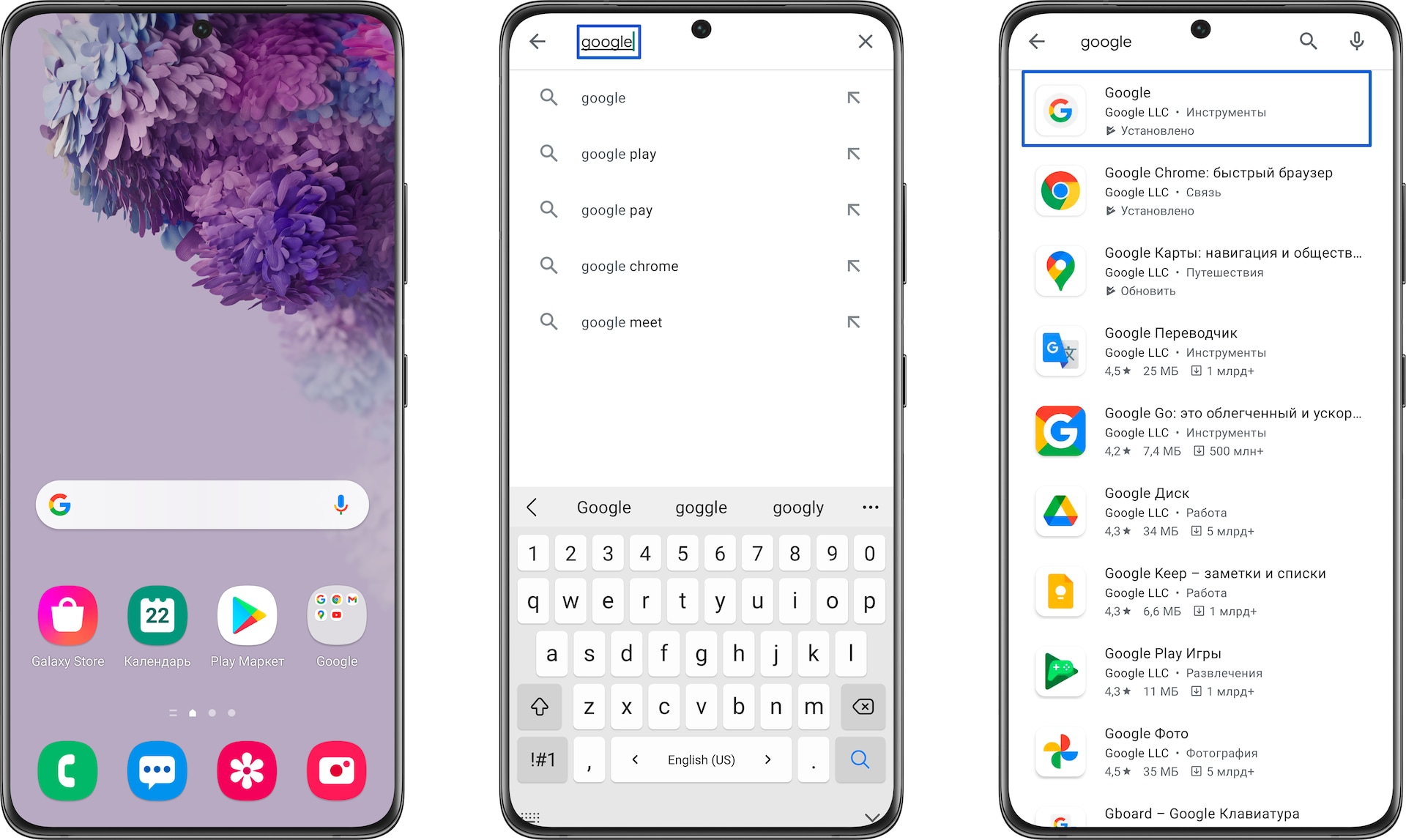
откройте Play Маркет → в поисковую строку напишите Google → откройте страницу приложения Google:
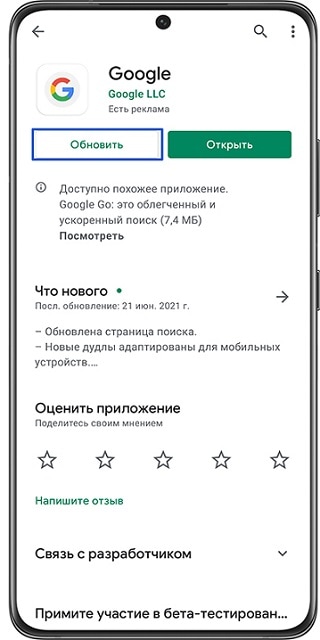
нажмите на «Обновить» (при условии, что приложении не было обновлено ранее):
Если обновление не помогает, удалите данные приложения «Google» и временно отключите это приложение.
Устранение ошибки «Приложение Сервисы Google Play остановлено» на Android
Google Play Сервисы – один из стандартных компонентов Android, обеспечивающий функционирование фирменных приложений и инструментов. Если в его работе возникают проблемы, это может негативно сказаться на всей операционной системе или отдельных ее элементах, а потому сегодня мы расскажем об устранении самой частой ошибки, связанной с Сервисами.
Исправляем ошибку «Приложение Сервисы Google Play остановлено»
Эта ошибка в работе Сервисов Гугл Плей чаще всего возникает при попытке настройки одного из стандартных приложений или использовании конкретной его функции. Говорит она о техническом сбое, вызванном потерей связи на одном из этапов обмена данными между конкретно Сервисами и серверами Google. Произойти это может по разным причинам, но в общих случаях процесс устранения проблемы не вызывает сложностей.
Способ 1: Проверка даты и времени
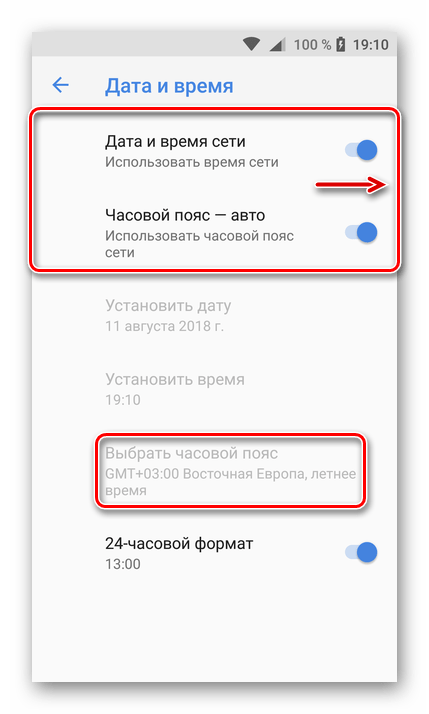
Правильно заданные дата и время, а точнее, автоматически определяемые по сети, — это необходимое условие для корректного функционирования всей ОС Android и тех ее компонентов, которые обращаются к серверам, принимают и отправляют данные. Сервисы Google Play из числа таковых, а потому ошибка в их работе может быть вызвана неверно установленным часовым поясом и сопутствующими этому значениями.
-
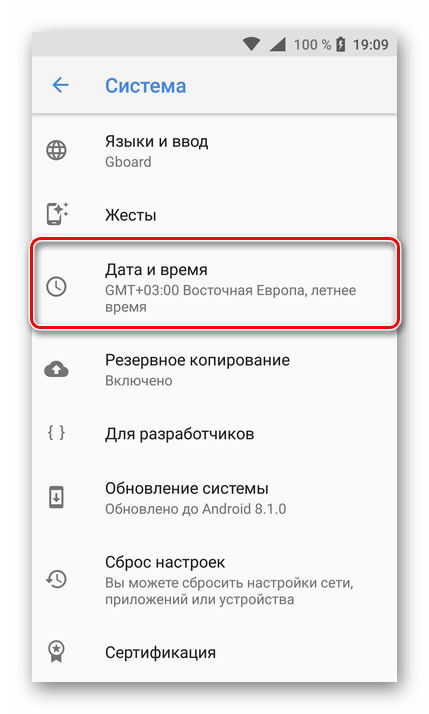
В «Настройках» своего мобильного девайса перейдите к разделу «Система», а в нем выберите пункт «Дата и время».
Примечание: Раздел «Дата и время» может быть представлен в общем перечне «Настроек», это зависит от версии Андроид и используемого устройства.
Читайте также: Настройка даты и времени на Android
Попробуйте выполнить то действие, при работе которого происходила остановка работы сервисов Google Play. Если она повторится, воспользуйтесь предложенными ниже рекомендациями
Способ 2: Очистка кэша и данных приложения
Каждое приложение, как стандартное, так и стороннее, за время его использования обрастает ненужным файловым мусором, который может вызывать сбои и ошибки в их работе. Сервисы Гугл Плей – не исключение. Возможно, их работа была приостановлена именно по этой причине, а потому мы с вами должны ее устранить. Для этого:
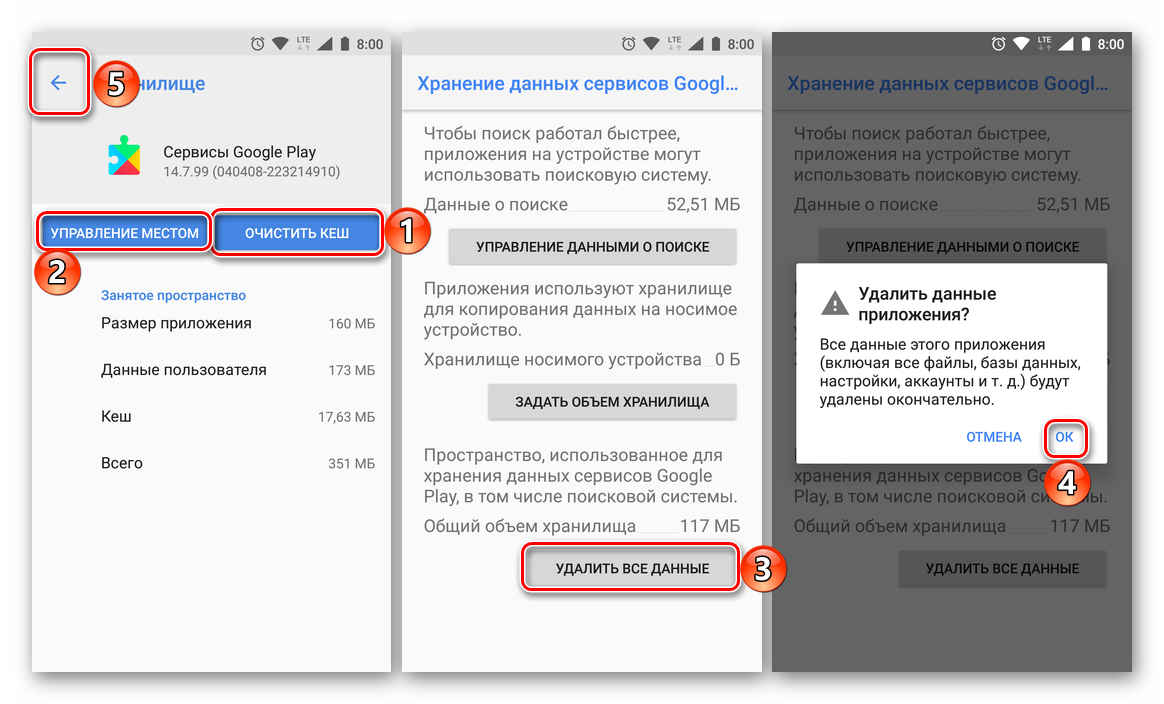
- Перейдите к «Настройкам» и откройте раздел «Приложения и уведомления», а из них перейдите к списку всех установленных приложений.
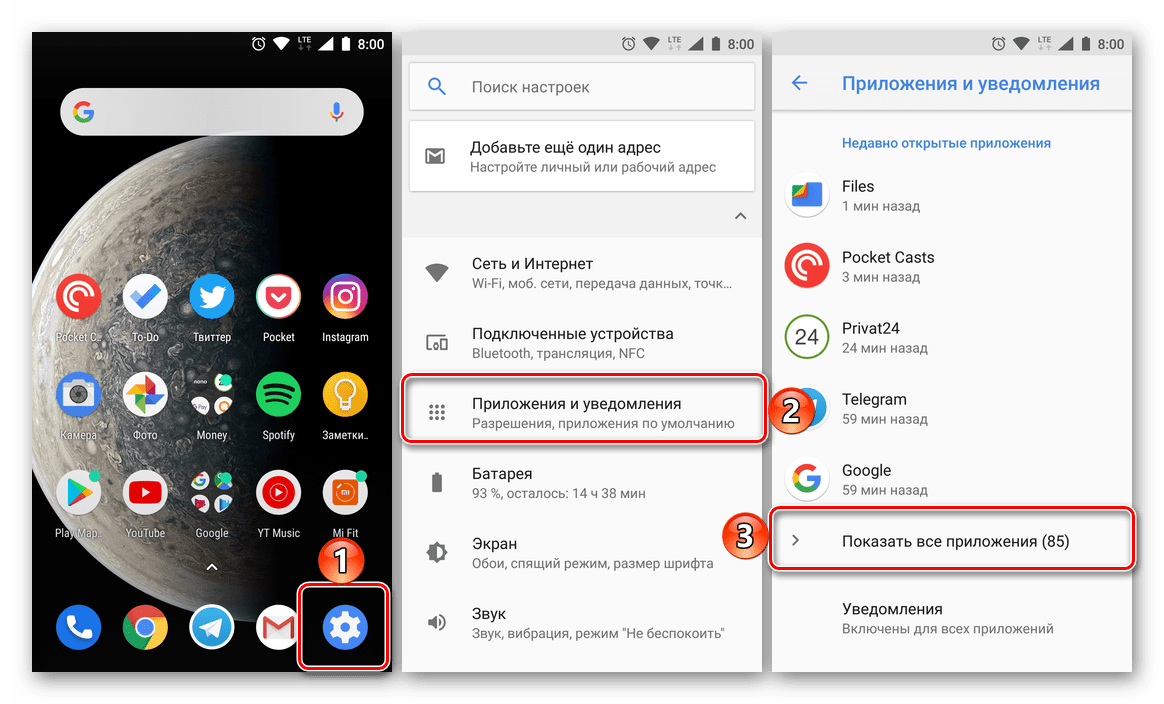
- Отыщите в нем Сервисы Google Play, нажмите по этому элементу для перехода на страницу общих сведений, где выберите пункт «Хранилище».
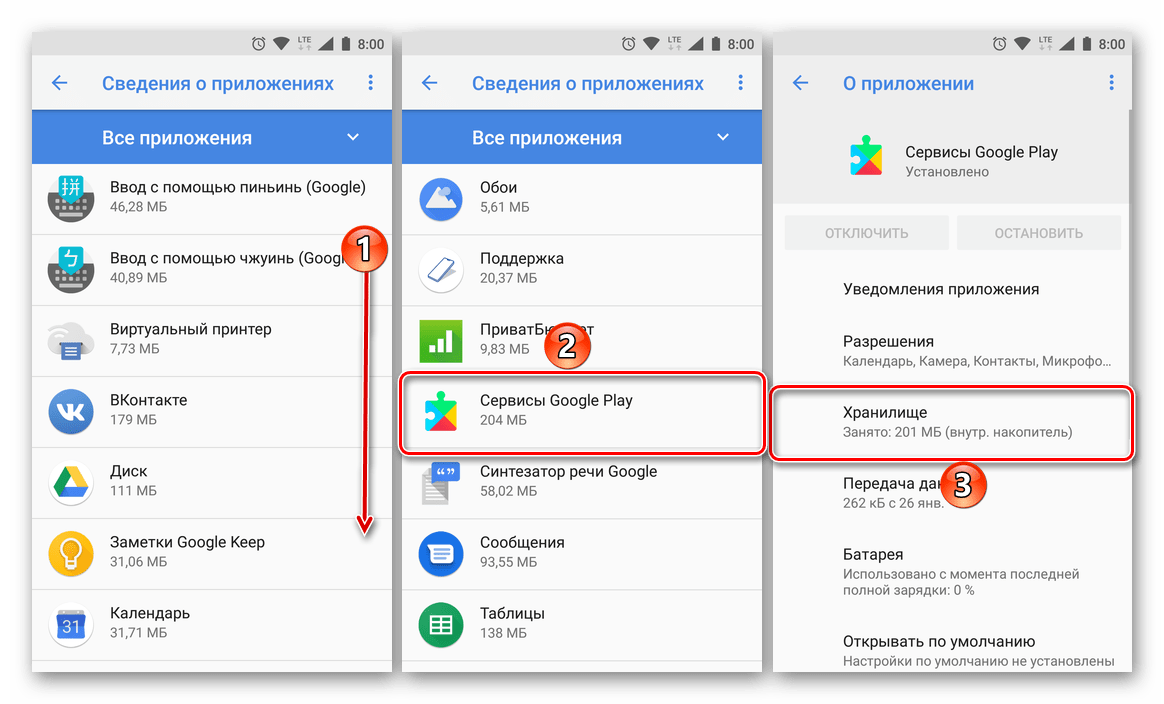
- Тапните по кнопке «Очистить кэш», а затем «Управление местом». Нажмите «Удалить все данные» и подтвердите свои действия во всплывающем окне.
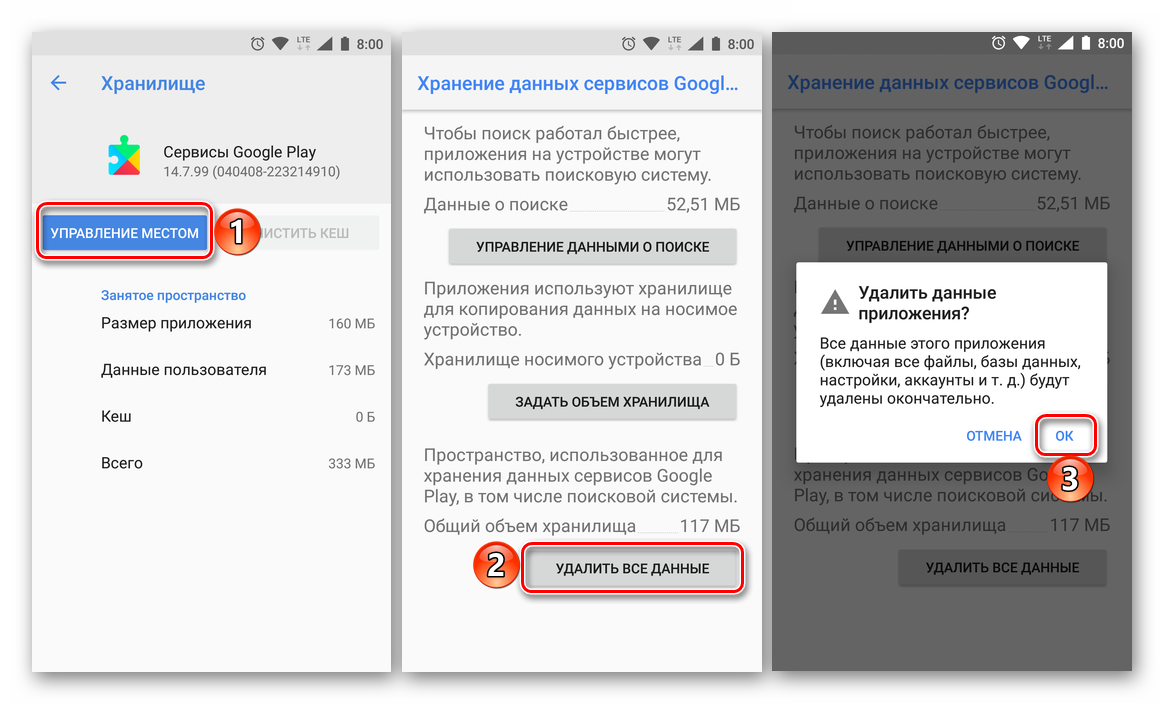
Как и в предыдущем случае, выполните перезагрузку мобильного девайса, после чего проверьте наличие ошибки. Скорее всего, она больше не повторится.
Способ 3: Удаление последних обновлений
Если очистка Гугл Плей Сервисов от временных данных и кэша не помогла, стоит попробовать откатить это приложение к его изначальной версии. Делается это следующим образом:
-
Повторите шаги №1-3 из предыдущего способа, после чего вернитесь на страницу «О приложении».
Тапните по трем точкам, которые расположены в верхнем правом углу, и выберите единственный доступный в этом меню пункт – «Удалить обновления». Подтвердите свое намерение, нажав «ОК» в окне с вопросом. 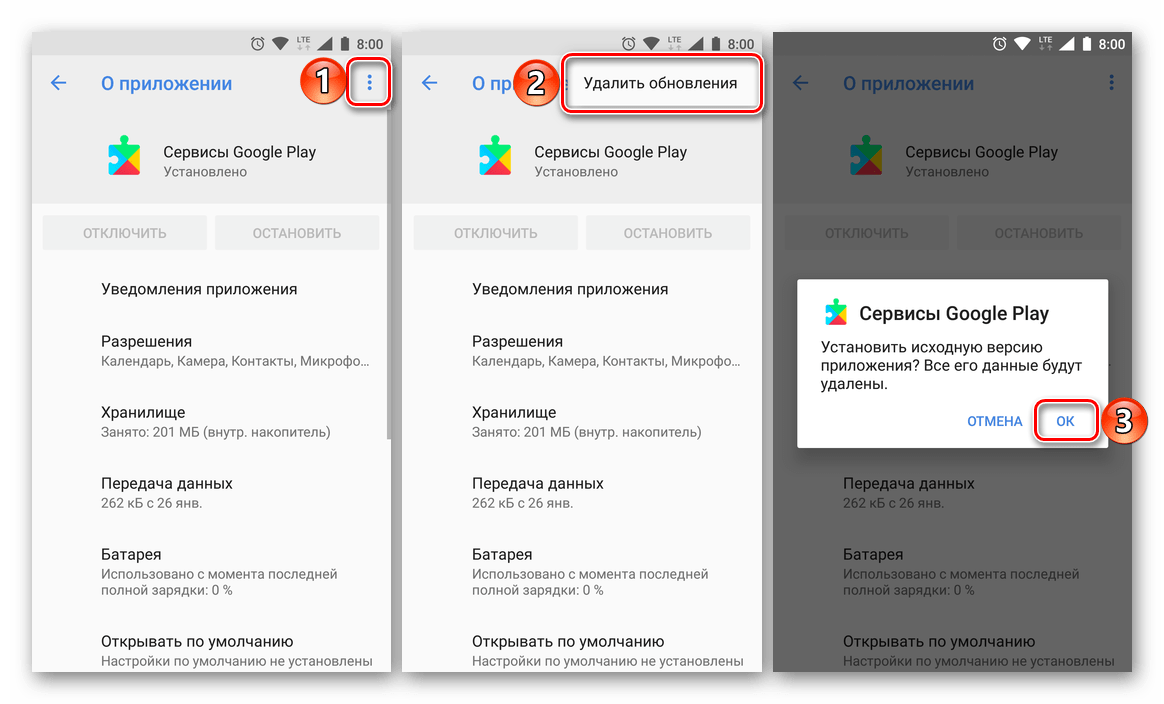
Примечание: Пункт меню «Удалить обновления» может быть представлен в виде отдельной кнопки.
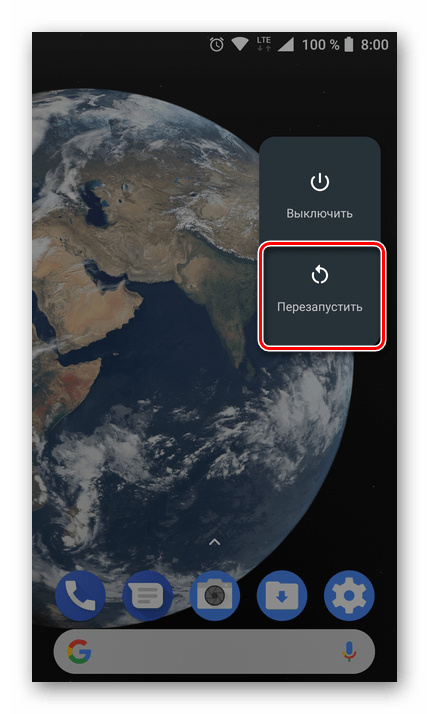
Перезагрузите свой Андроид-девайс и проверьте наличие проблемы.
Если ошибка «Приложение Сервисы Google Play остановлено» по-прежнему будет возникать, придется перейти к удалению более важных данных, чем кэш, временные файлы и апдейты.
Способ 4: Удаление учетной записи Google
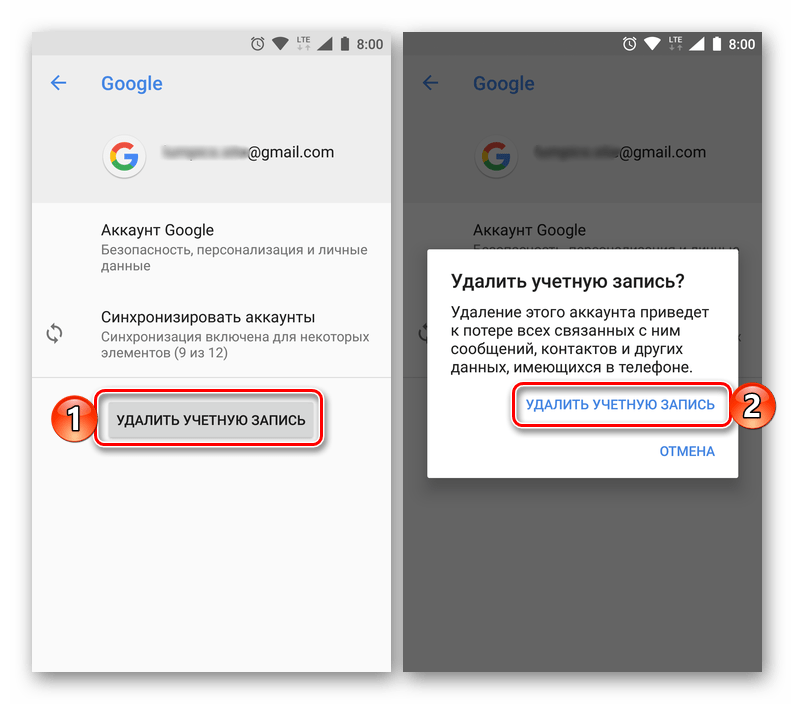
Последнее, что можно предпринять в борьбе с рассматриваемой нами сегодня проблемой – это удалить Google-аккаунт, который в настоящий момент используется на мобильном устройстве в качестве основного, а затем повторно в него войти. О том, как это делается, мы неоднократно рассказывали в статьях на смежную тему, посвященным устранению проблем в работе Google Play Маркета. Ссылка на одну из них представлена ниже. Главное, прежде чем приступить к выполнению предложенных нами рекомендаций, убедитесь в том, что знаете свой логин и пароль от учетной записи.
Подробнее:
Отключение и повторное подключение Гугл-аккаунта
Как войти в учетную запись Google на Android-девайсе
Заключение
Остановка работы Сервисов Google Play не является критической ошибкой, а причину ее возникновения можно довольно легко устранить, в чем мы с вами смогли убедиться лично.