Используйте AirPlay для воспроизведения аудиоматериалов в потоковом режиме
Воспроизводите в потоковом режиме музыку, подкасты и другие аудиоматериалы на Apple TV, HomePod, а также на колонках и телевизорах Smart TV, совместимых с AirPlay. Воспроизводите аудиоматериалы на различных колонках, доступных в вашем доме, с идеальной синхронизацией. Или воспроизводите что-то отдельное в каждой комнате — и все это с AirPlay.
Потоковое воспроизведение аудио с iPhone или iPad с помощью Центра управления
- Убедитесь, что iPhone или iPad и колонки либо Apple TV подключены к одной сети.
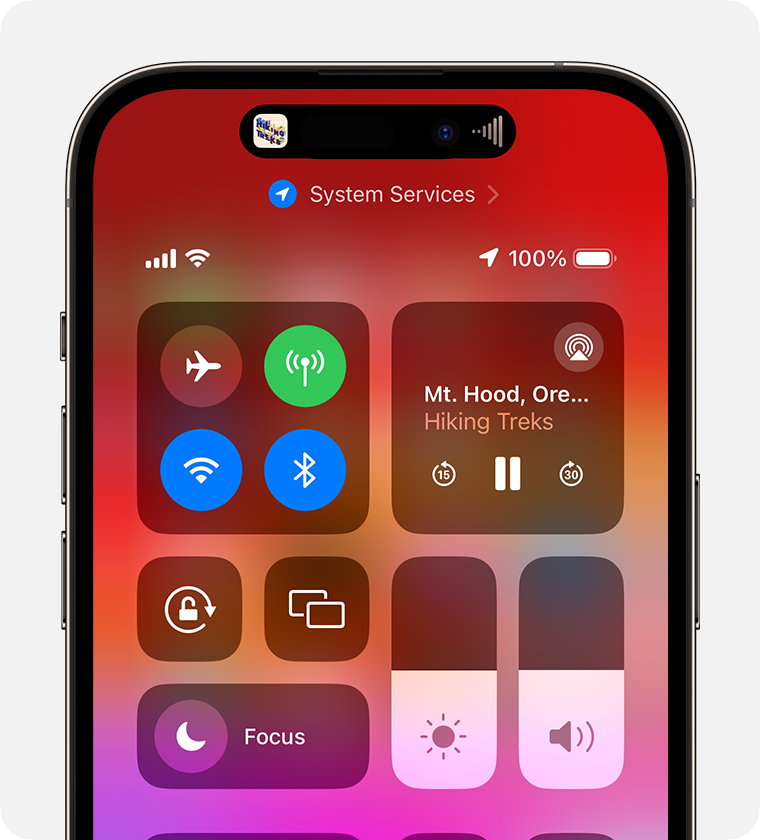
- Включите музыку на iPhone или iPad, а затем откройте Центр управления.
- На iPhone X или более поздней модели или iPad смахните вниз от верхнего правого угла экрана.
- На iPhone 8 или более ранней модели либо в ОС iOS 11 или более ранней версии смахните вверх от нижнего края экрана.
- В группе элементов управления, расположенной в верхнем правом углу, нажмите значок
 .
. 
- Выберите любые колонки или телевизоры, на которых необходимо воспроизвести текущие аудиоматериалы.
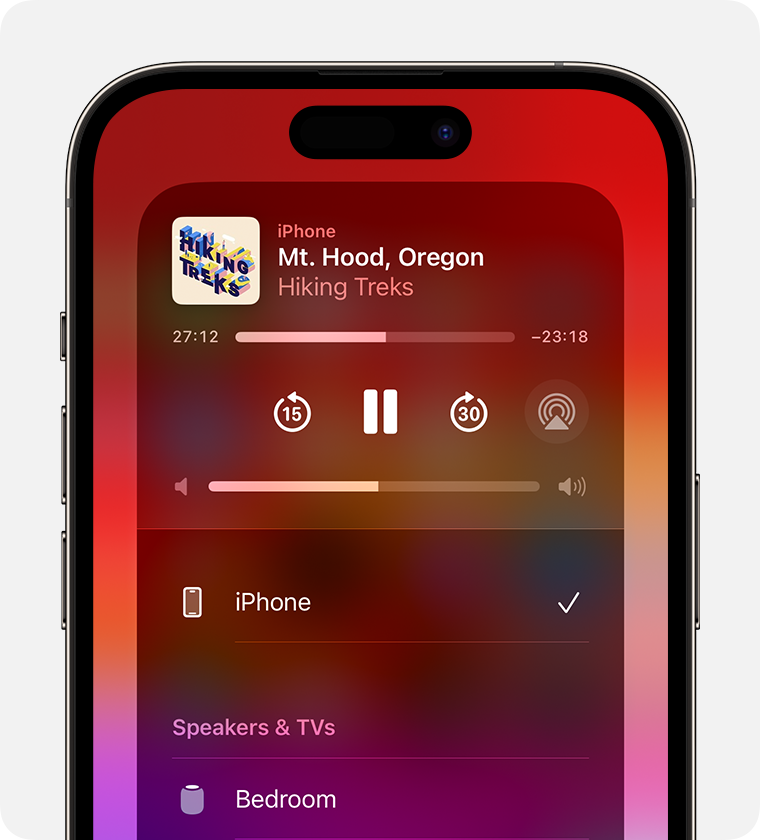
Вы также можете использовать AirPlay для воспроизведения аудиоматериалов в потоковом режиме из приложения, используемого вами на своем устройстве. Просто откройте приложение, нажмите AirPlay , а затем выберите колонку или несколько колонок.
Автоматическое потоковое воспроизведение звука с iPhone или iPad
В зависимости от настроек, выбранных в разделе «AirPlay и Handoff», iPhone или iPad может предлагать подключиться к устройствам, которые вы регулярно используете с AirPlay, или делать это автоматически.
Чтобы изменить настройки раздела «AirPlay и Handoff», выполните указанные далее действия.
- На iPhone или iPad с последней версией iOS откройте приложение «Настройки».
- Выберите «Основные».
- Нажмите «AirPlay и Handoff» > «Авто‑AirPlay».
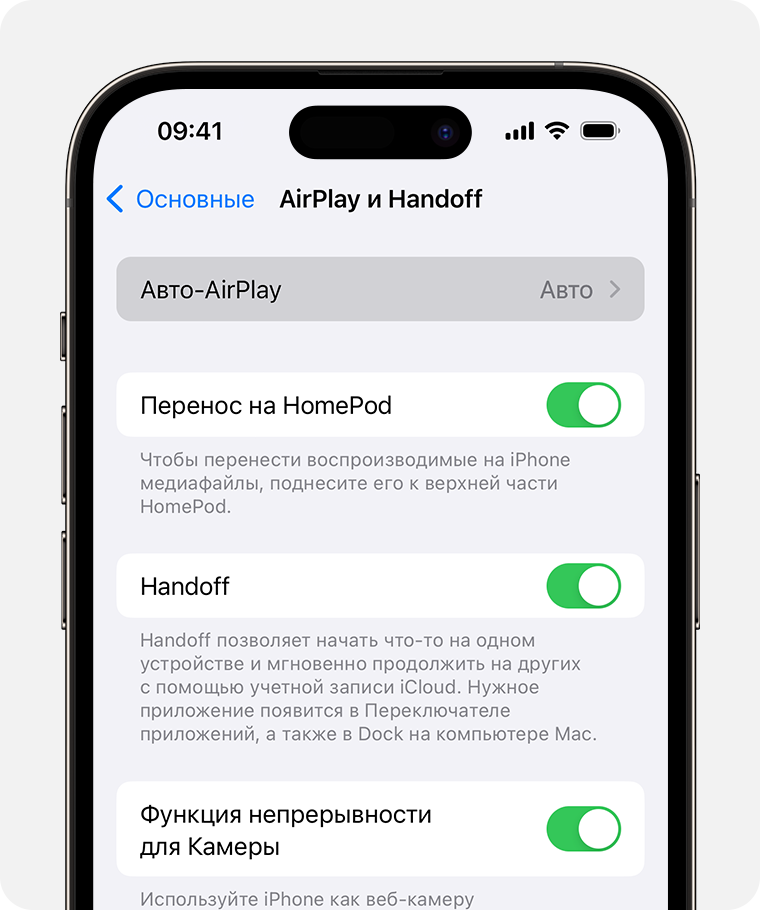
- Выберите необходимый параметр.
- «Никогда»: выбор устройства для AirPlay вручную.
- «Спрашивать»: получение уведомлений о предлагаемых подключениях AirPlay. Коснитесь уведомления о предлагаемом подключении AirPlay, чтобы установить соединение, или отклоните либо проигнорируйте его и вручную выберите другое устройство для AirPlay.
- «Авто»: получение уведомлений о предлагаемых и автоматических подключениях AirPlay. Отклоните или проигнорируйте уведомление об автоматическом подключении AirPlay, а затем нажмите кнопку воспроизведения в используемом приложении, чтобы использовать подключение. Или нажмите кнопку отмены
 для быстрого отключения и вручную выберите другое устройство для AirPlay.
iPhone или iPad и ваше устройство с поддержкой AirPlay должны быть подключены к одной сети Wi-Fi для получения автоматических и предлагаемых подключений AirPlay. Чтобы получать автоматические и предлагаемые подключения AirPlay к Apple TV или HomePod, убедитесь, что вход в Apple TV или HomePod выполнен в той же учётной записи iCloud, что и для iPhone или iPad.
Потоковое воспроизведение звука с Apple TV
Вы можете отправлять звук с устройства Apple TV на одно или несколько устройств с поддержкой AirPlay, таких как HomePod и другие смарт-колонки, а также телевизоры Smart TV, которые подключены к одной и той же сети в вашем доме.
Потоковое воспроизведение звука с Mac
Убедитесь, что ваш компьютер Mac и колонки находятся в одной сети. Откройте приложение Apple Music, нажмите AirPlay в элементах управления воспроизведением, затем выберите колонку или несколько колонок.
Если значок AirPlay не отображается или если требуется транслировать звук из другого приложения:
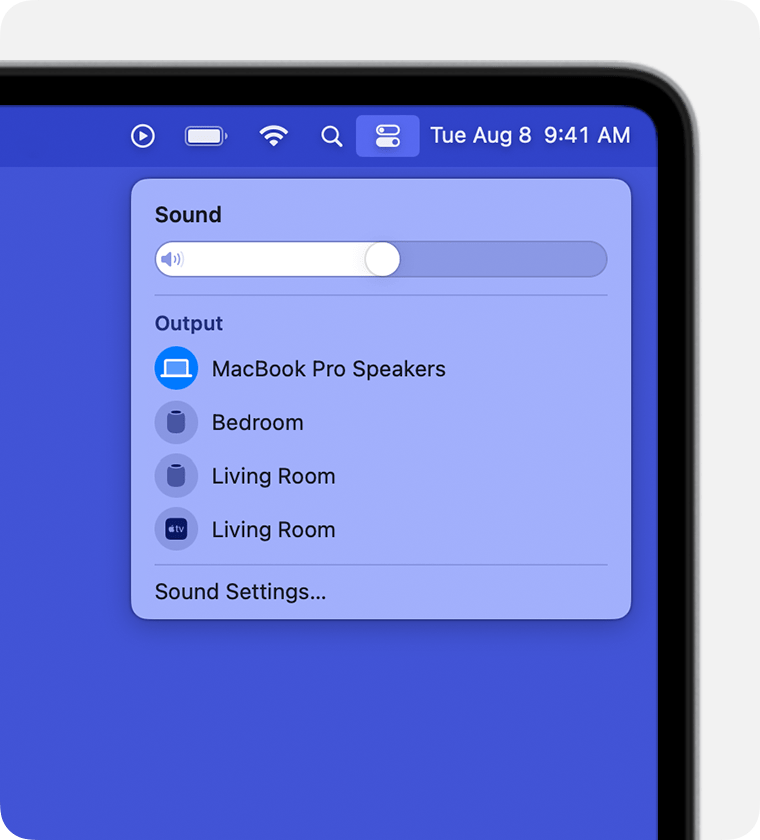
- На компьютере Mac выберите Пункт управления
 на панели меню.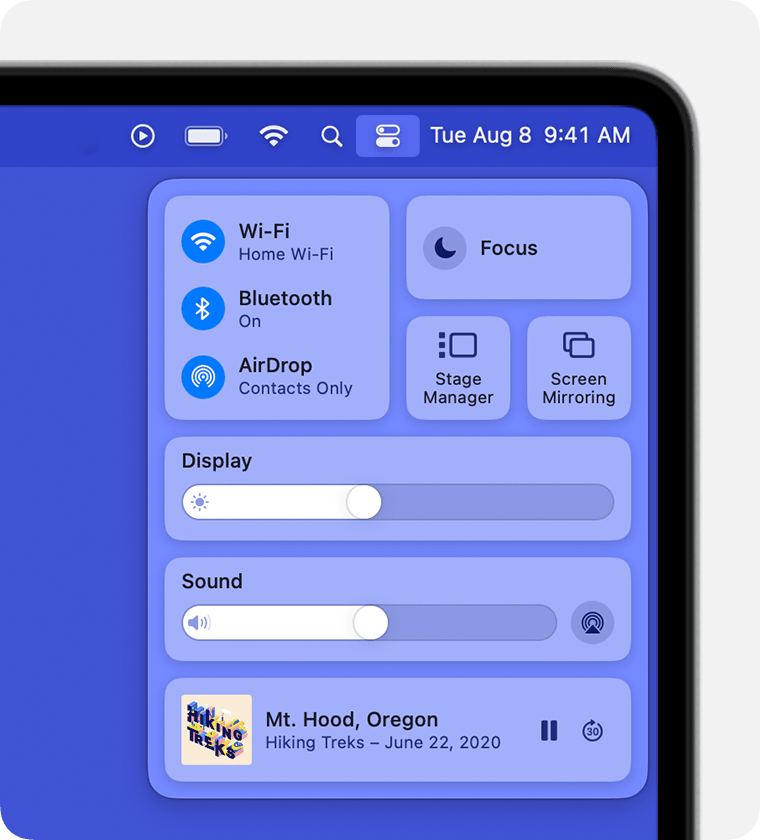
- Нажмите AirPlay в разделе «Звук».
- Выберите колонку, на которой вы хотите воспроизвести звук в данный момент. Вы не можете использовать AirPlay для потоковой передачи звука на несколько колонок из Пункта управления на компьютере Mac.
Рассматриваем Airplay на iPhone от А до Я: где находится, как включить и выключить и что это такое

Помимо прочих яблочных названий, таких как iCloud, Face ID и другие, многим ценителям Apple частенько приходилось слышать слово airplay (эйрплэй). Однако, даже не все продвинутые юзеры используют эту опцию, и точно не каждый знает, что это за фишка и для чего она. Сегодня в статье разберёмся, что же такое airplay на iPhone, где он находится, как функционирует, и как включить и отключить airplay на iPhone.
Оглавление
- Для каких устройств подходит статья
- Что такое airplay и зачем он нужен
- Где находится airplay и как им пользоваться (включать/отключать)
- Выводы
Для каких устройств подходит статья
Описанные в статье способы работы с airplay актуальны для всех устройств, на которых может быть установлена версия iOS начиная с 11.4 и более поздние. То есть, информация подойдёт для всех выпускаемых в данный момент, а также снятых с производства, но имеющихся в активном использовании моделей iPhone:
- iPhone 5
- iPhone 6/6 plus
- iPhone 7/7 plus
- iPhone 8/8 plus
- iPhone X/Xs/Xr/Xs Max
- iPhone 11/11 Pro/11 Pro Max.
- iPhone 12/12mini/12 Pro/12 Pro Max.
Что такое airplay и зачем он нужен
Что же такое airplay на айфоне? Если переводить с английского, airplay означает «проигрывание по воздуху» (мелодии, видео). Говоря простым языком, что специальная возможность, разработанная Apple для айфонов, айпадов и макбуков, позволяющая осуществлять беспроводную передачу и трансляцию аудио- и видеофайлов на устройство, поддерживающее данный формат (колонка, наушники, Apple TV). То есть, благодаря функции airplay, мы можем без использования кабелей транслировать файлы или презентацию с экрана компьютера на большой тв-экран, показать друзьям видеозапись с отпуска на экране телевизора через айфон и airplay, и так далее.
Наверняка многие из наших читателей слышали словосочетание «повтор экрана на айфоне» — что же это и для чего нужно? Повтор экрана, либо же зеркальное отображение экрана — опция, посредством airplay позволяющая транслировать информацию с дисплея айфона, айпада или компьютера Mac на экран телевизора с Apple TV. Это незаменимо удобно при проведении презентаций, на семинарах и обучающих занятиях, на дружеских и семейных посиделках с просмотром фото-/видео-контента. Повтор экрана используют для передачи аудио и видеороликов, но нужно знать, что иногда некоторые файлы не будут отображаться из-за нарушения авторских прав — например, если Вы пытаетесь транслировать какие-то песни или ролики с iTunes. В то же время, когда пользователь передаёт видеозаписи со сторонних интернет-сайтов с фильмами — все в порядке, данные сайты не накладывают такие строгие ограничения по авторскому праву.
Где находится airplay и как им пользоваться (включать/отключать)
Итак, переходим к инструкции — где же найти в айфоне airplay, как включить и отключить airplay на iPhone, и как транслировать файлы.
- Перед началом работы убедитесь, что активированы вай-фай и Bluetooth, и деактивирована опция полёта в самолете.
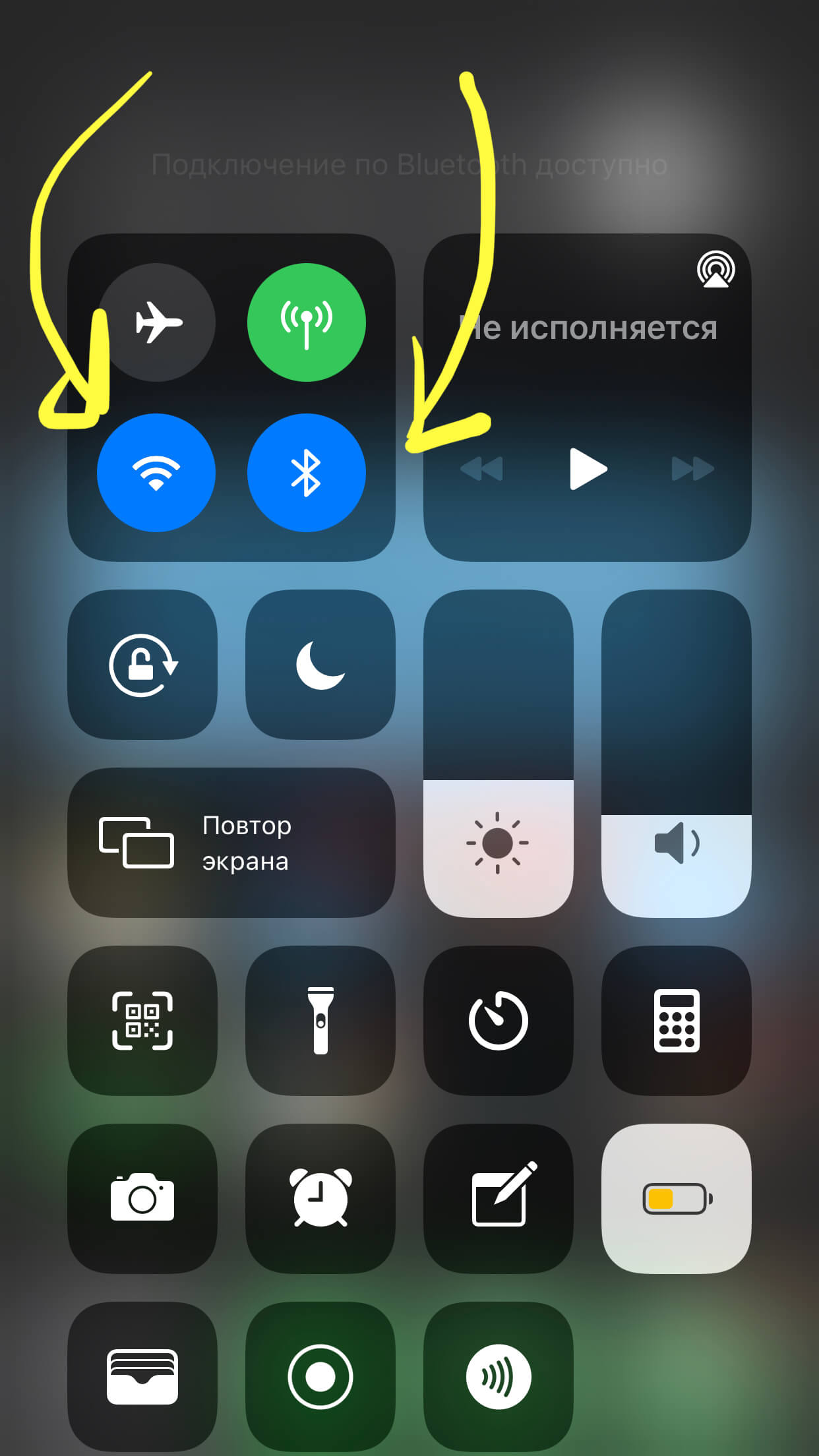
Рисунок 1. Проверим, что перед началом использования airplay у нас включены wi-fi и bluetooth
- Airplay находится справа от меню с вай-Фай, блютус и режимом самолёта — в правой верхней части Пункта Управления Вы увидите окошко с композицией, которая исполняется/не исполняется в данный момент, и значок треугольника с кругами — это и есть функция AirPlay. Нажав не него, можно открыть список доступных для трансляции устройств.
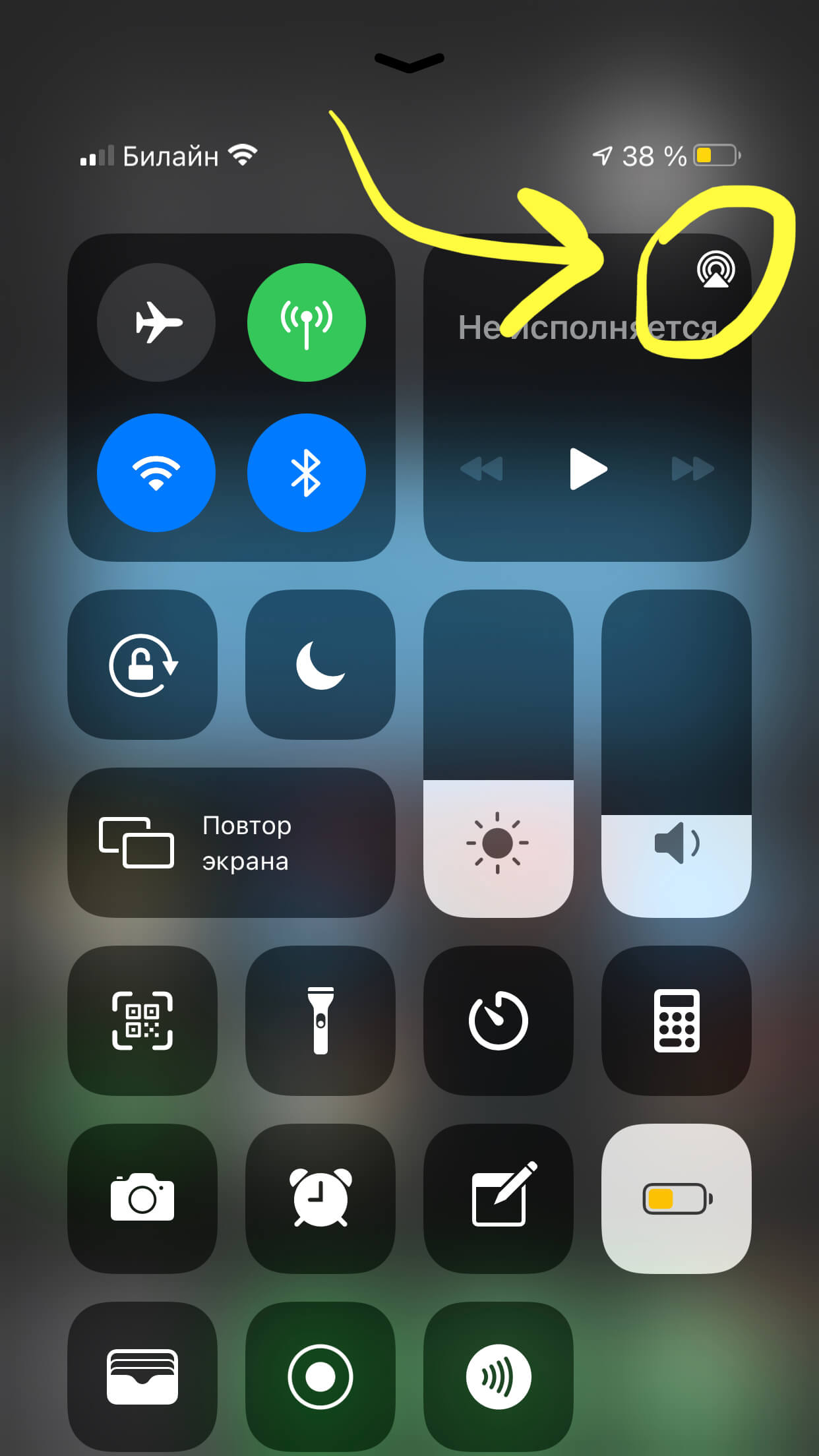
Рисунок 2. Значок функции airplay — треугольника с кругами.
- Нажатием выбираем нужный приёмник, и наш контент начинает воспроизводится с айфона туда (например, на телевизор с Apple TV).
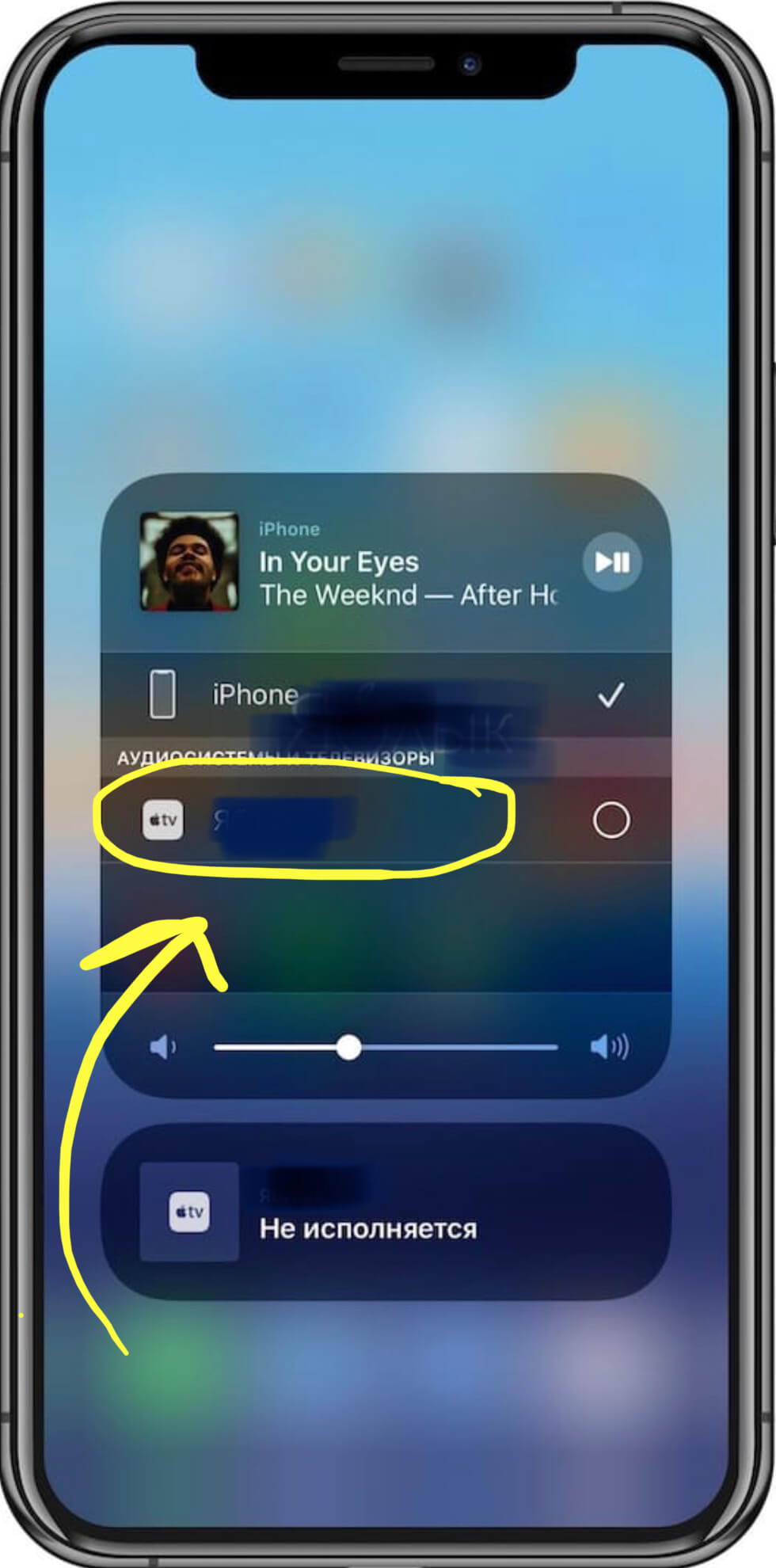
Рисунок 3. После нажатия на иконку airplay, нам откроются доступные устройства, куда можно транслировать воспроизводимый на айфоне контент, нажав на девайс
- Чтобы потом совершить обратный процесс, то есть отключить airplay, нужно опять в Пункте Управления открыть значок круга с треугольниками, только в подменю выбрать снова айфон (тогда автоматически снимется галочка с устройства, на которое транслировался контент).
- Также можно осуществлять трансляцию файлов с айфона на другой дисплей через опцию Повтор экрана. Для этого в Пункте Управления выбираем меню Повтор Экрана, и в открывшемся подменю выбираем, пока загрузится список ближайших доступных для трансляции по airplay устройств. Затем нажимаем на нужное устройство, и трансляция начинается.
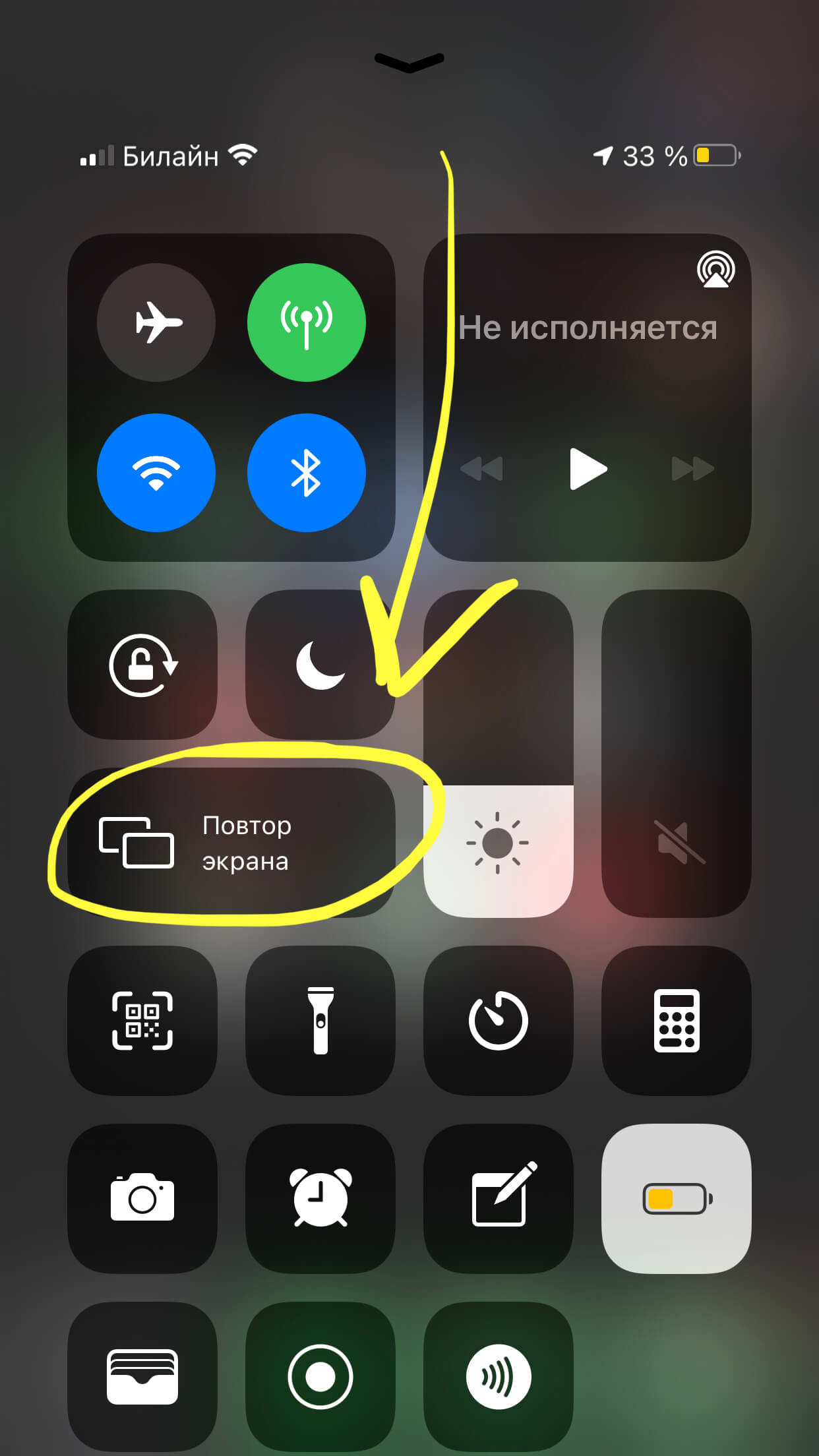
Рисунок 4. Чтобы передавать файл через опцию Повтор экрана, выбираем ее в Пункте Управления
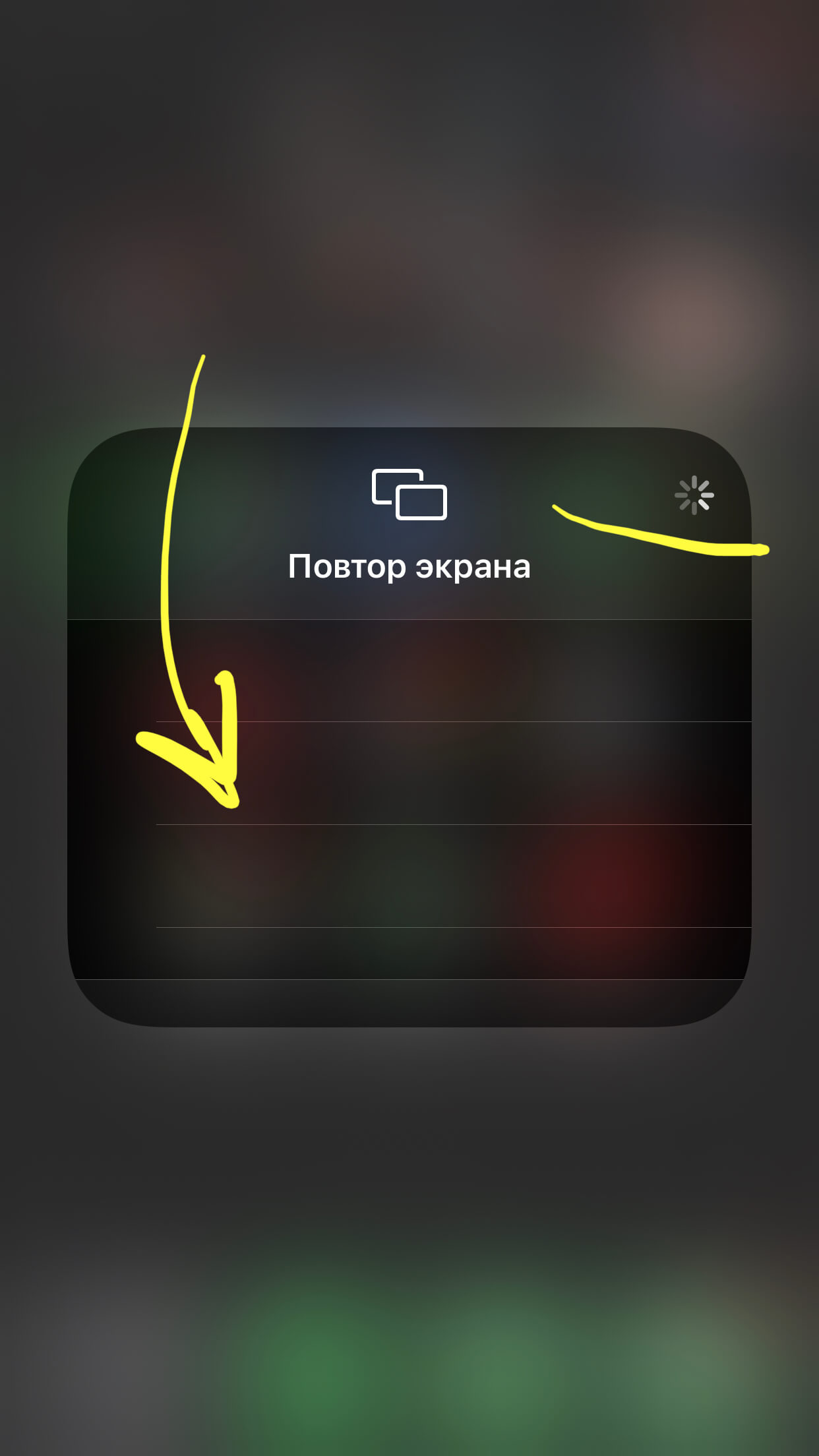
Рисунок 5. Дожидаемся загрузки доступных для трансляции устройств, после чего выбираем нужное и нажимаем
Выводы
Итак, в сегодняшней статье мы разобрались с вопросами, что такое airplay на айфоне, для чего он необходим, где его найти и как пользоваться. Как видите, процесс очень простой, все осуществляется через Пункт Управления буквально в считанные секунды. Надеемся, наши читатели без труда справятся и смогут отыскать airplay, включить и отключить его, и комфортно использовать эту практичную опцию для работы и отдыха.
Желаем Вам успехов в работе, пусть Ваши Apple-девайсы будут верными помощниками и функционируют исправно и продуктивно, помогая владельцам во всех сферах!
Использование AirPlay для потоковой передачи изображения с Mac на HD-телевизор

Видеоповтор AirPlay позволяет по беспроводной сети передавать изображение с экрана Mac на HD-телевизор с помощью Apple TV.
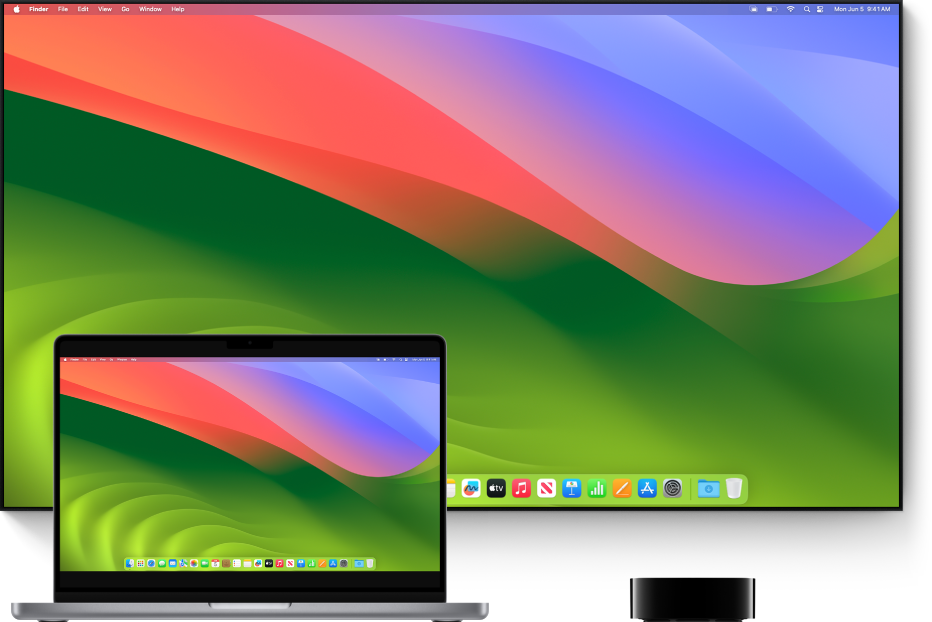
- Убедитесь, что компьютер Mac и Apple TV подключены к одной сети.
- Нажмите «Пункт управления»
 в строке меню, нажмите значок «Повтор экрана»
  , а затем выберите свой Apple TV.
 - Возможно, Вам потребуется ввести код из 4 цифр на Mac.
- Чтобы перевести дисплей Mac в режим видеоповтора или расширения рабочего стола, нажмите значок «Повтор экрана»
 , а затем выберите «Видеоповтор встроенного дисплея» или «Использовать как отдельный дисплей».
Также можно подключить Mac к телевизору с помощью кабеля или в разделе настроек «Дисплеи». Подключение одного или нескольких внешних дисплеев к Mac.
См. такжеИспользование телевизора в качестве дисплея для MacВеб-сайт Apple TV
Apple AirPlay 2 – все, что вам необходимо знать
Система AirPlay 2 призвана стать прорывом Apple в сегмент мультирум, ее уже поддержали другие известные компании. Как она работает? Придется ли покупать новые устройства? Мы расскажем обо всем этом и о многом другом.
На всемирной конференции для разработчиков на платформах Apple 2017 года, WWDC, была представлена целая серия инноваций – и одним из самых важных событий для поклонников Hi-Fi стал выход компании в сегмент мультирум-аудио. Такую возможность дает новая версия технологии AirPlay, получившая название AirPlay 2, которая стала частью обновления операционной системы Apple iOS 10 до iOS 11.
Итак, что же вы получите при обновлении до AirPlay 2? Какие производители и устройства поддерживают эту технологию? Если у вас уже есть продукция с поддержкой AirPlay первого поколения, можно ли обновить ее, чтобы она поддерживала AirPlay 2, или придется покупать новую модель? Читайте далее – и вы найдете ответы на эти вопросы.
Что такое AirPlay?
Прежде чем обратиться к AirPlay 2, стоит вспомнить про оригинальную технологию AirPlay. Она была предъявлена миру в 2010 году в составе операционной системы iOS 4 (примерно во время выхода iPhone 4) и дала пользователям возможность потоковой трансляции аудио, видео и фото по беспроводному каналу на Apple TV – а впоследствии и на совместимые аудиопродукты.
Она была основана на программном обеспечении Apple AirTunes 2004 года, которое использовалось главным образом для трансляции аудио с iTunes на AirPort Express, позволяя слушать музыку с устройства Apple в любом месте по домашней беспроводной сети.
Контент передавался прямо по сети, а не через Bluetooth, однако устройство оказалось очень сложным в настройке. Кроме того, ранние модели не могли похвастаться стабильностью связи, из-за чего воспроизведение нередко прерывалось.
После обновлений технология AirPlay стала гораздо более простой и надежной, и в случае, если ваше устройство Apple подключено к той же сети Wi-Fi, для начала стриминга достаточно нажатия одной кнопки.
Что такое AirPlay 2?
Впервые технология AirPlay 2 была представлена публике на конференции WWDC 2017. Упор в презентации делался на главное отличие новой версии – возможность трансляции музыки с устройства на iOS на более чем одно совместимое устройство.
Это первый реальный шаг Apple в направлении мультирум-технологии и первое масштабное обновление AirPlay за последние годы. Многие пользователи считают, что как беспроводной протокол AirPlay давно уже не выдерживает конкуренции с Bluetooth и Chromecast.
Как это работает?
AirPlay на iOS 10
Судя по тому, что мы видели на презентации Apple, AirPlay 2 обеспечивает возможность беспроводной потоковой трансляции музыки на совместимые устройства, находящиеся в одной сети Wi-Fi, и между ними. Трансляция осуществляется при помощи центра управления на устройствах на iOS, Apple TV и iTunes.
Здесь можно указать, где именно в вашем доме располагается АС, обозначив помещение как «кухня» или «гостиная». Можно управлять воспроизведением музыки на определенных АС в любой момент времени – как по отдельности, так и группой.
Кроме того, можно объединять друг с другом AirPlay 2-совместимые АС разных производителей, что расширяет возможности выбора компонентов мультирум-системы.
Какие устройства Apple поддерживают технологию AirPlay 2?
Любое устройство Apple с операционной системой iOS 11 будет поддерживать AirPlay 2:
-
iPhone
- iPhone 7 Plus
- iPhone 7
- iPhone 6S
- iPhone 6S Plus
- iPhone 6
- iPhone 6 Plus
- iPhone SE
- iPhone 5S
-
iPad
- 12.9in iPad Pro (первого поколения)
- 12.9in iPad Pro (второго поколения)
- 9.7in iPad Pro
- 10.5in iPad Pro
- iPad (пятого поколения)
- iPad Air 2
- iPad Air
- iPad mini 4
- iPad mini 3
- iPad mini 2
-
iPad touch
- iPod touch (шестого поколения)
Кто еще поддерживает AirPlay 2?
О поддержке AirPlay 2 объявили уже многие известные производители Hi-Fi-компонентов – на WWDC назывались такие имена, как Naim, Bose, Bang & Olufsen, Devialet, Dynaudio, Bowers & Wilkins, Bluesound, Libratone, Denon и принадлежащая Apple компания Beats. Кроме того, недавно анонсированная Apple беспроводная АС HomePod со встроенным сервисом Siri также будет поддерживать эту технологию.
Можно ли обновить AirPlay-совместимые устройства, чтобы они поддерживали AirPlay 2?
Для некоторых моделей АС будет выпущено обновление, позволяющее перейти с AirPlay на AirPlay 2. Компания Libratone анонсировала на этот год выпуск обновления для своей линейки Zipp, но для AirPlay-совместимых саундбара Diva и более старых моделей обновлений не будет. Naim пообещала обновить прошивки для некоторых компонентов линейки Uniti – Uniti Atom, Uniti Star и Uniti Nova – добавив поддержку AirPlay 2 «параллельно с графиком запуска Apple». В сообщении на форуме сообщества Bose говорится, что компания «активно готовит информацию для ответа на запросы касательно Airplay 2 и Homekit. Оставайтесь на связи». Похоже на то, что вашим нынешним компонентам потребуется обновление. Мы будем держать вас в курсе и сообщать все известные подробности по конкретным продуктам.
Есть ли альтернатива?
Основной конкурент AirPlay 2 – это Bluetooth, особенно в недавно анонсированной версии Bluetooth 5, поддерживающей функцию передачи сигнала от одного источника нескольким получателям. Нельзя не упомянуть и технологию Google – Chromecast. Если вы используете стик Chromecast Audio или видеомодуль Chromecast, вы можете транслировать контент с устройств на iOS и Android на свои Hi-Fi-устройства. В некоторые модели поддержка технологии Chromecast уже встроена. По принципу работы Chromecast отличается от AirPlay – в первом случае ваш смартфон или планшет выступает в качестве пульта ДУ, тогда как АС воспроизводит трек с Интернет-ресурса; во втором случае аудиофайл пересылается через Интернет с самого смартфона – но некоторые приложения сторонних производителей позволяют передавать при помощи Chromecast локальный файл со смартфона на АС.
Когда я смогу получить AirPlay 2?
iOS 11 будет выпущена осенью 2017 года, обновление до AirPlay 2 выйдет вскоре после этого. Другие производители наверняка подгонят графики обновлений под дату релиза, мы же в любом случае будем держать вас в курсе дела. Подготовлено по материалам журнала «WHAT HI-FI?», июль 2017 г.
Эту статью прочитали 59 459 раз
Статья входит в разделы: Интересное о звуке Новости мира Hi-Fi
Поделиться материалом: