[Монитор] Как включить функцию Windows HDR?
[Монитор] Как включить функцию Windows HDR? HDR — это аббревиатура High Dynamic Range, которая улучшает детализацию цветов и контрастность дисплея и, таким образом, делает его более реалистичным. 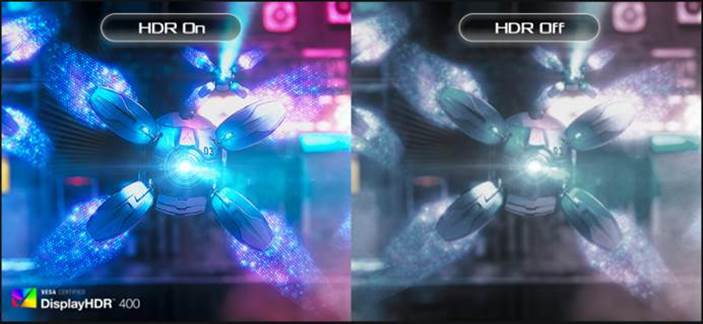 Содержание 1 Поддерживаемые модели 2 Аппаратные требования 3 Программные требования 4 Настройки системы и монитора 5 Q&A 1.Поддерживаемые модели
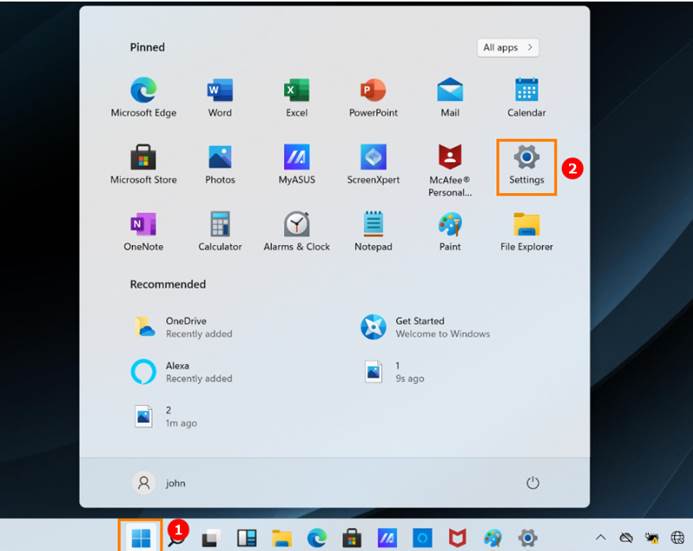
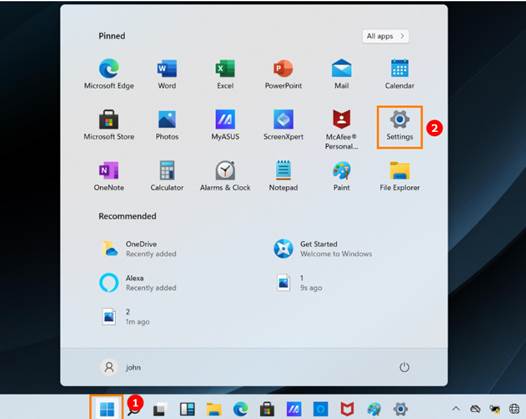
1-1 Проверьте характеристики модели на сайте ASUS. (Например: в характеристиках модели ROG Swift XG348Q указана поддержка HDR) 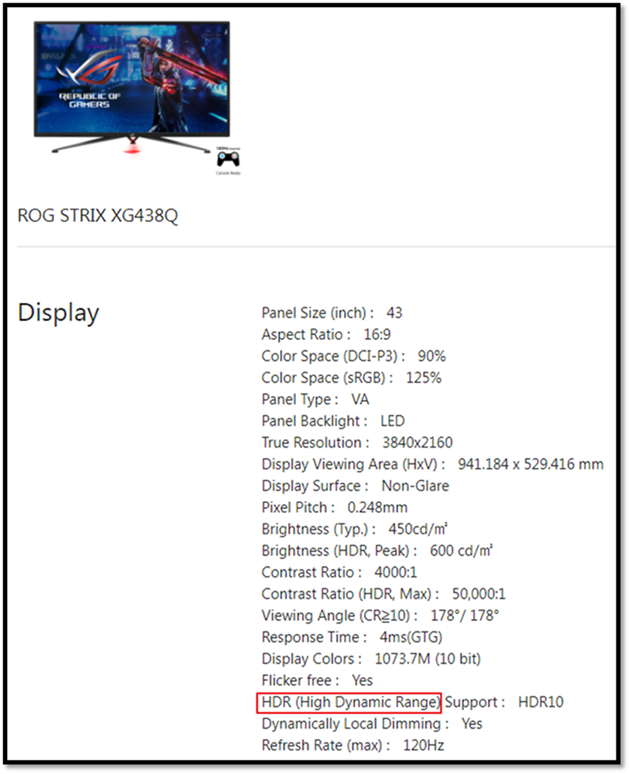 2. Аппаратные требования i.Процессор: 7-ое поколение процессоров Intel или более поздняя версия ii. Графическая карта (HDMI2.0a или DisplayPort1.2a): NVidia GTX 10 Series или новее. (чтобы обеспечить лучшую игровую производительность, рекомендуется использовать модели новее GTX 1080) (1) Intel Встроенный графический процессор серии 620 или новее (2) AMD Серия RX500 или новее (3) NVidia GTX 10 Series или новее (через DisplayPort) iii. Материнская плата/ПК: (1) Поддержка 7-ого поколения процессоров Intel (Z270, B250, набор микросхем H270) серии или аналогичного уровня (2) Поддержка выхода DisplayPort 1.2a или HDMI 2.0a iv. Ноутбуки: (1) Поддержка 7-ого поколения процессоров Intel (2) Поддержка выхода DisplayPort 1.2a или HDMI 2.0a 3. Программные требования Операционная система: Windows 10 (версия 1709 или более новая версия системы) Программное обеспечение: фильмы и ТВ с установленным кодеком HEVC Браузер: Microsoft Edge, PowerDVD 17 или более поздняя версия, VLC v3.0 (64-разрядная версия) или более поздняя версия Требование к содержанию: Требуется название игры/видео HDR в формате HDR-10 4. Настройки системы и монитора Как включить функцию HDR в Windows 11 1. Нажмите на иконку Пуск ① и выберите Параметры ②.
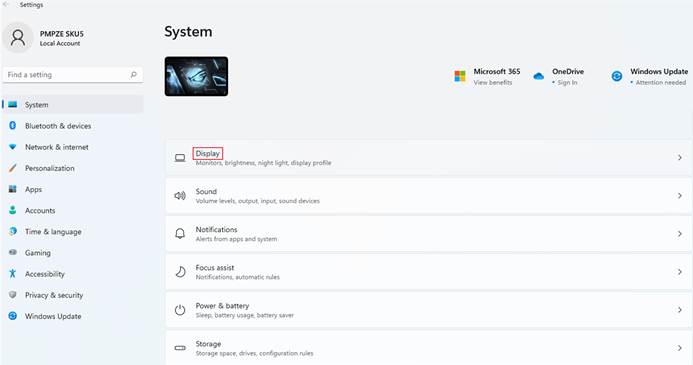
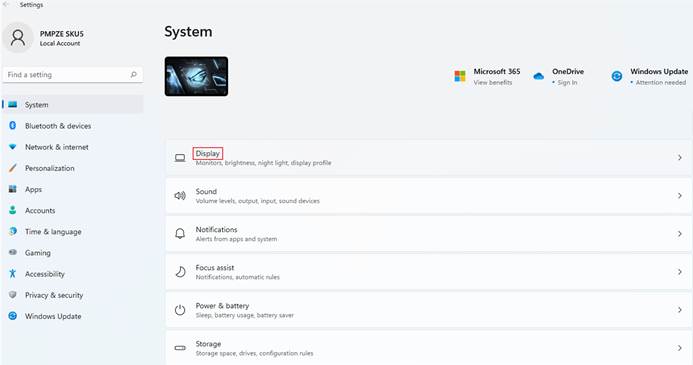
  2. Найдите [Дисплей] в Параметрах.
  3. ① Если к вашему ПК подключено несколько дисплеев, выберите дисплей с поддержкой HDR в разделе «Изменить расположение дисплеев». ② Включите или выключите HDR, как показано ниже.
 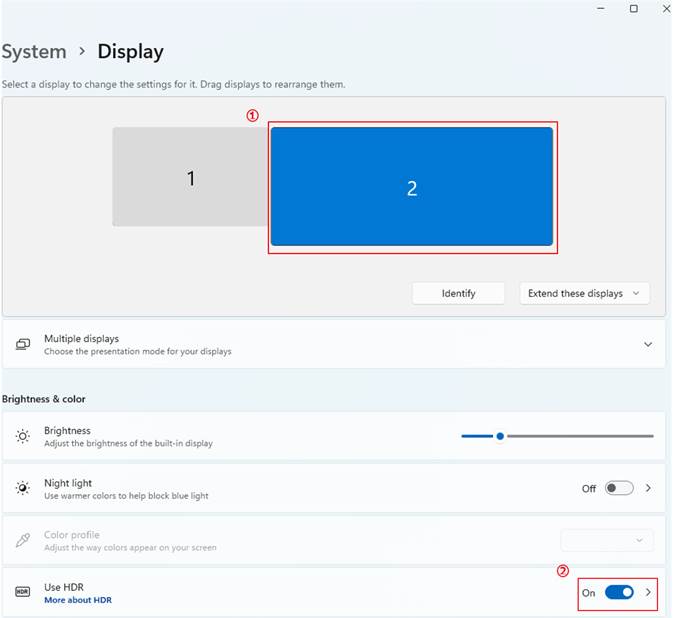 4. LCD настройки: 4.1Подтвердите шаги 1–3. HDR можно включить по мере необходимости. 4.2 В Экранном меню (OSD) выберите: Изображение -> HDR-> (Кино/Игры/FreeSync2 HDR)
 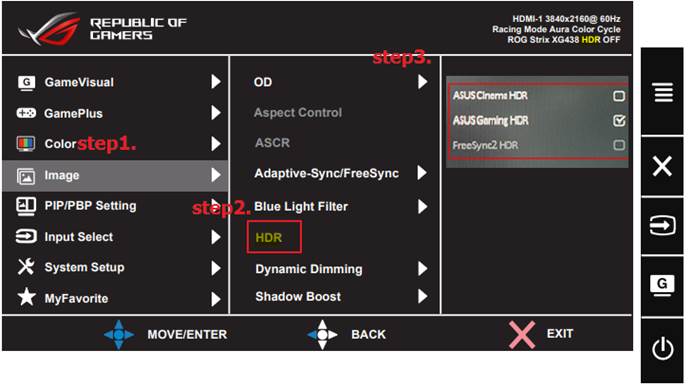 Примечание: HDR->(Кино/Игры/FreeSync2 HDR) см. вопросы и ответы: Q2 5. Q&A: Q1.После того, как функция HDR была включена, протестируйте функцию с помощью предложенного видео, как показано ниже. 1. Нажмите Пуск ① и выберите Параметры ②.
  2. Найдите [Дисплей] в Параметрах.
  3. Нажмите на стрелочку, как показано на рисунке ниже (выделено красным)
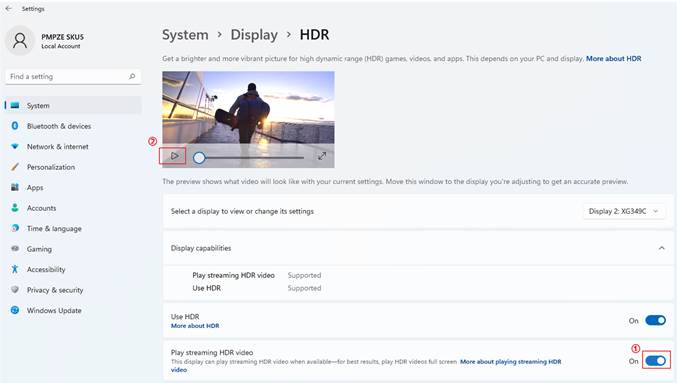
 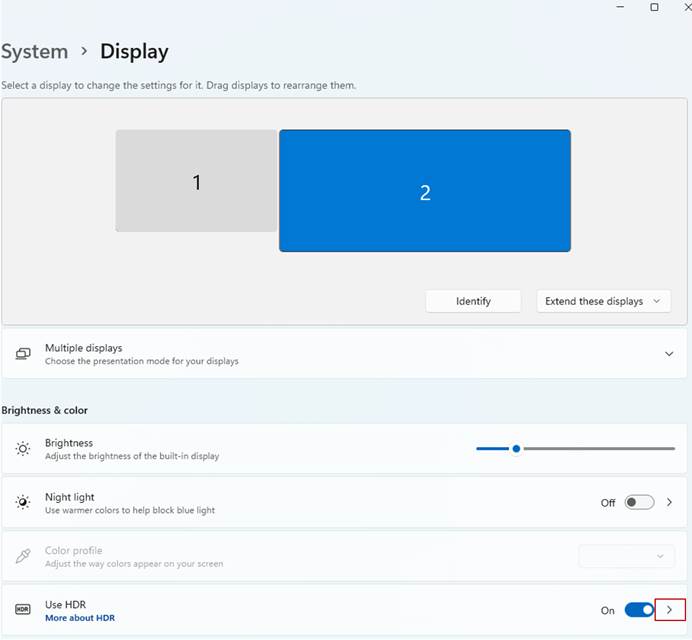 (1) Убедитесь, что в настройках воспроизведения видео включено «Воспроизвести потоковое HDR-видео». (2) Используйте встроенное видео Windows для предварительного просмотра эффекта HDR.
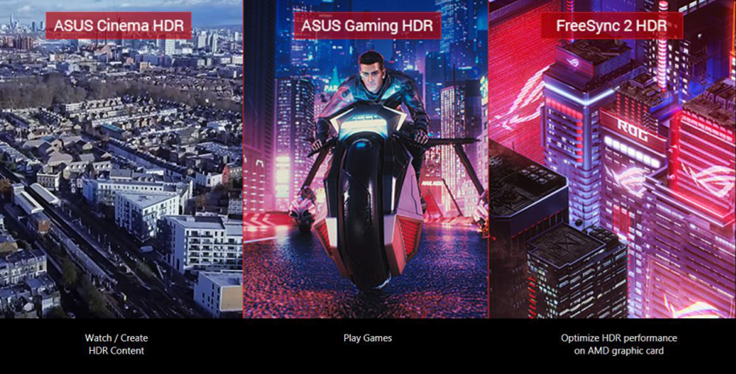
  Q2. Отрегулируйте производительность монитора HDR в соответствии с текущей сценой, выберите любимый режим для просмотра видео или игр с HDR. A2. Пример: XG438Q поддерживает три режима HDR (ASUS Cinema HDR, ASUS Gaming HDR и FreeSync2 HDR). Обратитесь к предлагаемым шаблонам использования. (1) ASUS Cinema HDR: режим видео (2) ASUS Gaming HDR: игровой режим (3) FreeSync2 HDR: можно выбрать при подключении к AMD FreeSync2 HDR для видео и игр. (Только для видеосигнала DP можно включить FreeSync2 HDR)
  Q3: Какие устройства можно подключить еще с поддержкой HDR? A3: Пожалуйста, свяжитесь с производителями таких устройств, чтобы проверить спецификации и наличие поддержки HDR.
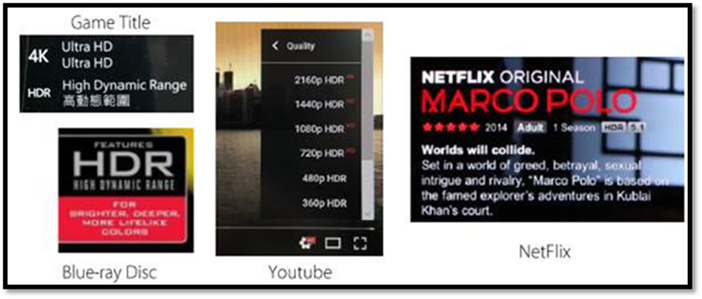
 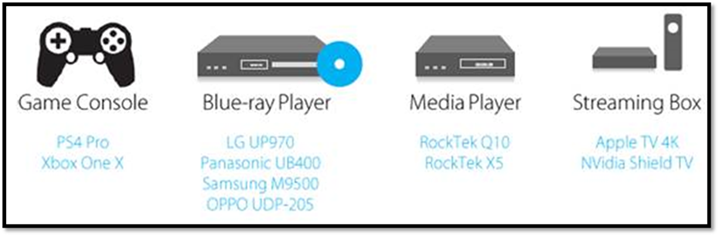 Например, видео от Netflix, YouTube, канал/видео iQIYI поддерживающие HDR указаны ниже для справки. Пожалуйста, свяжитесь с производителем программного обеспечения, чтобы проверить спецификации и наличие поддержки HDR.
  Уведомление: Microsoft приостановил работу на территории РФ. По вопросам поддержки продуктов Microsoft, пожалуйста, обратитесь в поддержку Microsoft.
Эта информация была полезной?
Что мы можем сделать, чтобы улучшить эту статью? Отправить Пропустить
Связаться со службой поддержки
Пожалуйста, свяжитесь со службой поддержки, если информация выше не помогла решить Ваш вопрос.
Получить поддержку
- Приведенная выше информация может быть частично или полностью процитирована с внешних веб-сайтов или источников. Пожалуйста, обратитесь к информации на основе источника, который мы отметили. Пожалуйста, свяжитесь напрямую или спросите у источников, если есть какие-либо дополнительные вопросы, и обратите внимание, что ASUS не имеет отношения к данному контенту / услуге и не несет ответственности за него.
- Эта информация может не подходить для всех продуктов из той же категории / серии. Некоторые снимки экрана и операции могут отличаться от версий программного обеспечения.
- ASUS предоставляет вышеуказанную информацию только для справки. Если у вас есть какие-либо вопросы о содержании, пожалуйста, свяжитесь напрямую с поставщиком вышеуказанного продукта. Обратите внимание, что ASUS не несет ответственности за контент или услуги, предоставляемые вышеуказанным поставщиком продукта.
Продукты и информация
- Ноутбуки
- Сетевое оборудование
- Материнские платы
- Видеокарты
- Смартфоны
- Мониторы
- Показать все продукты
-
Item_other —>
- Моноблоки (All-in-One)
- Планшеты
- ASUS NUCs
- Коммерческое сетевое оборудование
- Серия ROG
- AIoT и промышленные решения
- Блоки питания
- Проекторы
- VivoWatch
- Настольные ПК
- Компактные ПК
- Внешние накопители и оптические приводы
- Звуковые карты
- Игровое сетевое оборудование
- Одноплатный компьютер
- Корпуса
- Компьютер-брелок
- Наушники и гарнитуры
- Охлаждение
- Chrome-устройства
- Коммерческие
-
Commercial_list.Item —>
- Моноблоки (All-in-One)
- Информационные панели
- Ноутбуки
- Настольные ПК
- Мониторы
- Серверы и рабочие станции
- Проекторы
- Компактные ПК
- Сетевое оборудование
- Материнские платы
- Игровые станции
- Data Storage
Использование функции HDR монитора
Монитор поддерживает функцию HDR. При подключении монитора к устройству с системой Windows 10 и включении функции HDR изображения игр и приложений, отображаемых на мониторе, будут ярче.
Функцию HDR нельзя включить или выключить отдельно для монитора, ее можно включить только для системы компьютера.
- Правой кнопкой мыши нажмите на пустую область рабочего стола и нажмите Параметры дисплея .
- В разделе Цвет Windows HDR включите переключатель Использовать HDR .
- Если вы подключили несколько мониторов к компьютеру, перейдите в раздел Дисплей > Изменить дисплеи и выберите монитор, который поддерживает функцию HDR.
- После включения данной функции, энергопотребление увеличится. Вам необходимо подключить устройство к источнику питания перед использованием данной функции.
Накамерный монитор Swit CM-55C накамерный монитор SWIT 5,5 «Full HD HDMI
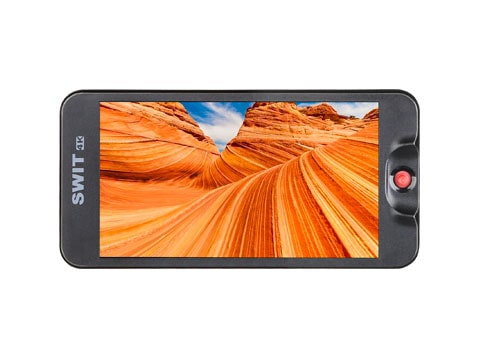

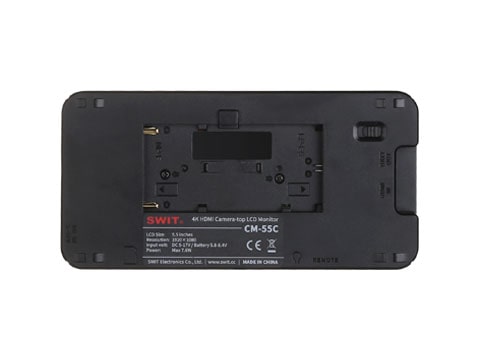
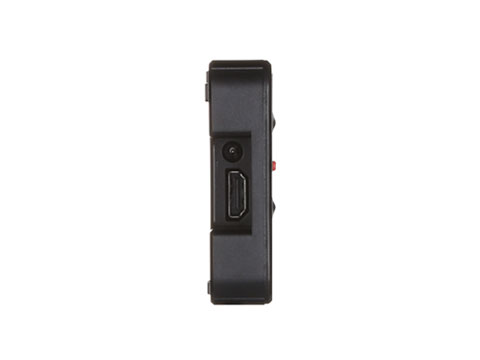
SWIT CM-55C – накамерный монитор со светодиодной подсветкой. Модель оснащена ЖК-панелью диагональю 5,5 дюймов и разрешением 1920 × 1080 пикселей. Устройство имеет угол обзора 178 °, яркость 450 нит и контрастность 1000 к 1. Чем выделяется монитор SWIT CM-55C SWIT CM-55C – простое, интуитивно понятное в использовании и, вместе с тем, функциональное устройство. Модель оснащена HDMI 1.4 входом, 3,5 мм аудиовыходом и слотом для SD-карты. 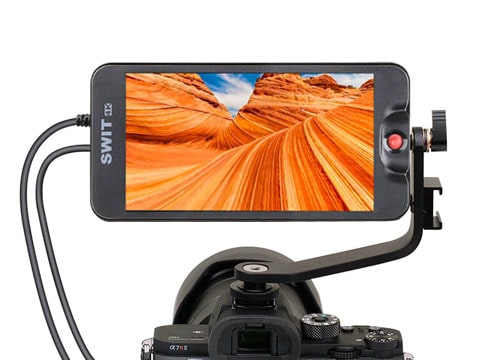
SWIT CM-55C сохранил большинство функций, характерных для моделей бренда, обеспечивающих высокое качество съемки и передачи изображения: вспомогательную фокусировку; контроль качества аудиосигналов посредством аудиометров; вектороскоп; осциллограмму; «зебру»; поддержку импорта 3D-LUT. 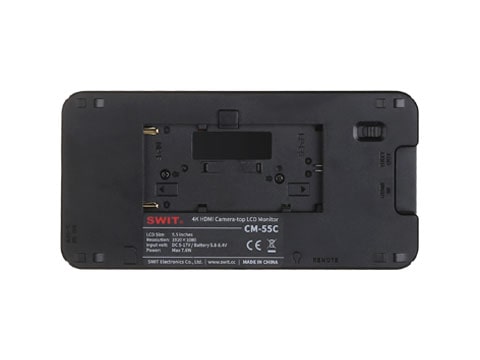 Модель прекрасно воспроизводит контент, созданный на камерах большинства известных производителей. При необходимости пользователи могут добавить собственные LUT-файлы. Загрузка производится с SD-карты. CM-55C оснащен встроенным отсеком для батарей и совместим с аккумуляторами SONY NP-F и Canon LP-E6. Максимальная потребляемая мощность устройства составляет всего 5,5 Вт. CM-55C также имеет разъем питания micro USB 5-17В и может использоваться в качестве зарядного устройства для смартфона или адаптера питания для монитора. Дополнительная информация Монитор CM-55C поставляется в комплекте со стандартным кабелем (30 см). Дополнительно в набор входят наклонный кронштейн и капюшон от солнца.
Питание 5-17В
Диагональ 5
Разрешение экрана 1920×1200
Соотношение сторон 16:9
Угол обзора по вертикали 160°
Угол обзора по горизонтали 160°
Яркость, Cd/m2 400
Контрастность 1000:1
Размер дисплея, мм 125,3 х 71 х 15
Входы HDMI 1.4 (4K30p) вход × 1 3.5 мм аудио выход × 1 SD-карта вход для загрузки 3DLUT и обновления прошивки
Выходы HDMI 1.4 (4K30p) вход × 1 3.5 мм аудио выход × 1 SD-карта вход для загрузки 3DLUT и обновления прошивки
Аудио вход Встроенный динамик/аналоговое стерео
Аудио выход Аналоговое стерео
Встроенные FPGA функции Audio Level Meter Display, Focus Assist, False Color, H/V Flip, User Aspect, Waveform/Vector/Histogram, Zoom .
Мониторы
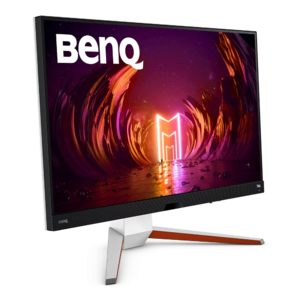
Уважаемые посетители сайта, уведомляем Вас, что информация (технические характеристики, изображение товара и т.п.) представленная на shop.BenQ.ru, носит справочный характер и не является офертой в соответствии со статьей 437 Гражданского кодекса Российской Федерации. Узнать точные характеристики товара, его стоимость, а также стоимость доставки вы можете при подтверждении своего намерения приобрести определенный товар в телефонном разговоре с представителем shop.BenQ.ru