12 полезных расширений для «Яндекс.Браузера»

Расширения для браузера — это программы, которые дополняет его функционал. После установки они появляются на боковой панели, где их можно быстро найти и легко использовать: не нужно искать сервисы в поисковиках или закладках. РБК Life составил подборку полезных приложений, которые упростят работу в «Яндекс.Браузере».
12 расширений для «Яндекс.Браузера»
1. Lightshot
Lightshot помогает быстро сделать скриншот. Если вы часто делаете снимки экрана именно в браузере, удобнее будет использовать расширение, а не искать нужную программу на компьютере. В Lightshot также можно выбрать нужный фрагмент для снимка и отредактировать картинку, например добавить текст.

2. Todoist
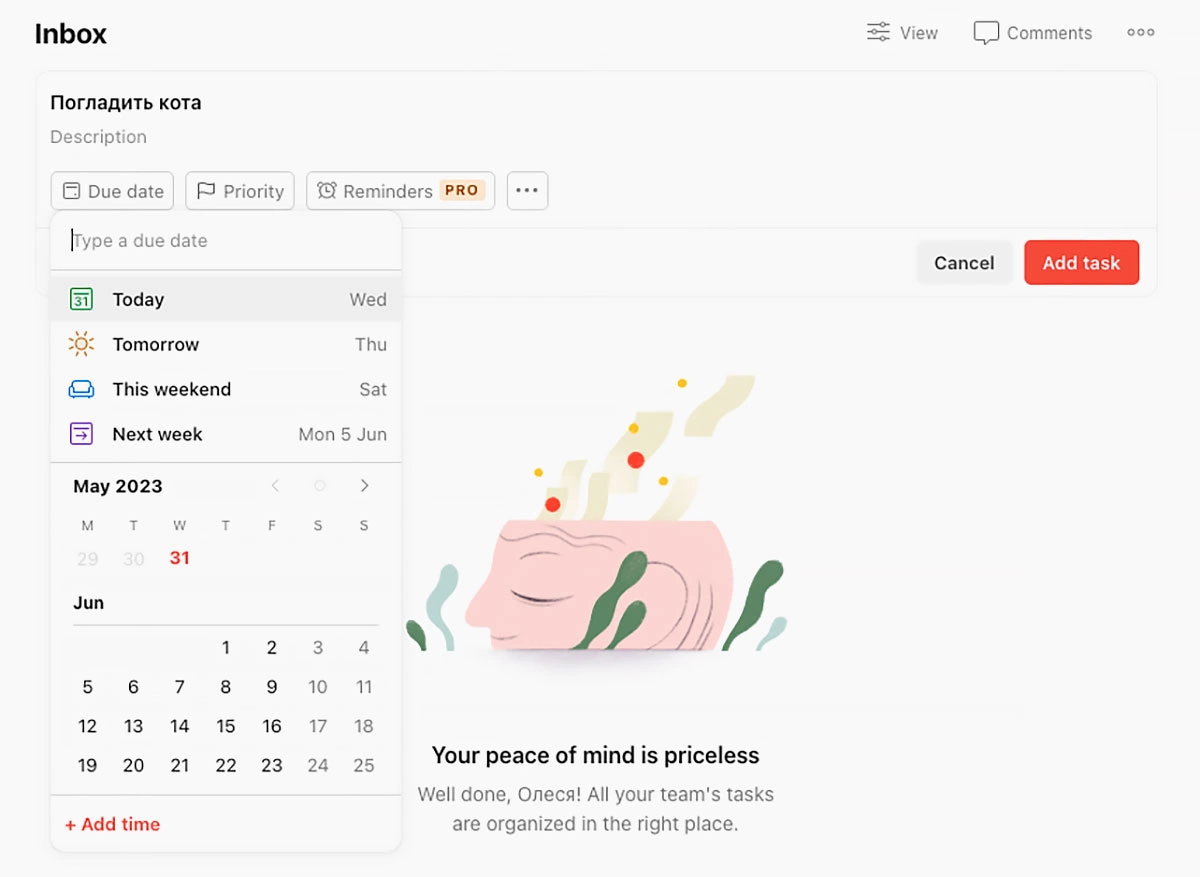
Todoist помогает вести список дел. К каждой задаче можно добавить описание, выбрать приоритетность, установить дедлайн. В карточку прикрепляются ссылки на сайты, поэтому расширение можно использовать, чтобы сохранять понравившийся контент. После того как задача выполнена, одним щелчком мышки ее можно закрыть, и карточка с описанием исчезнет.
8. Dark Mode
Расширение Dark Mode включит в «Яндекс.Браузере» ночной режим: свет экрана станет менее ярким, а белые поля страницы станут темными. Оригинальная верстка сайтов при этом меняется не всегда корректно и красиво, но настройки будут полезны тем, кто много читает и заботится о здоровье глаз.

Дарья Ракова Редакция «Текстерры»
Оглавление:
Оглавление:
Где найти расширения Яндекс Браузера
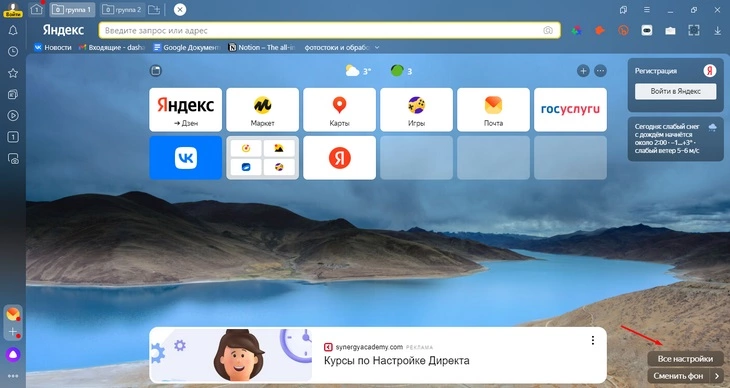
На главной Яндекс Браузера нажмите «Все настройки» в правом нижнем углу интерфейса:
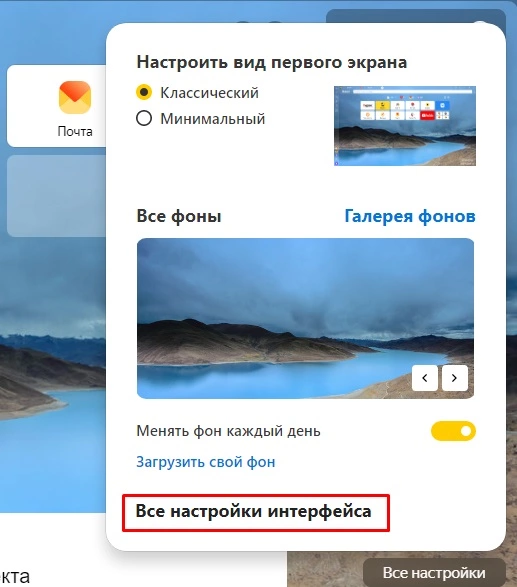
Перейдите во «Все настройки интерфейса»:
Здесь выберите «Дополнения». Если прокрутить центральную часть, можно увидеть все расширения, которые установлены у вас в браузере. На панели слева есть предложения — кликните на одну из строчек, и вам покажут расширения, которые стоит установить.
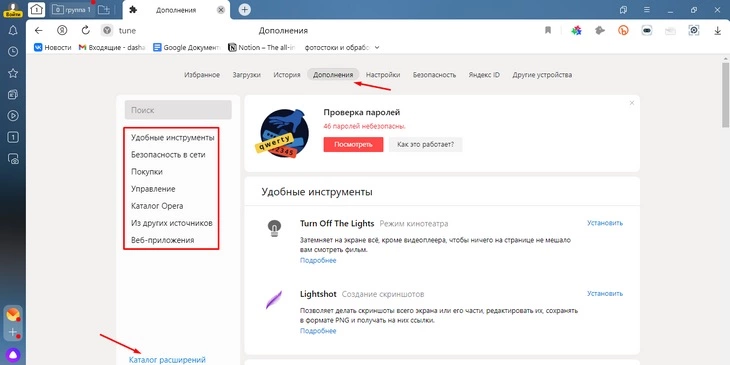
Чтобы увидеть вообще все расширения, нажмите на «Каталог расширений» — внизу слева.
Продвинем ваш бизнес
В Google и «Яндексе», соцсетях, рассылках, на видеоплатформах, у блогеров
Как установить расширения
В каталоге в поле «Поиск по расширениям» введите название расширения или что ищете (например, если ищете расширения для VK, вводите «VK» или «ВКонтакте»):

Появится список расширений. Выберите нужное и нажмите «Добавить в Яндекс Браузер»:
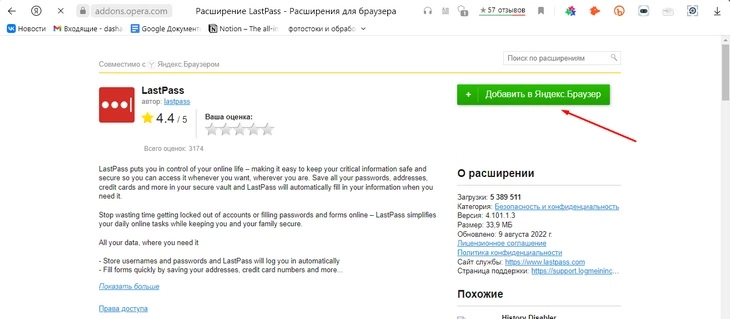
Также можно добавить новое расширение из другого источника. Вот как это сделать:
- Запакуйте расширение в архив crx3.
- Откройте в Яндекс Браузере страницу browser://tune.
- Откройте папку с архивом и перетащите его в окно Яндекс Браузера.
Расширение установится и будет отображаться в «Дополнениях» в блоке «Из других источников».
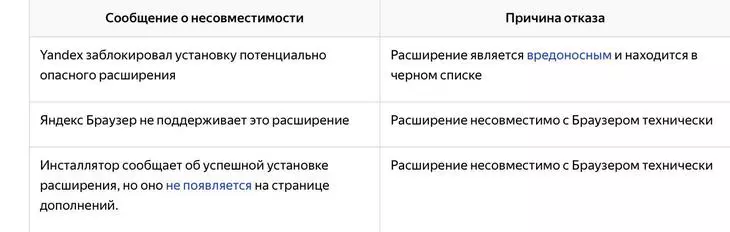
Некоторые расширения могут не установиться — Яндекс иногда считает их опасными или вредоносными.
Как настроить расширения Яндекс Браузера
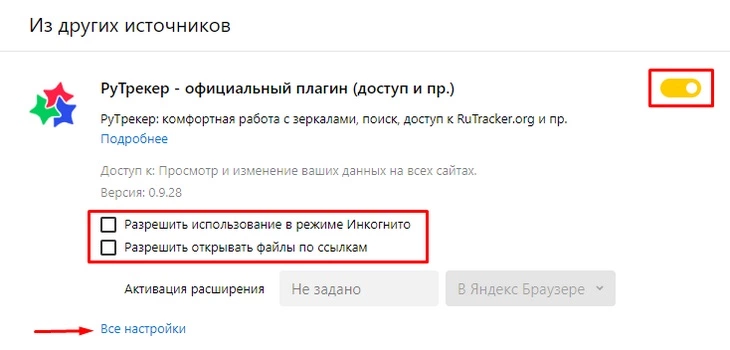
Расширение установлено. Теперь можно его настроить. В разделе «Дополнения» его можно найти в списке и включить или выключить, переключив желтый тумблер.
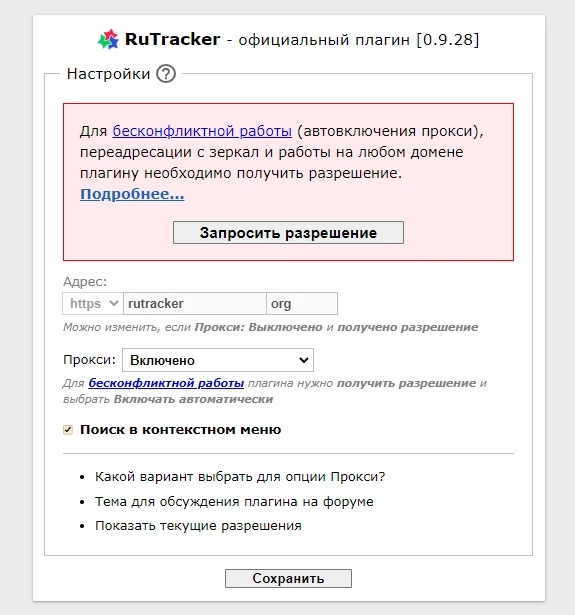
Также можно разрешить расширению работать в режиме Инкогнито и открывать файлы по ссылкам. А еще у некоторых расширений есть свои настройки — их можно открыть по кнопке «Все настройки». Например, у Рутрекера в настройках можно подключить прокси:
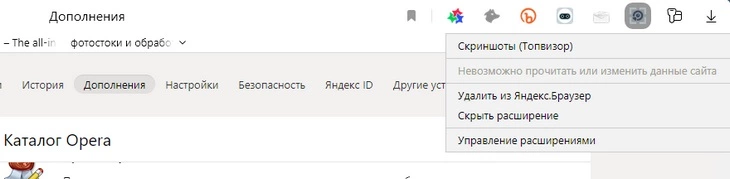
Еще расширения можно будет включать и выключать, а также некоторые — настраивать — справа от «Умной строки», в правом верхнем углу браузера:
Какие расширения устанавливать
Рекламу в «Яндекс.Директе» можно запустить автоматически через «Мастер кампаний», но для большей эффективности лучше настроить ее вручную. Как это сделать, мы подробно писали здесь. С помощью «Яндекс.Директа» вы можете показывать объявления аудитории в определенном регионе. Заказать контекстную рекламу в Яндекс.Директе — это возможность прорваться сквозь баннерную слепоту благодаря демонстрации объявлений людям, заинтересованным в вашем продукте, и быстрое привлечение целевого трафика. Так можно получить клиентов с первого дня существования проекта.
VPN расширение
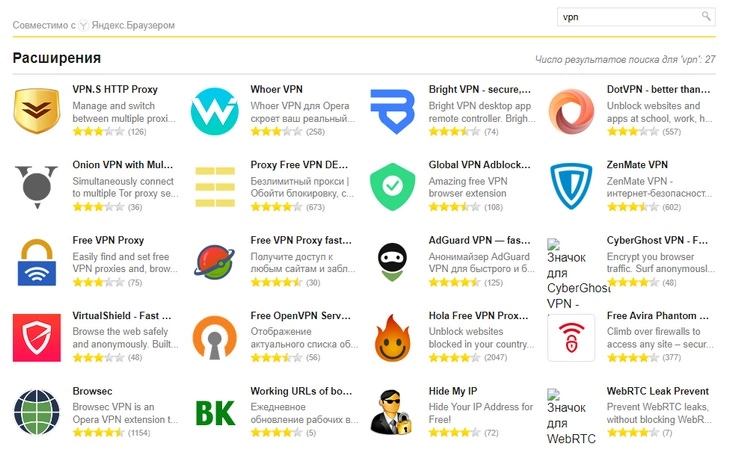
В каталоге в поле «Поиск по расширениям» введите название расширения — VPN. Здесь есть множество VPN-сервисов. Большинство работают похожим образом (здесь мы собрали основные ошибки, которые могут затруднить использование VPN, а также нашли способы их решения). Сориентироваться, какой из VPN выбрать, можно по отзывам и выставленными пользователями оценкам «звездам»:
Расширение Яндекс Музыка
Из музыкальных расширений рекомендуем YaMuTools.
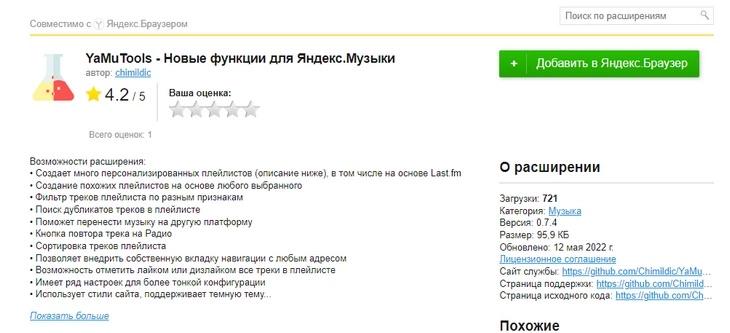
Сервис позволяет создавать персонализированные плейлисты, создает похожие плейлисты на основе любого выбранного, фильтрует треки по разным признакам (например, если вам нужен конкретный жанр или исполнитель), помогает перенести музыку на другую платформу, дает возможность повторять треки с помощью кнопки — в общем, улучшает взаимодействие с Яндекс Музыкой.
Яндекс переводчик расширение
Google Translate работает прямо в поиске, но, работая с Яндексом, удобно воспользоваться местными расширениями. Среди них есть несколько достойных внимания:
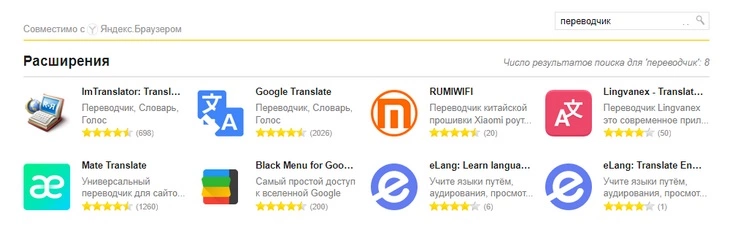
Отдельно выделим два расширения:
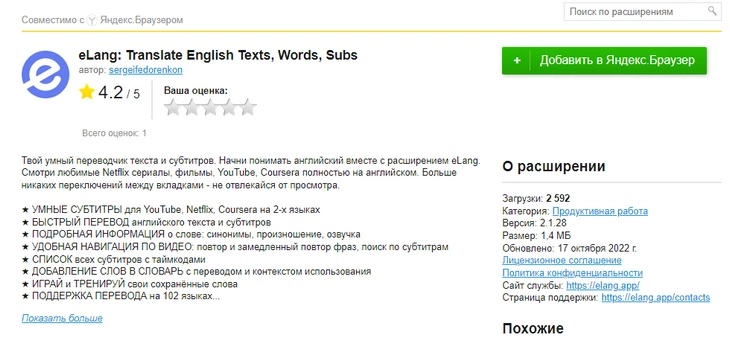
- eLang помогает учить языки: быстро переводит тексты, позволяет добавлять незнакомые слова в словарь, автоматически создает субтитры на YouTube, Netflix, Coursera. Работает с 102 языками:
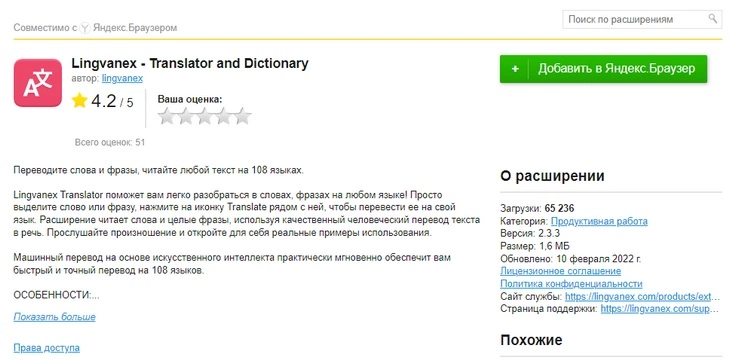
- Lingvanex — удобное расширение-переводчик. Просто выделите фразу — и сервис ее быстро переведет. Работает с 108 языками:
Letyshops
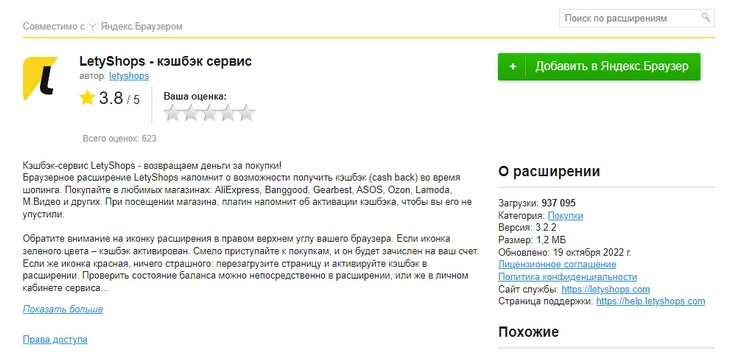
«Летишопс» расширение Яндекс — это популярный сервис кэшбэка. После его активации во время всех покупок, на которые действует кэшбэк, будут приходить уведомления:
YouTube
Для YouTube есть довольно много расширений:
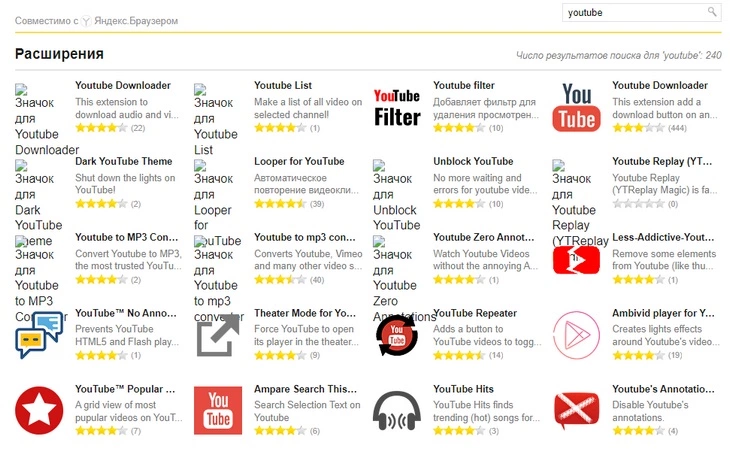
Выделим самые полезные:
- Youtube Downloader позволяет скачивать видео с YouTube,
- Dark YouTube Theme делает оформление YouTube темным, чтобы было комфортнее смотреть видео;
- YouTube to mp3 Converter, как понятно из названия, конвертирует файлы в mp3-формат, превращая видео в аудио;
- YouTube List создает плейлисты;
- YouTube Filter удаляет уже просмотренные видео из предложений.
Рутрекер
Для работы с Рутрекером в базе расширений всего два предложения:
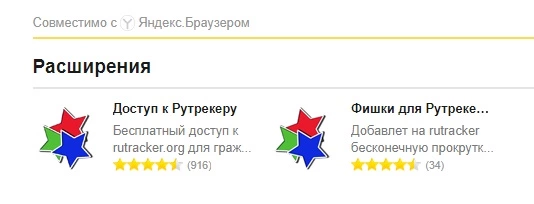
«Доступ к Рутрекеру» дает доступ к сервису (потому что он заблокирован).
А вот какие функции у «Фишек для Рутрекера»:
- Бесконечный скролл. Теперь Рутрекер можно не листать, потому что новый контент автоматически подгружается внизу страницы.
- Более эффективное удаление рекламы. Встроенный в Браузер блокировщик тоже неплохо работает, но расширение для Рутрекера удаляет рекламу еще на этапе загрузки страницы.
- Маркировка фильмов с низким качеством. Фильмы с любительским переводом и CamRip-качеством помечены серым цветом.
- Распределение по сидам. Вы сможете видеть, какой источник позволит загрузить нужный вам контент быстрее.
Расширение для ВК Яндекс браузер
Наберите в поиске «VK» — появятся все расширения, которые упрощают и улучшают работу в соцсети.
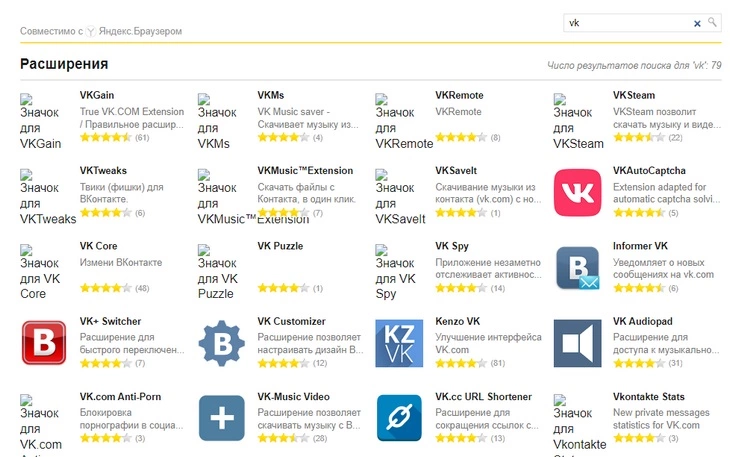
Так, VK Customizer позволяет настраивать внешний вид сети, VK Stream, VKMs и подобные — скачивать музыку, VK.com Anti-Porn — блокирует порнографию в соцсети, VK.cc URL Shortener — сокращает ссылки, благодаря ему не нужно заходить на специальную страницу vk.cc.
Расширение для Госуслуг
Внимание! В библиотеке расширений никаких дополнений Госуслуг для Яндекс Браузера нет. Однако Яндекс Браузер может принимать расширения из Google Chrome, потому что создан на том же движке, что используется в Chrome (Chromium).
Так что достаточно открыть страницу с плагином Госуслуг для Chrome в Яндекс Браузере и кликнуть на «Установить»:
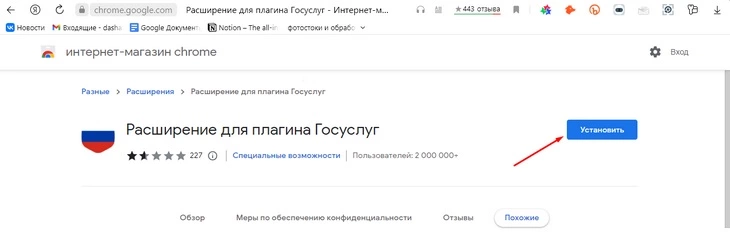
Расширение будет подсказывать, что на странице можно использовать вашу электронную подпись. Работает не везде, а только там, где может быть нужна электронная подпись Госуслуг. Подробнее о расширении — в справке Госуслуг.
На какие еще расширения Яндекс Браузера обратить внимание
- Save to Pocket — сохраняет статью, чтобы вы могли прочитать ее позже;
- Last Pass — запоминает ваши пароли;
- TickTick — помогает делать быстрые заметки;
- Dark Reader — включает темную тему;
- Checker Plus for Gmail — в нем можно просматривать новые письма в почте, не открывая почту.
Подробнее о них можно узнать здесь.
Читайте также:
Расширения для Яндекс Браузера: где найти и как установить дополнения

В интернете полно вопросов о том, где найти и установить расширения (аддоны) для Яндекса Браузера? Речь идет о встроенных или добавленных скриптах, которые эффективно дополняют возможности обозревателя. Можно подключить предустановленные модули или скачать их в соответствующих каталогах, после чего они будут выведены в меню и на боковой панели. Так как интерес к теме повышен, решили рассказать, какие задачи закрывают с помощью такого функционала. Осветили в статье, где найти интегрированные решения, откуда залить сторонние плагины. Также пояснили, как их редактировать, надо ли удалять, чтобы не использовать. Наконец, коротко рассказали про полезные надстройки, которые сейчас особенно популярны и могут вам пригодиться.
Содержание скрыть
- Зачем нужны установка и настройка расширений в Яндекс Браузере
- Установка дополнений в Яндекс Браузер: где включить расширения
- Как добавить дополнение в Яндекс Браузер: несколько способов для новичков
- Установка через внутреннюю службу Yandex
- Chrome Extensions Yandex Browser — установка расширения Хром для Яндекс Браузер в официальном магазине
- Вкладка «Дополнения» в расширенном Яндекс Браузере
- Отключение и удаление добавлений
- Joxi
- Todoist
- AdBlock Plus
- LanguageTool
- Browsec
- StayFocusd
- Bardeen
- Dark Mode
- Mailtrack
- Skyload
- LastPass
- Google Translate
Зачем нужны установка и настройка расширений в Яндекс Браузере
Интернет-навигатор используют не только для листания страниц, но и для различных работ: изучения конкурентов, создания веб-ресурсов и контента, проектирования визуальной составляющей. Часто запускать отдельный софт для разных задач не очень удобно, к тому же это иногда требует слишком много ресурсов. Например, более быстрого или широкополосного интернет-соединения, увеличенного размера оперативной памяти. Поэтому веб-серферы снабжаются модулями, которые позволяют выполнять дополнительные функций внутри софта. Они создают дружественную пользователю рабочую среду и экономят ресурс компьютера.
Если изучить менеджер интернет-расширений Яндекс Браузера, заметно, что модификаторы делятся на две большие категории.
1. Для всех. Они полезны любому юзеру.
С ними можно:
- ускорить работу навигатора;
- оперативно читать новости;
- видеть прогноз погоды онлайн;
- скачивать музыку и видео с популярных хостингов;
- отключить навязчивую рекламу;
- выбрать магазин, где цена на искомый товар ниже;
- смотреть онлайн-ТВ;
- получить кешбэк за заказ.
И это далеко не все возможности, для которых написаны плагины.
2. Для специалистов. Это узкие решения для задач вебмастеров, оптимизаторов; маркетологов, дизайнеров, копирайтеров.
Они позволяют, например:
- определить SEO-показатели сайта (индексацию, видимость, динамику ссылок);
- проверить наличие ключевых слов на странице;
- оценить уникальность текста;
- сохранить скриншоты в облако и отправить ссылку на него;
- определить шрифты и цветовую схему сайта;
- посчитать количество символов между ключевыми словами в тексте.
Дальше расскажем, как эти полезные добавления найти и запустить.
Составим оптимальную стратегию рекламного продвижения на основе полного изучения вашего бизнеса, анализа конкурентов, статистики и реализуем её. Только точные цифры и измеримые показатели. ROI является ключевым фактором успешности. Окупаемость — основная метрика.
Оставить заявку
Установка дополнений в Яндекс Браузер: где включить расширения
В десктопной версии используйте триграмму справа вверху, чтобы открывать опции обозревателя.

Во второй строчке сверху под паролями можно увидеть количество подключенных плагинов — на скриншоте выше их пять.
Для доступа к другим модификаторам следует нажимать пункт со значком пазла и соответствующей надписью. Откроется список, в котором модули собраны в категории.

Для активации достаточно передвинуть ползунок вправо. Из серого он станет цветным, а включенный модуль появится в виде значка на панели обозревателя. В дальнейшем управлять им можно через эту иконку, не заходя в меню.

Если в базовом списке не нашлось подходящего плагина, придется скачать его на стороне. Расскажем, как проделать это несложное действие.
Как добавить дополнение в Яндекс Браузер: несколько способов для новичков
Для этого используют встроенное решение или внешние ссылки.
Установка через внутреннюю службу Yandex
Зайдите в ту же вкладку, где подключали плагины, прокрутите экран вниз, слева кликните «Каталог расширений». Или сразу зайдите по прямой ссылке. Откроется перечень скриптов для Opera, которые гарантированно совместимы.
Нужный элемент можно выбрать из списка или воспользоваться строкой поиска. Когда найдете то, что хотели, кликните «Добавить» и подтвердите выбор.

На скриншоте выше — пример погодного информера. После установки на панели появится иконка, через которую можно запускать и выключать плагин.
Chrome Extensions Yandex Browser — установка расширения Хром для Яндекс Браузер в официальном магазине
Получить их возможно бесплатно тут. Так же, как в предыдущем случае, листайте экран или найдите через поиск то, что вам нужно. Просмотрите информацию и запустите установку соответствующей кнопкой.

На скриншоте — известный сервис видеоконференцсвязи Zoom, который можно внедрить в обозреватель, а не инсталлировать как отдельную программу для десктопа.
Как работать с установленными добавлениями
Некоторые модули можно настраивать под свои нужды. Это касается в первую очередь относительно сложных инструментов разработчика, дизайнера, оптимизатора. Объясним, как все происходит.
Вкладка «Дополнения» в расширенном Яндекс Браузере
Панель справа наверху, которая доступна во всех окнах и Табло.

На скриншоте видны три значка: два из них активны, средний элемент выключен, поэтому он серый, а не цветной, как соседние. Вне зависимости от активации по клику правой кнопкой мыши на иконке откроется контекстное меню.

Отключение и удаление добавлений
Иногда модификации оказываются неудобны. Например, они могут замедлить работу или даже спровоцировать конфликты программного обеспечения. Тогда приходится стирать неиспользуемые надстройки и искать замену полезным.
Деинсталлировать или временно выключить отдельные плагины можно через их меню. На картинке выше видно, что функционал создания скриншота доступно удалить или скрыть.
Чтобы убрать несколько элементов, зайдите туда, где мы их подключали в самом начали. В разделах «Управление», «Каталог Opera», «Из других источников» передвиньте бегунки влево для дезактивации. Или выберите «Удалить», но такая опция есть не везде.

Как модифицировать обозреватель для Android
Расскажем, где поставить и включить расширения Сhrome /Opera в меню у Яндекс Браузера для мобильных. Здесь также доступны полные версии скриптов из тех же магазинов, что и для десктопных платформ.
Вот пошаговая инструкция:
- Запустите программу в гаджете;
- Коснитесь триграммы внизу справа;
- Выберите «Настройки», как на скриншоте ниже;

- Прокрутите до строчки «Каталог»;

- Появится список;

- Выберите нужное и нажмите «Установить».

Елена Кузнецова
Контент-маркетологТакже можете воспользоваться более широким выбором, если перейдете напрямую в каталоги Opera или Хром. Всё делайте так же, как в десктопной версии. Если кнопка для скачивания не появилась, переключите обозреватель на вариант для ПК.
Единственное отличие — после выбора пройдет короткая проверка совместимости с вашим гаджетом. Иногда по ее результатам плагин не может быть установлен. Это связано с типом ОС Android и прошивкой производителя. Иногда помогает обновление их и обозревателя до новейшей версии.
Возможно, скачанные расширения, дополнения и приложения для Яндекс браузера (yandex browser) стали вам мешать. Вновь, как описано выше, зайдите в список — это шаг 5. Здесь вы можете дезактивировать предустановленные элементов или избавиться от скачанных.
Поможем наполнить контентом ваши сообщества в ВКонтакте или Одноклассниках. Вы получите лояльность подписчиков, которым понравится контент о процессах вашей компании.
Оставить заявку
Топ-12 полезных добавлений
Joxi
Инструмент для создания скриншотов. Поможет тем, кто часто скринит именно содержимое навигатора. Кнопка на его панели заметно ускорит процесс, так как не придется переходить в соседние окна. Joxi позволяет выбрать полный экран или его часть. Итог можно скопировать в буфер, сохранить на жесткий диск или в облако.

Todoist
Задачи всегда под рукой, пока вы работаете в интернете. Каждое дело в перечне можно расширить описанием, установить приоритет и дедлайн. Ссылки на сайты добавляются в один клик прямо во время нахождения на странице.

AdBlock Plus
Блокировщик рекламы убирает баннеры, попапы, встроенное видео в фильмах и передачах. Правда, некоторые сайты и сервисы не будут работать, если обнаружат в обозревателе данную надстройку. Для таких страниц предусмотрен список исключений, куда можно добавлять как домены, так и отдельные URL.

LanguageTool
Модуль подсвечивает грамматические и орфографические ошибки, когда вы работаете с текстом в интернете. Например, набираете в мессенджер через веб-интерфейс или печатайте в Google Документах. Проверяет написание на 25 языках, что незаменимо при использовании латинских и других слов и названий.
Browsec
Бесплатный VPN, который в октябре 2023 года все еще стабильно работает в отличие от многих отдельных программ. Он скрывает местоположение и шифрует исходящий трафик. Не замедляет работу браузера, может быть включен и выключен через кнопку на панели вверху справа.
StayFocusd
Незаменимый тайм-контроллер для тех, кто склонен зависать в социальных сетях и других сайтах. В нем можно ограничить время, которое вы сможете проводить на указанных ресурсах. Как только лимит закончится, на адрес нельзя будет зайти сутки — если не удалить добавление.
Bardeen
Продолжает рассказывать про полезные надстройки и инструменты для Яндекс Браузера. Перед вами каталог готовых автоматизаций для рутинных задач. Удобно, что пользователю не надо уметь писать программный код, даже если он захочет создать свой шаблон. Например, скопировать данные из вкладки в файл и отправить его по электронной почте. Автоматизатор позволяет объединить более 30 разных программ для работы.

Dark Mode
Модуль для включения ночного режима. Защищает глаза от усталости и повреждений за счет менее яркого света и затемненных белых полей. Стоит использовать всем, кто работает в интернете в темное время суток.

Mailtrack
Полезная надстройка для тех, кто ведет активную переписку через Gmail или Inbox. Плагин добавит в письма увеличенный набор маркеров, с помощью которого сообщит, прочитано оно или нет.
Skyload
Модуль для быстрого сохранения видео и звуков с популярных хостингов, например, YouTube, ВКонтакте, Яндекс Музыка. Пришло на замену предыдущему аналогу, который был признан небезопасным и заблокирован. Помните, что скачивать контент можно только для личного, некоммерческого использования.

LastPass
Менеджер для надежного хранения паролей и информации, которая требуется для заполнения различных форм на сайтах. Данные никуда не передаются, конфиденциально сохраняются в вашем обозревателе. Для использования потребуется регистрация с адресом электронной почты.

Google Translate
Доступ к быстрому транслейту контента в окне с помощью одного из лучших автопереводчиков. Сервис позволяет за раз перевести до 5 000 символов, просто выделив их на экране.
Заключение
Мы выяснили, что программы и приложения для Яндекса Браузера решают различные задачи бизнеса, специалистов, посетителей интернета. Их можно устанавливать как из официального каталога Opera, так и со сторонних площадок. Это простой процесс, который освоит абсолютно любой пользователь без знания основ программирования или установки софта. Далее он может настраивать модули с учетом своих нужд, например, указать, на каких сайтах следует включаться, а что пропускать. Если добавления замедляют или портят функционирование обозревателя, их потребуется деинсталлировать и попробовать заменить решениями других разработчиков.
Лучшие расширения для «Яндекс. Браузера»

Хотите сделать работу с «Яндекс. Браузером» более эффективной? IT-специалисты разработали для этого кучу небольших, но полезных инструментов. Расскажем о наиболее популярных расширениях для «Яндекс. Браузера».
- Для чего нужны расширения
- Как включить расширения в «Яндекс. Браузере»
- Лучшие расширения для «Яндекс. Браузера»
- Блокировщики рекламы
- Удобство работы в браузере
- Переводчики
- Планирование рабочего времени
- Музыка и видео
Для чего нужны расширения
Расширение (или плагин) в браузере (не путать с расширением файла) — небольшое и легкое приложение-помощник, встроенное в оболочку программы. «Легкое» в данном контексте значит не нагружающее оперативную память компьютера (гаджета).
Такие приложения позволяют в пару кликов решать различные простые задачи: сделать скриншот, убрать надоедливую рекламу со страницы, создать список задач на день и многое другое. Можно сказать, что расширения «расширяют» возможности браузера.
А расширить ваши знания и возможности в мире финансов поможет незаменимое мобильное приложение карты «Халва».
Привыкли держать финансы под полным контролем? Мобильное приложение «Халва – Совкомбанк» поможет управлять картой одним движением пальца. Владельцы Android и Huawei могут скачать приложение на смартфон, обладатели «яблочных» гаджетов — воспользоваться web-версией приложения. Все возможности банка и предложения Халвы в вашем телефоне: откройте вклад или инвестиционный счет, оставьте заявку на кредит и храните доступ ко всем бонусным картам!
Как включить расширения в «Яндекс. Браузере»
Программы- дополнения для браузера от Яндекса прячутся в пункте «Расширения» в самом низу бургерного (выпадающего) меню в правом верхнем углу окна. «Бургерным» его называют, потому что иконка в виде трех горизонтальных штрихов напоминает знаменитый американский бутерброд. При нажатии на нее всплывает меню.
Перед вами магазин расширений для «Яндекс. Браузера» . Они сгруппированы по назначению, группы перечислены в левом окне. На первый взгляд доступных приложений немного — на момент написания статьи всего 14. Однако не стоит расстраиваться. Это лишь те сервисы, которые предлагает установить команда Яндекса.
Поскольку «Яндекс. Браузер » работает на том же движке, что Opera и Google Chrome, на него можно установить любые программы под брендом Opera и многие из тех, что разработаны в калифорнийской Силиконовой долине (родине Google).
Обратите внимание на пункт «Каталог расширений» (внизу левого окна). Кликнув по нему, вы попадете в интернет-магазин, в котором найдете свыше 1500 приложений для самых разных задач. Браузер автоматически отфильтрует список и покажет лишь те расширения, которые с ним совместимы.
Как использовать ChatGPT в России
Возможности любой программы можно прочитать в описании. Однако многие приложения из большого каталога не русифицированы.
Нажмите «Установить», и буквально через несколько секунд программа «встанет» на ваш браузер . Некоторые из приложений можно в любой момент отключить, а когда нужно — включить, минуя процедуру установки.
Иконки установленных расширений можно найти наверху, напротив адресной строки. Когда их станет слишком много, появится папка, при нажатии на которую всплывает полный список.
Чтобы интернет «летал», нужен не только быстрый браузер, но и современный компьютер. Приобрести его в рассрочку можно с универсальной картой «Халва» в магазинах-партнерах, а при оплате своими средствами все покупки оборачиваются выгодным кешбеком.
Карта «Халва» — универсальный финансовый инструмент. Используйте свои средства, получайте кешбэк с покупок до 10% и доход на остаток собственных средств по карте до 15%, а также открывайте вклады под выгодный процент. Вы можете взять заемные средства до 500 000 рублей и потратить их на покупки в рассрочку на срок до 24 месяцев. Закажите Халву в форме ниже, и курьер привезет ее вам!
Лучшие расширения для «Яндекс. Браузера»
Рассмотрим самые популярные микроприложения в разных категориях.
Блокировщики рекламы
Помогут бороться с назойливыми баннерами и шпионскими программами, которые собирают данные о потенциальных клиентах.
AdGuard
Приложение защищает от всплывающих окон, контекстной и видеорекламы, фишинговых ссылок, которые прописаны в HTML-коде страницы. Кликнув по иконке в виде зеленого щита с галочкой посередине, вы сможете ознакомиться со статистикой обезвреженных угроз и изменить настройки.
Одним кликом можно повысить уровень защиты или добавить страницу в исключения. Так же легко проверить безопасность сайта и сообщить разработчикам о возникшей ошибке. Приложение периодически обновляется, но на работу браузера этот процесс не влияет.
Для лучшей защиты разработчики предлагают установить полноценное приложение. Но учтите, что некоторые функции в нем платные.
« Антишок »
Эту утилиту разработали специально для борьбы с рекламой, которая бьет по нашей психике шокирующими картинками или агрессивной анимацией. Расширение с логотипом перечеркнутого радужного таракана специально устанавливать не нужно. Оно уже встроено в «Яндекс. Браузер». Но его можно отключить в настройках (если наберетесь смелости).
Удобство работы в браузере
Облегчают наше ежедневное общение с интернетом.
« Скриншотер »
Нужно быстро сделать скриншот экрана? Попробуйте эту простую утилиту. С ее помощью вам не придется постоянно переключаться между вкладками и программами. «Скриншотер» позволяет редактировать снимок в режиме онлайн: обрезать, добавлять текст, подчеркивать.
LanguageTool
Отличная утилита для тех, кто часто работает с текстами. Неважно, статья ли это в Google Docs или сообщение в мессенджере. Главное — чтобы текстовое поле было в браузере, а не в стороннем приложении. LanguageTool подсветит ошибки (орфографические, пунктуационные и даже стилистические) и предложит исправления более чем на 25 языках.
Save to pocket
Эта фраза переводится как «сохрани в кармане» и хорошо отражает задачу расширения. Оно позволяет сохранять адреса страниц, статьи в интернете, чтобы позже к ним было легко вернуться. Нужные ссылки вы сможете быстро найти на отдельной панели, кликнув по красной иконке с галочкой.
Приложение требует регистрации, но если у вас есть аккаунт в Google, то процедура не займет много времени.
Переводчики
Часто приходится иметь дело с незнакомыми языками? Чтобы постоянно не «гуглить» иностранные слова, можно воспользоваться программами-переводчиками.
eLang
Знает более 100 языков и за пару секунд переведет целый текст. При этом качество перевода приличное (точно намного лучше, чем инструкции к китайским товарам образца 2010-х).
В расширении есть возможность сохранения незнакомых слов. Для этого можно вести облачный словарик. Помимо этого, eLang в автоматическом режиме создает субтитры для видео на YouTube, Netflix и других платформах.
Lingvanex
Приложение, которое может распознавать текст на картинках. Выделите слово или предложение или воспользуйтесь режимом «Фотокамера», чтобы указать фрагмент экрана для перевода. Через пару секунд в окне появится текст на любом из 108 доступных языков.
Работать с расширением очень удобно — чтобы достичь результата, потребуется минимум операций. Нажмите на иконку рупора, и приложение озвучит текст на русском, китайском или любом другом языке.
Планирование рабочего времени
Помогут вам настроить рабочий процесс.
Todoist
Простой и удобный планировщик задач. Пригодится как для домашних дел, так и для командной работы.
К задачам можно добавлять комментарии, изменять их важность, устанавливать дедлайны. Каждый участник команды получает роль (лидер, менеджер и так далее) и личную карточку. В нее можно записать информацию о себе и ссылки на сторонние сайты. То есть приложение можно также использовать для сохранения нужного контента.
После выполнения задачи кликните по ней, и она перейдет в список завершенных.
Планировщики задач: обзор лучших таск-менеджеров
StayFocusd
Часто отвлекаетесь во время работы на мессенджеры или ролики в Youtube? Установите в «Яндекс. Браузер» это расширение и наконец одолейте прокрастинаци ю.
StayFocusd жестко ограничивает время нахождения на таких «примагничивающих» сайтах. Разумеется, вы сами выбираете страницу, с которой нужно бороться, — для каждой можно установить лимит «дозволенного» времени .
Приложение хорошо помогает самодисциплинироваться и эффективнее тратить рабочее время.
Музыка и видео
Борьба с прокрастинацией, безусловно, важна, но возможность быстро включить любимую музыку тоже ценна.
Skyload
Позволяет одним кликом мышки сохранить музыку или видео практически с любого популярного ресурса: «Яндекс. Музыки», «ВКонтакте», RuTube и других. Просто щелкните по иконке во время проигрывания, и вам не придется тратить время на поиск понравившегося трека.
Screenshot YouTube Video
Поможет быстро заскринить кадр с любого ролика на самой популярной платформе в максимально доступном качестве. Не нужно ничего обрезать, на картинке не будет лишнего.
Кнопка скриншота появится в нижней панели управления проигрывателя.
Это далеко не полный список полезных расширения для «Яндекс. Браузера» . Потратьте несколько часов и найдите необходимые именно вам программы, чтобы потом работа в интернете приносила больше удовольствия и меньше нервного напряжения.
Статьи про технологии у вас в почте
Подпишитесь на подборку статей на тему технологий. Все самое интересное из рубрики Технологии будем присылать вам на почту.