Как изменить папку загрузки в Яндекс браузере

В данной статье показаны действия, с помощью которых можно изменить папку загрузки в Яндекс браузере.
При загрузке различных файлов из интернета в Яндекс браузере, по умолчанию загруженные файлы сохраняются в папку Загрузки которая расположена на системном диске в профиле пользователя по следующему пути: C:\\Пользователи\\Имя_пользователя\\Загрузки.
Если вы хотите изменить папку загрузки для скачиваемых файлов, то прочитав данную инструкцию, можно это сделать в несколько кликов мыши.
Как изменить папку загрузки в Яндекс браузере

Для того чтобы изменить папку для загрузки файлов в Яндекс браузере, в верхней части окна браузера нажмите на кнопку Настройки Яндекс.Браузера и в появившемся меню выберите пункт Настройки.

В настройках браузера, в левой панели выберите раздел Инструменты, затем в правой части окна в блоке Загруженные файлы нажмите на ссылку в строке Сохранять в:

В открывшемся окне Местоположение, выберите необходимую папку для сохранения загруженных файлов (в данном примере выбрана папка «Рабочий стол») и нажмите кнопку Выбор папки .

После выполнения показанных выше действий, вы увидите что путь к папке для сохранения загруженных файлов в строке «Сохранить в:» будет изменён.
Если вы хотите, чтобы Яндекс.Браузер при загрузке файлов всегда спрашивал, куда их сохранять, то для этого включите опцию Всегда спрашивать, куда сохранять файлы

Как изменить папку загрузки в старых версиях Яндекс браузера
Для того чтобы изменить папку для загрузки файлов в Яндекс браузере, нажмите на кнопку Настройки Яндекс.Браузера и в появившемся меню выберите пункт  Настройки.

Прокрутите страницу с настройками вниз и нажмите кнопку Показать дополнительные настройки.

Затем в блоке Загруженные файлы нажмите кнопку Изменить.

В открывшемся окне «Обзор папок», выберите необходимую папку для сохранения загруженных файлов (в данном примере выбрана папка Рабочий стол) и нажмите кнопку OK.

Если вы хотите, чтобы Яндекс.Браузер запрашивал, в какую папку сохранять файл и под каким названием, включите опцию Всегда спрашивать, куда сохранять файлы установив соответствующий флажок.

Теперь загружаемые файлы будут сохраняться в выбранную вами папку.

Используя рассмотренные выше действия, можно изменить папку загрузки в Яндекс браузере.
Загрузки в Яндекс Браузере на Андроид

Загруженные через обозреватель файлы попадают в отдельную папку, откуда их переносят в другую директиву, запускают через совместимое приложение или отправляют на почту, в мессенджеры. Далее о том, где в Яндекс Браузере загрузки на Андроид находятся и что с ними можно сделать.
Расположение
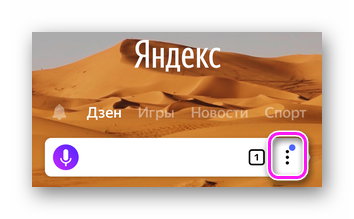
Просматривают загрузки в Яндекс Браузере на телефоне двумя аналогичными способами. Первый :
- Находясь на главной странице, откройте меню «Еще», расположенное в поисковой строке.
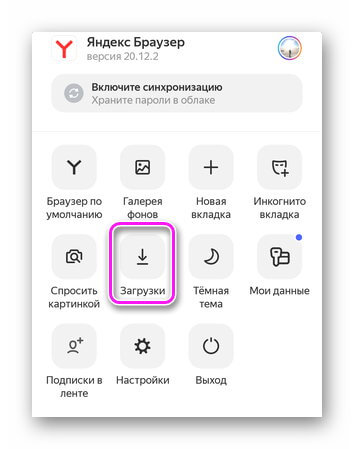
- В списке выберите «Загрузки».
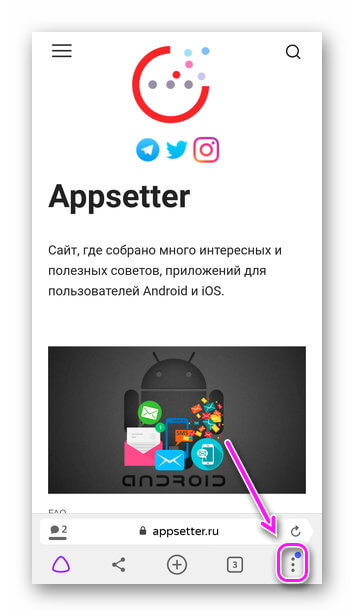
Второй способ доступен во время веб-серфинга :
- Просматривая страницы щелкните по «Еще» в правом нижнем углу.
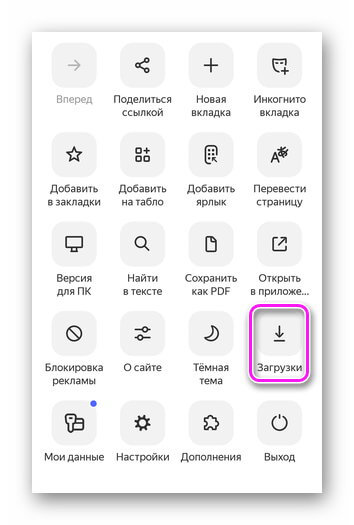
- В новом окне сделайте свайп пальцем вниз, тапните по иконке с изображением стрелки, направленной вниз.
Информация о поставленных на скачивание файлах отображается в шторке уведомлений. После завершения процесса, документ можно сразу просмотреть, тапнув пальцем по его названию в трее.
Что можно сделать
Проследовав в загрузки в Яндекс Браузере на Андроиде, пользователи получают возможность :
- посмотреть список скачанного;
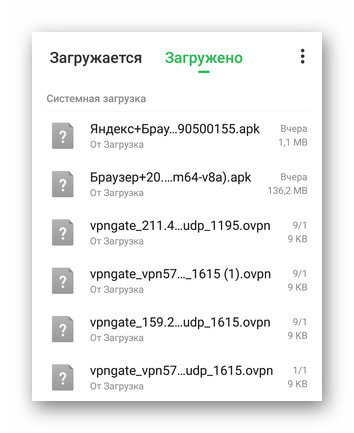
- открыть/запустить apk-файлы, медиаконтент;

- передать, удалить, переименовать — выберите соответствующее действие, удерживая палец на одном из документов.

Когда скачанная информация не нужна :
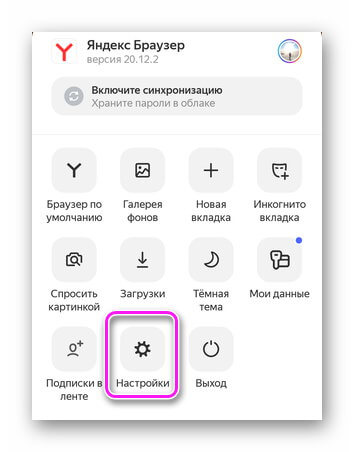
- Зайдите в дополнительное меню, а оттуда в «Настройки».
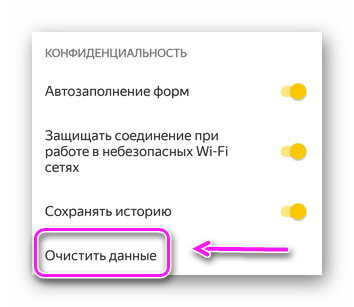
- Пролистайте страницу до раздела «Конфиденциальность», откройте «Очистить данные».
- Отметьте галочками, от чего нужно избавиться, и щелкайте по «Очистить».
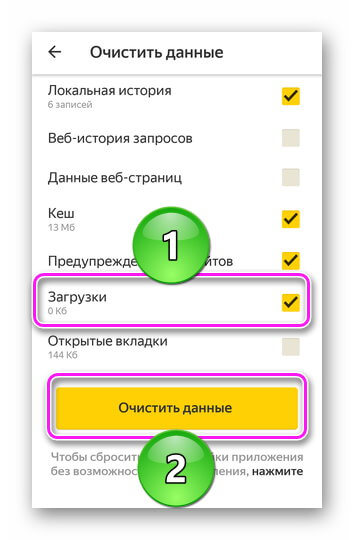
Перед проведением этой операции убедитесь, чтобы среди данных не осталось важных документов, снимков — воспользуйтесь «Корзиной» в виде отдельного приложения или соответствующей функцией в проводнике, чтобы не потерять важную информацию.
Загрузки в Yandex.Browser открывают папку со всеми данными, скачанными через обозреватель. Оттуда их запускают с помощью другого приложения, отправляют друзьям, к себе на почту или удаляют.
Загрузка прервана в Яндекс Браузере: не могу скачать файл

Всем привет! И сегодня разбор очередной популярной проблемы. Вы пытаетесь скачать какой-то файл, программу или архив, но загрузка прерывается самим Яндекс браузером, и вы не знаете, что делать. В первую очередь я бы попробовал закрыть и снова открыть браузер. Также обязательно проверьте ваше интернет подключение. Если с интернетом что-то не так – читаем отдельные инструкции:
- Не работает интернет на компьютере.
- Не работает интернет на телефоне.
Если же с интернетом все в порядке – читаем советы из статьи ниже. Я постарался описать все возможные варианты и решения, которые должны вам помочь.
Вариант 1: Обновление браузера
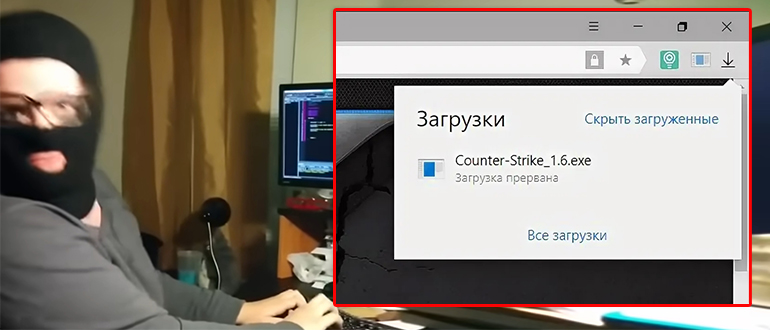
Если вы не знаете, почему прерывается загрузка в Яндекс браузере, да и вообще любые проблемы с данной программой, то в первую очередь рекомендуется обновить сам браузер. Я опишу два способа как для ПК, так и для смартфона. Перед этим проверьте, что ваше устройство точно подключено к интернету.
Компьютер
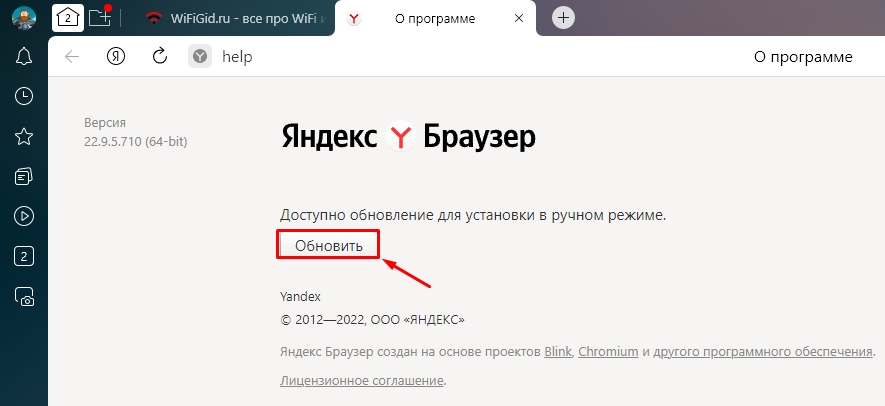
Откройте сам браузер и нажмите по трем линиям в правом верхнем углу окошка, чтобы открыть основное меню программы. После этого находим пункт «Дополнительно» и в нем переходим в информационный раздел «О программе».
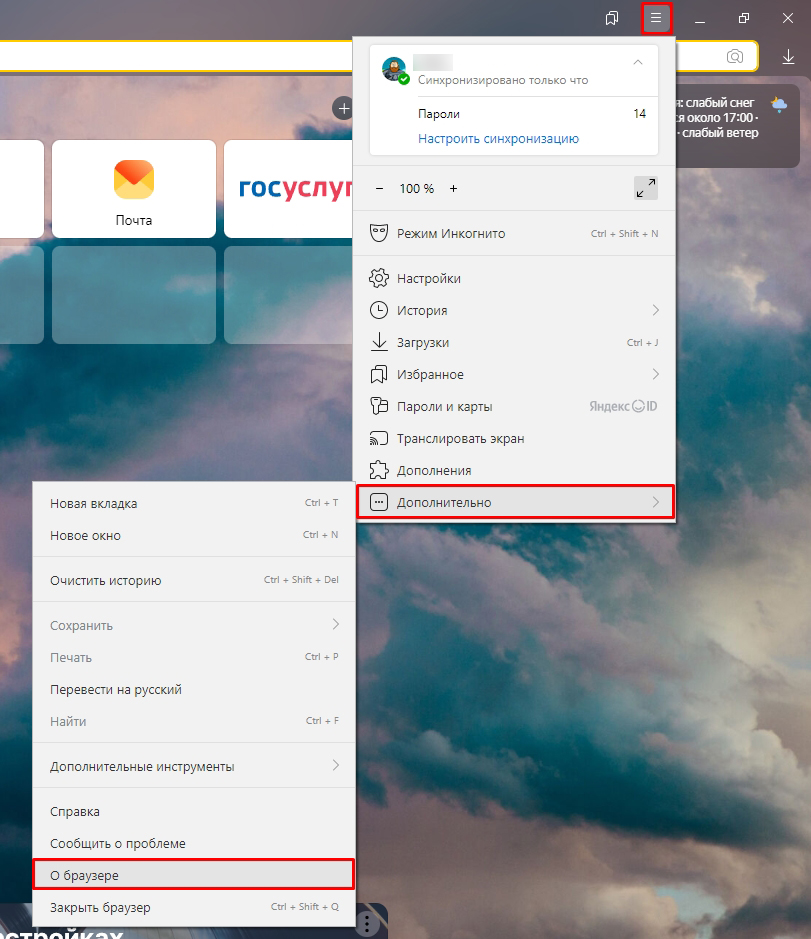
Если обновление будет найдено, нужно будет нажать по соответствующей кнопке. Подождите пока оно загрузится и установится на ваш ПК. Как только процедура закончится, нажмите по кнопке «Перезапустить», чтобы браузер перезагрузился с новой версией.
Телефона
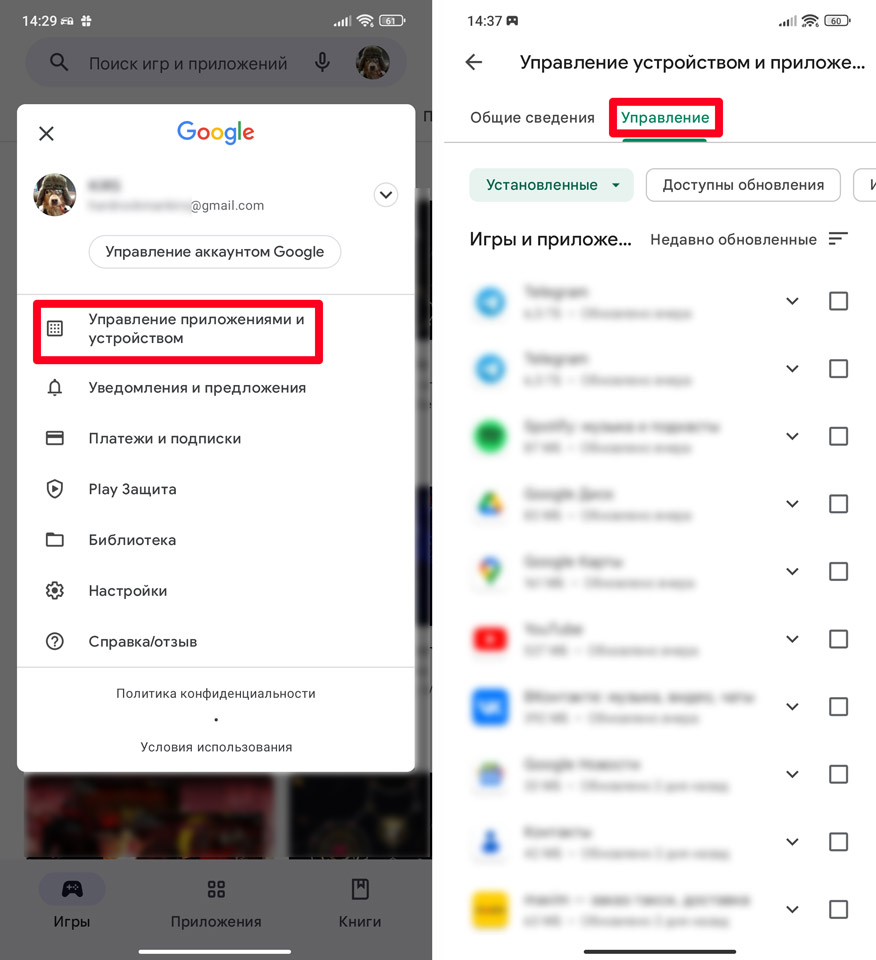
- Откройте Google Play Market.
- Нажмите по вашему аватару рядом со строкой поиска.
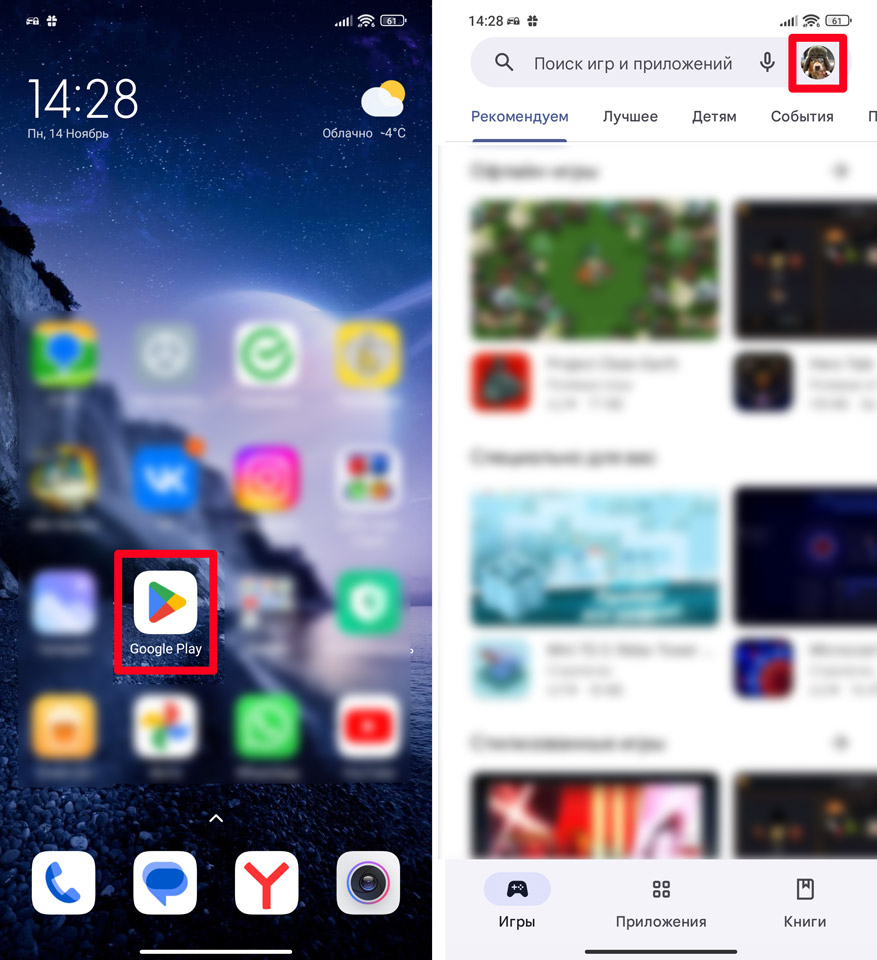
- В меню переходим в раздел «Управление приложениями и устройствами».
- В самом верху заходим в «Управление». Далее вы увидите все установленные программы.
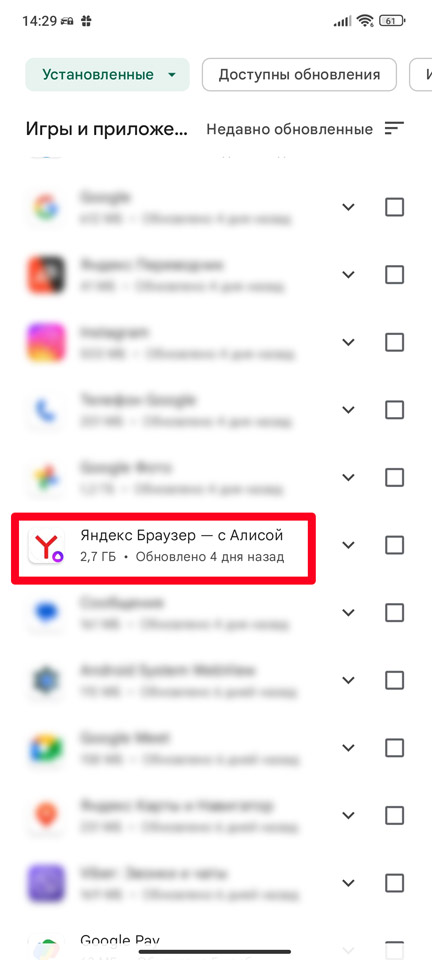
- В списке найдите Яндекс браузер и нажмите по его названию, чтобы перейти на страничку загрузки. Если обновление при этом будет найдено, загрузите его и установите на телефон.
Вариант 2: Возобновление загрузки
Возможно, загрузка файла в браузере Яндекс прерывалась из-за проблем с интернетом или сервером. В таком случае есть вероятность, что загрузка встала на паузу и её можно повторно возобновить.
Компьютер
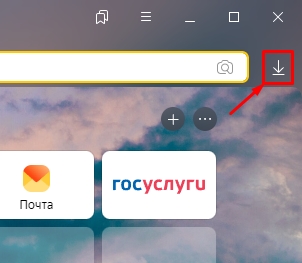
В браузере правее строки поиска нажмите на значок «Загрузки». Откроется папка или контекстное меню, где вы увидите недавно скаченные файлы. Там будет тот файл, который еще не докачался – рядом с ним нажмите по кнопке «Возобновить».
Телефона
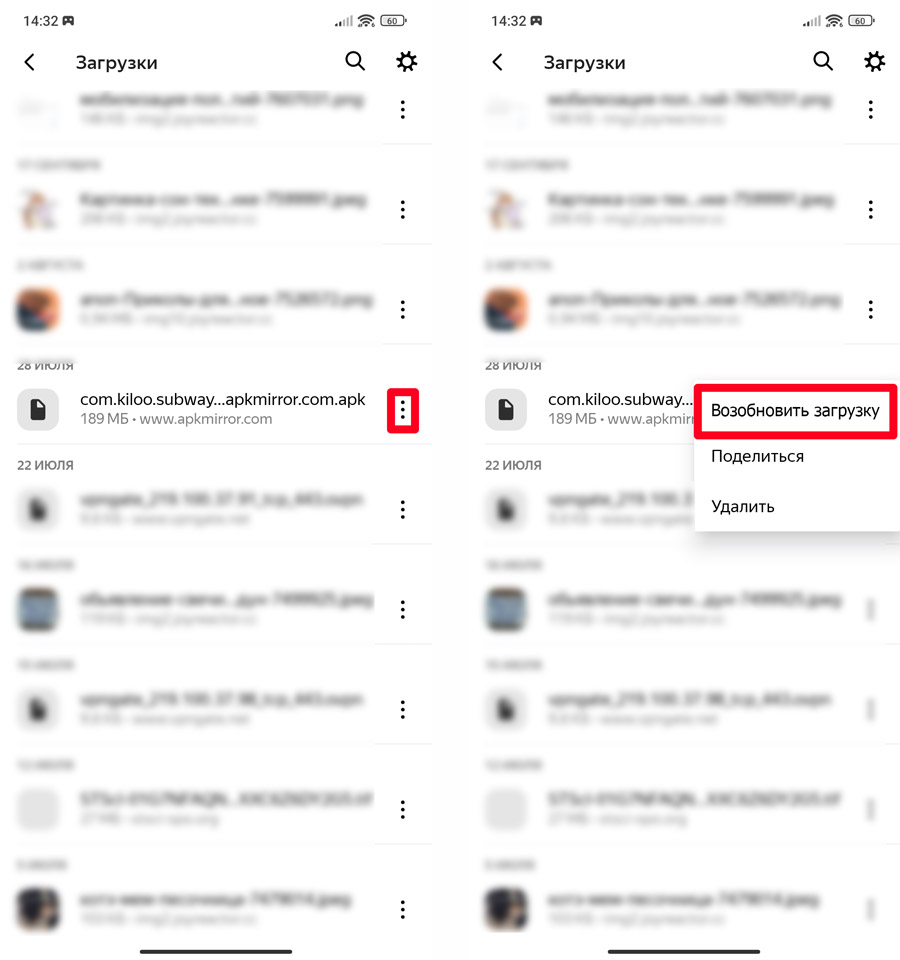
Откройте Yandex браузер и нажмите на три точки рядом со строкой поиска, чтобы открыть меню. Переходим в «Загрузки».
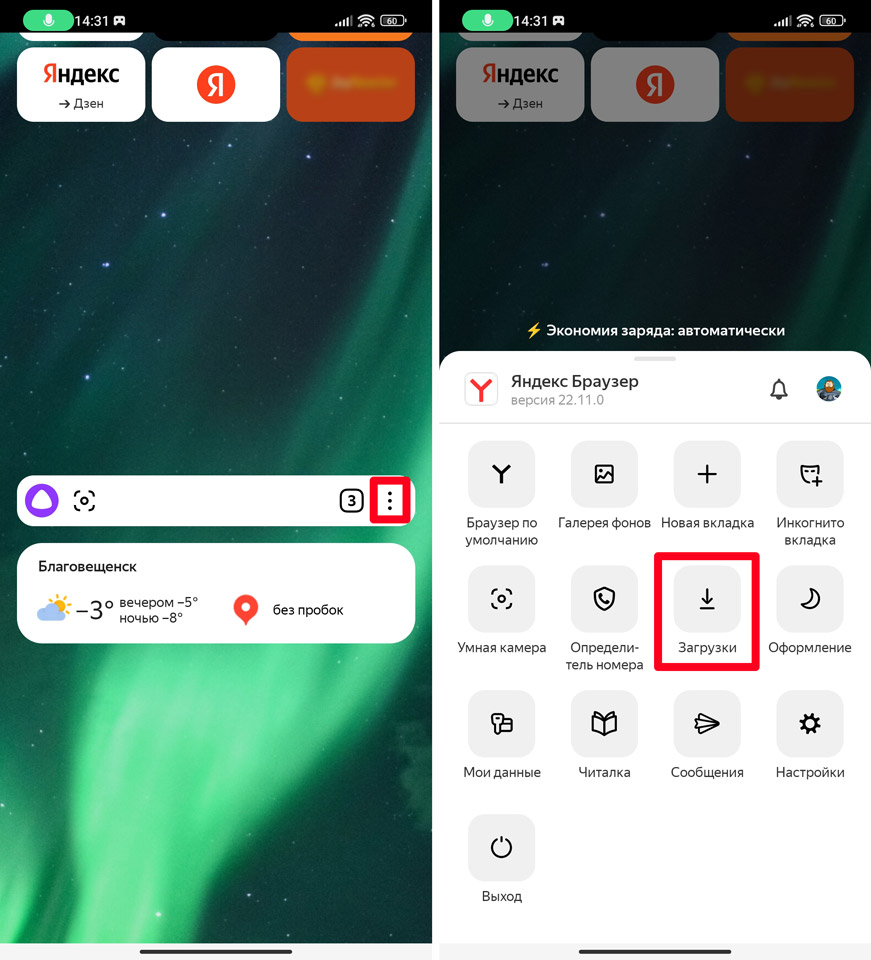
Найдите тот файл, который не докачался, и нажмите по трем точкам рядом с ним. Далее выбираем команду «Возобновить загрузку».
Способ 3: Отключение защиты браузера
Если вы не можете скачать файл, так как браузер блокирует загрузку, то это может указывать на то, что программа автоматически заблокировала этот файл. Блокировка происходит от внутреннего модуля Protect, который частично проверяет файлы и, если заподозрит в них вредоносное ПО, блокирует их. На самом деле защиту можно отключить и загрузить файл, но прежде чем мы продолжим – еще раз убедитесь, что скачиваемая программа, архив или файл загружается с достоверного источника. Если вы качаете какое-то приложение – убедитесь, что оно скачивается с официального сайта.
Если же браузер все равно блокирует загрузку, можно попробовать отключить защиту. Если вы пользуетесь телефоном, то ничего отключать не нужно. На одном из этапов загрузки вас просто спросят: «Стоит ли скачивать файл с недостоверного источника» – просто соглашаемся. А вот на компьютере все делается немного по-другому.
СОВЕТ! Если вы все же скачиваете что-то со странного ресурса – перед запуском ПО обязательно проверьте архив или файл вашей антивирусной программой.
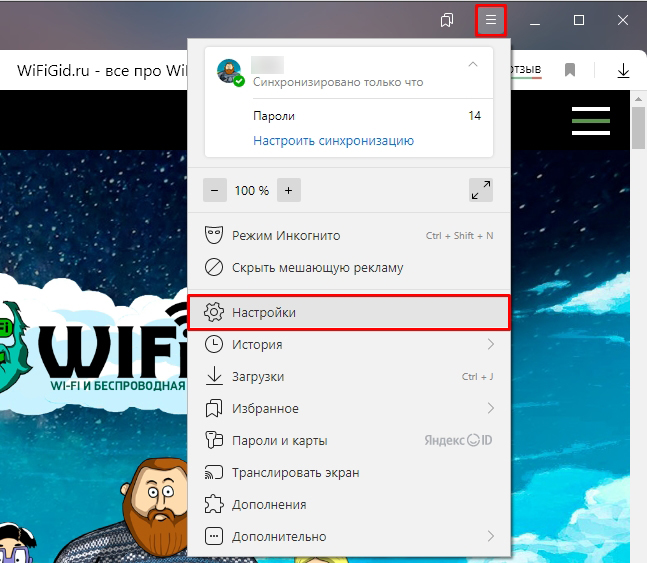
- Откройте меню и зайдите в «Настройки».
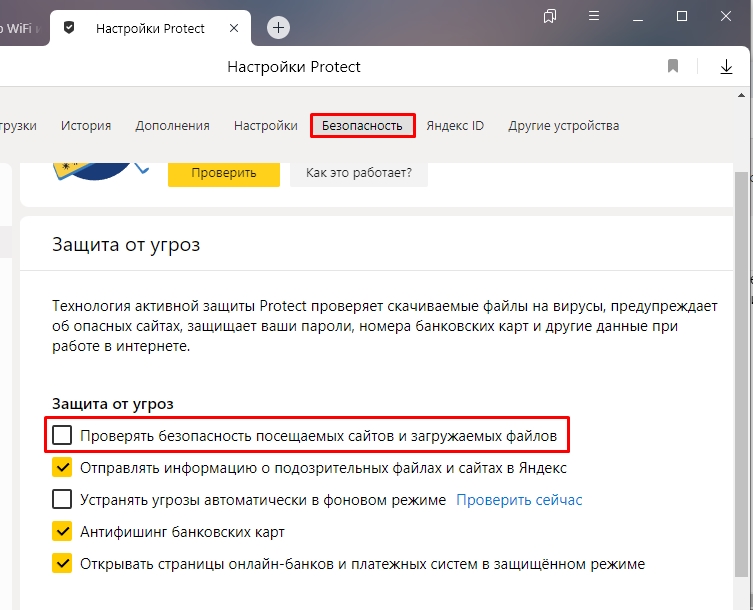
- В самом верху перейдите во вкладку «Безопасность».
- В разделе «Защита от угроз» выключите галочку как на картинке ниже. После того как файл будет скачен, обязательно включите настройку обратно.
Способ 4: Высвобождение дополнительного пространства
Возможно, в Яндекс браузере не скачиваются файлы из-за того, что на вашем жестком диске недостаточно места. Особенно если вы качаете крупное приложение на системный диск. Поэтому вам нужно освободить диск и удалить все лишнее. Как правило, тот же самый системный диск забивается огромным множеством лишнего кеша и других маловажных файлов. Их можно спокойно удалить. Поэтому оставлю две полезные инструкции:
- Как освободить диск С от лишних файлов.
- Как очистить компьютер от различного рода мусора.
Если у вас есть проблемы с памятью на телефоне – читаем эту инструкцию.
Способ 5: Изменить папку загрузки
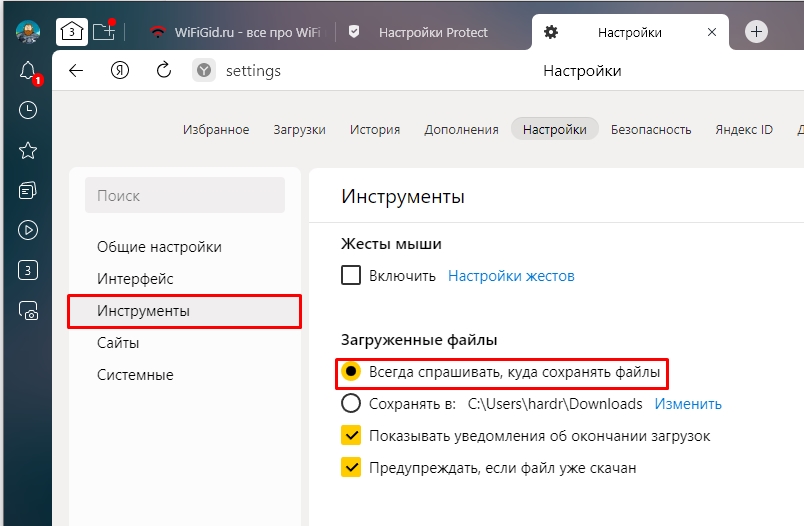
По умолчанию почти все браузеры имеют выделенную папку загрузки на диске «C:\». Я крайне не рекомендую загружать туда хоть что-то, и вообще лучше использовать дополнительный диск «D:\» для этих целей. Зайдите в «Настройки» программы и перейдите в раздел «Инструменты» чуть ниже в конфигурации «Загруженные файлы» установите настройку – «Всегда спрашивать, куда сохранять файлы». Таким образом вы сами будете выбирать место хранение. Или вы можете «Изменить» папку загрузки. Лучше, чтобы эта папка была на диске «D:\».
Способ 6: Переустановка программы
Возможно, есть какая-то серьезная проблема с самим браузером. Поэтому нам нужно:
- Полностью удаляем Яндекс браузер. О том, как правильно это сделать – написано в этой инструкции (ссылка).
- Скачиваем свежую версию с официального сайта.
- Далее повторно её устанавливаем и проверяем работоспособность.
Мне ничего не помогло, что делать?
Все возможные варианты, которые решают проблему с загрузкой – мы рассмотрели выше. Если ничего из вышеперечисленного не помогло, значит на вашем компьютере присутствует проблема другого характера. А возможно проблема и вовсе не у вас, а сам файл изначально побит, или сервер, с которого вы скачиваете, в данный момент не доступен. Вот ряд советов, которые могут вам помочь:
- Попробуйте найти подобный файл на другом ресурсе.
- Еще раз проверьте ваше интернет подключение.
- Проверьте целостность системных файлов.
- Есть вероятность, что запись на диск идет с ошибкой из-за большого количества битых секторов на вашем винчестере. Проверьте ваш жесткий диск на наличие ошибок. Лучше сразу же использовать продвинутую программу Victoria HDD/SSD.
- Если вы используете какие-то программы типа VPN или Прокси, то отключите их на время загрузки.
- А теперь совет немного от обратного. В последнее время в странах СНГ начали массово блокировать различные ресурсы. Также и сам сайт может блокировать раздачу своих программ на территории каких-то стран (из-за санкций или каких-то других причин). Причем сам сайт (страничка), где вы нажимаем по кнопке «Скачать» – доступна, а вот сервер, с которого вы качаете данные – не доступен. В таком случае у вас есть два выхода. Первый – найти альтернативный источник с той же самой программой. Второй – использовать VPN.
На этом все, дорогие друзья портала WiFiGiD.RU. Если статья вам не помогла – вы можете подробно описать свою ситуацию в комментариях в самом низу, и я постараюсь вам помочь.
Загрузки в Яндекс Браузере на Андроид — где найти и как настроить
Под операционную систему Android адаптированы практически все браузеры, включая Яндекс. Он пользуется большой популярностью благодаря нетребовательности к техническим параметрам мобильного устройства, возможности бесплатно использовать приложение. Функциональные возможности у него широки. Одной из возможностей является способность загружать на свое устройство медиафайлы, о чем и пойдет речь далее.
Как загружать файлы на Андроиде через Яндекс.Браузер
Во время скачивания исполняемых архивов браузер сканирует их на наличие вредоносных компонентов и нежелательного ПО.
Алгоритм скачивания в Яндекс браузере выглядит следующим образом:
- Перейти по конкретной ссылке для скачивания того или иного документа.
- В отобразившемся диалоговом окне пользователю необходимо подтвердить свои намерения.
Внешний вид логотипа Яндекс.Браузер
Иногда загрузка начинается по ошибке, или пользователь нечаянно выбрал не тот документ для скачивания. В этом случае пригодится пошаговый алгоритм, как остановить загрузку:
- Вызвать меню для значка загружаемого файла.
- Среди доступных разделов контекстного меню найти и тапнуть на «Остановить загрузку».
Если скачивание прекратилось по какой-либо причине, и требуется возобновить его, нужно выполнить следующее:
- Вновь вызвать меню для закачки загружаемого медиафайла.
- Среди доступных опций тапнуть на «Возобновить загрузку».
Обратите внимание! Ознакомиться с ходом выполнения процесса можно в панели уведомлений Андроида. Чтобы открыть ее, необходимо вниз сдвинуть верхний край дисплея мобильного устройства.
Как только загрузка будет завершена, система уведомит об этом пользователя соответствующим сообщением. Если же пользователь не хочет получать такие уведомления, есть возможность их отключить. Для этого в настройках в разделе «Дополнительно» нужно деактивировать опцию «Подтверждение загрузки файлов».
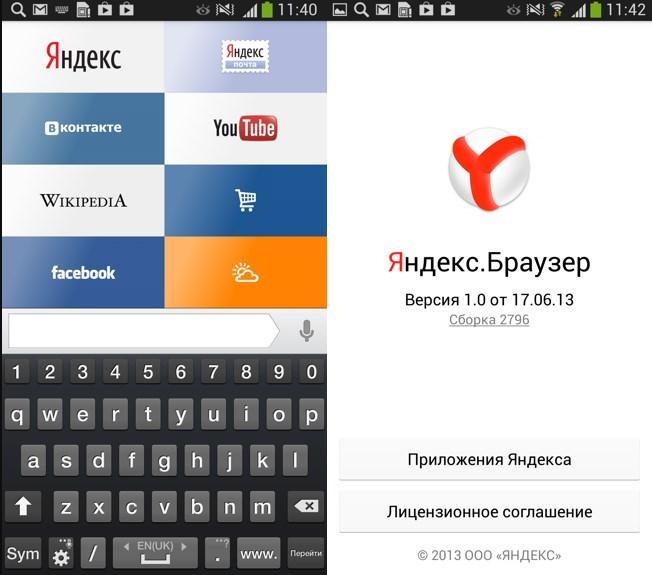
Интерфейс браузера Яндекс на Андроид
Где посмотреть загрузки с Яндекс.Браузера на телефоне Андроид
Многие пользователи задаются вопросом, где хранятся загрузки в Яндекс браузере на Андроид. Прежде всего, необходимо отметить, что для автоматического сохранения архивов в памяти всех устройств должно быть отведено отдельное хранилище. Папка «Загрузки» позволяет в себя вместить такой объем цифровых данных, сколько позволяют возможности внутренней памяти накопителя.
Такая папка, кроме ее основного предназначения, служит сборищем отличных друг от друга файлов. Для сравнения, все остальные папки пользователь уже занимает конкретными мультимедийными данными.
Чтобы просмотреть загрузки на мобильном устройстве, необходимо выполнить следующие действия:
- Запустить на телефоне браузер и открыть любую вкладку.
- Далее, необходимо нажать кнопку в виде трех горизонтальных линий или точек. Расположена она в верхней части экрана телефона с правой стороны.
- Среди доступных функциональных возможностей, нужно нажать на «Загрузки».
После этого на экране отобразится список загруженных файлов в менеджере загрузок от Андроид. Здесь можно выполнить запуск нужного файла.
Обратите внимание! На мобильных устройствах загрузки можно открыть исключительно в режиме просмотра вкладок.
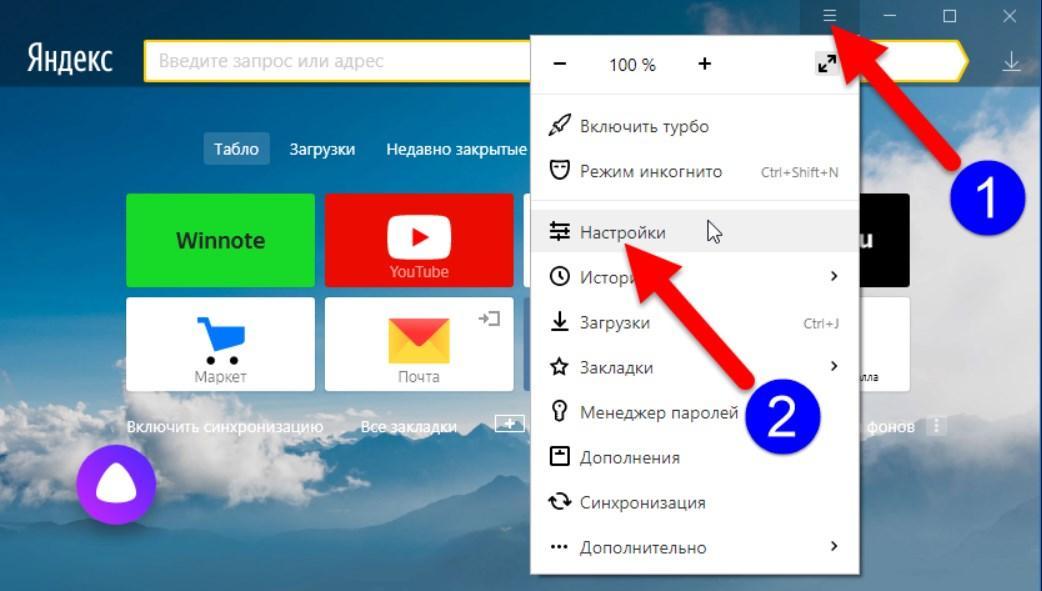
Как посмотреть загрузки Yandex браузера
Как открыть загруженный файл
При попытках открыть загруженный документ у начинающих и бывалых пользователей сложностей возникнуть не должно. Итак, если нужно открыть последний загруженный архив, в правой части строки, расположенной в нижней части экрана, необходимо тапнуть на значок с изображением стрелочки вниз, упирающейся в горизонтальную линию. Дополнительно тапнуть на значок самого загруженного файла.
Если пользователю необходимо открыть ранее скачанные данные, то инструкция будет выглядеть так:
- В правой части строки, расположенной внизу экрана, нажать на значок загрузок. Он имеет вид стрелочки, направленной вниз и упирающейся в горизонтальную линию.
- Среди доступных скачанных файлов выбрать необходимый документ.
Если пользователю удобно, чтобы загруженные файлы всегда открывались автоматически, нужно предпринять следующие меры:
- Вновь тапнуть на значок загрузок в нижней части экрана с правой стороны.
- Выбрать файл необходимого формата.
В завершении потребуется нажать на значок в виде троеточия, после чего из доступных опций контекстного меню выбрать «Открывать автоматически».
Как изменить папку для сохранения файлов, скачанных через Yandex
Разработчики поисковой системы стараются совершенствовать приложение, чтобы оно было не только функциональным, но и удобным в использовании. Именно поэтому, если хозяину гаджета неудобно заглядывать в папку «Загрузки», он может в несколько кликов изменить папку, в которую будут сохраняться все загрузки.
Пошаговый алгоритм действий имеет следующий вид:
- Запустить браузер и перейти на главную страницу.
- В верхней части экрана с правой стороны отображается иконка быстрого меню в виде трех точек или горизонтальных полосок, на нее нужно тапнуть.
- Отобразится контекстное меню, где среди доступного перечня нужно выбрать опцию «Дополнительные настройки».
- В следующем шаге необходимо перейти в раздел «Скачанные файлы», где, собственно, и можно изменить папку для хранения загрузок, нажав на «Изменить».
Если пользователь не хочет, чтобы все загрузки сохранялись в одном месте, система позволяет активировать опцию, которая каждый раз будет запрашивать, куда сохранять данные. Например, аудиофайлы проще сохранять в папки с музыкой, а картинки и фото в папку с изображениями. Это облегчает сортировку файлов и последующий поиск нужного документа.
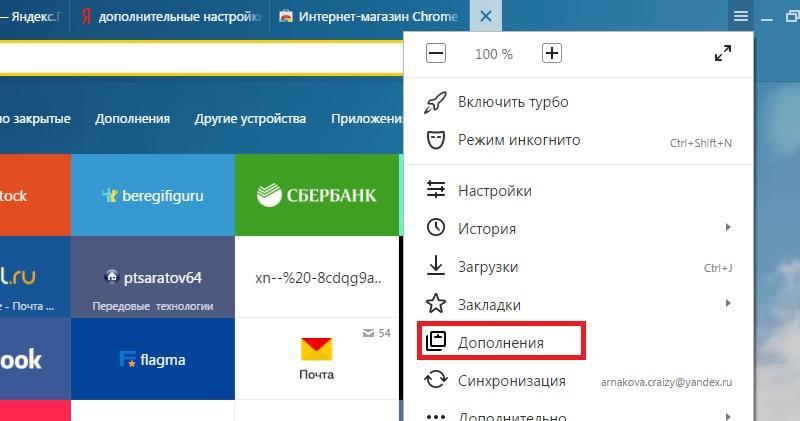
Как изменить папку для сохранения файлов, скачанных через Yandex
Обратите внимание! Для простоты и удобства поиска скачанного контента рекомендуется использовать программу «Проводник».
Существует большое разнообразие поисковых систем и браузеров, в России одно из лидирующих мест занимает Яндекс.Браузер, работа которого адаптирована под все мобильные устройства и планшеты. Навигация приложения проста и понятна, поэтому сложностей в скачивании контента возникнуть не должно даже у начинающих пользователей, главное следовать четким руководствам, описанным выше.