Не можете подключить Apple Watch к Fitness+ на iPad? Вот решение проблемы

В закладки
Недавно решил побаловать себя перед новым годом и купил Apple Watch SE Nike. Естественно, не мог пройти мимо появившегося недавно в России сервиса Fitness+.
Его подробный обзор мы уже писали. Добавлю от себя, что платформа отличная. Тренировки и медитации на фоне конкурентов выше всяких похвал.
С iPhone всё работает здорово, но заниматься с ним не так удобно, как хотелось бы — экран маловат. Недолго думая, я установил «Фитнес» на iPad, чтобы смотреть и участвовать в тренировках с него. Но вот незадача…
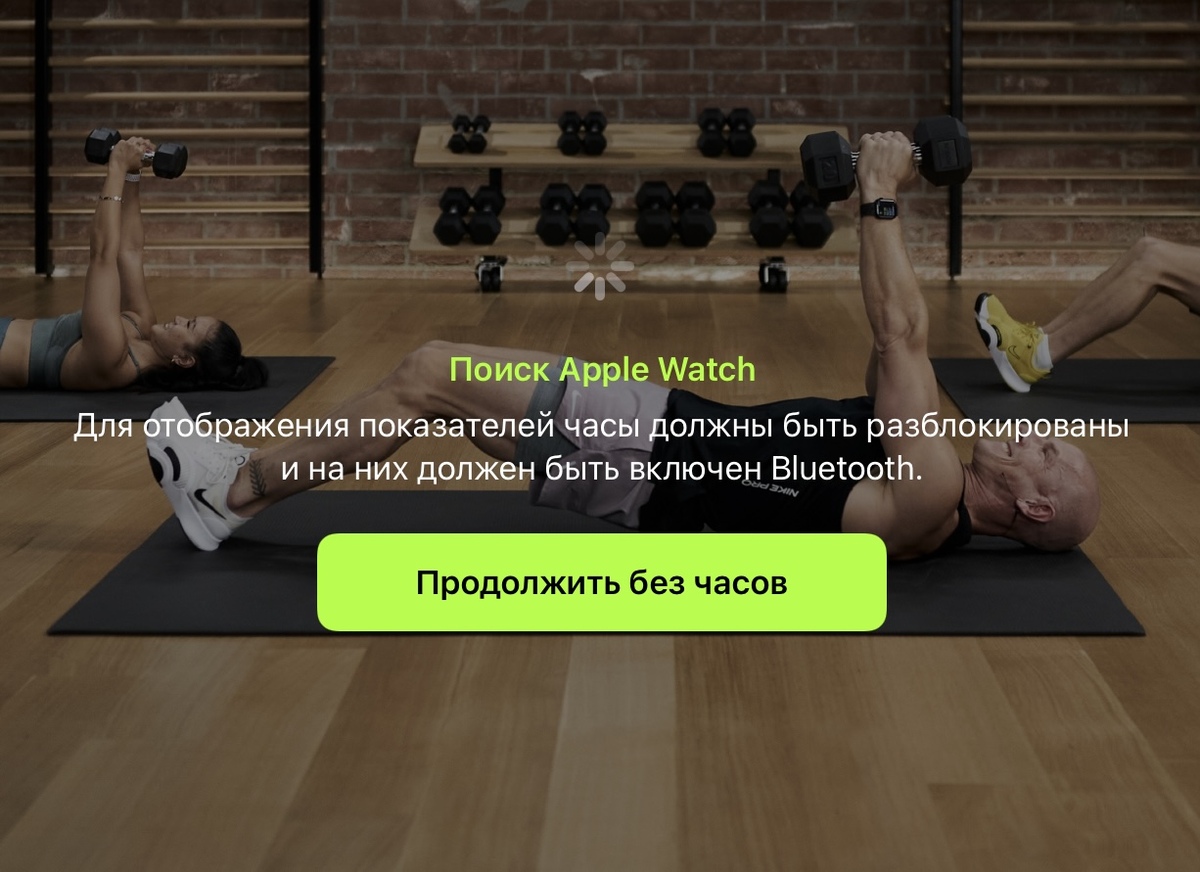
iPad не видит Apple Watch. Долго не мог выяснить, почему
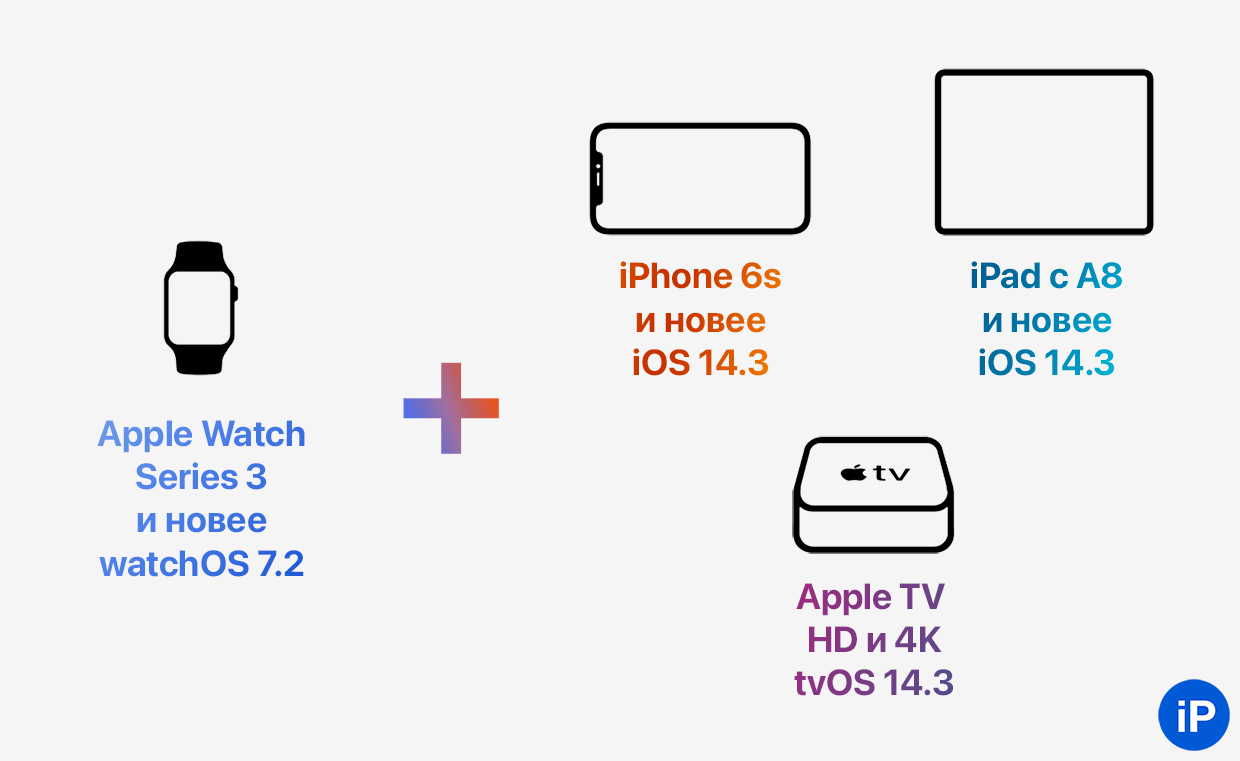
Возможные связки гаджетов. С iPad у меня не работала.
Apple Watch ни в какую не хотели подключаться к iPad, постоянно висело окно «Поиск Apple Watch». Несколько дней я мучился, переустанавливал приложение, перезаходил в iCloud, но ничего не помогало.
Затем зашёл в отзывы App Store к приложению Фитнес, чтобы узнать, один ли я столкнулся с такой проблемой. Оказывается, нет! Многие пользователи жалуются на ошибку работы Apple Watch с iPad.
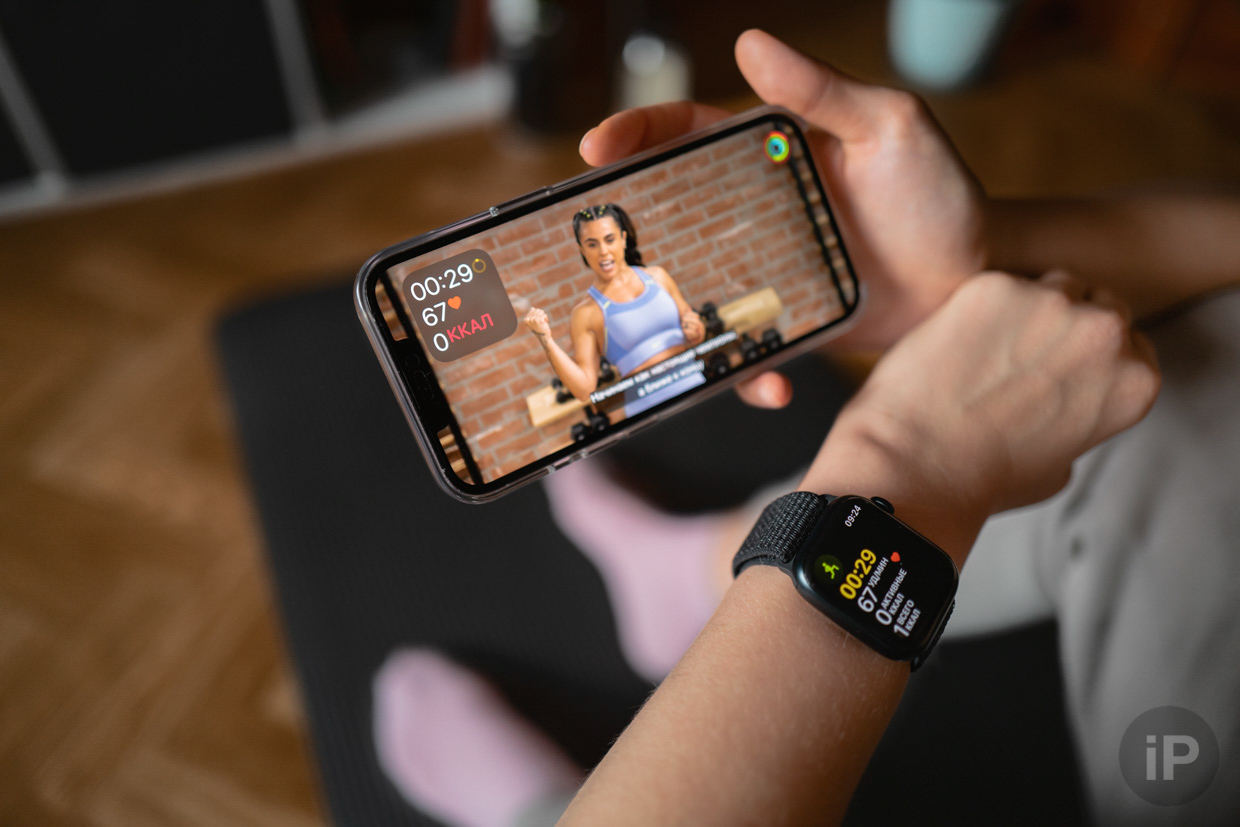
Тренировки — класс.
На этом моменте конкретно приуныл. Не могла же Apple выпустить сервис для iPad с такой фундаментальной недоработкой. Тем более, что Apple Watch — это ключевой девайс для Fitness+, без них сервис попросту недоступен.
Долго искал решение в интернете и на одном англоязычном форуме наткнулся на пост человека, который разобрался в причине.
Не поверите, но дело в стандартном приложении «Дом», которое многие удаляют. Оно удалено у меня с iPhone, но там почему-то такой проблемы не возникает.
Чтобы тренировки Fitness+ заработали с Apple Watch на iPad, нужно:
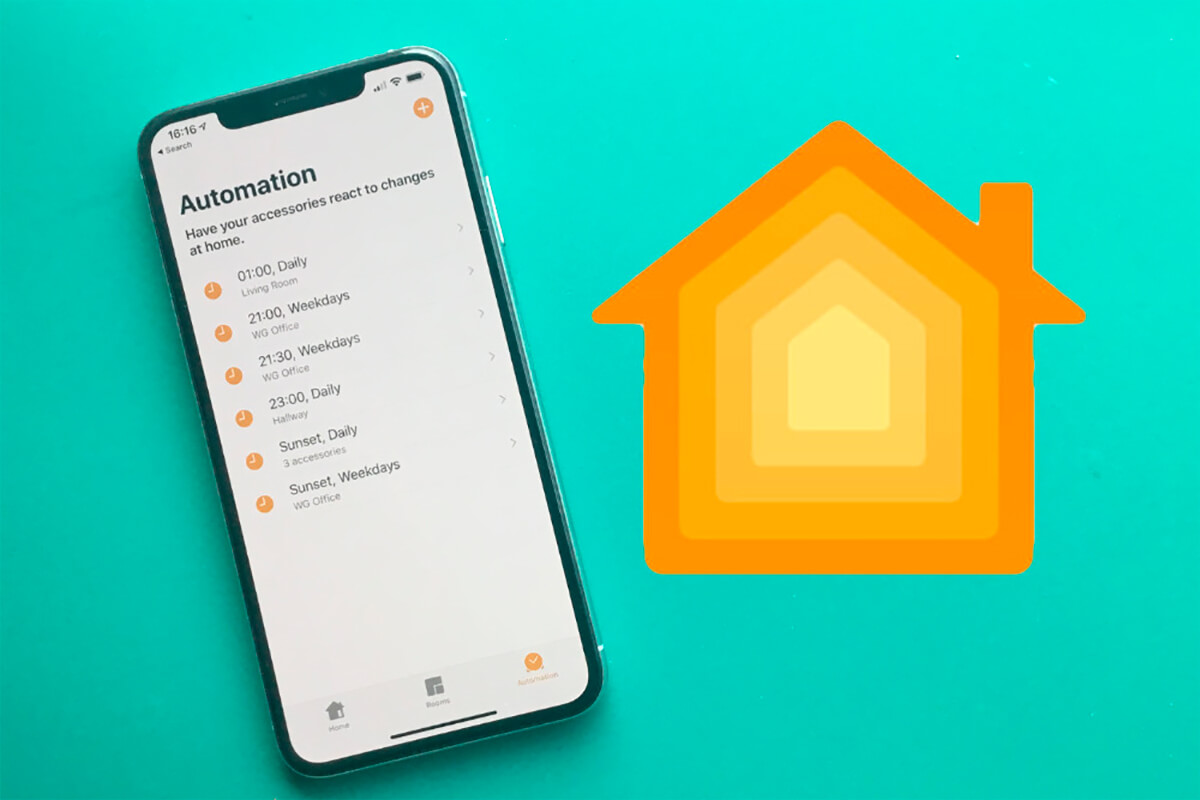
1. Убедитесь, что пункт «Дом» включен в настройках iCloud. Для этого перейдите в Настройки → Профиль → iCloud → Дом.
2. Проверьте, установлено ли приложение «Дом». Если нет, скачайте его из App Store (это бесплатно).
3. Дождитесь полной загрузки программы, откройте её и убедитесь, что она запустилась корректно и отобразила стандартный домашний экран.
4. Перезагрузите iPad.
После этого всё должно заработать.
Также обратите внимание, чтобы все ваши устройства находились в пределах одной сети Wi-Fi, иначе могут быть проблемы с синхронизацией тренировок.
Если вдруг при открытии «Дома» у вас будет долго висеть окно с текстом «Загрузка сценариев и устройств», смело свайпаем по нему сверху вниз. Так вы пропустите этот этап и сможете запустить приложение.
Фух, разобрался. Если столкнулись с похожей проблемой, пишите в комментарии, всё ли теперь у вас заработало.
Как создать пару apple watch с ipad
Узнайте, как настроить ваш новый Apple Watch с вашего iPhone.
Прежде чем начать
Для того чтобы настроить и использовать ваш новый Apple часы, вам нужен iPhone с последней версией iOS.
- Apple часы серии 3 (GPS + сотовая) или более поздняя версия совместимо с iPhone 6 или позже
- Apple часы серии 3 (GPS) или ранее совместима с iPhone 5 или более поздней версии
Также необходимо выполнить следующие действия:
- На вашем iPhone, перейдите в Настройки > Bluetooth и убедитесь, что Bluetooth включен.
- Убедитесь, что ваш iPhone подключен к беспроводной или сотовой сети.
Если вы уже создали свой Apple наблюдать, но хотите использовать его с другим iPhone, вы можете передать ваш Apple наблюдать и его содержимое на свой новый iPhone.
Включите ваш Apple наблюдать и положил его на
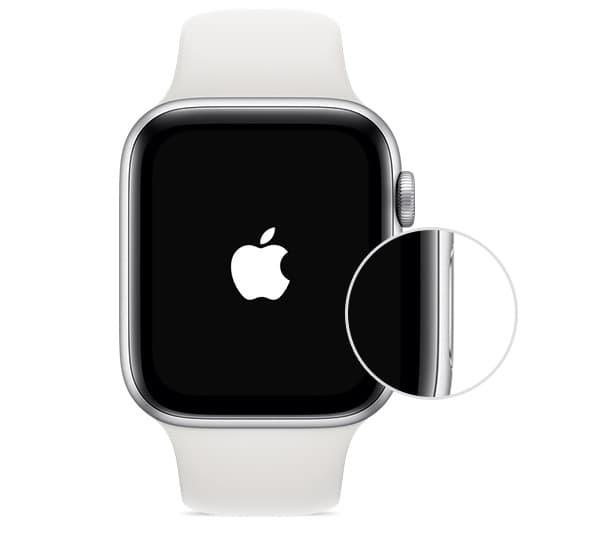
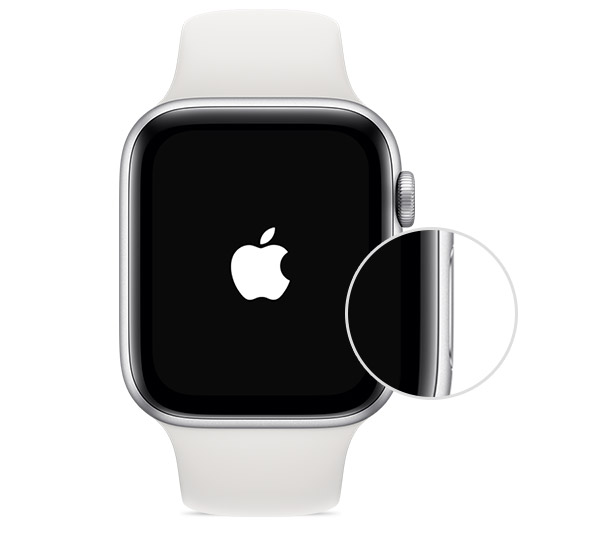
Чтобы включить часы, нажмите и удерживайте боковую кнопку, пока не увидите логотип Apple. Это может занять несколько минут.
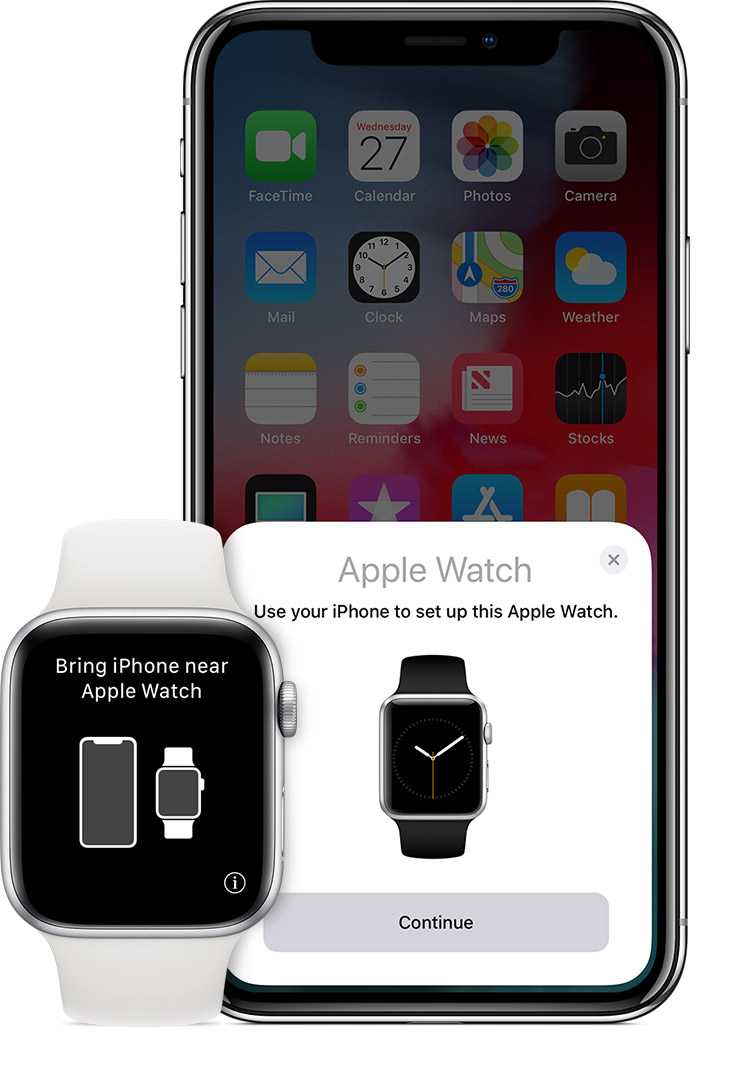
Держите ваш Apple часы близко к вашему iPhone
Ждать «используйте свой iPhone, чтобы установить этот Apple наблюдать» сообщение появится на вашем iPhone, а затем коснитесь продолжить. Если вы не видите это сообщение, откройте приложение, затем коснитесь пункта начать сопряжение.
Сохранить ваш Apple наблюдать и iPhone близко друг к другу, пока вы не выполните следующие действия.
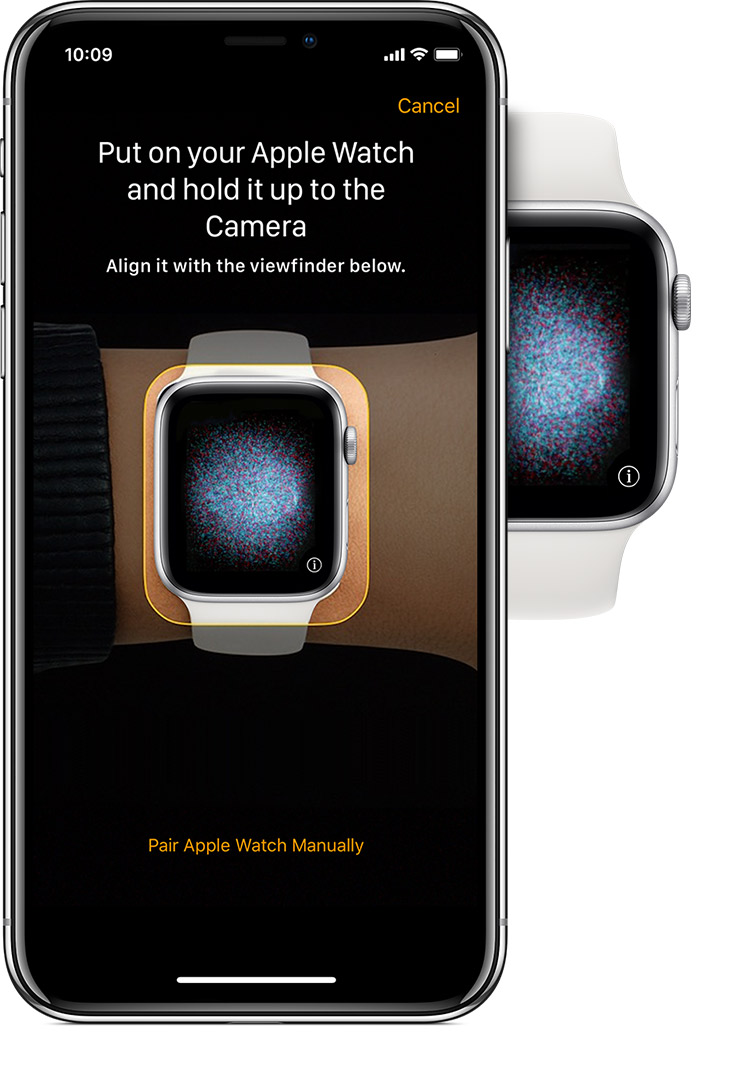
Держите свой iPhone на анимации
Центр циферблата в видоискателе на вашем iPhone. Ждать сообщения, чтобы сказать, что Apple, часы в паре.
Если вы не можете использовать камеру, нажмите паре Apple часы вручную, следуйте инструкциям, которые появляются. Узнайте, что делать, если вы не видите «я» значок.
Настроить как новый или восстановить из резервной копии
Если это ваш первый Apple наблюдать, коснитесь настройка Apple наблюдать. В противном случае выберите резервную копию. Если попросят, обновления Apple, часы до последней версией watchOS.
Ознакомьтесь с условиями и нажмите согласен, то нажмите еще раз согласен продолжать.
Войдите в свой идентификатор Apple
Если будет предложено, введите идентификатор Apple пароль. Если вы не просили, вы можете войти позже от Apple наблюдать приложение: нажмите Общие > от Apple ID, то войдите в систему. Определенные функции, которые требуют номер сотового телефона не работают на клеточном модели Apple наблюдать, если войти в iCloud.
Если Найти iPhone не настроена на вашем iPhone, вам будет предложено включить блокировку активации. Если вы видите экран блокировки активации Apple, часы уже связаны с помощью идентификатора Apple. Вам нужно ввести адрес электронной почты и пароль от Apple ID для продолжения настройки. Если ваш Apple наблюдать ранее принадлежал, возможно, потребуется связаться с предыдущим владельцем, чтобы снять блокировку активации.
Выбрать параметры
Ваш Apple Watch покажут вам, какие параметры он разделяет с вашего iPhone. Если вы включили функцию «Найти iPhone», Службы геолокации, интернет Wi-Fi вызов и диагностика для вашего iPhone, эти параметры автоматически включается для вашего Apple наблюдать.
Вы можете выбрать другие параметры, такие как отслеживание маршрута и Siri. Если Сири еще не установлен на вашем iPhone, он будет включаться после того, как вы выберете этот вариант.
Создать пароль
Вы можете пропустить создание пароля, но вам нужен для таких функций, как Apple, платное.
На вашем iPhone, нажмите Создать пароль или добавить длинный пароль, а затем переключиться на часы, чтобы ввести новый код. Чтобы пропустить, Нажмите не добавить пароль.
Вам также нужно будет создать Apple, платить, добавляя карты.
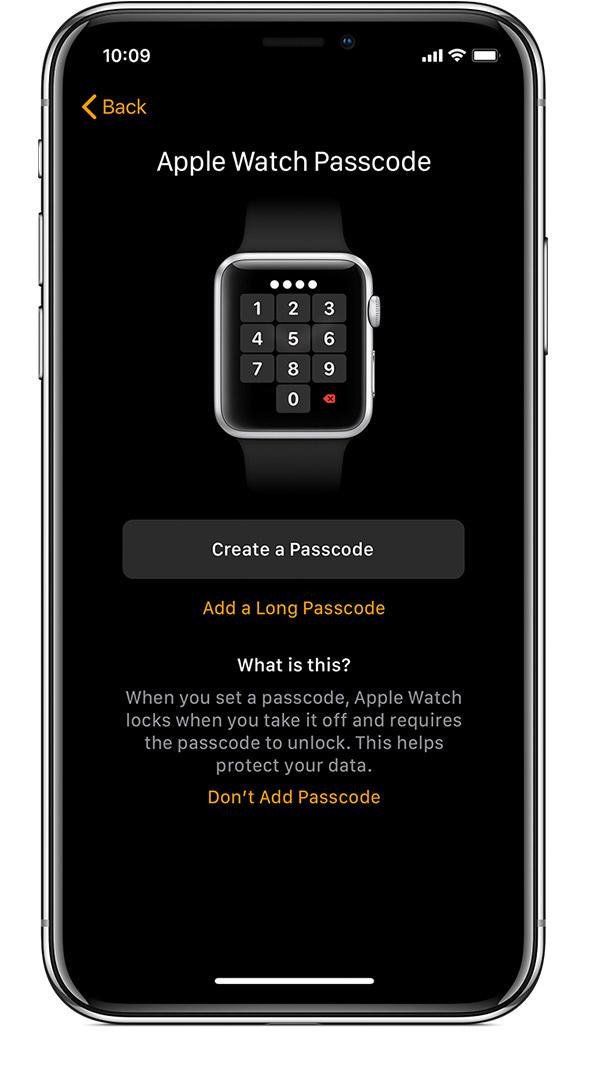
Выбор функций и приложений
Мы будем идти вы через настройки функций, таких как СОС и активности. На клеточной модели Apple наблюдать, вы можете также настроить сотовый.
Затем вы можете установить приложения, которые совместимы с Apple наблюдать.
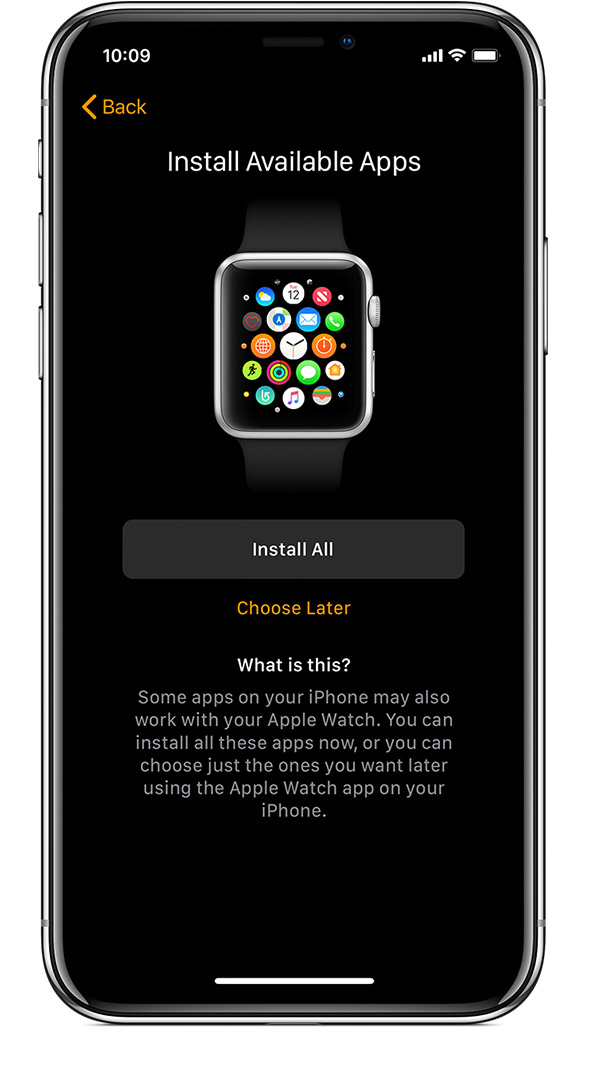
Подождите для вашего устройства для синхронизации
В зависимости от того, сколько данных у вас есть, синхронизация может занять некоторое время. Пока вы ждете ваши часы для синхронизации, попробуйте основам Apple часы, чтобы узнать немного о том, как использовать ваши часы.
Держите ваши устройства близко друг к другу, пока вы не услышите перезвон и чувствовать нежные касания с вашего Apple наблюдать, затем нажать цифровую корону.
Как создать пару с Apple Watch — привязать к другому айфону
Несмотря на довольно высокую стоимость, большое количество людей на протяжении десятилетий отдают предпочтение продукции Apple. Обусловлено это высоким качеством изделий, их большими функциональными возможностями и, конечно же, стильным дизайном. Впервые приобретя часы Apple Watch, у новичков возникает множество вопросов, как подключить часы к айфону, как правильно синхронизовать их и использовать. Решить проблему достаточно просто, поскольку есть подробные пошаговые алгоритмы.
Подготовка и синхронизация Apple Watch и iPhone
Прежде чем ознакомиться с инструкцией, как подключить Эпл Вотч к айфону, необходимо на своем смартфоне включить Wi-Fi и Bluetooth.
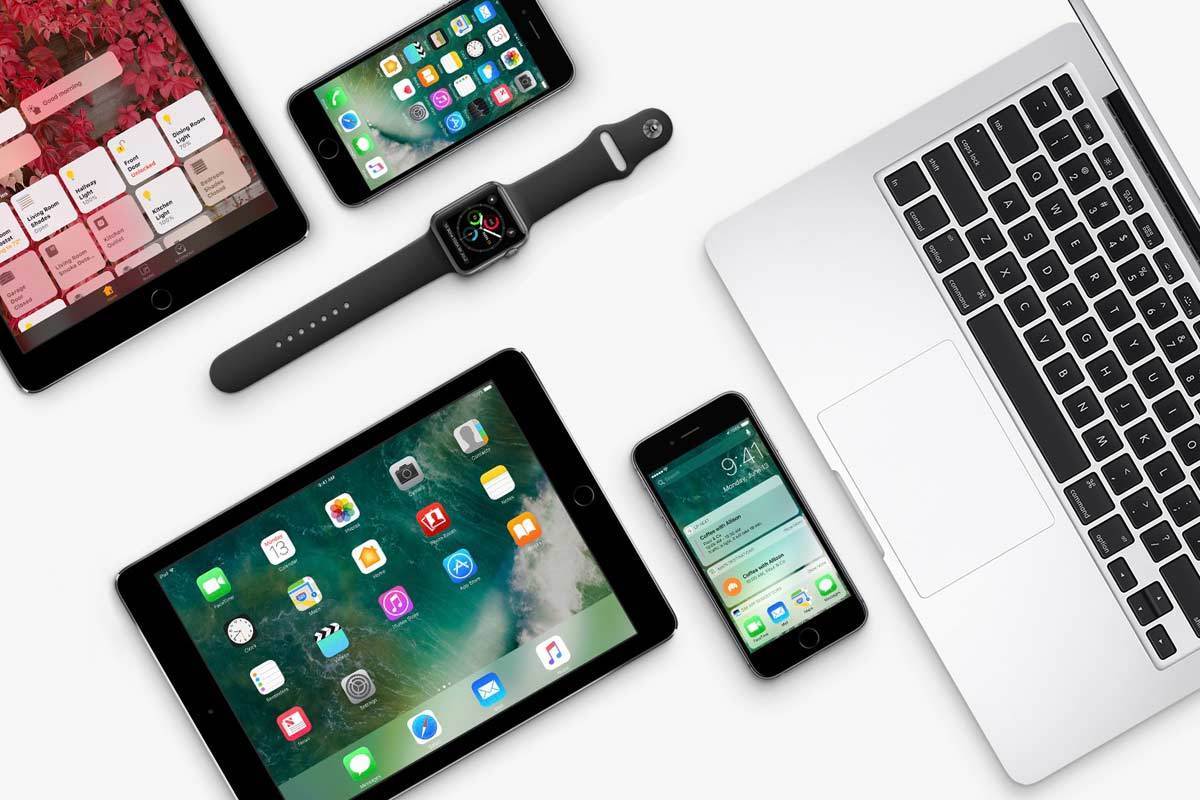
Ассортимент продукции Apple
Настроить их можно согласно пошаговому алгоритму:
- Включить часы и обязательно надеть их на руку. Для включения необходимо зажать боковую кнопку, пока на экране не отобразится логотип компании. Порой процесс включения отнимает немного времени.
- Пока устройства будут сопрягаться они должны находиться недалеко друг от друга.
- На экране смартфона должен отобразиться видеоидентификатор. Умные часы нужно расположить таким образом, чтобы он их распознал. Если не удается, то можно воспользоваться другим способом – включить функцию «Создать пару Apple Watch вручную».
- Теперь можно приступать к настройке новых часов или же восстановить резервную копию со старого гаджета.
- При необходимости нужно обновить версию прошивки (операционную систему).
- Далее нужно убедиться в работоспособности функции Apple ID. Если запрос на вход не отобразился автоматически, то необходимо пройти путь: «Часы» – «Основные» – «Apple ID». Авторизоваться в системе.
- На экране отобразятся настройки смартфона, которые автоматически будут перенесены на умные часы.
- Создать и ввести пароль, который должен состоять из более 4 символов. Если же надобности в создании пароля нет, этот пункт можно пропустить, но будет недоступна функция Apple Pay.
- Если пароль был задан, то пользователь может добавить платежную карту.
- Дополнительно пользователю будет предложена установка совместных с телефоном приложений.
Обратите внимание! По окончании синхронизации человек на руке ощутит легкую вибрацию и услышит сигнал, подтверждающий окончание синхронизации. После нужно нажать на колесико настройки.
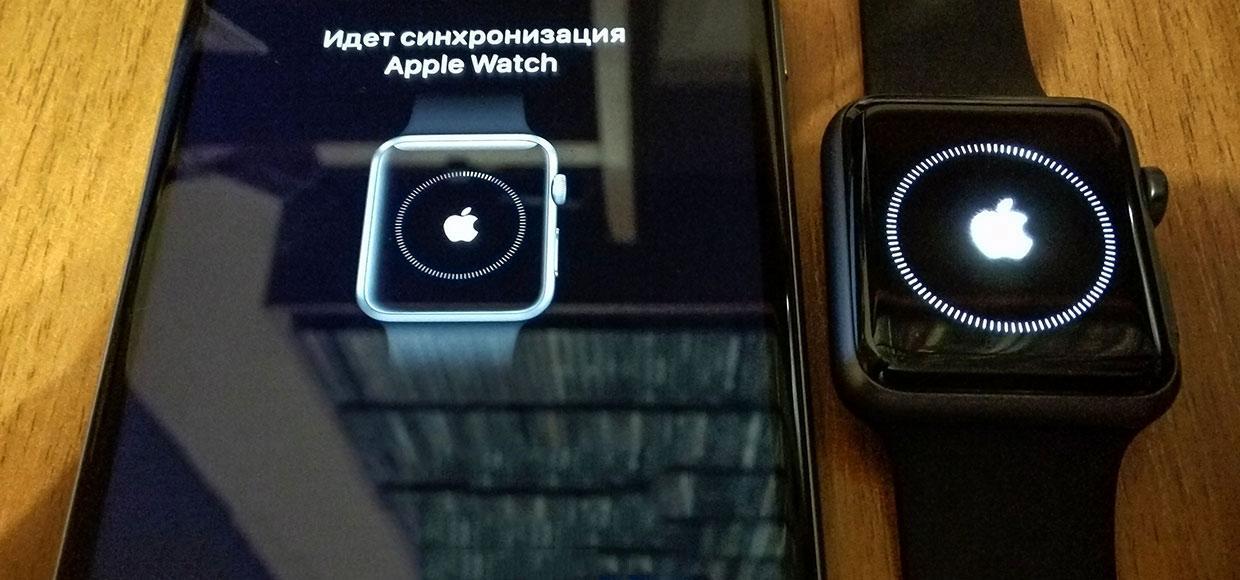
Синхронизация Apple Watch и iPhone
Способы синхронизации Apple Watch
У умных часов есть два способа сопряжения с девайсами на iOS. Более детально о каждом:
- Ручной. Для этого на часах необходимо нажать на символ «i», расположенный справа внизу экрана для начала синхронизации. На экране отобразится серийный номер устройства. Пользователю остается взять в руки айфон или айпад, нажать на «Pair Apple Watch Manually» и ввести в соответствующем окне серийный номер часов.
- Автоматический способ позволяет практически без участия пользователя синхронизировать оба девайса. Для этого достаточно навести камеру мобильного телефона на часы в границах желтой рамки.
Как создать пару с Apple Watch
Если объединить каждый этап синхронизации и подключения часов к другому устройству от компании «Эппл», то получится расширенный алгоритм, соблюдение которого решит все вопросы новичка. Итак:
- Необходимо включить смарт-часы, зажав сбоку кнопку на несколько секунд, пока на экране не отобразится логотип компании.
- Вскоре после включения на экране отобразится сообщение, где необходимо выбрать один из доступных языков.
- На следующем этапе необходимо подтвердить, что пользователь намерен создать пару между девайсами.
- Согласно инструкции, нужно установить на свой телефон приложение для часов. После установки в него нужно зайти и среди доступных опций кликнуть на «Создать пару» – «i».
- Далее необходимо навести камеру смартфона на циферблат часов и подождать некоторое время, пока устройства синхронизируются.
- Затем необходимо определиться между вариантами «Использовать Apple Watch как новый» или «Восстановить резервную копию». Если это уже не первые умные часы от данного производителя, то лучше восстановить все настройки, которые хранятся в облаке.
- Теперь пользователь должен определиться, на какой руке он будет носить умный гаджет. Эта информация необходима устройству для того, чтобы понять владелец левша или правша.
- Как и в любом оригинальном продукте потребуется подтвердить условия лицензионного соглашения.
Дополнительно пользователь делает выбор, как он будет управлять часами – с помощью команд или голоса. И в самом конце, когда настройка завершена, система предложит для безопасности данных установить на девайсе четырехзначный уникальный пароль.
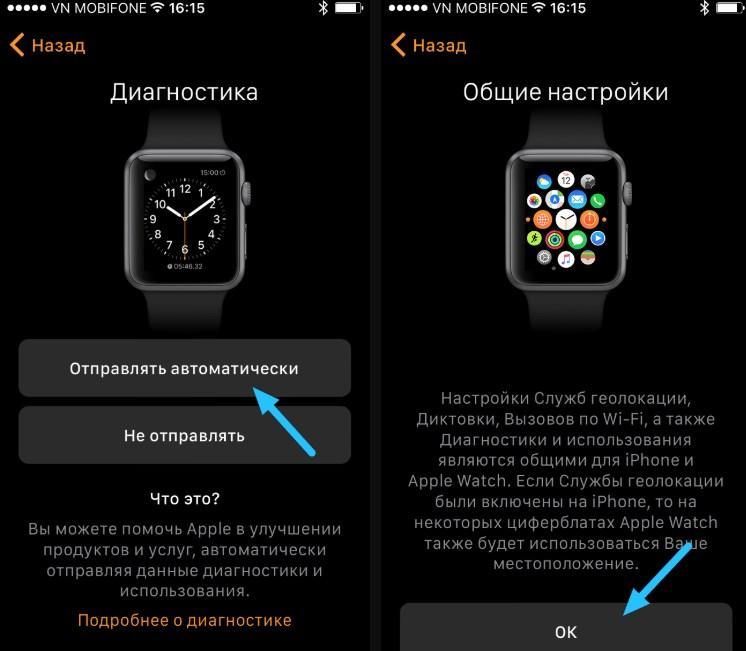
Создание пары с Apple Watch
Как разорвать пару с Apple Watch
Не менее распространенный вопрос, как отвязать Эппл Вотч от айфона. Разрыв пары осуществляют одновременно с обоих устройств.
Чтобы отключить пару, нужно сделать следующее:
- Открыть программу умных часов на своем смартфоне.
- Перейти в раздел «Мои часы».
- В верхней части экрана смартфона выбрать иконку с часами.
- Около значка будет еще один символ «i», на него нужно нажать.
- Тапнуть пальцем на пункт «Разорвать пару с Apple Watch».
- Подтвердить свое действие.
- Зайти в приложение «Настройки» на умных часах.
- Перейти в раздел «Основные».
- Кликнуть на «Сброс», затем «Стереть контент и настройки».
Обратите внимание! Если имеется резервная копия, то при необходимости можно повторный раз подсоединить гаджеты.
Как подключить Apple Watch к компьютеру
С персональным компьютером в связке не получится использовать умные часы, так же как со смартфоном или планшетом. Однако разработчики компании Apple позволили разблокировать MAC при помощи часофона. Основное преимущество опции в том, что у пользователя есть доступ к ПК без введения паролей.
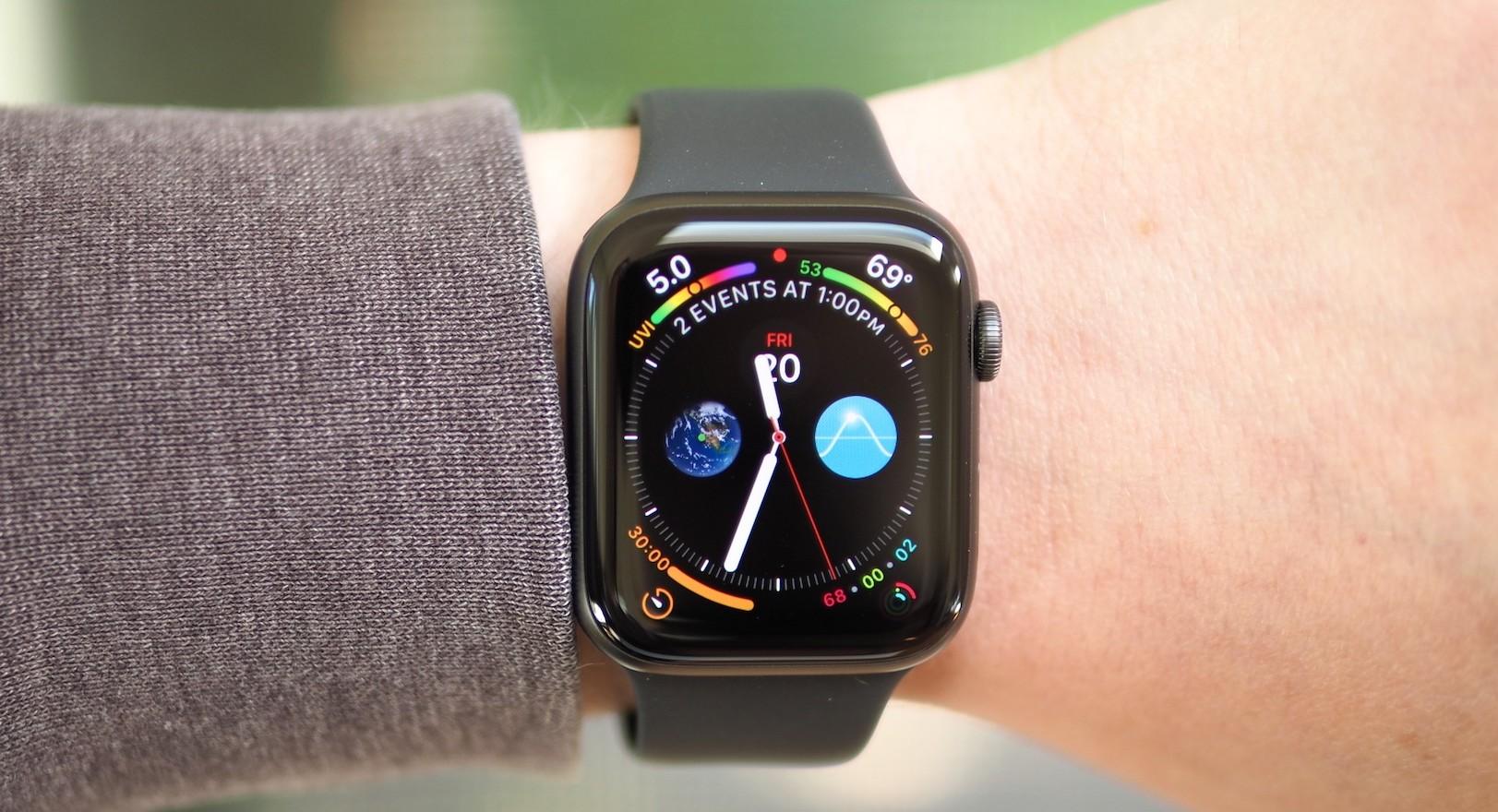
Подключение Эппл Вотч к компьютеру
Последовательность действий имеет следующий вид:
- Произвести на Макбуке активацию Wi-Fi и Bluetooth.
- Зайти в iCloud под своей учетной записью.
- Установить на своих умных часах пароль.
В завершение в настройках своего ноутбука разрешить Эппл Вотч разблокировать персональный компьютер.
Как подключить Apple Watch к iPad
Если под рукой нет iPhone или же его нет и вовсе, можно воспользоваться iPad для настройки умных часов. Подключение практически идентично с подсоединением к iPhone, поскольку во всех девайсах используется одна операционная система, а принцип работы у них идентичен.
Обратите внимание! Умные часы можно сопрягать со всеми устройствами, изготовленными компанией Apple.
Последовательность действий выглядит так:
- На планшете включить Wi-Fi и Bluetooth.
- Надеть на запястье и включить умные часы.
- Расположить рядом оба девайса.
- Открыть приложение «Apple Watch»на айпад и тапнуть на «Создать пару».
- Навести на экран часов фотомодуль планшета.
- Подождать некоторое время, пока на экране устройств не отобразится уведомление о синхронизации.
- Задать ID и активировать часы.
В завершение пользователю остается лишь задать удобные настройки работы.
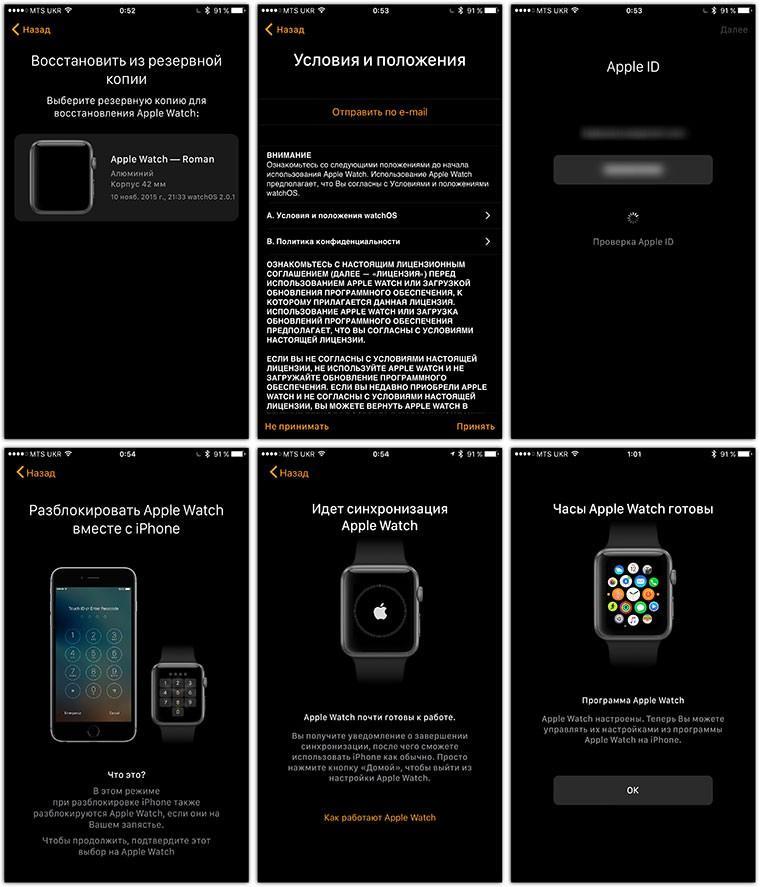
Подключение Эппл Вотч к айпад
Что делать, если Apple Watch не видит iPhone
Если любые попытки подключить устройства не обвенчались успехом, то стоит воспользоваться одной из нижеописанных рекомендаций, в большинстве случаев они помогают справиться с проблемой.
Разорвать связь между девайсами и снова подключиться
Подключать часы повторно к своему смартфону рекомендуется в том случае, если по факту соединить их не удается. Нужно разорвать уже имеющуюся связь и повторить манипуляцию с самого начала.
- На умных часах нужно пройти путь «Настройки» – «Основные» – «Сброс» – «Стереть контент и настройки».
- На своем мобильном устройстве в приложении часов необходимо перейти в раздел «Мои часы», далее кликнуть на иконку часов в верхней части экрана. Далее тапнуть на «i» и «Разорвать пару с …». Для подтверждения действия нажать повторно.
Теперь соединить два девайса необходимо повторно согласно алгоритму, описанному в начале статьи.
Привязать Apple Watch к своему смартфону еще раз
Создавать подключение – это, порой, лишняя трата времени, поэтому разработчики рекомендуют просто повторно подключиться к телефону.
- Для сопряжения девайсов их нужно разместить близко друг к другу.
- Убедиться в том, что на айфоне включен Вай-Фай и Блютуз, а также отключен авиарежим. Чтобы задать перечисленные параметры, необходимо зайти в «Пункт управления».
- Если на экране отображается значок самолета, значит, активирован авиарежим. Необходимо через «Панель управления» его отключить.
- Перезагрузить оба устройства и постараться снова подключиться.
Преимущественно в использовании Apple Watch даже у новичков не возникает сложностей, благодаря простому и функциональному интерфейсу продукции Apple. Чтобы оценить все функциональные возможности этого модного и стильного девайса, нужно не бояться изучать интерфейс и применять различные настройки.
Как подключить и правильно настроить Apple Watch – создание пары с 3 видами устройств
«Яблочные» часики – это миниатюрный компьютер на руке. Но чтобы начать юзать это чудо-приспособление, нужно создать пару с подходящим гаджетом. Как же подключить Apple Watch к iPhone, iPad или ПК? Как правильно настроить девайс? Можно ли разорвать пару и присоединить Эппл вотч к другому гаджету? Все о нюансах синхронизации и настройках наручного аксессуара от Apple можно узнать из этой статьи.
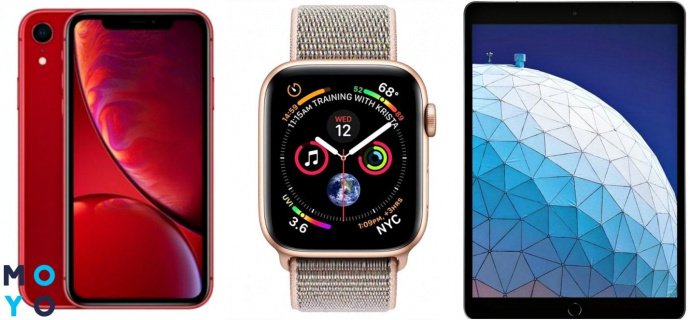
Что стоит знать перед подключением Apple Watch к iPhone
Для начала пользователь должен убедиться, что на Айфоне (вот таком, к примеру, XS 64GB Space Gray) установлена последняя версия ОС, если нет – обновить до «свеженькой» iOS.
Совет: версию прошивки можно узнать так: Настройки → Основные → Об этом устройстве → Версия.
Также стоит учесть, что умные часики синхронизируются не со всеми iPhone:
- часофоны, начиная с 3 серии (GPS + Cellular) совместимы с Айфоном 6 и более поздними моделями;
- Эппл вотч 3 серии с GPS и модели 1,2 series могут создавать пару с Айфонами, начиная с модели 5S.
Рассказывать о подготовке к синхронизации Эппл вотч и iPhone долго не нужно, т.к. весь процесс включает 2 действия: активация Wi-Fi и Bluetooth на телефоне. Скачивать и устанавливать какие-либо приложения не потребуется.
Пошаговая инструкция о том, как привязать Apple Watch к iPhone
В первый раз Эппл вотч и Айфон объединяются таким образом:
1. Надеть хронометр на запястье.
2. Включить Эппл вотч (нажать и удерживать кнопочку сбоку, под колесиком Digital Crown).
3. Дождаться появления «яблочного» лого.
4. Поднести часофон к Айфону, например, такому XR 128GB Product Red.
5. На экране высветится меню, из которого нужно выбрать регион, язык.
6. Запустить на смарте утилиту Watch.
7. Кликнуть на «Создать пару».
8. Как синхронизировать iPhone с часиками Apple Watch? Дождаться появления видоискателя и навести фотомодуль на циферблат хронометра.
Нюанс: привязать девайсы можно вручную, для этого набирается 6-значный код (высветится на экране часофона, если нажать на соответствующую надпись на дисплее телефона) на Айфоне.
9. Дождаться появления сообщения, что связка прошла успешно.
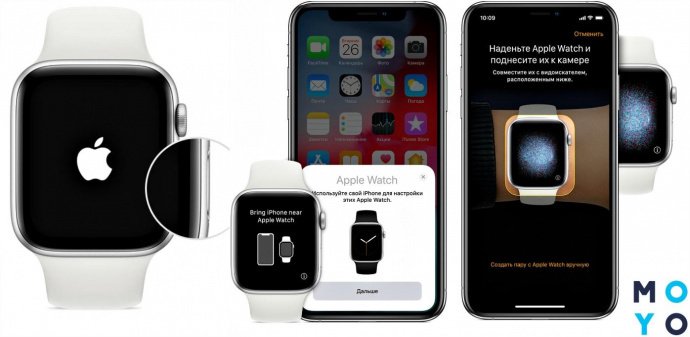
Система предложит 2 варианта развития событий: настроить часофон, как новый или восстановить копию из бекапа. Первый вариант подходит тем, кто только приобрел новенький девайс, как вариант, Series 4 Gold Aluminium. Второй – если пользователь ранее пользовался другим часофоном в связке с этим Айфоном. В этом случае система автоматически подгрузит используемые параметры. Для дальнейшей настройки Эппл вотч необходимо выбрать что-то одно.
Как действовать дальше, чтобы подключить Apple Watch к новому iPhone, допустим, X Silver? Пользователю предстоит выбрать, на какой руке он будет носить хронометр (правша/левша). После этого система попросить согласиться с условиями лицензионного соглашения, чтобы продолжить работу с Эппл вотч. А чтобы авторизоваться в «яблочной» системе понадобится ввести ID. Авторизация прошла успешно? Самое время узнать, как дальше настроить Эппл вотч. Этому посвящен отдельный раздел чуть ниже в статье.
Синхронизация Apple Watch и iPad
Если под рукой нет смарта, можно ли iWatch привязать к другому гаджету семейства Эппл – Айпад? Нет, синхронизировать умные часы можно только с iPhone, на котором установлена актуальная версия iOS. Эппл вотч предназначены для сопряжения с Айфоном и никак не совместимы с Айпадом.
Как подключить часы к компьютеру
Использовать Эппл вотч в связке с ПК, как с Айфоном или Айпадом не получится. Но разработчики Apple предусмотрели возможность разблокировки Мака при помощи часофона. Зачем это пользователю? Авторазблокировка дает возможность получить доступ к ПК без ввода паролей. Разблокированный Эппл вотч на запястье – все, что нужно, чтобы начать работу с Маком.
Подготовка 2-х устройств:
- на Маке активировать Блютуз и вай-фай;
- войти в iCloud при помощи одного Эппл ID для Mac и Эппл вотч;
- на часиках настроить пароль;
- в настройках ноута разрешить Эппл вотч разблокировать ПК.
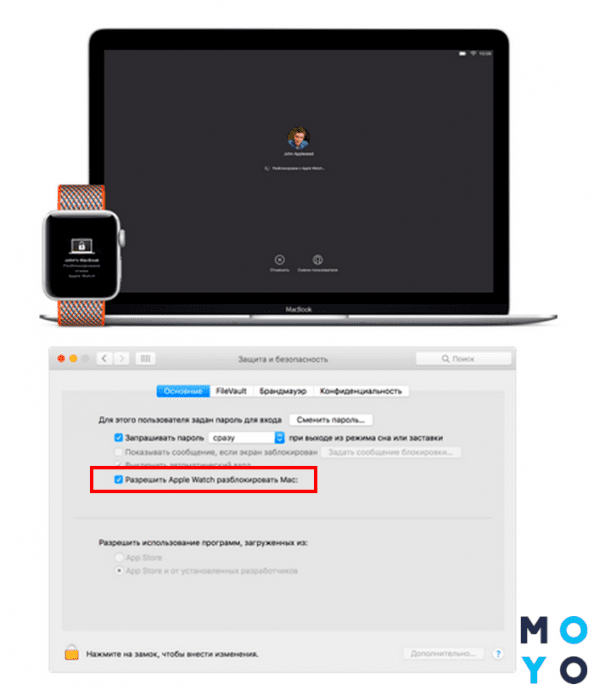
Нюанс: это работает на часофонах с watchOS от 3 версии, и на Маках с ОС Sierra и более поздней.
Как подключить Apple Watch к Wifi
Далее по порядку, что делать:
- зайти в настройки Эппл вотч Series 4 или другого;
- кликнуть на Wi-Fi;
- дождаться пока девайс найдет доступные сети;
- выбрать сеть (доступно в часофонах с watchOS от 5 версии);
- при необходимости ввести пароль;
- кликнуть на «Подключиться».
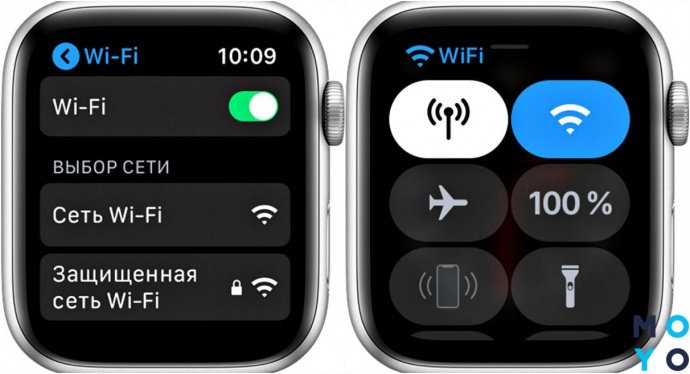
Важно знать: 1. Часофон способен соединиться только с Wi-Fi сетью на частоте 2,4 ГГц; 2. Можно выбрать вай-фай сеть, к которой ранее уже подключался Айфон, синхронизированный с данным хронометром.
Как настроить Apple Watch правильно
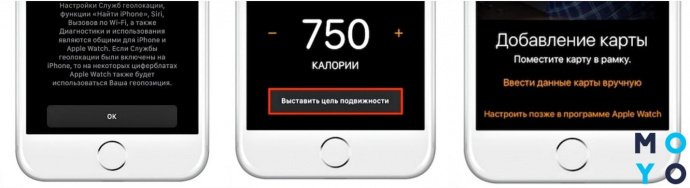
Какие настройки доступны в Apple Watch из серии 3 или других «яблочных» часиках:
Можно выбрать: делиться с Apple или не отправлять
Детальная настройка часиков осуществляется в фирменной проге от Эппл, установленном на iPhone или iPad Air или другой серии. Здесь можно выбрать циферблат, отфильтровать уведомления и пр.
Что делать, если нужно отсоединить iWatch от iPhone или iPad
Перед тем, как подключить Apple Watch к другому iPhone XR, XS и пр., либо наоборот Айфон синхронизировать с другими часиками, нужно разорвать пару между 2 гаджетами.
Как это сделать правильно:
Порядок действий
Нюанс: при восстановлении из резервной копии все сделанные настройки и параметры часофона сохраняются в iCloud, поэтому в любой момент можно заново создать прежнюю пару из 2-х гаджетов.
Как найти устройство
Если умные часики, например, MNNL2FS/A утеряны или украдены злоумышленниками, можно воспользоваться 2 способами для их поиска.
Через приложение «Найти айфон»
Пользователю предстоит сделать:
- Скачать из Эппл Store и установить на смарте утилиту.
- Открыть прогу.
- Попасть в систему при помощи Apple ID и пароля.
- Нажать на часы Эппл вотч.
- Отследить местонахождение часофона по карте.
Для быстрого поиска есть возможность активировать звуковой сигнал на хронометре. Но звук можно услышать только, если наручный девайс находится поблизости.
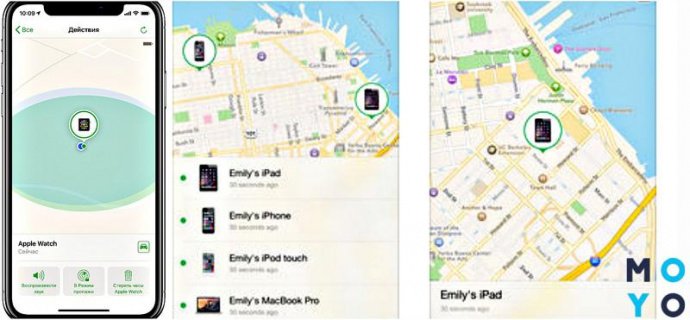
Нюанс: Какой бы способ не выбрал пользователь, часики отразятся на карте только, если они подключены к вай-фай, сотовой сети или сопряженному Айфону.
Поиск через компьютер
Что делаем:
- Переходим на оф. сайт iCloud.
- Входим при помощи Эппл ID.
- Переходим в «Найти Айфон».
- Кликаем на «Все устройства».
- Выбираем нужные часики, например, Series 4 44mm Gold Aluminium.
Остается дождаться появления хронометра на карте.
Эппл вотч раскрывают весь свой богатый функционал при сопряжении с Айфоном или iPad. Через специальные проги можно по своему усмотрению настроить хронометр, а также отыскать часики в случаи пропажи. Причем вся инфа с эппловских устройств не теряется, а хранится в iCloud, что позволяет беспроблемно привязывать/отвязывать разные часики к любым Айфонам или Айпадам.