Почему не получается привязать карту к Яндекс еде
Привязка может не сработать, если для карты запрещены платежи в интернете. Уточните эту информацию в вашем банке. Карта должна быть защищена с помощью технологии 3D Secure, иначе привязать ее не получится. Как правило, банки подключают эту защиту по умолчанию.
- Если платежи в интернете запрещены для карты, ее нельзя привязать к Яндекс Еде. Необходимо уточнить эту информацию в банке. Карта должна быть защищена технологией 3D Secure.
- Для привязки карты к Яндекс Еде нужно зайти на сайт или в приложение, выбрать заведение и блюда, указать безналичный расчет, внести реквизиты карты, подтвердить их и операцию кодом из сообщения, направляемого банком.
- Яндекс Еда принимает банковские карты платежных систем Visa, MasterСard, Maestro и Мир, а также оплату через Apple Pay.
- Для привязки новой карты к Яндекс необходимо в настройках Яндекс ID отвязать старую карту и привязать новую.
- Для привязки карты к приложению Яндекс про нужно открыть меню приложения, выбрать способы оплаты, ввести номер карты, срок действия и код CVV.
- Для использования Apple Pay необходимо узнать, поддерживает ли карту этот способ оплаты, обновить устройство до последней версии и убедиться в совместимости с Apple Pay.
- Зарплата курьера Яндекс Еда может составлять до 2500 рублей за 1 рабочий день и перечисляется на банковскую карту один раз в неделю.
- Мошенники могут разводить через Яндекс доставку, предлагая оплатить товар через ссылку Yandex.paysb.ru. Необходимо быть осторожным и проверять достоверность ссылки.
- Яндекс Еда берет комиссию с ресторанов в размере от 10 до 35% от стоимости заказов, а пользователи платят за доставку.
- Как привязать карту к Яндекс еда
- Какие карты принимает Яндекс еда
- Как привязать новую карту к Яндекс
- Как привязать карту к приложению Яндекс про
- Почему не могу подключить карту к Apple Pay
- Какая зарплата у курьера Яндекс еда
- Как разводят с Яндекс доставкой
- Сколько берет Яндекс Еда с ресторана
- Как узнать к какому аккаунту привязана банковская карта
- Почему Яндекс меняет способ оплаты
- Как изменить способ оплаты в Яндексе
- Как загрузить карту в Яндекс картах
- Что будет если не платить долг в Яндекс Такси
- Сколько дней в неделю нужно работать в Яндекс еде
- Как выплачивают деньги в Яндекс еде
- Можно ли оплатить Яндекс доставку при получении
- Кто владеет Яндекс едой
- Как привязать карту к Яндекс плюс
- Сколько стоит доставка в Яндексе
- Как создать новую Яндекс карту
- Почему не доступен Яндекс Сплит
- Как в Яндекс го оплатить картой
- Как снять деньги с яндекс про
- Как удалить карту из Мир пей
- Как оформляют в Яндекс еде
- Как начать сотрудничать с Яндекс едой
- Как оформить Яндекс еда
Как привязать карту к Яндекс еда
Банковской картой на сайте и в приложении:
- зайти на сайт Яндекс Еда или в мобильное приложение;
- выбрать заведение, блюда и другие опции;
- указать безналичный рассчет;
- внести реквизиты в соответствующие поля;
- подтвердить их после предварительной проверки;
- подтвердить операцию кодом из сообщения, направляемого банком.
Какие карты принимает Яндекс еда
Оплатить заказ можно:
- Банковской картой. К оплате принимаются 16 и 18-значные банковские карты платежных систем Visa, MasterСard, Maestro и Мир.
- Через Apple Pay, если ваш смартфон поддерживает этот способ оплаты.
Как привязать новую карту к Яндекс
Привязать другую карту для оплаты подписки:
- Перейдите в настройки Яндекс ID.
- Отвяжите старую карту: В блоке Карты в правом верхнем углу старой карты нажмите значок. Нажмите кнопку Отвязать.
- Привяжите новую карту: В блоке Карты нажмите кнопку Добавить карту. Введите данные карты и нажмите кнопку Привязать.
Как привязать карту к приложению Яндекс про
Откройте меню приложения → Способы оплаты и нажмите Привязать карту (или Добавить карту). Укажите номер карты, срок действия и код CVV. Номер карты можно ввести вручную или отсканировать с помощью камеры смартфона — для этого нажмите значок. Ещё раз нажмите Привязать карту (или Добавить карту).
Почему не могу подключить карту к Apple Pay
Узнайте у эмитента карты, поддерживает ли он Apple Pay. Выполните обновление до последней версии iOS или iPadOS, watchOS или macOS. Убедитесь, что вы находитесь в поддерживаемой стране или регионе. Убедитесь, что ваше устройство совместимо с Apple Pay.
Какая зарплата у курьера Яндекс еда
Согласно статистике сервиса, зарплата может составлять до 2500 рублей за 1 рабочий день. Перечисляют зарплату на банковскую карточку один раз в неделю. Расчет производится за предыдущую отработанную неделю. Таким образом, если курьер только устроился, то первую зарплату он получит спустя 2 недели.
Как разводят с Яндекс доставкой
Пришёл запрос от покупателя, предлагает отправить и оплатить товар через Яндекс. Доставку, отправил ссылку Yandex.paysb.ru, это мошенники? Да, это определённо мошенники. Ссылка похожа на достоверную, но всё же отличается от неё — это сделано специально с целью запутать Вас, создав иллюзию правильности ссылки.
Сколько берет Яндекс Еда с ресторана
Помимо сервисного сбора агрегаторы берут комиссию с ресторанов в размере от 10 до 35% от стоимости заказов, пользователи также платят за доставку.
Как узнать к какому аккаунту привязана банковская карта
Как проверить, к каким магазинам и сервисам привязана ваша банковская карта (и отключить от лишних):
- Запустите приложение «СберБанк Онлайн»
- Зайдите в раздел «Кошелёк»
- Нажмите «Все счета и карты»
- Перейдите в «Куда привязаны ваши счета и карты»
Почему Яндекс меняет способ оплаты
Если поездка уже началась, вы можете изменить оплату наличными на оплату картой, но не наоборот. Если вы выбрали оплату картой, но она заблокирована или на ней не хватает денег, способ оплаты может автоматически переключиться на наличные. Вам и водителю придёт сообщение об этом в приложении.
Как изменить способ оплаты в Яндексе
Чтобы изменить срок действия или способ оплаты:
- Отмените текущую подписку.
- Дождитесь, пока закончится ее действие.
- Выберите другой период или способ оплаты в личном кабинете.
- Оплатите новую подписку.
Как загрузить карту в Яндекс картах
- Откройте приложение Play Маркет.
- Введите в поисковую строку сверху «Яндекс. Карты» и нажмите на лупу.
- Нажмите «Установить». Или нажмите сюда, чтобы сразу перейти в Play Маркет, а затем — «Установить».
- Иконка Яндекс.Карт появится на свободном месте на экране телефона
Что будет если не платить долг в Яндекс Такси
КоАП РФ не предусматривает каких-либо санкций за неоплаченный проезд в такси. Скорее всего, на вашем аккаунте просто заблокируют возможность безналичной оплаты, пока вы не внесете платеж.
Сколько дней в неделю нужно работать в Яндекс еде
Но возможность работать 3 дня в неделю по 4 часа привлекательна для студентов и молодых родителей, не располагающих большим количеством времени. Рассмотрим все нюансы организации рабочего процесса, требования к соискателям при трудоустройстве, правила обслуживания заказов и многое другое.
Как выплачивают деньги в Яндекс еде
Самозанятые курьеры-партнёры сервиса получают выплаты ежедневно. Выплаты за пятницу, субботу, воскресенье производятся в понедельник Курьеры курьерской службы получают выплаты от курьерской службы еженедельно. Как правило, первая выплата производится через 2 недели.
Можно ли оплатить Яндекс доставку при получении
Яндекс. Доставка упростила безналичную оплату интернет-покупок при получении заказов. Чтобы рассчитаться, покупатель сможет использовать смартфон курьера. Получатель заказа просто приложит свою банковскую карту или телефон с функцией бесконтактной оплаты к смартфону курьера.
Кто владеет Яндекс едой
Новым владельцем сервиса доставки еды и продуктов Delivery Club стал «Яндекс», следует из данных ЕГРЮЛ. Согласно выписке из реестра, «Яндексу» теперь принадлежит в ООО «Деливери клаб» доля в 99,95%, оставшиеся 0,05% остались у «дочки» «Яндекса» ООО «ГИС Технологии». Сделка была завершена 8 сентября.
Как привязать карту к Яндекс плюс
Как привязать новую карту:
- Перейдите в настройки Яндекс ID.
- Отвяжите старую карту: в блоке Карты в Я. Pay в верхнем углу изображения карты нажмите → Отвязать.
- Привяжите новую карту: в блоке Карты в Я. Pay нажмите Добавить карту, введите реквизиты и нажмите Привязать.
Сколько стоит доставка в Яндексе
До сих пор пользователи сервиса оплачивали доставку (99 руб.) лишь при заказе на сумму ниже 500 руб. Теперь минимальная стоимость доставки составит 39 руб. и будет меняться в зависимости от категории ресторана, расстояния от него до клиента, уровня спроса и количества свободных курьеров.
Как создать новую Яндекс карту
Чтобы создать свою карту:
- В окне Создайте собственную карту нажмите кнопку Создать карту:
- В открывшемся окне Конструктора карт создайте объекты — метки, линии, многоугольники.
- Выберите вид своей карты.
- Вы можете дополнить свою карту отображением слоя автомобильных пробок.
Почему не доступен Яндекс Сплит
«Яндекс Сплит» может не работать (быть недоступен) по следующим причинам: Вы не входите в число пользователей, которым доступна данная функция Маркета. В этом случае остается только ждать или попросить родственника/друга оформить рассрочку на его аккаунт.
Как в Яндекс го оплатить картой
- Откройте приложение Яндекс Go.
- Откройте меню и нажмите Способы оплаты.
- Включите опцию Карта Плюса. Вы будете видеть стоимость поездки и баланс карты.
Как снять деньги с яндекс про
- Откройте приложение «Яндекс.
- Зайдите в раздел «Финансы».
- Выберите опцию «Заявка на вывод средств».
- Введите свои личные данные, которые вы указали при регистрации в приложении.
- Выберите, куда вы хотите вывести деньги (например, банковскую карту).
- Введите реквизиты карты.
- Введите сумму перевода.
Как удалить карту из Мир пей
- В личном кабинете перейдите в раздел «Мои карты».
- Выберите карту, которую хотите удалить.
- Нажмите «Удалить» в верхней правой части выбранной карты.
Как оформляют в Яндекс еде
Можно отправить анкету на работу на сайте «Яндекс Еда», где в форме заявки достаточно указать свое имя и контактный номер телефона. С соискателем свяжется сотрудник рекрутинговой службы курьерской компании и после уточнения некоторых моментов назначит дату и место проведения собеседования.
Как начать сотрудничать с Яндекс едой
Как стать партнером Яндекс. Еды:
- Перейти на сайт Яндекс.
- Внизу страницы заполнить форму и отправить ее
- После этого с вами свяжется специалист сервиса для обсуждения деталей
- После подключения будет доступен вход в личный кабинет, а также появится возможность скачать программу на телефон для управления заказами
Как оформить Яндекс еда
- Выберите адрес доставки.
- Нажмите значок и выберите время доставки: на ближайшее время (оставьте Сейчас), к определенному часу сегодня или завтра.
- Выберите ресторан или продуктовый магазин.
- Отметьте блюда и продукты — они будут добавлены в корзину.
- Нажмите кнопку Корзина.
13.04.2023 Почему не получается привязать карту к Яндекс еде
Яндекс Еда — это одна из самых популярных онлайн-платформ для заказа еды из ресторанов и кафе. Однако, не всегда получается привязать карту к сервису, что может вызывать некоторые неудобства для пользователей. Основными причинами, почему не получается привязать карту являются: запрет на платежи в интернете для карты, отсутствие технологии 3D Secure, которая обеспечивает безопасность платежей в интернете, а также некоторые другие технические проблемы.
Для того, чтобы успешно привязать карту к Яндекс Еда, необходимо пройти несколько простых шагов. Во-первых, необходимо зайти на сайт или приложение Яндекс Еда, выбрать желаемое заведение, блюда и указать безналичный расчет. Затем нужно внести реквизиты карты в соответствующие поля и подтвердить их после предварительной проверки. На этапе подтверждения операции пользователю будет отправлен код из сообщения, который необходимо ввести для подтверждения операции.
Яндекс Еда принимает оплату банковскими картами платежных систем Visa, MasterCard, Maestro и Мир. Также возможна оплата через Apple Pay, если смартфон пользователя поддерживает этот тип оплаты.
Если пользователю необходимо привязать новую карту к Яндекс, можно это сделать в настройках Яндекс ID. Для этого нужно отвязать старую карту и привязать новую.
Курьеры Яндекс Еда получают зарплату в размере до 2500 рублей за 1 рабочий день. Зарплата перечисляется на банковскую карту один раз в неделю за предыдущую отработанную неделю.
Однако, при использовании Яндекс Еда, пользователи должны быть осторожны, чтобы не стать жертвой мошенников. Один из распространенных способов мошенничества — это запрос от покупателя, предлагающий отправить и оплатить товар через Яндекс. Доставку. В таких случаях мошенники отправляют ссылку на сайт, который похож на оригинальный, но на самом деле не является им. Пользователи должны быть осторожны и не переходить по подозрительным ссылкам.
Комиссия Яндекс Еда с ресторанов варьируется от 10 до 35% от стоимости заказов, кроме того, пользователи также оплачивают стоимость доставки.
Как отвязать банковскую карту от Яндекс

Во многих сервисах Яндекс доступна покупка различных опций. Это может быть заказ еды через сервис Яндекс Еда, заправка автомобиля через Яндекс Заправки, вызов такси через Яндекс Такси и так далее. Удобнее всего оплачивать это все с банковской карты, которую достаточно единожды привязать к сервисам, чтобы потом в нужный момент списывать с нее необходимую сумму денег. В этой статье мы рассмотрим, как отвязать банковскую карту от Яндекс и его отдельных сервисов.
Оглавление: 1. Как отвязать банковскую карту от аккаунта Яндекс - На компьютере - На телефоне 2. Как отвязать банковскую карту от сервиса Яндекс Заправки 3. Как отвязать банковскую карту от сервиса Яндекс GO
Отвязывая банковскую карту любым из способов, которые указаны ниже, вы ее отвязываете от самого аккаунта Яндекс. Соответственно, если у вас эта карта используется в других сервисах Яндекс, то там она тоже отвяжется.
Как отвязать банковскую карту от аккаунта Яндекс
Если у вас банковская карта привязана к Яндекс, отвязать ее можно через любой браузер, предварительно авторизовавшись в своем аккаунте. Рассмотрим как это сделать с компьютерной версии Яндекс и с мобильной.
На компьютере
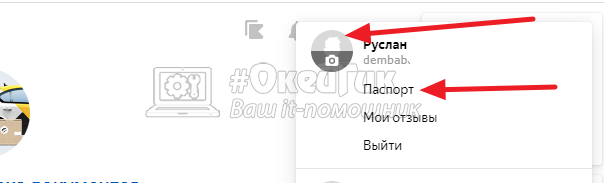
На основной странице Яндекса нажмите на свой аватар в правом верхнем углу, после чего появится выпадающее меню. Нужно выбрать пункт «Паспорт».
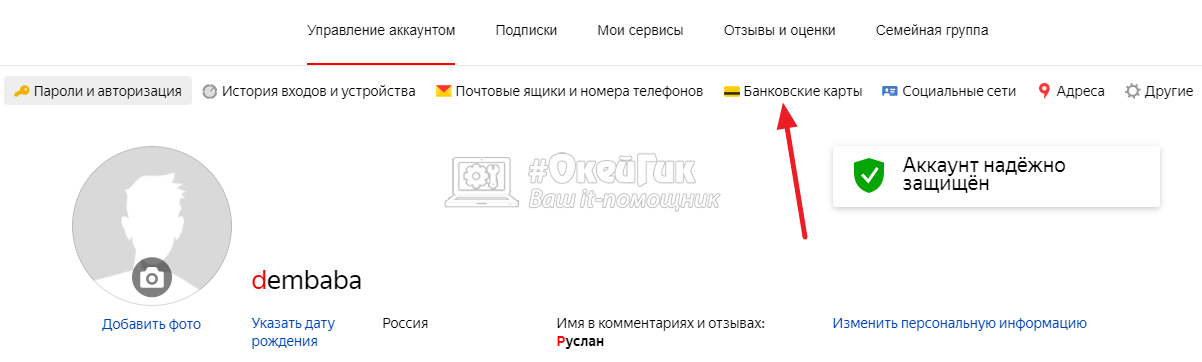
Переключитесь со страницы с основной информацией о профиле на вкладку «Банковские карты». Или можно просто пролистать страницу профиля вниз — привязанные карты будут отображены в соответствующем разделе.
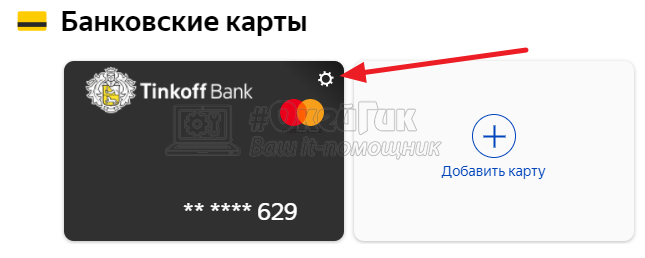
Наведите на банковскую карту, которую вы хотите удалить, и в правом верхнем углу у нее появится знак шестеренки. Нажмите на него.
Во всплывающие окне нажмите «Отвязать» около карты, которую вы хотите удалить из сервиса Яндекс.
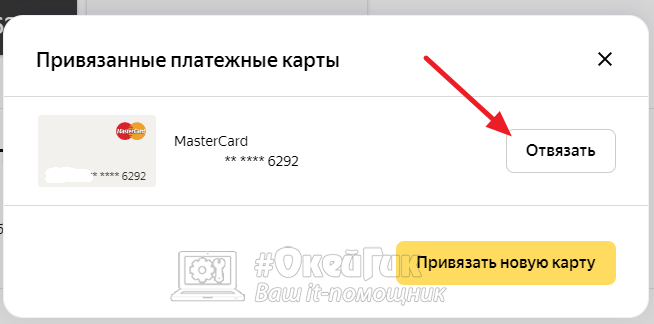
Таким образом можно отвязать банковскую карту с настольной версии сайта.
На телефоне
Рассмотрим как отвязать банковскую карту от Яндекс в мобильной версии сайта. Зайдите через любой браузер на сайт Яндекс и авторизуйтесь в своем аккаунте. После этого нажмите на аватар аккаунта в правом верхнем углу.
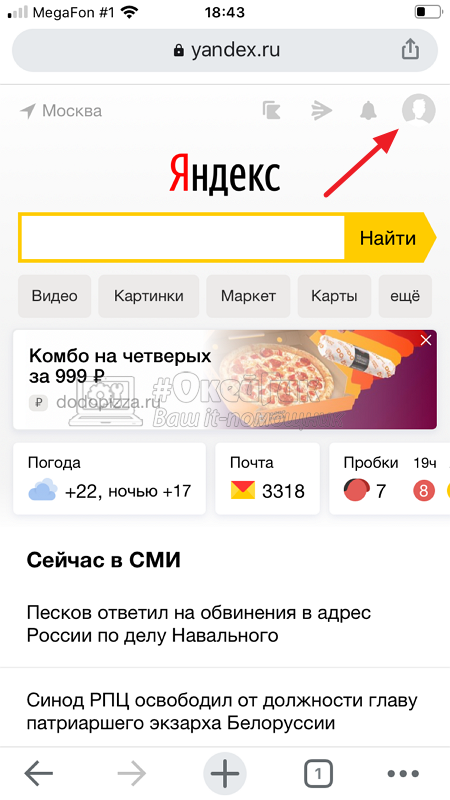
Нажмите еще раз на свой аватар.
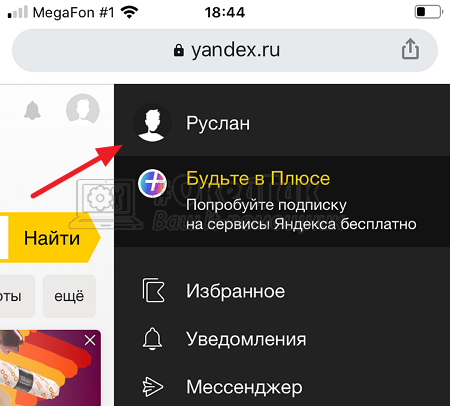
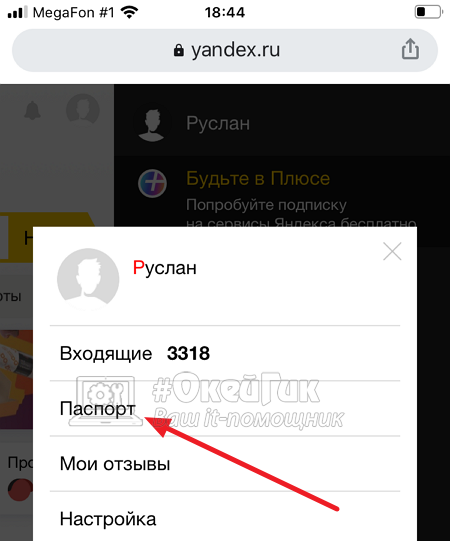
Появится всплывающее меню. Нужно перейти в пункт «Паспорт».
Прокрутите список личных настроек вниз до пункта «Банковские карты». Там вы найдете все карты, которые у вас привязаны к Яндекс. Нажмите на нужную карту, в правом верхнем углу у нее появится значок шестеренки — нажмите на него.
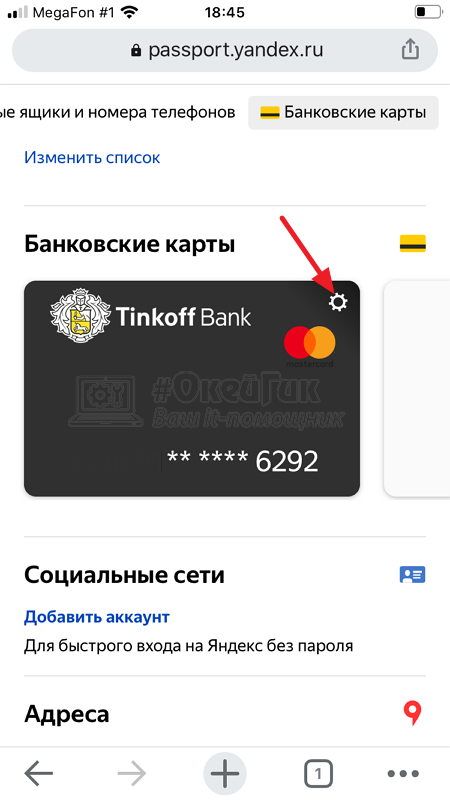
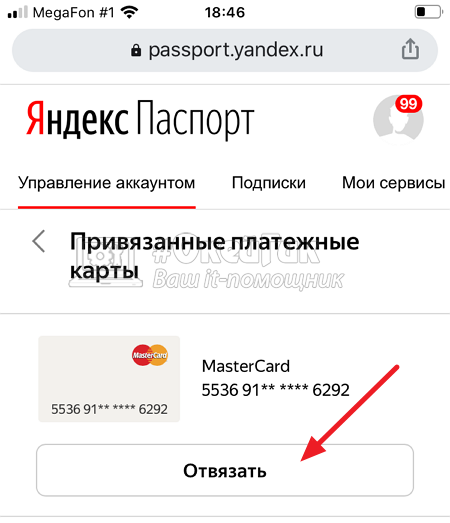
Вы попадете на страницу управления банковскими картами. Здесь надо нажать «Отвязать» около карты, которую вы хотите, чтобы Яндекс забыл.
Как отвязать банковскую карту от сервиса Яндекс Заправки
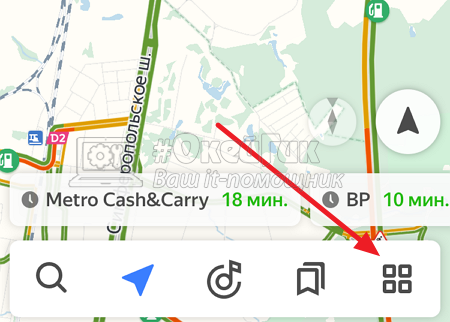
Если вы оплачиваете заправку автомобиля через сервис Яндекс Заправки в Навигаторе от компании Яндекс, вы можете отвязать свою банковскую карту прямо в приложении. Для этого запустите на мобильном устройстве приложение Яндекс Навигатор и нажмите на квадратную иконку в правом нижнем углу.
Далее нажмите на шестеренку слева от имени аккаунта.

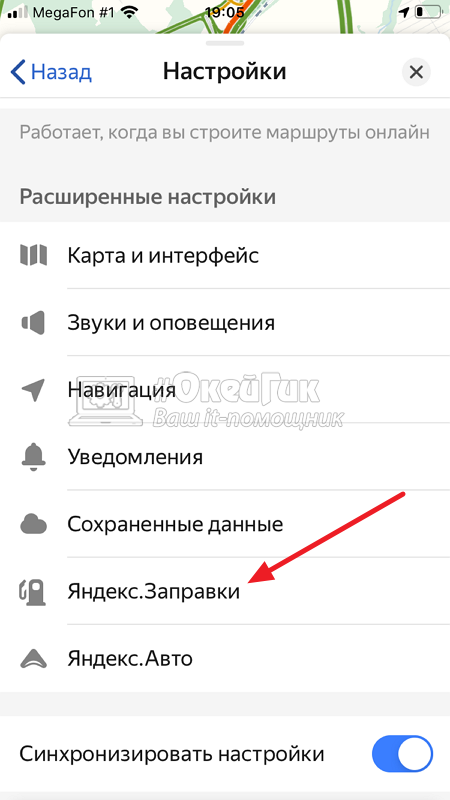
Прокрутите вниз список доступных опций и перейдите в Яндекс Заправки.
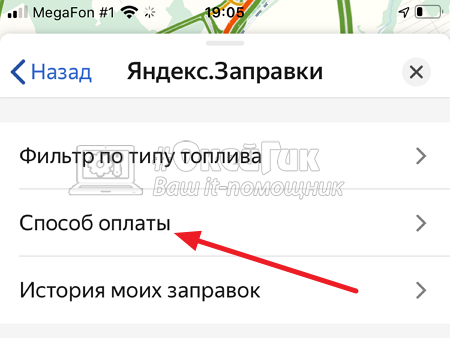
Здесь зайдите в пункт «Способы оплаты».
Будут отображены все привязанные банковские карты. Свайпните справа налево по карте, которую вы хотите удалить, и нажмите на пункт «Удалить».
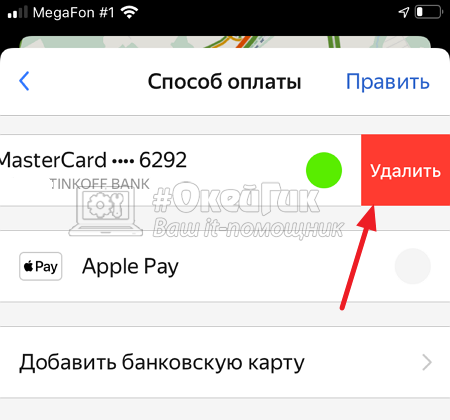
После этого карта будет удалена из аккаунта, и она не будет предлагаться при оплате на заправке.
Как отвязать банковскую карту от сервиса Яндекс GO
В приложении Яндекс GO на мобильном устройстве собраны различные сервисы Яндекс, которые связаны с доставкой и перемещением. Это сервис Такси, Драйв, Еда, Доставка, Лавка и многое другое.
Чтобы отвязать карту от Яндекс в приложении GO, нажмите на три полоски в левом верхнем углу.
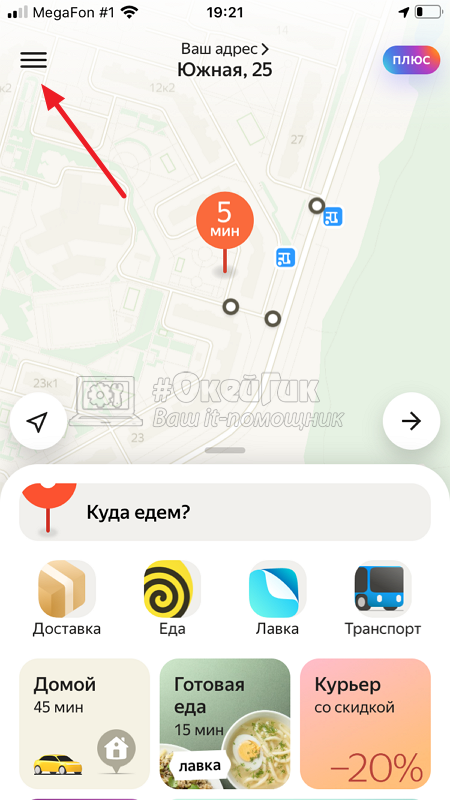
Откроется меню. Здесь надо нажать на пункт «Способы оплаты».
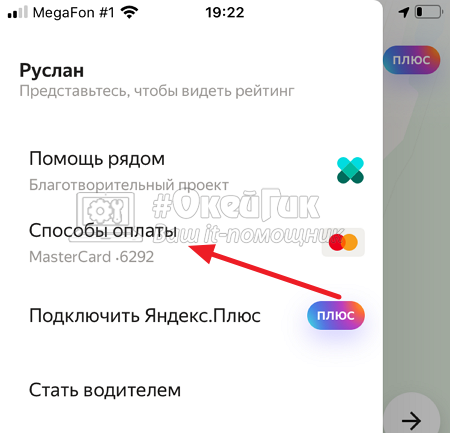
Отобразится список доступных способов оплаты, в том числе банковских карты, которые привязаны к сервису. Справа сверху нажмите «Изменить».
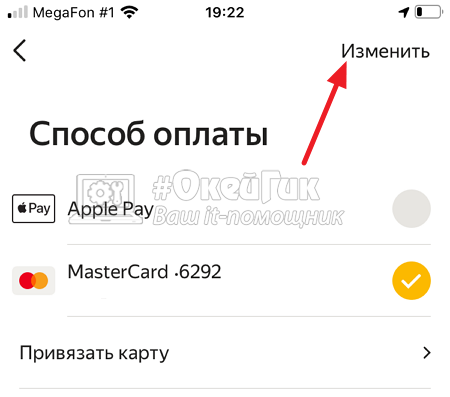
Нажмите на красный крест около карты, которую вы хотите удалить, чтобы отвязать ее.
Карта будет практически сразу удалена.
Пластиковая карта
Карта ЮMoney и кошелёк — дополнение друг к другу. У них разные номера, но общий баланс: пополнили кошелёк — деньги появились на карте.
Важно: пополнить карту ЮMoney можно только по номеру кошелька.
Моментальную карту можно взять у нас в офисе — она будет работать до 31 марта 2025 года, только по России.
Карту с доставкой — заказать на сайте или в приложении. Такая карта работает пять лет, в России и странах, где принимают «Мир»
Обе карты приносят кэшбэк баллами, работают в интернете и в обычных магазинах. Карта с доставкой может приносить дополнительный кэшбэк рублями от платёжной системы «Мир». Зато моментальную карту не нужно ждать: вы её просто берёте.
Про бренд: мы его поменяли, но на условия обслуживания карт и сроки действия это никак не влияет. На вашей карточке может быть старый или новый бренд — в обоих случаях она будет работать как обычно.
Как получить карту
Карту дадут бесплатно, но при активации спишется 100 ₽. Как активировать карту
Один человек может получить только одну карту.
Можно заказать за несколько минут — в приложении или на сайте, раздел «Карты».
Доставка почтой по России и миру
Карта отправится к вам примерно через 3 рабочих дня после заказа (или раньше), дальше всё зависит от Почты России. Для отслеживания у вас будет трек-номер.
Если карта уже в пути, но вы не получили трек-номер, напишите нам в чате (нужно войти в ЮMoney).
Когда карта приедет, заберите её в почтовом отделении: найти своё отделение
Можно заказать доставку из отделения: подробности на сайте Почты
После получения — активация карты
Новую карту нужно активировать в кошельке — сразу после этого можно платить и снимать деньги.
При активации списывается 100 ₽. Если на балансе не хватает денег, пополните кошелёк.
Откройте страницу активации (если ещё не вошли в кошелёк, нужно войти). Если вы в приложении, нажмите «Карты» внизу главного экрана, затем — «Активировать карту».
- Ввести номер карты.
- Потом — номер активации, который указан на оборотной стороне карты.
- Подтвердить активацию смс-кодом.
- Придумать пин-код, который вы будете вводить в терминалах и банкоматах.
Войдите в кошелёк — именно в тот, в котором заказывали карту, в другом кошельке она не активируется.
Откройте страницу активации (ссылка всегда есть в бумажном письме с картой). Если вы в приложении, нажмите «Карты» внизу главного экрана, затем — «Активировать карту». Дальше нужно:
- Указать номер карты.
- Придумать пин-код, который вы будете вводить в терминалах и банкоматах.
Если не получается активировать карту, напишите нам в чате (нужно войти в ЮMoney).
Условия: комиссии и лимиты
Комиссия — 0%, за исключением пары случаев:
- когда торговая точка берёт себе неподходящий код MCC ,
- когда вы платите рублёвой картой за границей (подробности ниже, блок «Платежи за границей и конвертация»).
- анонимный — 15 000 ₽ за раз,
- именной — 60 000 ₽ за раз,
- идентифицированный — 250 000 ₽ за раз.
Стандартная комиссия — 3% от суммы, но не меньше 100 ₽. Некоторые банки могут брать дополнительную комиссию за использование банкоматов.
Если хотите снимать с карты с доставкой определённую сумму в месяц без комиссии, сначала пройдите идентификацию. Что делать дальше — читайте в деталях карты с доставкой (раздел «Карты», вкладка «Тарифы»).
- анонимный — снимать наличные нельзя,
- именной — 5 000 ₽ за раз (и в сутки),
- идентифицированный — 100 000 ₽ за раз.
Переводы в электронные кошельки ЮMoney и на другие карты доступны, если вы сообщали сервису свои данные
Чтобы переводить деньги в другие платёжные сервисы , тоже нужно подтверждение личности — иногда достаточно именного статуса, иногда нужен идентифицированный (зависит от сервиса).
Комиссия — 3% от суммы, но не меньше 100 ₽ .
- 15 000 ₽ на перевод, если у вас именной кошелек,
- 100 000 ₽, если идентифицированный.
Если нужно полностью «выключить» платежи, переводы или наличку для карты — сделайте это в настройках (раздел «Карты»).

Юридическая информация
Кэшбэк
Кэшбэк баллами от ЮMoney приходит за платежи в интернете и в офлайне (например, на кассе магазина):
- 5% в категориях месяца,
- 1% за остальные платежи.

Проверьте, приходят ли вам баллы
Кэшбэк мгновенный, тратить баллы можно сразу — почти везде, где вы платите кошельком. 1 балл = 1 ₽
Важно: чтобы получать кэшбэк, нужно тратить больше 3 000 ₽ в месяц. Если вы тратите меньше, в следующем месяце кэшбэк не придёт.
Максимальный кэшбэк за месяц — 3 000 баллов.
Кэшбэк рублями от платёжной системы «Мир» можно получать, только если у вас карта «Мир». Чтобы он приходил, зарегистрируйтесь на сайте «Привет, Мир!» — и до 30% суммы покупки будут возвращаться рублями.
Настройки карты и пин-код
Зайдите в раздел «Карты» и нажмите на свою карточку (или кнопку «Настроить»).
Откроется страница настроек — здесь можно изменить пин-код, выключить для карты платежи в интернете или рассказать, что вы едете за границу.
Пин-код нужен в банкоматах, иногда на кассе. Если ввести неверно 3 раза подряд, карта заблокируется: измените пин в настройках карты, она снова начнёт работать.

Можно полностью выключить то, что вы не используете — насовсем или на время.
Например: отдаете карту ребёнку для повседневных покупок, выключаете наличные и переводы (потом забираете карту обратно и снова всё включаете).
Изменения всегда вступают в силу мгновенно.

В приложении ЮMoney укажите страну и даты поездки — тогда наша система безопасности будет знать, что это вы платите за границей.
Информирование подключается ко всему кошельку (а не только к карте), поэтому управлять им можно в настройках кошелька
Чеки и другие сервисные сообщения приходят на эл. почту — бесплатно.
Подключить смс-информирование можно за 99 ₽ в месяц (699 ₽ за год).
Платежи за границей и конвертация
Лучше рассказать нам о поездке заранее, в настройках карты: если сегодня вы покупаете сэндвич в Москве, а завтра — ботинки в Ереване, выглядит так, будто данные карты украли. В таком случае служба безопасности может заблокировать карту, чтобы защитить. Если увидим пометку, не будем зря волноваться.
Как попасть в настройки: зайдите в раздел «Карты» и нажмите на свою карточку.
Пока кошелёк анонимный, вы можете платить картой только в России.
Моментальная карта сейчас в принципе работает только в России.
- Платить и снимать наличные в другой стране можно только с картой «Мир», если кошелёк именной или идентифицированный
- Все платежи рублёвыми картами в валюте проходят по курсу платёжной системы + 2,9%. Но можно сделать карту мультивалютной — тогда курс будет почти как на бирже.
- Сообщать о поездках нужно, если вы выезжаете из страны, куда заказывали карту.
ЮCard — это рублёвая карта, но вы можете подключить пакет «Мультивалютные карты»: плюс 5 валют к рублям.
С пакетом: вы покупаете валюту по курсу, близкому к бирже. Дополнительных комиссий нет. Карта сама переключается между счетами и автоматически докупает валюту, если её не хватает.
Главное, чтобы у вас был открыт счёт в нужной валюте. Если счёта нет, спишутся рубли — по увеличенному курсу (как будто без пакета).
Без пакета: когда вы платите в валюте, мы конвертируем сумму в рубли по курсу платёжной системы + 2,9%, минимум 25 ₽. Курс системы зависит от вашей карты.
Если продавец конвертирует сумму по своему курсу (вы в иностранном магазине, но видите сумму в рублях), то к ней добавится комиссия — 2,9%, но не меньше 25 ₽.
Когда вы платите на иностранных сайтах, кроме реквизитов карты у вас могут попросить дополнительные данные.
- Billing Address — домашний адрес (просто напишите латиницей).
- Address 1 — дом, квартира, улица. Например: 1/11 Moskovskaya Street.
- Address 2 — необязательное поле. Можно указать район, если в вашем городе несколько улиц с одинаковым названием.
- State — область или регион. Например: Moscow или Moskovskaya Region.
- ZIP или Postal Code — ваш почтовый индекс.
Проблемы с картой: что делать, если.
Что-то не так с доставкой
Трек-номер присваивается не сразу после заказа, а через несколько дней, когда карта попадает на почту. Как только трек-номер присвоен:
- мы присылаем его вам на эл. почту,
- он появляется в приложении — на странице новой карты,
- в разделе карт на сайте появляется ссылка для отслеживания: переходите по ней и сразу видите статус отправления на сайте Почты России.
Если карта уже в пути, а трек-номер не появился, напишите нам в чате (нужно войти в ЮMoney).
Мы не можем ускорить процесс, сроки зависят от Почты России (и от местных служб доставки, если вы в другой стране).
Чтобы знать, где сейчас карта, следите за ней по трек-номеру на сайте Почты России. Если вы в другой стране, можно проверить статус в вашей службе доставки или на сайтах для отслеживания международных отправлений.
Если отслеживание не работает, а карта в пути уже больше 10 дней (20 дней, если вы не в России), напишите нам в чате (нужно войти в ЮMoney).
Почта России хранит карту 30 дней, потом карта уедет обратно. Если нет возможности сходить в отделение, можно заказать у почты доставку на дом. Если вы не в России, уточните сроки и условия в своей службе доставки.
Если карта всё же не дождалась вас, напишите нам в чате (нужно войти в ЮMoney). Посмотрим, что можно сделать.
Карта потерялась
Если вы успели активировать карту, срочно её закройте — кнопка есть в разделе «Карты». Если не можете закрыть карту самостоятельно, позвоните нам или напишите в чате (нужно войти в ЮMoney).
Тем, кто еще не успел активировать потерянную карту, не обязательно принимать такие срочные меры. Но лучше всё-таки сообщить о случившемся в чате (нужно войти в ЮMoney).
Потом вы в любой момент сможете заказать новую карту.
Кончается срок действия карты
Карта работает до последнего дня указанного на ней месяца — например, если написано 03/27, она закончит работать 31 марта 2027 года. Исключение — если срок действия закончился в марте 2022 года и в следующие месяцы: такие карты мы продлили и пришлём отдельное письмо про это.
За пять недель до этого в кошельке (в разделе «Карты») появится кнопка «Перевыпустить». Лучше заказать новую карту заранее, чтобы она успела приехать.
Всё так же, как при обычном заказе карты с доставкой, можно даже выбрать другой цвет. Как только вы активируете новую карту, старая перестанет работать (это касается только перевыпуска — если вы просто заказали вторую, работать будут обе).
У новой карты — новые данные. Если вы привязывали старую карту, например, к доставке еды или магазину приложений, надо будет добавить туда новую.
Не получается заплатить картой
Первым делом проверьте, что вы правильно вводите данные для платежа (номер карты, CVC/CVV/CVP2-код, пароль из смс). Если всё верно, но платёж не проходит:
- Проверьте настройки карты. Возможно, вы запретили этот вид платежей (тогда просто измените настройки).
- Проверьте ваш статус в ЮMoney — от него зависят возможности. Например, если статус анонимный, ваш лимит на разовый платёж — 15 000 ₽. Кроме того, вы не можете платить с карты за пределами России, для вас закрыты платежи на любых иностранных сайтах.
Если проблема в чём-то другом, позвоните нам — приготовьтесь назвать номер карты, время и сумму платежа. Или напишите в чате (нужно войти в ЮMoney).
Не получается снять деньги в банкомате
Если банкомат исправен (то есть даёт снимать деньги с других карт):
- Проверьте статус кошелька. Если он анонимный, деньги снять не получится. Если статус другой, мог сработать лимит (для именных кошельков это 5 000 ₽ / сутки и 40 000 ₽ / мес, для идентифицированных — 100 000 ₽ / раз и 1,3 млн ₽ / мес).
- Проверьте настройки карты. Возможно, вы сами запретили снятие наличных — тогда просто измените настройки.
- Возможно, в банкомате сработал лимит на выдачу наличных с одной карты (сумму можно узнать в банке). Попробуйте снять деньги в банкомате другого банка.
Если проблема в чём-то другом, позвоните нам — приготовьтесь назвать номер карты и время, когда пытались снять деньги. Или напишите в чате (нужно войти в ЮMoney).
Если нужна помощь — напишите нам
Если что-то не получается, не работает или просто есть вопросы, напишите нам в чате (нужно войти в ЮMoney).
Яндекс.Еда
Система r_keeper Delivery поддерживает интеграцию с агрегатором доставки Яндекс Еда (Я.Еда).
Для интеграции необходимо:
- Убедиться в наличии лицензий:
- R-Keeper модуль Delivery_Base
- R-Keeper модуль Delivery_Filial
- R-Keeper модуль XML-интерфейс для WSA ПО
- R-Keeper модуль Интерфейс к r_keeper Delivery
- R-Keeper модуль Интерфейс к Яндекс.Еде
- Настроить и включить интеграцию на стороне r_k Delivery
- Заключить договор с Я.Еда
- Отправить заявку на интеграцию через личный кабинет Яндекс.Еда Партнеры. Для этого прейдите в раздел Поддержка > Интеграция > Подключение интеграции.
Подробнее о настройке интеграции на стороне Яндекс. Еды читайте в отдельной статье.
При возникновении проблем с интеграцией поставьте ресторан на паузу. В противном случае заведение может попасть в бан, так как будут приходить заказы, а вы их не сможете увидеть и обработать.
Для отключения интеграции в приложении Яндекс Еда Партнеры перейдите в раздел Поддержка > Интеграция.
Настройка интеграции
Для включения интеграции необходимо настроить меню и заведение, а также заключить договор с Я.Еда. Для этого:
- Авторизуйтесь в r_k Office
- Нажмите на кнопку слева от логотипа r_keeper в левом верхнем углу
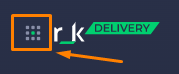
В открывшемся окне нажмите на иконку r_k Delivery. Вы попадете в административную панель r_keeper Delivery - Перейдите в меню Интеграции / Яндекс.Еда >Яндекс.Еда
- Откроется окно для настройки интеграции с информацией:
- О работе интеграции — при первом входе будет информация, что интеграция не работает
- Краткая инструкция о настройке перед началом получения заказов
- Требования к меню.
- Ниже выберите:
- Настроенное представление меню, которое будет доступно пользователям Я.Еда
- Заведение, которое вы хотите подключить. Можно выбрать несколько
- Нажмите на кнопку Включить
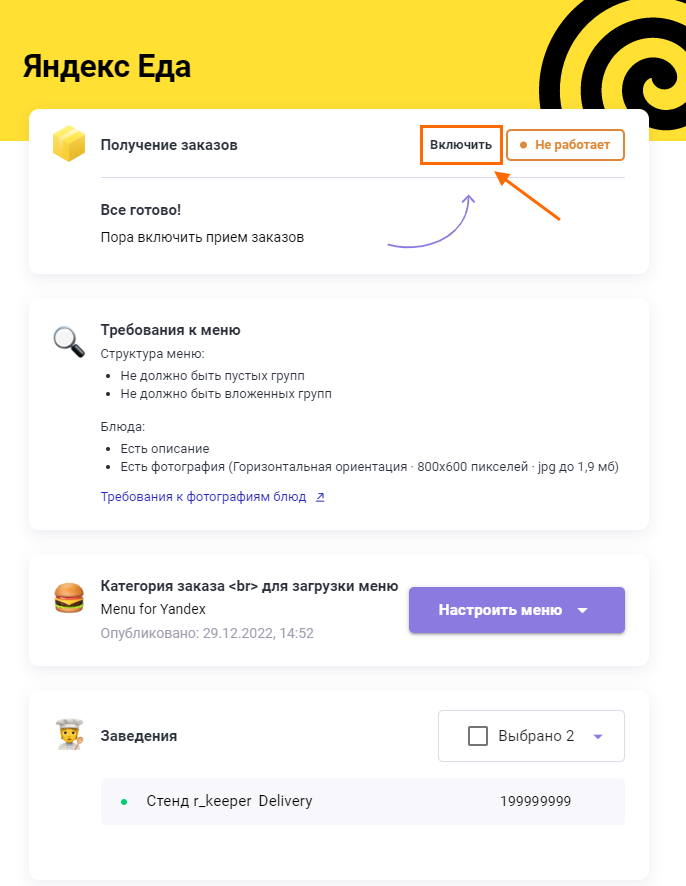 Появится инструкция, как настроить передачу заказов из Яндекс.Еды. Сделайте необходимые действия:
- Получите и активируйте лицензию WSClient
- В приложении Яндекс Еда Партнеры перейдите в раздел Поддержка > Интеграция > Подключение интеграции.
- Оставьте заявку на подключение интеграции, указав код лицензии WSClient
- Дождитесь звонка от Яндекс.Еды и тестового заказа. После проведения тестового заказа интеграция включится автоматически.
- Откроется страница для заключения договора с Я.Еда
- Если у вас нет договора с агрегатором, нажмите на кнопку У меня нет договора.
Откроется страница с заключением договора на стороне Яндекс Еды - Если у вас уже есть подписанный договор, нажмите на кнопку Я заключил договор
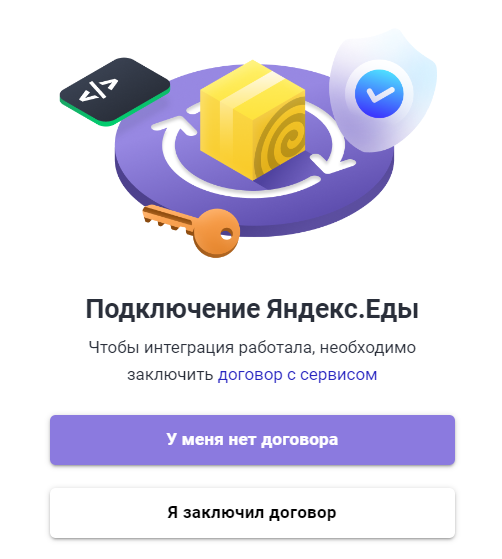
- Если у вас нет договора с агрегатором, нажмите на кнопку У меня нет договора.
- При нажатии на кнопку Я заключил договор появится информационное окно, что заявка отправлена. Нажмите на кнопку Хорошо.

Готово, интеграция настроена. Если все прошло успешно, статус интеграции сменится на Работает.
Выбор представления меню
В разделе интеграции выберите, какое представление меню будет доступно для доставки через Яндекс Еду.
Требования к меню
Технические требования к фотографии блюда:
- Фотография должна быть сохранена в формате JPEG и весить не более 9 Мб
- Минимальное разрешение фотографии меню — 800х600 пикселей
- Минимальное разрешение главной фотографии — 1600х1200 пикселей
- Ориентация — горизонтальная
- Фото должно быть четкое.
Рекомендации к фотографии:
- Фотография должна быть вашей
- На фотографии должен отсутствовать алкоголь
- Проверьте, что фото соответствует позиции в меню.
Подробнее о требованиях и рекомендациях к фотографиям читайте в гайдбуке Яндекс Еды.
- Название блюда написано грамотно, без сокращений, кавычек и точек. Примеры:
- Неправильно:
Салат «Оливье»
Картофель, калбаса «Докторская», горошик конс., морковь, соус «Майонез», сол. огурец - Правильно:
Салат Оливье
Картофель, колбаса докторская, горошек консервированный, морковь, майонез, соленый огурец
- Неправильно:
- Изображение блюда
- Описание блюда
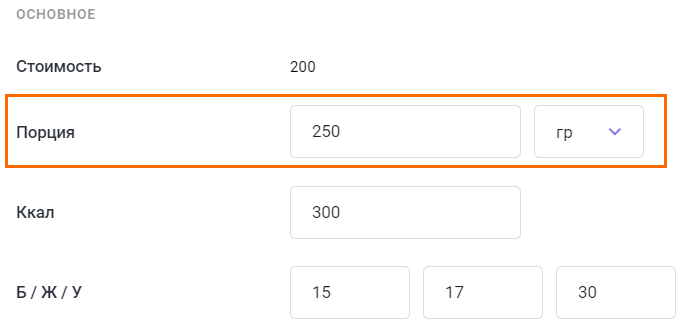
- Указаны вес, калорийности и БЖУ.
В карточке блюда за вес отвечает поле Порция. Значение может быть указано двумя способами:- Порционное блюдо с весом из справочника Меню в r_keeper.
В этом случае настройки Порций становятся доступны после включения параметраПорционные/Весовые Блюда в меню Настройки > Параметры и перезапуска менеджерской станции. - Штучное блюдо с весом, указанном в карточке блюда в представлении меню r_k Delivery.
Обратите внимание: вес штучному блюду может быть указан только в представлении, созданном для Яндекс.Еды.
- Порционное блюдо с весом из справочника Меню в r_keeper.
Обратите внимание: если у блюда не будут соблюдены технические требования к фотографии и карточке блюда, ваше меню не пройдет модерацию в Яндекс.Еде, и вы не сможете запуститься.
Новое меню
Перед созданием нового меню в r_k Delivery убедитесь, что блюда для будущего меню подходят к требованиям Я.Еды. Чтобы создать меню для Яндекс Еды:
- В разделе Категория заказа для загрузки меню нажмите кнопку Создать новое меню или Создать меню на основе существующего
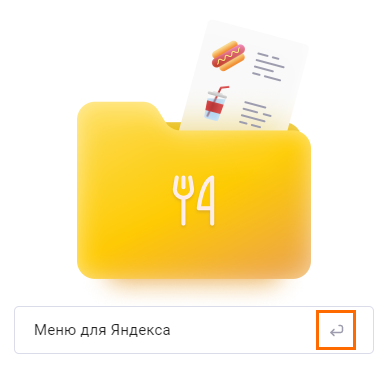
- Откроется окно создания нового представления меню. Введите название нового меню, затем нажмите на кнопку со стрелкой в правой части поля:
Откроется окно меню
- Чтобы отредактировать название меню, нажмите на карандаш, который появляется при наведении справа от названия
- Добавьте группу в меню, нажав на кнопку +Группа . По умолчанию она будет называться Новая группа
- Отредактируйте название группы. Сначала нажмите на карандаш справа от названия группы, а затем поставьте курсор в поле ввода и введите новое название
- Добавьте в группу блюдо. Для этого в правой части экрана нажмите кнопку +Блюдо
- Начните вводить название, и система предложит подходящие блюда из загруженных с кассы. Выберите нужное блюдо из списка
- Перейдите в карточку блюда, нажав на его название. Добавьте фотографию, описание и вес порции.

Обратите внимание! Система автоматически проверяет меню на соответствие требованиям:
- Если элемент создан с ошибками, в с группой, в которое входит блюдо, появится желтый треугольный знак, а само блюдо будет подсвечено светло-оранжевым. Чтобы узнать, какие ошибки обнаружены, наведите на восклицательный знак курсор мыши или раскройте группу, чтобы увидеть блюдо с ошибками.
- В строке блюда при ошибках может быть указано Нет фото,Нет описания или Порция не заполнена.
- В правом верхнем углу экрана появится кнопка Всего несоответствий с указанием количества ошибок.
Устраните ошибки, чтобы продолжить настройку интеграции.
Меню отобразится в настройках интеграции.
Выбор меню
Для интеграции можно выбрать существующее меню. Эта опция позволяет не дублировать меню и использовать одно представление для нескольких заведений в корпорации. Для загрузки существующего меню :
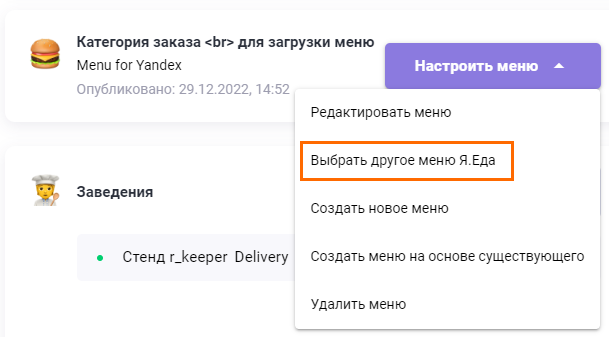
- На странице интеграции в разделе Меню нажмите кнопку Настроить меню
- В выпадающем списке выберите пункт Выбрать другое меню Я.Еда: Откроется окно с иконками меню для Яндекс Еды
- Выберите нужное меню. Выбрать можно только один вариант
- Нажмите кнопку Продолжить.
В окне интеграции будет отображаться выбранное меню.
Меню на основе существующего
Вы можете создать меню на основе существующих в корпорации. Для этого выполните следующие действия :
- На странице интеграции в разделе Меню нажмите кнопку Настроить меню
- В выпадающем списке выберите пункт Создать меню на основе существующего. Откроется окно с иконками всех представлений меню в корпорации
- Выберите нужное меню, поставив на нем флажок. Выбрать можно только один вариант
- Нажмите кнопку Продолжить.
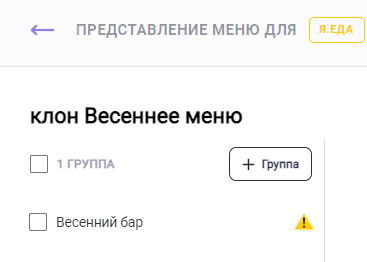
Система создаст клон представления и откроется режим редактирования меню.Вы можете изменить название. Сначала нажмите на карандаш справа от названия группы, а затем поставьте курсор в поле ввода и введите новое название
- Подготовьте представление. Перейдите в группы, обозначенные желтым знаком и устраните ошибки
- Нажмите кнопку Опубликовать меню для заведений.
Меню отобразится в окне настроек интеграции.
Представление меню, созданное любым из этих способов, можно редактировать, удалить или заменить на другое. В этом же окне нажмите кнопку Представление меню и выберите нужный пункт.
Автоматическое упрощение
Автоматическое упрощение позволяет быстро адаптировать меню для Яндекс Еды.
Чтобы воспользоваться автоматическим упрощением, выполните следующие действия:
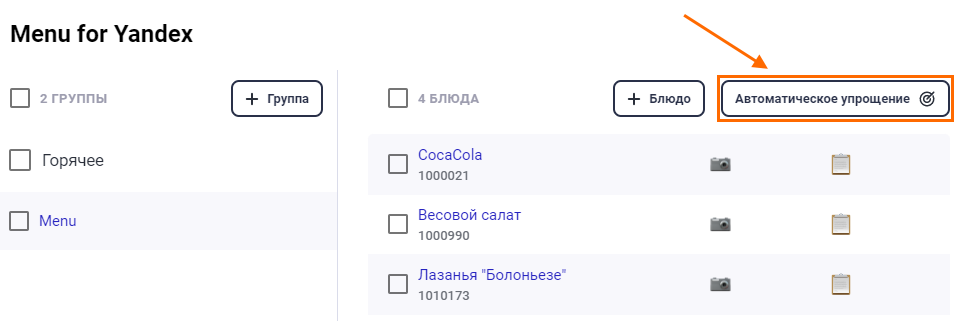
- В режиме создания или редактирования меню выберите группу, которую следует упростить или все группы
- Нажмите на кнопку Автоматическое упрощение в правой части экрана
- Откроется окно выбора вариантов:
- При нажатии на левый вариант все блюда из вложенных групп будут опубликованы в одной группе первого уровня
- При нажатии на правый вариант все вложенные группы сохранятся и станут группами первого уровня.
Чтобы увидеть визуализацию упрощения, наведите курсор мыши на любой из вариантов - Чтобы удалить пустые группы, поставьте флажок в поле Удалить пустые группы
- Нажмите кнопку Продолжить
- После успешного упрощения в левом нижнем углу появится всплывающее сообщение Меню обновлено.
Как работает интеграция
После завершения настроек в заведении на Яндекс Еде будет доступно нужное меню. Интеграция работает следующим образом:
- Пользователь создает заказ в Яндекс Еде
- Заказ поступает в интерфейс заведения r_k Delivery с пометкой Я.Еда. Обновление страницы не требуется: заказ появится автоматически со звуковым уведомлением.
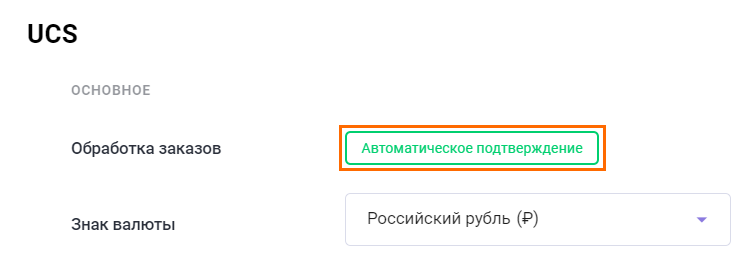
Для работы с заказами вы можете включить или выключить автоматическое подтверждение, а также настроить правила подтверждения заказов. Для этого:
- В административной панели r_k Delivery перейдите в меню Настройки
- В поле Обработка заказов установите переключатель в один из режимов:
- Используются правила — можно добавлять/изменять правила в блоке Правило подтверждения заказа. Заказы, которые удовлетворяют этим правилам, будут переведены в статус Подтвержден. Заказы не удовлетворяющие правилам остаются в статусе Новый. При других состояниях правила будут заблокированы.
Правило подтверждения заказов
- Тип оплаты — в ыберите из списка нужный тип оплаты
- Сумма заказа — задайте ограничение на максимальную/минимальную сумму заказа
- Количество доставок — задайте количество успешных доставок гостя, после которых можно доверять его заказам.
Затем заказ повторяет обычный путь: передается на кухню, а потом к курьеру.
После того, как заказ доставлен, он будет отображаться в списке Завершенные.
При работе с собственными курьерами зона доставки должна совпадать с зоной доставки, указанной при регистрации в Яндекс.Еде, чтобы полученные заказы не отменялись автоматически.
Валюты
В интеграции есть возможность выбрать валюту. Для этого необходимо настроить на кассе еще одну нефискальную валюту с наименованием, например, Яндекс.Еда.
Чтобы добавить валюту, выполните следующие действия:
- В административной панели r_k Delivery перейдите в раздел Заведения
- В строку поиска введите код объекта и перейдите в карточку объекта
- Перейдите в раздел Валюта и оплата. Добавьте нужную валюту, указав GUID валют.
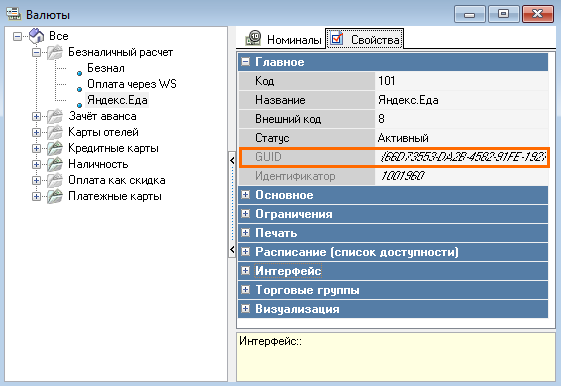
GUID валюты можно посмотреть в менеджерской станции:- Перейдите в меню Деньги и выберите пункт Валюты
- В дереве слева выберите нужную валюту и скопируйте ее GUID
- Вставьте GUID в нужное поле в административной панели r_k Delivery
- Нажмите Сохранить.
Если заказы будут доставлять курьеры Яндекс.Еды, необходимо настроить нефискальную валюту.