Как поменять пароль на роутере Megafon MR150-5
Первый раз купил роутер, не знаю где поменять пароль, стандартный меня не устраивает, а на самом роутере, там вроде нету кнопок, чтобы что то изменить. Скажите пожалуйста где его изменить и как?
Лучший ответ
Добрый вечер! Смену пароля можно произвести в WEB- интерфейсе на странице http://192.168.0.1 3
Кирилл АндреевичУченик (95) 6 лет назад
А как сбросить Настройки до заводских? Пароль забыл.
Остальные ответы
ZTE MF920 (Мегафон MR150-5)
http://4pda.ru/forum/dl/post/7457286/ztedrivers_1.2074.0.1.7z
Похожие вопросы
Ваш браузер устарел
Мы постоянно добавляем новый функционал в основной интерфейс проекта. К сожалению, старые браузеры не в состоянии качественно работать с современными программными продуктами. Для корректной работы используйте последние версии браузеров Chrome, Mozilla Firefox, Opera, Microsoft Edge или установите браузер Atom.
Как настроить Wi‑Fi роутер?
Активный индикатор Wi‑Fi роутера поможет понять, подключён ли роутер к сети.
Цвет индикатора зависит от модели устройства и может быть:
- зелёным — если сигнал хороший;
- жёлтым — при нестабильном сигнале;
- красным или оранжевым — если нет соединения с интернетом.
Базовые настройки роутера
-
Откройте любой браузер, введите один из IP‑адресов и нажмите Enter:
— 192.168.1.1;
— 192.168.0.1;
— 192.168.100.1;
— 192.168.50.1.
Если с помощью этих IP‑адресов открыть меню настроек маршрутизатора не получается, вы можете найти нужный адрес на нижней панели роутера или в его документации. Там же указаны логин и пароль, необходимые для входа в настройки.
Подключение к сети происходит автоматически — все сайты в браузере должны загружаться.
Если интернет пока не работает, настройте подключение вручную. Зайдите в раздел WAN или «Интернет» → укажите логин, пароль и сетевой протокол, например, PPPoE или L2TP.
Откройте раздел «Сеть Wi‑Fi» и установите:
— пароль с надёжным стандартом шифрования WPA2PSK;
— новое имя сети;
— стандарт передачи данных: 802.11ac или 802.11n;
— диапазон частоты: 2,4 ГГц и 5 ГГц.
Как открыть настройки Wi‑Fi роутера без компьютера
- Установите SIM‑карту в устройство.
- Включите на устройстве Wi‑Fi: Настройки → Wi‑Fi → Нажмите на переключатель справа. Устройство начнёт автоматический поиск доступных сетей.
- Подключитесь к нужной сети роутера — её название указано на устройстве или в инструкции.
- Введите пароль от Wi‑Fi, если он есть, и нажмите «Подключить». Обычно пароль указан на наклейке.
- Отключите на устройстве мобильный интернет.
- Откройте любой браузер.
- Введите в адресной строке IP‑адрес — 192.168.1.1 или 192.168.0.1.
- Введите имя пользователя и пароль — они указаны на наклейке или обратной стороне роутера. По умолчанию логин — admin, пароль — admin.
- Нажмите «Войти».
Как установить свой пароль от Wi‑Fi
При подключении на компьютере:
- Подключитесь к Wi‑Fi.
- Откройте любой браузер и введите в адресной строке IP-адрес: 192.168.1.1 или 192.168.0.1.
- Введите имя пользователя и пароль — они указаны на наклейке или обратной стороне роутера. По умолчанию логин — admin, пароль — admin.
- В настройках откройте вкладку Wireless → Wireless Security и убедитесь, что отмечен метод защиты WPA/WPA2 — Personal (Recommended).
- В выпадающем меню Version выберите WPA2‑PSK.
- В меню Encryption установите AES.
- В поле Wireless Password создайте пароль для защиты своей сети.
- Нажмите «Сохранить».
При подключении на смартфоне:
- Откройте Настройки → Wi‑Fi.
- Выберите из списка нужную сеть.
- Нажмите на неё и введите стандартный пароль.
- После подключения снова нажмите на вашу сеть Wi‑Fi, а после — «Забыть сеть» или «Удалить эту сеть».
- Придумайте и введите новый пароль.
Как изменить пароль от Wi‑Fi
- Откройте на устройстве любой браузер.
- Введите в адресной строке IP‑адрес: 192.168.1.1 или 192.168.0.1.
- Введите имя пользователя и пароль — они указаны на наклейке или обратной стороне роутера. По умолчанию логин — admin, пароль — admin. Если пароль не подходит, вспомните, на какой вы его поменяли.
- В меню слева выберите «Беспроводная сеть» или Wireless.
- Выберите пункт «Безопасность проводной сети» или Wireless Security.
- Укажите новый пароль в поле PSK Password — при этом должен быть выбран рекомендуемый тип аутентификации WPA2‑PSK.
- Сохраните настройки.
Как поменять пароль на WiFi роутере

Роутер — специальное устройство для доступа в единую сеть технике с WiFi-приёмниками. С помощью wifi роутера подключаются к локальной сети и выходят в интернет из доступной точки офиса или дома без проводных соединений. Но безопасность WiFi сети меньше, если сравнивать с традиционным подключением. Для этого и требуется знать, как сменить пароль на вайфай роутере.
Что сделать перед сменой пароля на WiFi?
Из-за того, что сигнал Wi-Fi роутера покрывает десятки метров, требуется защитить подключение, создав пароль на соединение. Сигнал проникает через стены, и другие люди подключатся к роутеру и через него к беспроводной сети с другого помещения или улицы. Потеря части скорости подключения к интернету — меньшая из проблем. Решить проблему просто — установите надёжный пароль на вайфай. При подключении просто вводить ключ безопасности сети, который сохраняется нажатием одной кнопки.
Перед сменой ключа доступа на WiFi, стоит задуматься о безопасности беспроводного соединения. Правила просты:
Какой использовать пароль
Перед сменой пароля на wifi стоит определить, какой пароль использовать. С точки зрения безопасности он должен состоять минимум из 8 символов, содержать буквы верхнего и нижнего регистра, знаки и цифры. Впрочем, это стоит делать только в случае, если соединение важно для взлома. В противном случае подойдёт обыкновенная комбинация на 8 символов, трудная для угадывания (не стоит вводить известные людям факты, типа дня рождения или простую последовательность чисел, введите сложную комбинацию). Кроме того, в современных роутерах легко настроить защиту против подбора ключа доступа.
- Как минимум состоит из 8 символов;
- Ключ безопасности из заглавных и прописных букв, знаков, символов и цифр. Например: 1№Ld3#f
- Не дата рождения, простой пароль типа 12345678, фамилия, имя питомца.
Если трудно придумать безопасный пароль, воспользуйтесь программой для генерации комбинаций, это поможет создать трудный для подбора ключ сети. Или же выпишите последовательность чисел из любимой книги. Ключ доступа стоит записать и сохранить.
Перейдём к настройкам, изменяющим пароль беспроводной сети.
Вход в админку роутера
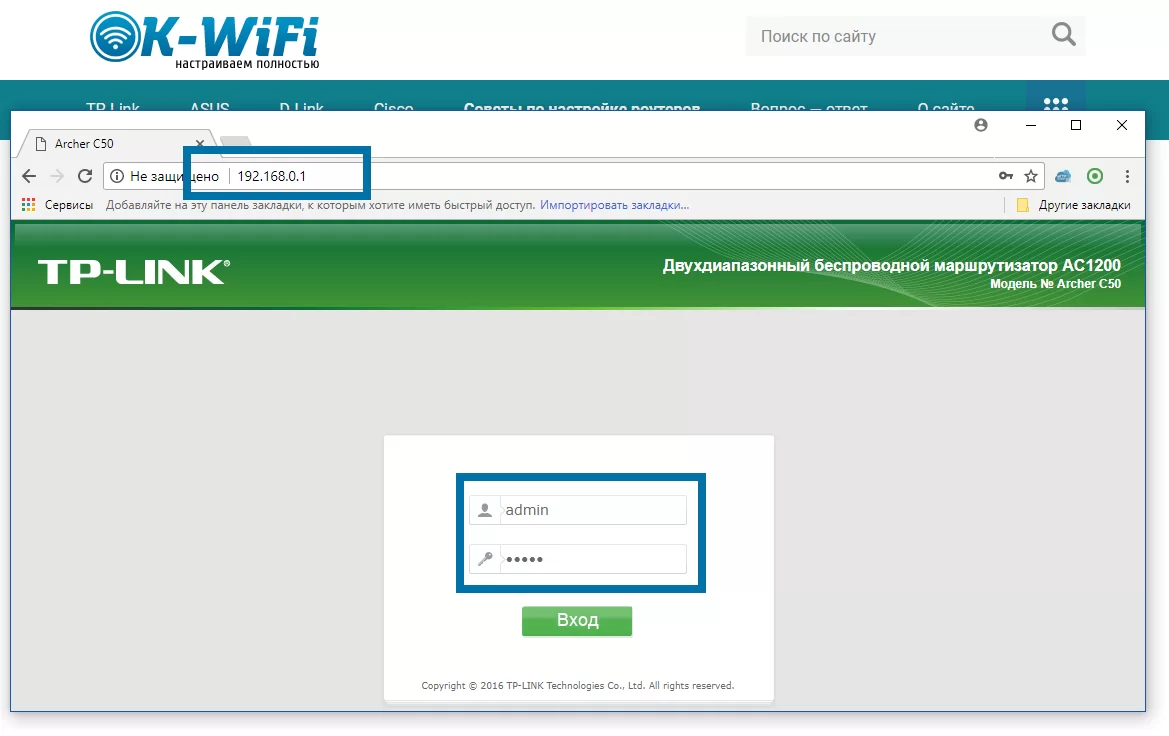
Для входа в настройки роутера откройте браузер, в адресной строке пропишите адрес панели администратора. Как правило, это 192.168.0.1, 192.168.1.1, 192.168.10.1 (в основном для роутеров Upvel), 192.168.8.1 (Huawei)или 192.168.100.1. Для роутеров TP-Link можно использовать не IP, а URL адреса tplinkwifi.net и http://tplinkwifi.net.
Адрес указывают в руководстве к роутеру и на наклейке с обратной стороны). Если включаете маршрутизатор впервые, то там же найдёте и логин с паролем для входа на страницу администрирования. Не отчаивайтесь, если инструкцию выкинули, наклейка стёрлась, а эта страница в интернете – последняя, на что сподобился телефон, подключённый к Вай-Фай.
Поиск адреса для входа в роутер через командную строку
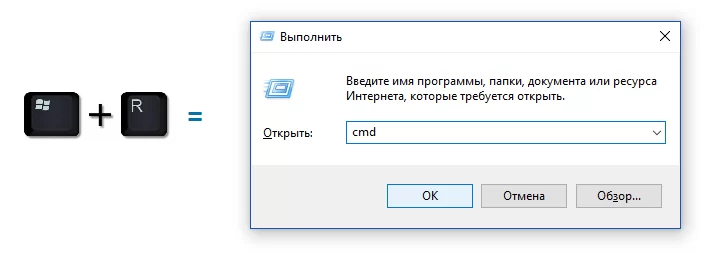
Узнайте адрес с помощью командной строки в Windows. Одновременно нажмите клавиши «Win+R», в открывшемся окне наберите cmd, нажмите Enter.
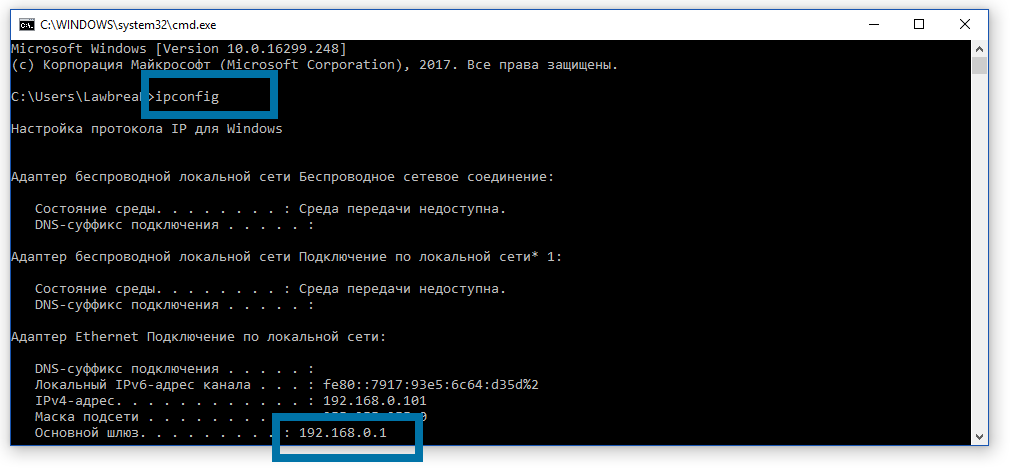
Откроется окно командной строки, напечатайте ipconfig и нажмите Enter. В разделе Ethernet последний ip (основной шлюз) — доступ к настройкам роутера. На картинке это адрес 192.168.0.1
Если логин и | или пароль уже изменён, то введите новую пару “логин” – “пароль” для доступа. Если новые логин и пароль забыты, вернитесь к заводским настройкам роутера, нажмите и удерживайте кнопку RESET. Помните, настройки для подключения к интернету так же сбросятся, введите настройки заново после изменения ключа безопасности, предварительно запишите!
Некоторые маршрутизаторы поставляются с программой для работы с оборудованием. В таком случае лучше использовать программу, чем интерфейс в браузере.
Процесс изменение доступа к сети Wi-Fi однообразен у моделей и производителей, давайте рассмотрим частности частых устройств. Помните, пароли двухдиапазонных роутеров с рабочей частотой 2,4 ГГц и 5 ГГц настраиваются отдельно. Повторите процесс для каждого диапазона WiFi.
Смена WiFi пароля на роутере D-Link
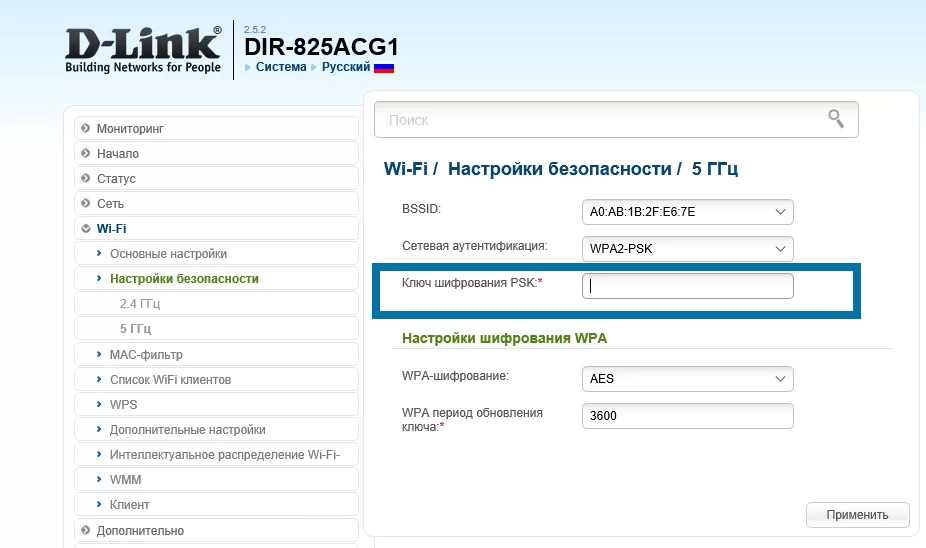
После авторизации (процесс указан в предыдущем пункте) в браузере по адресу 192.168.0.1 с использованием текущего логина и пароля. Перейдите в пункт меню «WiFi» — «Настройки безопасности». Интерфейс отличается в зависимости от прошивки, используемой роутером.
Как сменить пароль сети WiFi в этом окне? В строке «Сетевая аутентификация» выберите WPA2-PSK. Пароль введите в поле пункта «Ключ шифрования PSK». Сохраните изменение пароля.
Как сменить пароль WiFi роутера TP-Link
Отличие авторизации от роутеров D-Link в адресе, используйте не только 192.168.0.1, но и 192.168.1.1, tplinkwifi.net. По умолчанию пара “логин” – “пароль”: «admin» – «admin» (без кавычек). Интерфейс окна так же отличается в зависимости от прошивки роутера, пройдите по пути «Безопасность беспроводной сети — WPA/WPA2 — Personal (Recommended)».
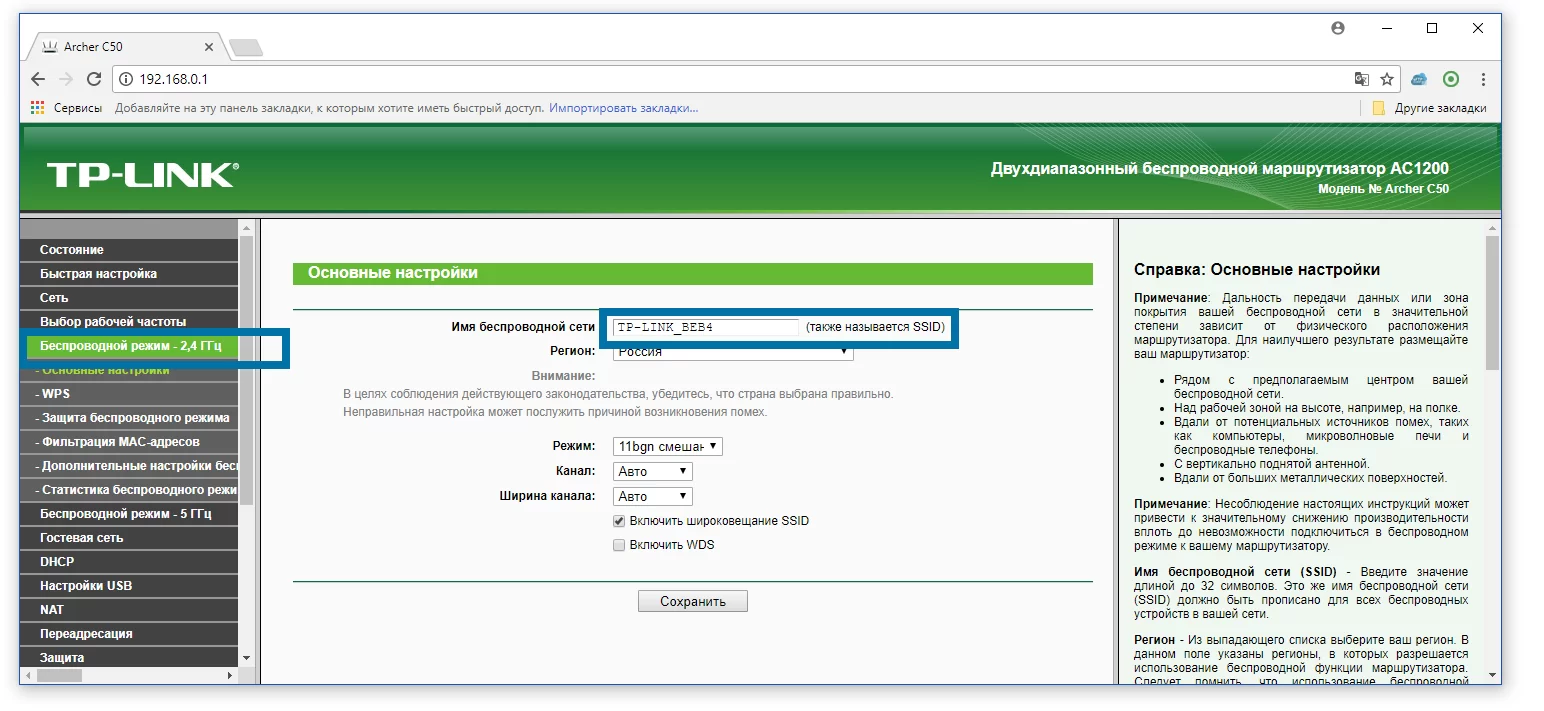 Укажите новый пароль в поле PSK Password.
 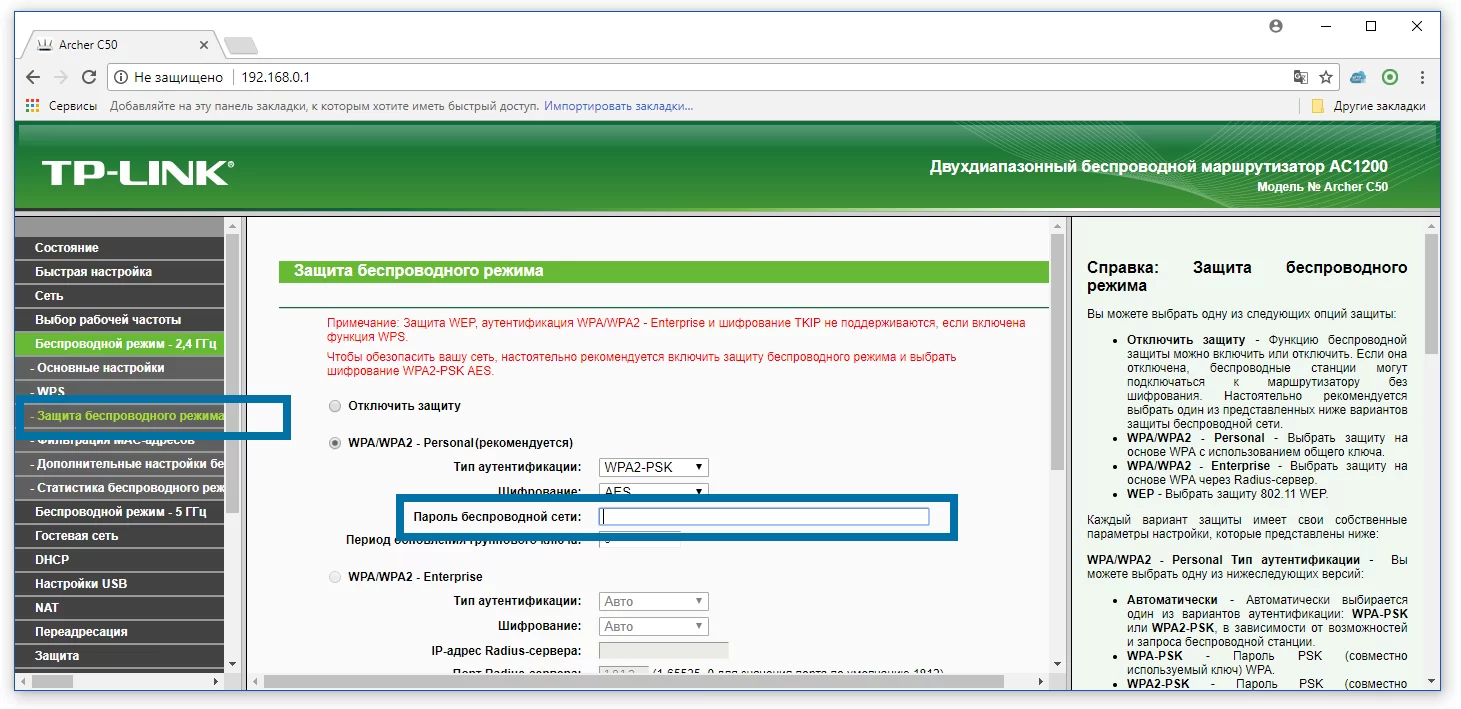 Сохраните изменения. Если модем попросит перезагрузку, согласитесь. После перезагрузки пароль вступит в силу.
Asus
Авторизация аналогична роутерам TP-Link, откройте браузер, в адресе укажите 192.168.1.1, введите текущий логин и пароль. После авторизация пройдите в меню «Общие» — «Дополнительные настройки» — «Беспроводная сеть». Метод проверки подлинности — WPA2-Personal. Укажите новый пароль в поле «Предварительный ключ WPA». Сохраните изменения в настройках.
ZyXEL
Наберите в браузере адрес 192.168.1.1, авторизуйтесь, используя текущую пару логин — пароль. Если пароль не изменялся, посмотрите “логин” – “пароль” на наклейке с обратной стороны роутера и в инструкции по применению. Зайдя в настройки, перейдите в меню Network. Во вкладке Wireless LAN выберите WPA-PSK, установите новый пароль в поле Security Mode, Pre-Shared Key.
HUAWEI
В браузере перейдите на адрес 192.168.1.1, авторизуйтесь, указав текущий логин и пароль (по умолчанию admin — admin). Перейдите во вкладку Basic, пункт меню Wireless Lan. Укажите наименование беспроводной сети в поле SSID. Выберите тип аутентификации и шифрования, введите новое значение. Сохраните изменения.
Прочие роутеры, например: Netgear, Belkin, Linksys, Trendnet, Apple Airport, описывать в отдельности смысла нет, механизм схожий. Провайдеры используют и собственные прошивки, такие как «Ростелеком», ИнтерЗет (Дом.Ру). Механизм настройки не отличается.
Сертификат безопасности для Вай-Фай.
Какой сертификат безопасности использовать: WEP, WPA-PSK или WPA2-PSK? Используйте – WPA2-PSK, это обеспечит прирост безопасности передачи. WPA-PSK и WEP используйте только в том случае, если оборудование не поддерживает технологию WPA2-PSK.

Тип шифрования данных
Что выбрать, шифрование — TKIP или AES? Стандарт Wi-Fi IEEE 802.11i прямо говорит: используя WPA применяется временный протокол целостности ключа TKIP, при использовании WPA2 — защищенный стандарт AES. Иначе возможны проблемы с подключением устройств к беспроводной сети WiFi.
Изменение пароля на WiFi роутеров с 3G, 4G, LTE
Если интернет приходит с сотовых сетей, а отдаётся через Wi-Fi, то настройки будут следующими:
Смена пароля на МТС-Коннект
У МТС-Коннект по умолчанию стоят такие характеристики:
- имя — SSID: MTS-ROUTER;
- вид шифрования WPA/PSK-AES;
- пин-код: adminmts1.
Для смены пароля зайдите на страницу «Сеть» и «Беспроводное соединение». В настройках безопасности смените защитную комбинацию в поле «Ключ шифрования PSK». Нажмите на кнопку «Изменить», новые настройки сохранены.
Yota
Ключ безопасности и пароль для входа, как и на прочих роутерах, прописан на обратной стороне маршрутизатора. Адрес WEB-интерфейса в браузере — 10.0.0.1., Авторизуйтесь, измените пароль и сохраните изменения.
Мегафон.
Адрес входа в веб-интерфейс — 192.168.10.1. Авторизуйтесь под текущими логином и паролем. В меню «Управление» переходим в разделе «Ключ», создаём новый пароль и сохраняем изменения.
Сергей Ефимов
Дипломированный специалист по безопасности компьютерных сетей. Навыки маршрутизации, создание сложных схем покрытия сетью, в том числе бесшовный Wi-Fi.
Роутер для 4G интернета от Мегафон
Сегодня пользуются всемирной сетью почти все, это необходимо для работы, общения с друзьями, скачивания необходимой информации. Проводят интернет на дачу, в частные дома, и при необходимости его можно раздавать с помощью маршрутизатора. Провайдер Мегафон представляет своим абонентам современный Wi-Fi-роутер, через который можно одновременно подключить до 20 устройств к скоростному интернету 4G.
Роутер Мегафон 4G — описание устройства
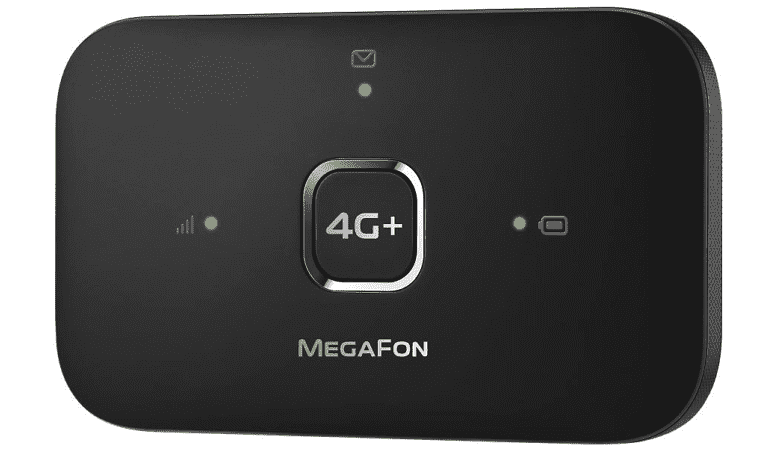
Разработчики компании Мегафон при создании современного роутера настолько усовершенствовали его, что при подключении устройства к компьютеру у пользователя не должно возникнуть никаких проблем. На внешнем блоке находятся необходимые кнопки, индикаторы и разъем для подключения.
На устройстве имеется основная кнопка питания, которая включает и выключает его, а при ее удержании прибор автоматически перезагружается. Если на приборе стоит значок «WPS», значит, оборудование поддерживает современную технологию настроек, при которой беспроводная сеть настраивается при помощи одной кнопки — следует только нажать и удерживать ее, и устройства свяжутся между собой для передачи данных. Роутер Мегафон имеет специальный отсек для сим-карты, с помощью которой можно принимать интернет с отличной скоростью, а USB-порт предназначен для подключения к компьютеру и пользованием зарядным устройством.
Согласно инструкции можно видеть, как работает роутер:
- Заряд батареи: горит зеленым цветом — батарея полностью заряжена, мигает — заряжается, красное свечение — низкий уровень заряда, не горит — устройство выключено.
- Уровень сигнала: горит зеленым цветом — зарегистрирован в сети 2G/3G, мигает — подключен и интернету, идет передача данных, красный сигнал — ошибка, синий цвет — зарегистрирован в сети 4G.
- SMS сообщения: синий цвет — непрочитанное сообщение, не горит — нет новых сообщений.
Важно! Перед подключением нового оборудования необходимо тщательно изучить инструкцию к пользованию.
Основные модели роутеров Мегафона
На сегодняшний день оператор Мегафон предлагает своим подписчикам следующие модели современных устройств:
- MR-150-3;
- MR-150-5;
- MR-150-6.
Самым востребованным сегодня является мобильный роутер MR150 5, который отлично справляется с возложенными на него функциями.
Технические характеристики и функциональные возможности
Все предлагаемые модели маршрутизаторов имеют свои отличительные показатели. Они все поддерживают связь 2G, 3G и 4G, но самый современный MR-150-6 имеет самый высокий стандарт беспроводной высокоскоростной передачи данных. Максимальная скорость всех моделей передачи информации — до 50 Мбит/с, а приема — до 150 Мбит/с. Емкости встроенного аккумулятора от 1500 мАч до 2300 мАч. Порт для внешней антенны есть имеется у моделей MR-150-5 и MR-150-6.
Каждая последующая модель дополняет и дорабатывает предыдущую, MR-150-6 имеет самую мощную батарею, обеспечивающую непрерывную работу роутера в течение 8 часов, может ловить данные всех сетей 4G, подходит для мест с хорошей картой покрытия.
А самая простая модель MR-150-3 роутера для модема Мегафон идеально подходит для поездки на дачу, за город, она хорошо поддерживает сети 2G и обеспечивает соединение безлимитного интернета в местах с плохим покрытием.
Обратите внимание! Чтобы усовершенствовать более старые модели, их можно отдать специалистам перепрошить.
Подключение беспроводного маршрутизатора
Чтобы пользоваться качественной глобальной сетью, необходимо не только иметь современное оборудование, но и правильно подключить и настроить его. Настроить роутер с сим-картой 4G Мегафон можно несколькими способами – через Wi-Fi и с помощью кабеля.
Как это сделать по сети Wi-Fi и с помощью USB
Чтобы подключить оборудование через Wi-Fi необходимо:
- вставить в маршрутизатор сим-карту, зарядить батарею и включить его;
- на компьютере или сотовом телефоне войти в «Настройки» и включить поиск сетей;
- найти в предложенном списке мегафоновскую сеть и выбрать ее;
- ввести пароль и нажать «Подключить».
Подключение при помощи USB-кабеля:
- один конец кабеля должен включаться к роутеру через специальный разъем, а второй – в компьютер;
- включить оборудование, и операционная система автоматически найдет нужную сеть и можно будет пользоваться интернетом.
Как войти в интерфейс и сменить пароль
Сегодня большое количество провайдеров предлагают абонентам услуги подключения интернета, с различными условиями и тарифом, однако статус самых крупных операторов принадлежит – Мегафон, Билайн, Ростелеком, Теле2. Многие их подписчики используют именно оборудование провайдера, и со временем возникает вопрос – как изменить пароль на роутере Мегафон 4G.
Для смены пароля необходимо выполнить следующие действия:
- Узнать, какие данные вашего маршрутизатора используются в сети. Если эта информация не прописана в приложении к Договору, на обратной стороне оборудования есть наклейка, где можем видеть нужные данные — IP-адрес, логин и пароль.
- В своем интернет-браузере в адресной строке вводит стандартный IP адрес роутера Мегафон и подтверждаем. В открывшемся окне необходимо ввести логин и пароль для входа в настройки, если пароль не подходит, необходимо произвести сброс настроек до заводского уровня.
- В интерфейсе оборудования через «Меню» нужно открыть «Конфигуратор» и найти раздел «Wi-Fi», здесь следует ввести новый пароль.
- После автоматического сохранения изменений можно пользоваться новым паролем, но некоторые модели маршрутизаторов требуется перезагрузить.
Первоначальная настройка роутера
Роутер для 4G модема Мегафон подключается и настраивается достаточно просто, но иногда при первом запуске оборудования может возникать сообщение об отсутствия доступа к сети. Проблема заключается в том, что роутер не смог автоматически загрузить необходимые настройки их нужно будет настраивать вручную. Для этого необходимо:
- в «Настройках» зайти в раздел ««Центр управления сетями и общим доступом»;
- найти и открыть появившуюся модель вашего роутера;
- зайти в закладку «Свойства» и найти протокол IPv4;
- открыть протокол и в раздел «Общие» ввести новый IP-адреса и DNS-сервера.
Настройка интернет-соединения
Если сейчас нет беспроводного подключения, для настройки оборудования необходимо выполнить следующую процедуру:
- с помощью кабеля, который идет в комплекте, нужно подключить роутер к компьютеру;
- включить оборудование и подождать, пока драйвера установятся автоматически;
- в браузере в появившуюся адресную строку ввести комбинацию — 192.168.Х.1 и свои данные для входа.
Дополнительная информация! После подключения можно менять различные настройки – переименовать название сети, установить дополнительную защиту – пароль не только на вход, но и на подключение.
Настройка Wi-Fi
Соединение через Wi-Fi займет гораздо меньше времени, необходимо:
- в маршрутизатор вставить смарт-карту и включить его;
- на компьютере или телефоне подключить поиск сети и выбрать свой роутер из списка;
- зайти на страницу с конфигурацией «192.168.Х.1» и ввести свой логин и пароль для входа.
Мегафон роутер 4G — тарифы на безлимитный интернет

Многих пользователей интересует вопрос – при подключении через Мегафон турбо 4G модем каким будет тариф на интернет. Сегодня провайдер предлагает своим абонентам оптимальный вариант «Тариф XL», которого вполне хватит для широкомасштабного пользования Всемирной паутиной, достаточно для раздачи друзьям и родственникам. Стоимость такого пакета — 1300 рублей в месяц, а при оплате сразу на целый год, абонент получает скидку – 20%.
Условия тарифного плана:
- с 7.00 утра и до 21.00 оператор предоставляет абонентам 30 Гб интернет-трафика на месяц, в ночное время действует безлимит;
- расширенный пакет телевидения – общая численность доступных каналов – 153, из них можно смотреть фильмы различных жанров и направлений, детские передачи, развлекательные и познавательные программы, спортивные и музыкальные передачи;
- при приеме и передачи данных скорость максимальная;
- после использования выделенной скорости провайдер в дальнейшем ограничивает ее потребление, снять ограничение можно с помощью функции «Продли скорость».
Согласно отзывам пользователей, именно пакет «Тариф XL», сегодня является самым востребованным и популярным, подходит как для Смарт-ТВ, так и для компьютера или планшета.
Возможные проблемы при настройке и подключении
При подключении 4G роутера Megafon могут возникнуть определенные сложности. Для устранения возникшей проблемы необходимо проверить настройки, выполнив следующие действия:
- проверить функциональные возможности подключаемого маршрутизатора, в некоторых случаях он может не передавать информацию через сеть Wi-Fi;
- проверить сим-карту, на ней должна быть услуга GPRS, если все верно, нужно проверить карточку на работоспособность на другом устройстве;
- если сим-карта работает на другом роутере, значит проблема в маршрутизаторе, его необходимо отдать на диагностику в сервисный центр, или при наличии гарантии заменить его на новый;
- если проблема в SIM-карте, ее нужно заменить в любом сервисе и сразу проверить на исправность сетевые настройки;
- в случае когда и с роутером, и с сим-картой все в порядке, проблема может заключаться в самой сети, следует обратиться к провайдеру и оставить заявку в техническом отделе.
Если решить проблему подключения самостоятельно не получается, всегда можно обратиться на горячую линию, которая работает круглосуточно и без выходных или на официальном сайте задать вопрос консультанту в разделе «Техническое обслуживание».
Зимняя скидка
Закажите интернет на дачу и начните пользоваться быстрым интернетом уже сегодня