Как сделать формат mp4 в сони вегас
SONY Vegas Pro
Вопросы и ответы по «SONY Vegas Pro»
Вопрос и ответы были вам полезны?

Да

Нет
Попробуйте также:

Похожие вопросы :
- как сохранить проэкт в формате MPEG-2? (Ответов: 5)
- Не один из файлов отправленных в вегас про не будет воспроизведен (Ответов: 1)
- Форматы записи и редактирования (Ответов: 4)
- рендер в формат wmv (Ответов: 1)
- Vegas не распознает звуковую дорожку (Ответов: 1)
- Не могу ничего перетащить в программу SONY Vegas Pro. (Ответов: 5)
- Не открывается файл скаченный с Youtube (Ответов: 2)
- Зависает при предпросмотре видео формата AVI (Ответов: 1)
- Что делать если не рендерит .mp4? (Ответов: 0)
Как сохранить видео в Sony Vegas pro 15 в формате MP4? Не знаю как сохранить, не судите строго)))
Спасибо большое. В Вегас про 13 сразу написано про формат, в этой же версии труднее найти нужный формат.
WinTexIsЗнаток (449) 3 года назад
Огромное спасибо, в VEGAS Pro 17.0 работает без ошибок!!
Сережа АксеновУченик (136) 1 год назад
Остальные ответы
В русской версии это называется — Визуализировать как.
Тупеет однако народ разработчиков.
Визуализировать как, Карл! Я не фантазирую я Рендерю. Ёпты.
Профессионал это определённого рода идиот.
Кидайте в лучший, проверено! (100% работает в 16 версии!)
Берете и ищете в файле «разместить в» или примерно так, нажимаете ютуб, пишете везде один и тот же тег, под тему видео (e.g. видео про пчел-пиши bees)
Загружаешь под средним/высоким качеством (render quality) и ждешь. потом выходишь оттуда, и сохраняешь мп4 как. ну, кароче, разберетесь!
Надеюсь, помог и сработало. В гугл входить не надо. сейвите выходом оттуда как загрузится,
сохраняете мп4 как и в ютубе уже заливаете. Как хотите.
Бесплатный способ конвертировать MKV в MP4 с хорошим качеством
Основная причина, по которой люди хотят конвертировать MKV в MP4, заключается в том, что MP4 имеет лучшую совместимость, поскольку он может поддерживаться практически всеми устройствами.Например, MKV нельзя импортировать в Sony Vegas Pro, iTunes , TCL TV и т.Д.Подобные проблемы можно решить после конвертации MKV в универсальный контейнер-MP4 (для H.264/AAC).
Теперь вы можете задаться вопросом, с таким количеством видео конвертеров, как выбрать тот, который может удобно конвертировать MKV в MP4, возможно, с сохранением исходного качества? У нас есть два способа понять это.Перед тем, как представить решения, давайте узнаем кое-что о MKV и MP4.Это поможет вам лучше понять, как установить параметры для преобразования MKV в MP4.
MKV и MP4: два наиболее распространенных формата контейнеров
MKV и MP4-это на самом деле два разных универсальных контейнерных формата, используемых для хранения видео, аудио и субтитров внутри.Например, они могут инкапсулировать H.264 (видеокодек) и AAC (аудиокодек) в виде видеофайла.
Разработанный разными организациями, каждый формат имеет свои достоинства и недостатки.MKV может инкапсулировать некоторые высококачественные кодеки, которые не поддерживает MP4, например FLAC, Dolby True Audio и DTS Audio.MP4 более широко используется, поскольку многие проигрыватели и устройства отдают приоритет совместимости этого формата контейнера.
Есть одна важная вещь, на которую нужно обратить внимание.Некоторые устройства заявляют, что поддерживают MP4, но пользователи по-прежнему сталкиваются с проблемами при воспроизведении некоторых видео MP4.Это в основном потому, что они не поддерживают MP4 со всеми кодеками, такими как видеокодек H.265.Чтобы избежать такой ситуации, мы предлагаем конвертировать MKV в MP4 с видеокодеком H.264 и аудиокодеком AAC.
Легко конвертировать MKV в формат MP4
# [БЕСПЛАТНО] Конвертируйте MKV в MP4 с помощью онлайн-конвертера видео
Самым большим преимуществом использования онлайн-конвертера видео является то, что вам не нужно загружать и устанавливать какую-либо программу.Google «конвертирует MKV в MP4 онлайн», и вы найдете множество онлайн-конвертеров видео, выпущенных разными компаниями.В качестве примера мы используем бесплатный FreeFileConvert. Все, что вам нужно сделать, можно свести к трем этапам: введите файл MKV, выберите «MP4» в качестве выходного формата и нажмите «Конвертировать».
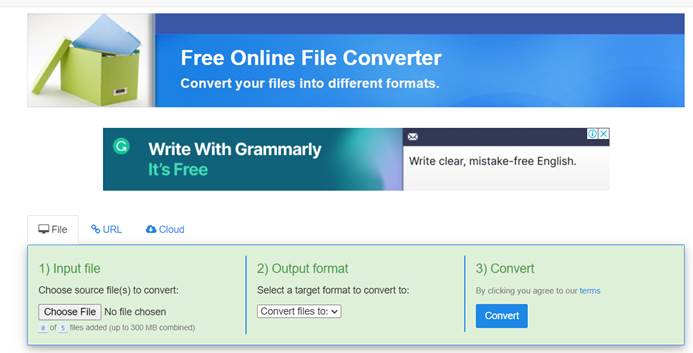
Онлайн-конвертеры видео очень просты в использовании, но, вероятно, есть некоторые проблемы, как указано в списке.
• Не поддерживает пакетное преобразование и импорт больших файлов MKV.
• Невозможно самостоятельно выбрать видео/аудиокодек MP4.
• Преобразованное видео MP4 имеет некоторый пробел в качестве.
• Никто не может полностью гарантировать, что ваше видео не будет записано или показано через этот открытый Интернет.
Если вас беспокоят вышеуказанные вопросы и вы хотите получить профессиональный опыт преобразования MKV в MP4, пора выбрать другой инструмент.
# Конвертируйте MKV в MP4 с помощью VideoSolo Video Converter Ultimate
Учитывая ограничения или проблемы конфиденциальности онлайн-конвертеров видео, многие люди предпочли бы установить программный конвертер.Опробовав различные конвертеры, мы обнаружили, что VideoSolo Video Converter Ultimate отлично подходит для преобразования MKV в MP4.
Преобразование легко выполнить всего несколькими щелчками мыши.По сравнению с онлайн-инструментами эта программа не имеет ограничений по размеру или количеству файлов, что может помочь вам сэкономить много времени при преобразовании MKV в MP4.Он поставляется со многими другими мощными функциями, такими как установка видео/аудиокодека MP4, настройка частоты кадров, разрешения, простое редактирование видео, добавление водяного знака и т.Д.
Теперь давайте посмотрим, как завершить преобразование MKV в MP4 с помощью VideoSolo Video Converter Ultimate за несколько шагов.
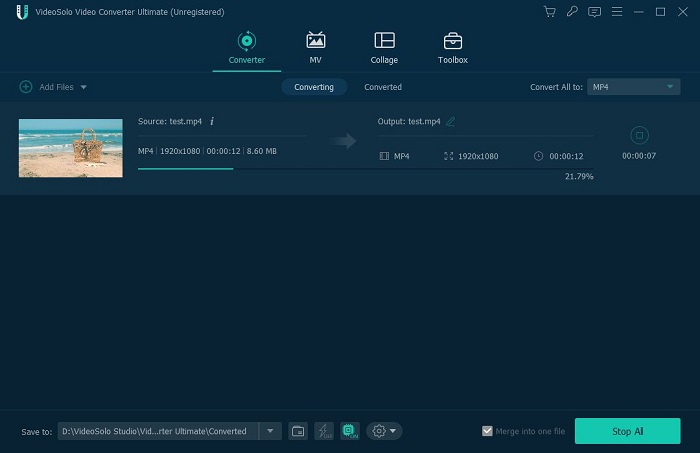
Шаг 1. Запустите VideoSolo Video Converter Ultimate на вашем компьютере, а затем нажмите «Добавить файлы», чтобы импортировать файл MKV или несколько файлов MKV, которые вы хотите преобразовать.
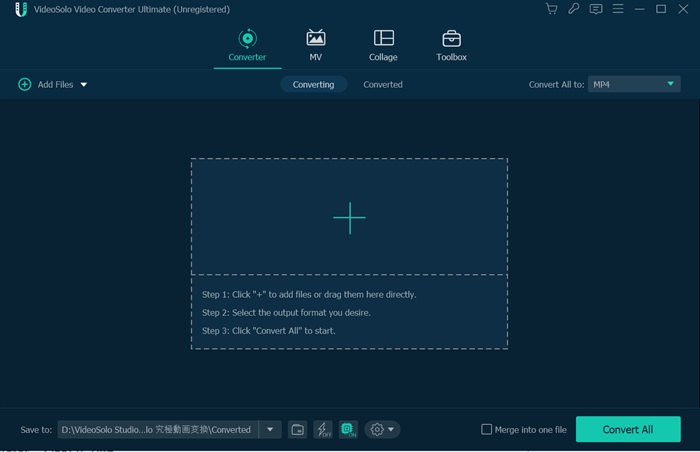
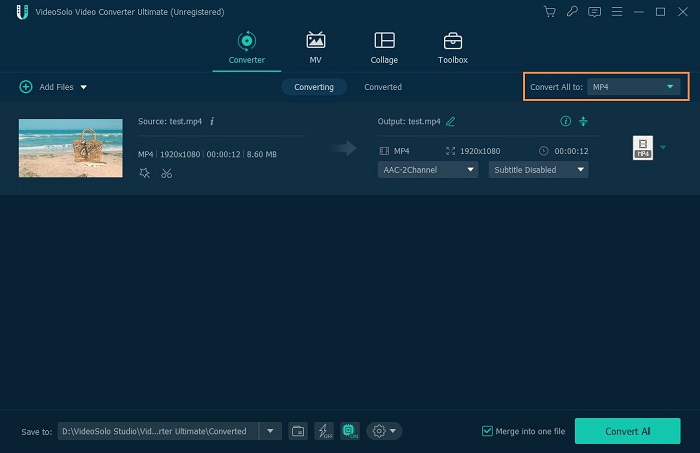
Шаг 2. Выберите нужный формат MP4 в Выпадающий список «Преобразовать все в»
1.Найдите «Видео», выберите «MP4» в левом столбце и выберите один предварительно заданный профиль, который вы хотите.
2.Найдите свое устройство вывода в разделе «Устройство» и выберите предустановленный профиль с форматом MP4 в одном списке устройств.
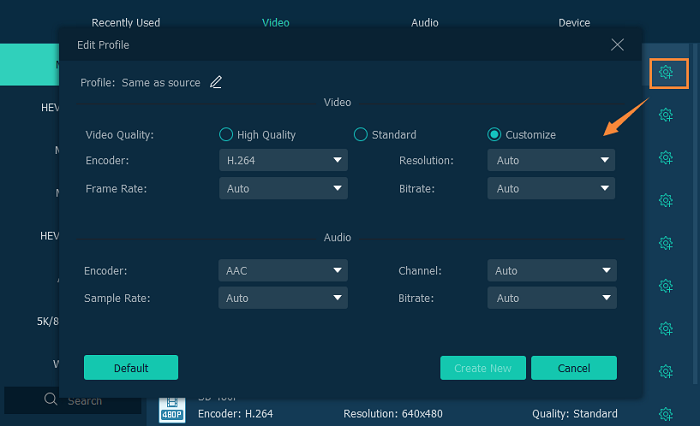
Шаг 3. Необязательно настраивать параметры вывода видео MP4, такие как кодировщик видео/аудио (мы рекомендуем H.264/AAC).Для других параметров, таких как «Разрешение» и «Частота кадров», сохранение оригинала может быть лучше для сохранения исходного качества видео MKV.Конечно, вы можете щелкнуть значок «Пользовательский профиль», чтобы установить желаемые параметры для получения более совершенного видео.
Шаг 4. Вернитесь к основному интерфейсу, выберите файлы, которые вы хотите преобразовать, а затем нажмите кнопку «Конвертировать все», которая отображается на экране.в правом нижнем углу.
Суть
Чтобы достичь цели преобразования MKV в MP4, вы можете попробовать одно из двух вышеупомянутых решений.Но мы настоятельно рекомендуем VideoSolo Video Converter Ultimate , который поможет вам просто и профессионально преобразовать MKV в MP4.В дополнение к преимуществам, упомянутым в предыдущем разделе, эта программа также позволяет обрезать, обрезать видео перед преобразованием и даже создавать видео в формате 3D MP4.Не нужно беспокоиться о высокой загрузке процессора или скорости преобразования, его можно ускорить, если включить аппаратное ускорение.
Горячие статьи

Самый простой способ копировать и конвертировать DVD в видеоформат MP4

Как записать собрание Zoom без разрешения организатора

Как воспроизводить Blu-ray Disc на компьютере

[3 шага] Как без труда конвертировать MKV в MP4

Окончательное руководство о том, как легко скопировать DVD на USB
Sony Vegas не открывает MP4, что делать?
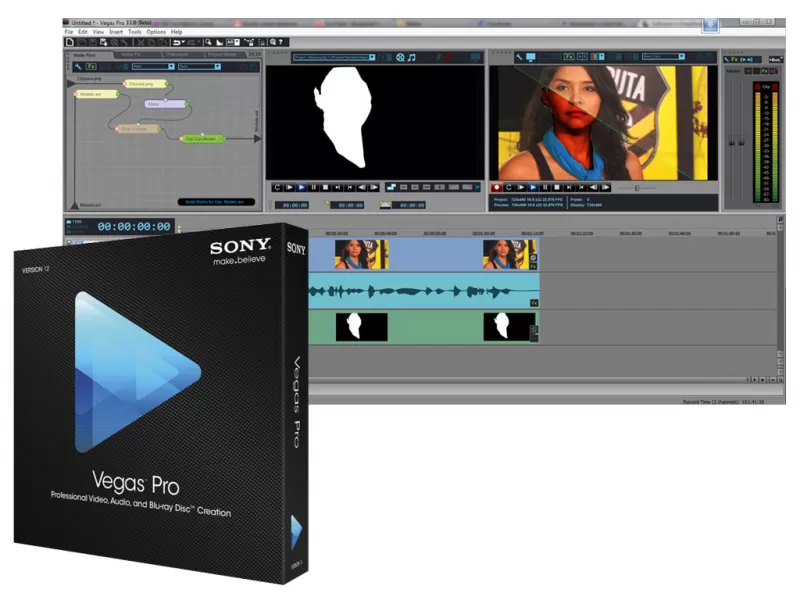
Sony Vegas является одним из лучших видео редакторов в мире. Качество работы программы обеспечивает.
Sony Vegas является одним из лучших видео редакторов в мире. Качество работы программы обеспечивает компания Sony, зарекомендовавшая себя лидером сферы цифрового видео, а за удобство отвечает эргономичный интерфейс, легкий для освоения и комфортный в использовании. Вот почему «Вегас» использует многие. Но помимо плюсов, эта программа не защищена от багов и ошибок, например, иногда Sony Vegas не открывает mp4. Но не бойтесь и не спешите отказываться от использования этого продукта.
При появлении ошибки, при которой Сони Вегас не открывает файл mp4, эта статья сможет помочь. Глобально причины делятся на: проблемы кодека, отсутствие или неисправность необходимой библиотеки. Мы разберем решение обеих проблем и предложим нестандартный обход возникшей ошибки.

Методы решения проблемы
Загрузка, или удаление кодеков
Кодеки – это библиотеки, отвечающие за сжатие-распаковку видео файла. Большинство из которых выполняют сразу две функции одновременно, но существуют еще и выполняющие только одну. Кодек, ограниченный дополняющей функцией без пары, становится причиной того, почему в Sony Vegas не открывается mp4. Например, во время установки кодек мог повредиться, скачаться неполностью (по причине непредвиденного завершения загрузки), не загрузиться вовсе, либо установить только один из двух компонентов. Тогда может помочь кодек пак K-lite, который просто инсталлируется в среду Sony Vegas. Если кодек в среде Вегаса уже есть, удалите его и установите снова, либо просто обновите. Это поможет устранить ошибки, в программной части кодека, и процесс сжатия-распаковки заработает корректно.
Обновление библиотеки
Библиотеки отвечают за обработку видео файлов конкретных форматов. Неактуальная версия необходимой библиотеки или ее отсутствие приводят к тому, что Сони Вегас про 13 не открывает файл mp4. Чтобы решить эту проблему, понадобится проследовать по пути установки Sony Vegas, на пример C:/Program Files/Sony/Vegas Pro13, где хранится папка File0 Plug-Ins, а в ней, в соответствующих директориях хранятся библиотеки. Проверьте, находится ли там папка mp4plug. Нашли? Тогда удалите файл mp4plug.dll, хранящийся в ней. Теперь скачайте библиотеку mp4plug.dll, распакуйте ее и сохраните полученный файл в папку mp4plug.
Конвертация видео файла в другой формат
В случае если предыдущие способы не помогли, воспользуйтесь конвертором видео, чтобы изменить формат необходимого файла с mp4 на mvi, например. Таким образом, меняя формат файла, вы найдете корректно работающий в вашей версии Sony Vegas. Используйте онлайн-версию или скачайте программу конвертации, чтобы использовать ее постоянно. Это не решит проблемы Вегаса, но позволит быстро обработать нужный файл, не занимаясь поиском причин того, почему Сони Вегас не открывает файл mp4.