Как снять защиту с листа в Google Таблицы?
Добрый день. Если ваш лист под паролем или же запаролен весь документы то для защиты вам все равно понадобится пароль, для этого заходите в гугл таблицы, выбираете вкладку безопасность, в нем будет категория защита где нужно выбрать защиту листа которую так необходимо снять, после этого предложит с какого листа можно снять пароль и у вас автоматически снимается защита но только после ввода пароля. Если же вы не знаете пароля то открыть документ будет очень сложно и все дополнительные приложения не смогут вам помочь потому что они с трудом могут понять алгоритм работы новых текстовых редакторов, поэтому проще открыть документ паролем.
Как защитить ячейку, диапазон или лист в google таблицах?

По умолчанию, ваш созданный файл в google таблицах персонализирован и доступ к нему есть только у вас, т.е., он со старта работы уже защищен.
Он доступен Вам по уникальной ссылке, расположенной в «Настройках доступа». Вы с легкостью можете добавить пользователей и, тем самым, предоставить защищенный ограниченный доступ ко всему файлу определенному кругу лиц. Причем, вы так же можете указать конкретные роли доступа к файлу со своей иерархией ограничений.

В настройках доступа вписывается список лиц, которым будет разрешено взаимодействовать с вашим файлом.
Там есть ссылка на сам файл и настройка формата: доступен всем, или только узкому кругу пользователей.
Как защитить отдельный лист в google таблицах?
Любая google таблица может состоять из нескольких листов (вкладок), доступ к которым нужно иногда защищать от пользователей, либо наоборот, предоставлять отельным пользователям права на возможность что-то там изменять и добавлять.
- Кликаем правой кнопкой мыши на лист (вкладку), который нужно защитить.
- Выбираем «Защитить лист».
- Озаглавливаем этот защищенный лист (не обязательно, но это название можно будет использовать в качестве защищенного именованного диапазона-листа).
- Выбираем лист, который надо заблокировать для всех пользователей.
- Если на этом листе нужно исключить определенные ячейки или диапазоны ячеек от защиты — ставим галочку и вписываем эти диапазоны в поле.
- Кликаем на «Задать разрешения».

Как защитить ячейку или диапазон с данными в google таблицах?
При групповой работе с google таблицей иногда нужно защитить те или иные области с данными от изменений другими лицами. В таком случае нужно:
- Выбрать ячейку или диапазон с данными (весь столбец (столбцы) или строку (строки)).
- Кликнуть правой кнопкой мыши по ней.
- В появившемся меню выбрать «Показать другие действия с ячейкой».
- Из модального меню выбрать «Защитить диапазон».

- Вносим заголовок диапазона, который надо защитить от изменений (не обязательно, но этот заголовок потом можно использовать в качестве именованного диапазона).
- Выбираем нужный диапазон с данными для ограничения доступа.
- Жмем «Задать разрешения».
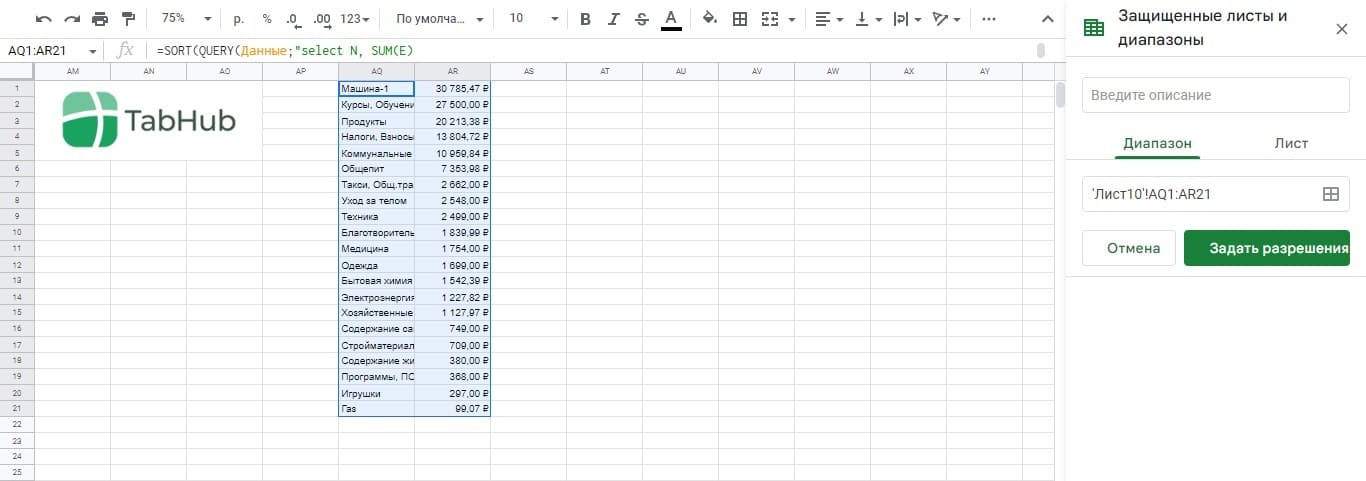
- Настраиваем доступ лиц к защищенному диапазону: только Вы.
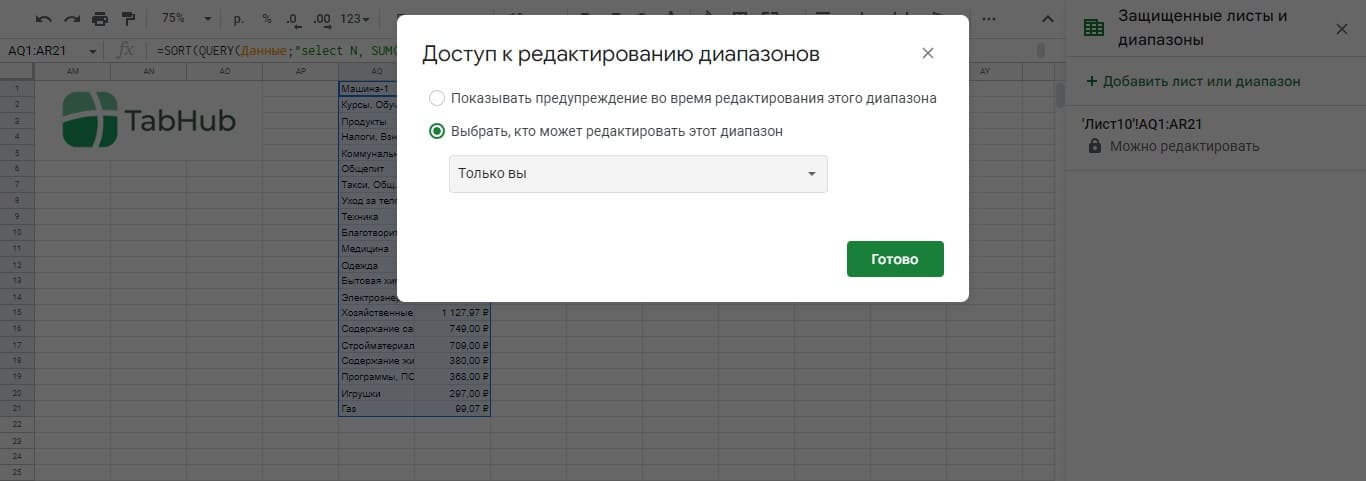
Предоставляем ограниченный доступ к защищенным ячейкам в google таблицах.
Чтобы выдать права на редактирование информации в защищенных ячейках, диапазонах или листах — проходим процедуру защиты ячеек и в настройках персонального доступа выбираем подпункт: «Настроить» (вместо «Только Вы»).

В появившихся полях нужно вписать e-mail-ы пользователей, которым будет разрешено редактирование информации в защищенных диапазонах.

Как предупреждать пользователей о нежелательных действиях с данными?
Чтобы предупредить пользователя о том, что данные защищены и его действия могут нарушить работу формул и т.д. — можно повесить оповещения в защищенном диапазоне с данными, но все равно позволить пользователю изменять данные в этих диапазонах.
Т.е., данные будут заблокированы не полностью, а будет возможность вносить изменения после предупреждения.
В процедуре выбора круга лиц, которым будет разрешено изменять данные — нужно поставить чекбокс на «Показывать предупреждение во время редактирования этого диапазона».

Как снять все ограничения и защиту с заблокированных диапазонов данных?
Чтобы снять все ограничения с ячеек, диапазонов либо листов — нужно либо пройти всю процедуру защиты информации, какая описана выше, либо:
- Выбрать в меню «Данные».
- Защитить листы и диапазоны.
- Нажать на иконку удаления защищенного диапазона.
покупка
Как снять защиту со всех защищенных листов без пароля в книге?
Обычно вы можете установить пароль для рабочих листов, чтобы другие пользователи не могли вносить изменения в ваши листы. Вам легко снять защиту, если вы знаете пароль защищаемого листа. Но, если вы забудете пароль, что вы можете сделать? Пожалуйста, не волнуйтесь, в этой статье мы расскажем о некоторых простых приемах решения этой головоломки в Excel.
Снимите защиту со всех защищенных листов без пароля с помощью Google Sheets
Чтобы снять защиту со всех защищенных листов, вы можете импортировать файл Excel в Google Таблицы, а затем снова сохранить листы Google как файл Excel. Пожалуйста, выполните следующие действия:
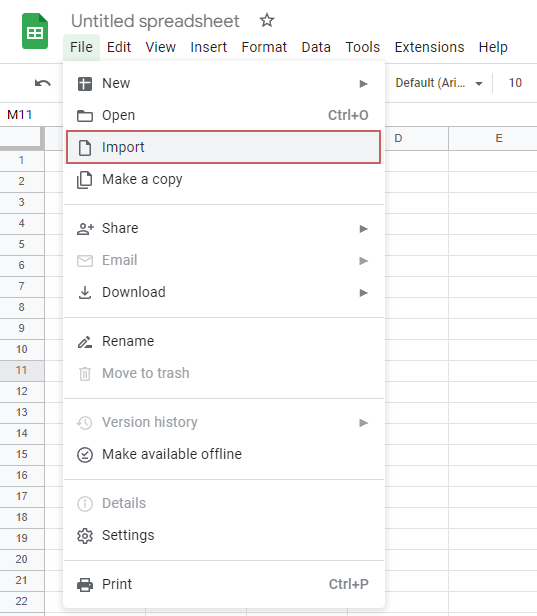
1. Откройте новую таблицу в Google Sheets, затем нажмите Файл > Импортировать, см. снимок экрана:
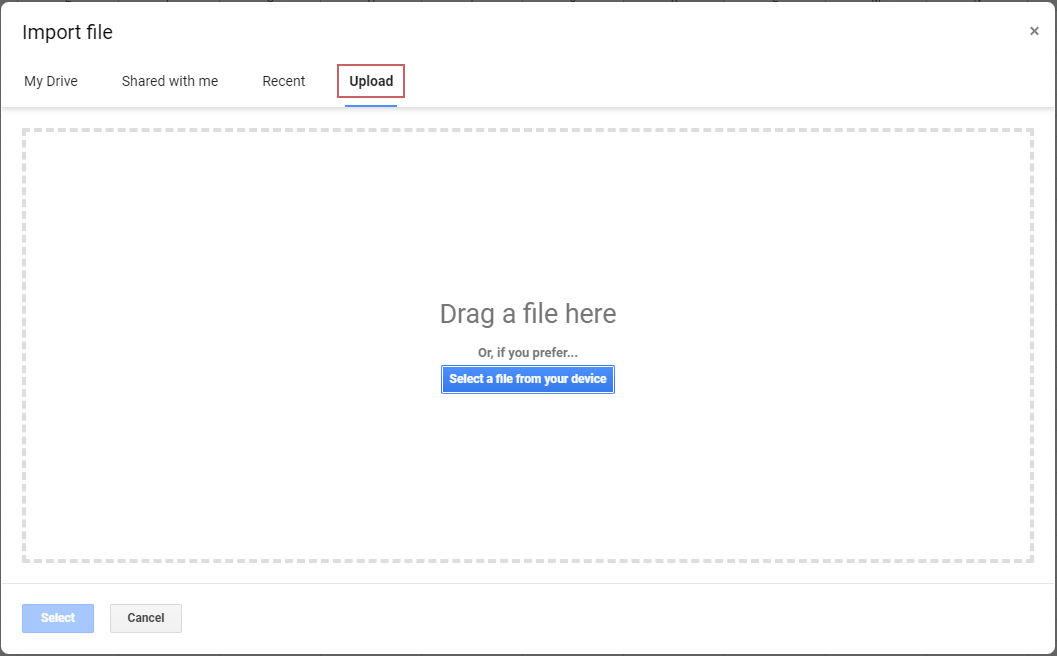
2. Во всплывающем диалоговом окне «Импорт файла» в Загрузить вкладку, перетащите книгу, содержащую защищенные листы, в поле или нажмите Выберите файл на вашем устройстве кнопку, чтобы загрузить файл Excel сюда, см. снимок экрана:
3. После импорта файла Excel нажмите кнопку «Импорт данных», см. снимок экрана:

4. И теперь вы увидите, что все листы в файле Excel отображаются в Google Sheets.
5. А затем идите в Файл вкладку и щелкните Скачать > Microsoft Excel (.xlsx), см. снимок экрана:

6. После загрузки файла откройте книгу, и все защищенные листы не будут защищены. Теперь вы можете редактировать данные по мере необходимости.
Снимите защиту со всех защищенных листов без пароля с помощью команды «Копировать и вставить».
Если вы не знакомы с Google Sheets, здесь вы можете использовать команду копирования и вставки, чтобы скопировать и вставить данные из защищенного листа в другую новую книгу.
1. Перейдите к защищенному листу, а затем введите диапазон ячеек (A1: Z1000) листа в поле Имя Box напрямую и нажмите Enter ключ, см. снимок экрана:
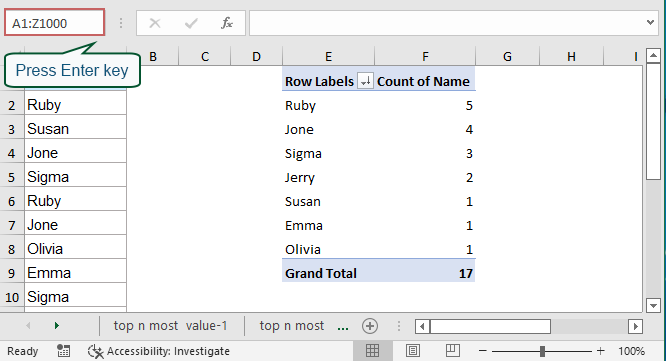
2. После нажатия Enter ключ, видимо ничего не происходит. Пожалуйста, ничего не делайте, просто нажмите Ctrl + C чтобы скопировать указанный диапазон, то вы можете увидеть, что данные в диапазоне A1: Z1000 были обведены пунктирной линией, см. снимок экрана:
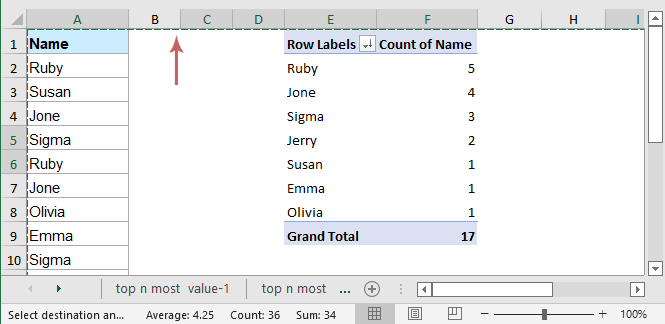
3. Затем просто нажмите Ctrl + V чтобы вставить его на другой лист или книгу, куда вы хотите поместить данные защищенного листа.
Внимание: Если есть несколько защищенных листов, вам следует повторить описанные выше шаги, чтобы скопировать данные с защищенных листов на новые листы один за другим.
Как снять защиту с листа гугл таблицы
DevOps, System Engineering
четверг, 1 ноября 2018 г.
Как убрать в Excel пароль на лист, используя Google Таблицы
Следующим способом мы снимем защиту с листа Excel при помощи онлайн сервиса Таблицы Google, которые входят в состав облачного сервиса Google Диск.
Для этого выполните следующие действия:
- Добавьте защищенный файл Excel в облачное хранилище Google Диск.
- Кликните по загруженному файлу Excel правой кнопкой мыши, в контекстном меню сначала выберите «Открыть с помощью», а затем выберите «Google Таблицы».
- В таблице Гугла войдите в меню «Файл», в контекстном меню нажмите на пункт «Создать копию».
- В окне «Копирование документа» нажмите на кнопку «ОК».
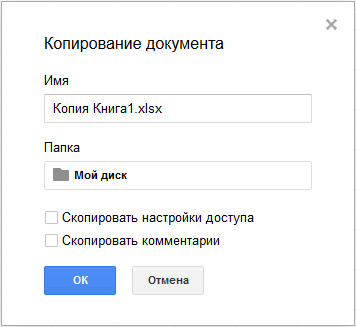
- Перейдите в окно Google Диск, выберите созданную копию файла, скачайте копию файла Excel на компьютер.
Откройте скачанный файл Excel, убедитесь в отсутствии защиты листа. Лист книги теперь можно отредактировать.