Установка JDK (комплект разработчика Java): инструкция для Mac
Прежде, чем установить Android Studio, сделаем несколько подготовительных шагов. Некоторые из них покажутся вам технически сложными, не пугайтесь, если Вы плохо знакомы с терминологией.
Постарайтесь строго следовать инструкциям, а если увязнете, ищите подсказки на форуме.
-
Убедитесь, что у вас установлена Java.
Запуск командной строки
Прежде всего, нужно открыть так называемый терминал. Для этого нажмите на иконку поиска (увеличительное стекло) справа вверху экрана и введите с клавиатуры “terminal”.
Терминал можно также запустить из папки Программы > Утилиты
Используем терминал для поиска информации
Теперь можно проверить, установлена ли на вашем компьютере JDK версии 7 или выше. Для этого, наберите в открывшемся окне терминала команду:
java -versionи нажмите Enter
В примере ниже указана версия Java 8.0_45 — номер версии идет после “1.”

Если у вас установлена версия 7 или выше, переходите к следующему этапу — установке Android Studio.
Если JDK не установлен или его версия ниже седьмой, переходите ко второму шагу, который описан далее.
Загрузите комплект разработчика Java, он же JDK, с этого сайта.
У Oracle — компании, которая занимается поддержкой Java — очень много вариантов и сокращений. Но нам нужен старый добрый JDK. Это набор инструментов, необходимых для разработки приложений на Java.
Начиная с мая 2015 года иконка для скачивания JDK выглядит так:

Перейдя по этой ссылке, вы получите список доступных версий. Выберите из них Java SE Development Kit. Вам не нужен раздел Demos and Samples (его меню визуально похоже, так что внимательно читайте заголовки)
Инсталляция
Выберите JDK для своей операционной системы (Mac OSX). Если вашему компьютеру менее четырех лет, скорее всего, нужно выбрать версию 64-bit (она выделена ниже). Если компьютер постарше или вы сомневаетесь, какая версия нужна, поищите инструкции в интернете.

Подтвердите согласие с лицензионным соглашением и скачайте JDK. Кликните дважды, чтобы его инсталлировать.
Возвращаемся к шагу 1 и снова запускаем терминал, чтоб проверить, что установлена Java версии 7 или выше.
Установка Java (JRE) | Mac OS 10.7 и более поздние версии
При запуске любого из приложений Adobe возникает ошибка «необходимо установить более раннюю версию Java SE 6».
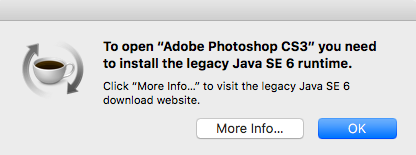
Решение
В Mac OS 10.7 (Lion) и более поздних версиях Java Runtime больше не устанавливается автоматически в составе программного обеспечения ОС. Чтобы установить Java Runtime, используйте следующие методы.
Способ 1
Можно загрузить и установить последнюю версию Java Runtime с веб-сайта Java: Загрузка бесплатного программного обеспечения Java.
Примечание.
В Mac OS 10.10 (Yosemite), при запуске любого продукта Adobe может появиться предупреждение: «Приложение было перемещено, и путь к нему изменился…».
Нажмите кнопку Восстановить сейчас или Обновить, чтобы обновить местоположение и устранить неполадку. При появлении запроса на ввод пароля введите пароль системы, чтобы завершить операцию.

Способ 2
Если служба Java Runtime не установлена, при первом запуске любого продукта Adobe появляется запрос на ее установку. Следуйте инструкциям в диалоговом окне уведомления о необходимости установить Java, чтобы установить службу.
Способ 3 (Mac OS 10.7 и 10.8)
Следующим способом можно запустить установку службы Java Runtime или убедиться в том, что она уже установлена.
Перейдите в меню «Программы» > «Вспомогательные программы» > «Настройки Java».
Откройте меню «Настройки Java».
Если приложение Java не установлено, появится следующее сообщение: «Чтобы открыть настройки Java, необходима служба Java Runtime. Хотите установить ее сейчас?»

Нажмите кнопку «Установить» и примите условия лицензионного соглашения. Будет выполнена загрузка и установка Java Runtime.


Дополнительная информация
Для работы некоторых функций приложений Adobe требуется среда Oracle Java Runtime Environment (JRE). Корпорация Apple недавно изменила политику включения компонентов Java в систему Mac OS, и начиная с версии Lion приложение Java больше не входит в состав устанавливаемого ПО. Теперь это один из необязательный вариантов установки, который необходимо выбрать.
Поскольку текущие программы установки Adobe и приложения были разработаны до внедрения этого изменения корпорацией Apple, для работы с приложениями Adobe требуется установка Java. Компания Adobe и корпорация Apple совместно работают над тем, чтобы обеспечить установку Java во время установки ОС. Кроме того, Java можно установить позже, до установки приложений Adobe. При запуске приложения Adobe во время выполнения программы, появляется запрос на установку службы Java, если она еще не установлена. Если перед запуском приложения Adobe служба Java не установлена, в приложении могут отсутствовать или неправильно работать некоторые функции. При возникновении каких-либо проблем установите службу Java, чтобы исправить их. Компания Adobe рекомендует ИТ-организациям установить службу Java (или удостовериться в том, что брандмауэр или антивирусное ПО не блокирует ее установку), чтобы избежать конфликтов с приложениями Adobe.
Если служба Java Runtime не установлена, могут возникать следующие неполадки:
- Сбой при запуске.
- При попытке использовать приложения появляются запросы на установку Java Runtime.
- Приложения зависают или закрываются.
Fabric Wiki
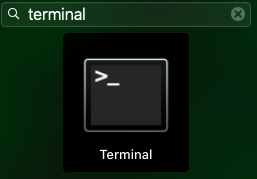
Откройте панель запуска, нажав клавишу F4, и введите “Терминал”.

Кроме того, вы также можете сделать это с помощью Spotlight, нажав Command + Space.

Затем введите следующую команду.

Большинство новых компьютеров Mac поставляют с Java 8, так что вы должны увидеть что-то вроде этого.

Если нет, то вы можете найти более старую версию java.
На некоторых компьютерах Mac не установлена Java по умолчанию, и вам будет предложено установить его с java.com. Вы можете проигнорировать его и перейти к следующему шагу.
ШАГ 2 Удалите предыдущие версии Java
Этот процесс не является необходимым, но если вы хотите удалить более старую версию java, поставляемую вместе с вашим Mac, например Java 5 или 6, вы можете использовать Инструмент удаления Java, предоставляемый Oracle, чтобы помочь удалить их.
ШАГ 3 Установка Java
Чтобы загрузить установщик Java, перейдите сюда
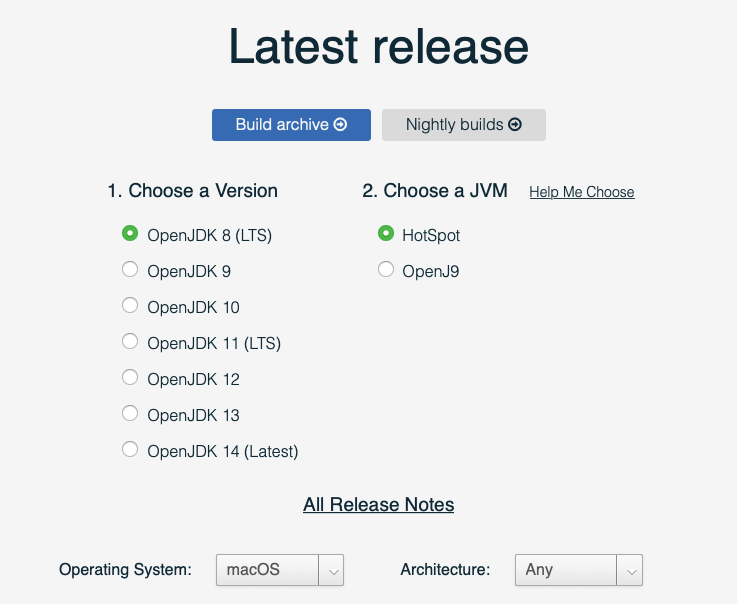
Для лучшей совместимости выберите версию 8 Java и hotspot JVM, а затем загрузите установщик .pkg для JRE.
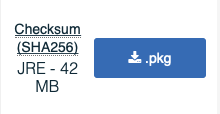
Откройте только что загруженный установщик. 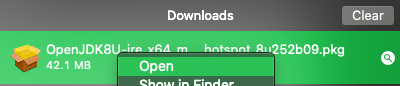
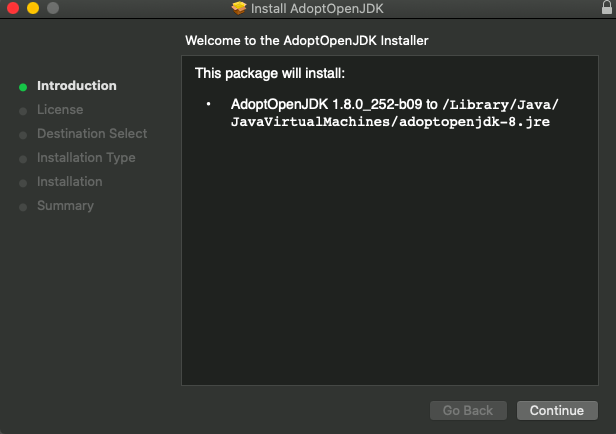
Нажмите на кнопку Continue пока не дойдете до страницы Installation Type. Здесь вы можете изменить установочный диск. Рекомендуется установить java на тот же диск, что и ваша операционная система.
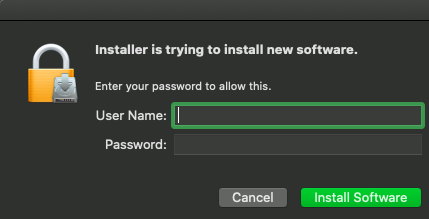
Во время установки вы должны увидеть окно предупреждения. Для установки вам понадобятся права администратора. Введите имя пользователя и пароль администратора, чтобы продолжить.
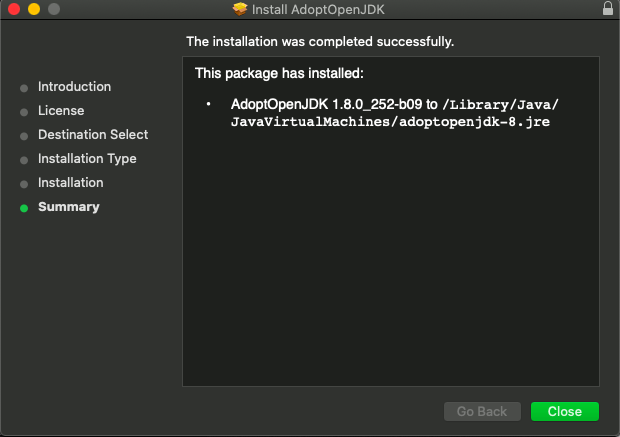
Если вы все сделали правильно, то должны увидеть что-то вроде этого

Завершите установку, также выбрав, следует ли удалить установщик или нет, а затем вернитесь к ШАГУ 1, чтобы убедиться, что Java была установлена правильно.
ru/player/tutorials/java/mac.txt · Last modified: 2021/02/23 12:17 by 127.0.0.1
Except where otherwise noted, content on this wiki is licensed under the following license: CC Attribution-Noncommercial-Share Alike 4.0 International
Установка Java на Mac OSX с возможностью переключения версий
Как правило, разработчики сталкиваются с необходимостью установки нескольких версий Java на одном компьютере. Это может быть связано с тем, что разные проекты могут требовать разных версий Java. Например, один проект может работать на Java 8, а другой — на Java 11.
Особенно это актуально для пользователей Mac OSX, где установка и переключение между несколькими версиями Java может стать проблемой.
Существует несколько способов установки Java на Mac OSX, включая загрузку tar.gz файла и добавление его в путь PATH, но такой подход является сложным для поддержки и обновления.
Самым простым и удобным способом установки Java на Mac OSX является использование менеджера пакетов Homebrew. Homebrew позволяет установить любую версию Java и легко переключаться между ними.
Установка Java с помощью Homebrew выполняется следующим образом:
- Сначала нужно установить Homebrew, если он еще не установлен. Это можно сделать с помощью команды в терминале:
/bin/bash -c "$(curl -fsSL https://raw.githubusercontent.com/Homebrew/install/HEAD/install.sh)"
- Затем нужно установить cask, который позволяет устанавливать большие двоичные файлы:
brew install cask
- Теперь можно установить Java. Например, для установки Java 11 нужно ввести в терминале:
brew cask install java11
После установки новой версии Java она не становится версией по умолчанию. Для переключения между версиями Java можно использовать утилиту jEnv.
Установка jEnv выполняется следующим образом:
brew install jenv
После установки jEnv нужно добавить его в путь PATH. Это можно сделать, добавив следующие строки в файл ~/.bash_profile :
export PATH="$HOME/.jenv/bin:$PATH" eval "$(jenv init -)"
Теперь можно добавить установленные версии Java в jEnv и переключаться между ними:
jenv add /Library/Java/JavaVirtualMachines/jdk1.8.0_221.jdk/Contents/Home/ jenv add /Library/Java/JavaVirtualMachines/jdk-11.0.4.jdk/Contents/Home/
Для переключения между версиями Java можно использовать команду jenv global :
jenv global oracle64-1.8.0.221
Таким образом, установка и переключение между версиями Java на Mac OSX может быть выполнено с помощью менеджера пакетов Homebrew и утилиты jEnv.