Расширение базового тома
Вы можете добавить пространство в существующий том, расширив том в доступное нераспределированное (пустое) пространство на диске. Чтобы расширить том, конфигурация тома и свободного места должны соответствовать следующим условиям:
- Пустое пространство должно быть нераспределенным, у него нет тома.
- Пустое место должно находиться на диске сразу после расширения тома.
- Между томом невозможно расширить и добавить пустое пространство.
- Расширение тома должно быть отформатировано с помощью файловых систем NTFS или ReFS.
Вы можете расширить том с помощью управления дисками или Windows PowerShell. В Windows Server 2012 R2 или более поздней версии можно также использовать Синхронизация файлов Azure для расширения тома в облаке. Дополнительные сведения см. в статье «Планирование развертывания Синхронизация файлов Azure в Windows Server».
Просмотр нераспределенного места на диске
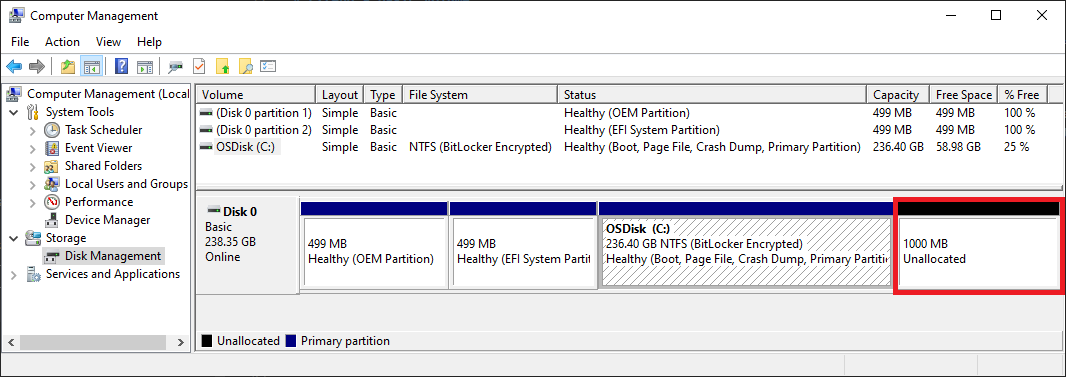
Использование дискового диска можно просмотреть с помощью управления дисками. На следующем рисунке показаны сведения о диске. Нераспределенный пробел на диске отображается справа и имеет красный контур границы.
Расширение тома с помощью управления дисками
Чтобы расширить том с помощью управления дисками, выполните следующие действия.
- Откройте оснастку управления дисками с разрешениями администратора.
- В поле поиска на панели задач введите «Управление дисками«.
- Выберите и удерживайте (или щелкните правой кнопкой мыши) Управление дисками, а затем нажмите кнопку «Запустить от имени администратора >да».
Если вы не можете открыть управление дисками в качестве администратора, выполните следующие действия.
- В поле поиска на панели задач введите «Управление компьютерами«, а затем нажмите кнопку «Запустить от имени администратора >да».
- Когда откроется компонент управления компьютером, перейдите в раздел Хранилище>Управление дисками.
Примечание. Если параметр расширения тома недоступен, ознакомьтесь со следующим разделом и проверка для устранения проблем с расширением тома.
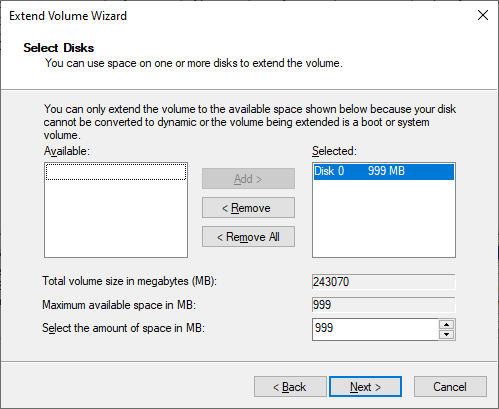
- В мастере расширения тома нажмите кнопку «Далее«.
- В мастере в разделе «Выбор дисков» выберите объем дискового пространства для расширения тома. Подход по умолчанию — использовать все доступное пустое пространство (максимально доступное) на диске. Если вы планируете создать другие тома в доступном пустом пространстве, можно выбрать меньшее количество места для расширения тома.
- Нажмите кнопку «Далее«, а затем нажмите кнопку«Готово«, чтобы расширить том.
Проверка проблем с расширением тома
Если параметр расширения тома управления дисками недоступен, проверка конфигурацию для следующих возможных проблем.
| Проблема с проверка | Description | Способы устранения |
|---|---|---|
| Повышенные разрешения для управления дисками | Убедитесь, что запрос на управление дисками (или управление компьютерами) имеет разрешения администратора (повышенные привилегии). | Если запрос на управление дисками (или управление компьютерами) не имеет разрешений администратора , закройте запрос и снова откройте управление дисками, выполнив действия, описанные ранее в статье. |
| Расположение пустого места на диске | Убедитесь, что диск имеет нераспределенный пробел сразу после расширения тома (или справа от него). Пример этого интервала см. в разделе «Просмотр нераспределенного пространства на диске». На изображении красная граница очертает нераспределированное пространство. | Если другой том находится между нераспределенным пространством и томом, который требуется расширить, у вас есть несколько вариантов: — удалите том между томом на диске и всеми файлами на этом томе. Перед удалением тома обязательно создайте резервную копию или переместите все важные файлы в томе. — Используйте приложение секционирования дисков, отличное от Майкрософт, которое может перемещать тома без уничтожения данных. — Не продолжайте использовать это расширение тома. Вместо этого создайте отдельный том в нераспределированном пространстве на диске. |
| Том использует файловую систему NTFS или ReFS | Убедитесь, что том форматируется с помощью файловой системы NTFS или ReFS. Другие файловые системы не могут быть расширены. | Если том для расширения имеет другую файловую систему, сначала необходимо переместить или создать резервную копию файлов на томе, а затем переформатировать том с помощью файловой системы NTFS или ReFS. |
| Размер диска и формат диска | Проверьте формат диска. Если расширяющийся том находится на диске, превышающем 2 терабайта, диск должен использовать схему секционирования GPT. | Чтобы использовать более 2 терабайтов на диске, диск должен быть инициализирован с помощью схемы секционирования GPT. Сведения о преобразовании диска в формат GPT см. в разделе «Изменение диска МБ R» на диск GPT. |
После устранения этих проблем, если вы по-прежнему не можете расширить том, попробуйте выполнить поиск в сообществе Майкрософт — файлы, папки и сайт хранения .
Если вы не найдете ответ на сайте, вы можете опубликовать вопрос для ввода от Корпорации Майкрософт или других членов сообщества. Вы также можете связаться с служба поддержки Майкрософт.
Расширение тома с помощью PowerShell
Чтобы расширить том с помощью PowerShell, выполните следующие действия.
- Выберите и удерживайте (или щелкните правой кнопкой мыши) Пуск Windows, а затем выберите Windows PowerShell (Администратор).
- Введите следующую команду, чтобы изменить размер тома до максимального размера. Для переменной $drive_letter укажите букву диска тома для расширения.
# Variable specifies the disk drive to extend $drive_letter = "C" # Script gets the partition sizes, and resizes the volume $size = (Get-PartitionSupportedSize -DriveLetter $drive_letter) Resize-Partition -DriveLetter $drive_letter -Size $size.SizeMax Дополнительные ссылки
- Resize-Partition
- Diskpart extend
Как увеличить память ноутбука, если места на диске стало не хватать?

Самый простой способ — докупить внешний накопитель. Это может быть карта памяти, традиционный жесткий диск или SSD. Обсуждаем особенности каждого варианта.
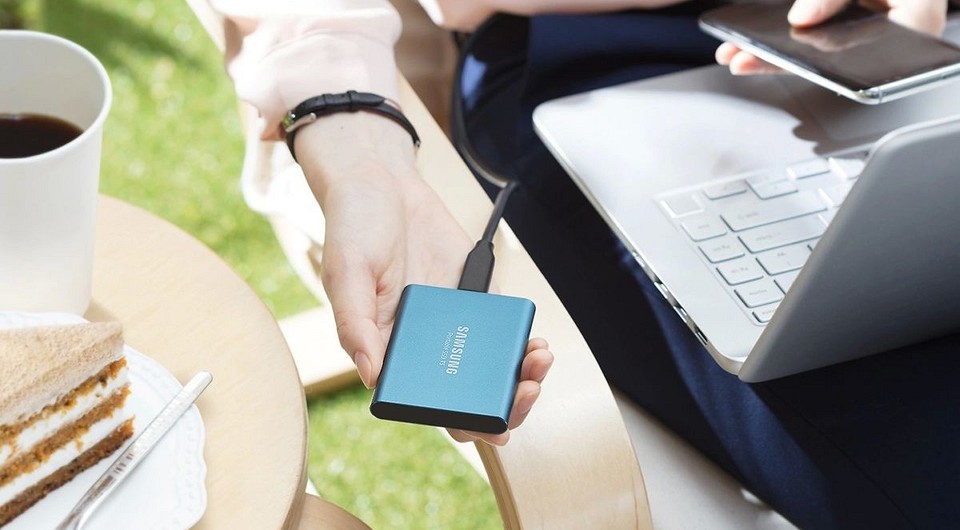
Большинство моделей ноутбуков уже выходят с SSD вместо традиционного жесткого диска. Твердотельный накопитель работает быстрее, но он заметно дороже, поэтому производители могут экономить на объеме. Что делать, если не хватает места на диске ноутбука? Купить внешний носитель. Давайте изучим возможные варианты, а заодно посчитаем, во сколько они могут обойтись.
Карта памяти SD
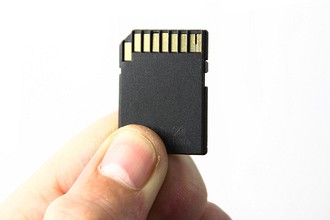
Использовать карты как постоянный носитель информации не совсем правильно. Это самый ненадежный тип хранилища из всех возможных, лидер по количеству внезапных отказов.
Карту на 128 Гбайт (класс V10) можно купить чуть дороже 1000 руб. Максимальный объем на сегодня — 512 Гбайт, такая модель обойдется дороже 5000 руб.

Из минусов использования внешнего HDD нужно выделить еще и его уязвимость. Жесткие диски не терпят падений, тряски, больших перепадов температур и так далее. А также HDD является самым тяжелым и габаритным накопителем среди всех.
Внешний SSD накопитель
Самый современный на сегодня носитель информации. Он же — самый затратный. Террабайт c с максимально дешевой памятью TLC обойдется примерно в 2,5 раза дороже по сравнению с вариантом HDD.
Но за эти деньги вы получаете высокую скорость чтения и записи. Кроме того, SSD не греются, не шумят, потребляют меньше энергии, экономя заряд батареи ноутбука. Твердотельные накопители не боятся падений — ведь в них нет механически движущихся частей, которые могут выйти из строя.
Кстати, если вам нужна повышенная надежность, можете выбрать одну из моделей в противоударном корпусе из нашей подборки.
На что обратить внимание при покупке?
- Форм-фактор, то есть, физический размер. Самый распространенный тип — форм-фактор 2,5″ (так называемый SFF HDD). Такой накопитель имеет ширину 2,5 дюйма (~6-8 мм вместе с корпусом), длину менее 15 см, вес 100-200 грамм. Легко помещается даже в маленькую дамскую сумочку. Также встречаются форм факторы типа: 1,8″ и 3,5″.
- Интерфейс подключения. Для внешнего жесткого диска это USB, причем в современных ноутбуках это, как правило, USB 3.0 или 3.1. Что из этого наиболее хорошо? Зависит от того, какие разъемы имеет ваш лэптоп: если поддерживается Type-C, то лучше взять диск с разъемом USB 3.1 — он способен передавать данные со скоростью до 10 Гбит/с.
- Скорость чтения и записи. Как правило, заявленная производителем скорость всегда отличается от фактической. Измерить ее точно можно только специальными утилитами после покупки, например, CrystalDiskMark. Но желательно приобретать диски с заявленной скоростью не менее 500 Мбит/c.
- Скорость вращения шпинделя (касается только HDD). Существует два основных типа: 5400 и 7200 оборотов в минуту. При более высоком значении достигается более высокая скорость передачи данных. Однако увеличивается уровень шума и энергопотребление. Если вы покупаете диск просто для хранения данных, скорость не имеет принципиального значения.
Читайте также:
- Лучшие флешки большого объема: топ-5 моделей от 128 Гбайт
- Чистим диск: что и где может занимать много места
3 способа как увеличить объем диска «C:\» (без потери данных)
Вопрос от пользователя
Здравствуйте!
Купил в магазине ноутбук и сначала не придал значения размеру диска «C:\» с Windows — через полгода пожалел. Диск изрядно заполнился и места перестала хватать: почему-то у меня раздел с Windows размером всего 55 ГБ, и теперь постоянно выскакивает ошибка, что осталось мало места и т.д.
Есть ли способы, чтобы без форматирования как-нибудь увеличить свободное место на системном диске?
Вообще, это, наверное, самый популярный вопрос, относительно системного диска «C:\» — на нем многим не хватает места ��.
В статье постараюсь привести несколько способов для начинающих, как лучше поступить в этом случае, чтобы и данные оставить целыми (никуда ничего не переносить), и отделаться «малой» кровью, так сказать.
Если мало места на диске «C:\», можно:
�� Почистить систему от «мусора»
Многие пользователи никогда с момента покупки (или установки Windows) не проверяли и не чистили систему от разного «мусора»: временных файлов, битых ярлыков, неверных записей в системном реестре и т.д.
Всё это не только отнимает место на жестком диске, но и может серьезно сказываться на производительности вашего ПК/ноутбука.
В Windows есть встроенный чистильщик — но его рассматривать не вижу смысла. Он проигрывает, наверное, всем другим сторонним утилитам для чистки ��.
Advanced SystemCare
На мой скромный взгляд, Advanced SystemCare — одна из лучших утилит для обслуживания Windows (удаления мусора, оптимизации реестра, диска, исправление некорректных настроек безопасности, поиск рекламного и вредоносного ПО и пр.).
А что больше всего подкупает в этой утилите — она все делает сама, от пользователя требуется только запустить и нажать одну кнопку «ПУСК» (см. скриншот ниже).
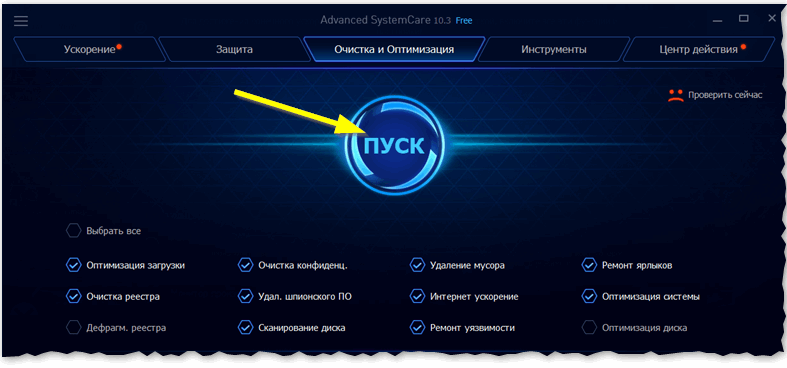
Advanced SystemCare — Очистка и оптимизация
Через пару минут анализа вашей системы, вы увидите количество найденных проблем: даже на относительно «чистых» системах можно найти мусора на несколько гигабайт!
В общем-то, одно нажатие на кнопку «Исправить» — и ваша Windows через 5-10 минут времени станет чистой! Очень рекомендую к ознакомлению.
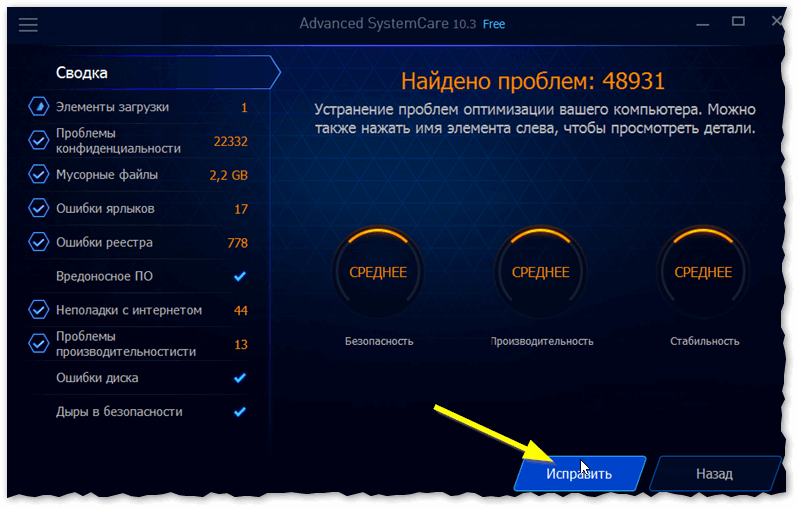
Исправить проблемы безопасности, удалить мусор, закрыть дыры в безопасности
Ниже представлен отчет о текущем состоянии здоровья вашей системы (показывается в конце проделанной работы).

Уход завершен успешно!
Кстати, полная версия утилиты не бесплатна — но для начала, даже бесплатной версии будет более, чем достаточно (а там попробуйте, и решите. ).
CCleaner
Есть еще одна утилита для чистки и обслуживания Windows, которую я не могу обойти стороной. Речь о CCleaner.
Она, конечно, не ищет вредоносное ПО и не закрывает дыры, как предыдущая утилита, зато она также хорошо чистит систему от мусора (на скрине ниже было очищено почти 48 ГБ мусора на системе, которую несколько месяцев никто не чистил).
Кстати, в CCleaner есть некоторые дополнительные утилиты, которые иногда сильно выручают:
- встроенный деинсталлятор приложений (можно удалить даже те программы, которые отказываются удаляться обычным способом);
- функции для работы с системным реестром (чистка, оптимизация);
- удалять начисто историю во всех популярных браузерах!
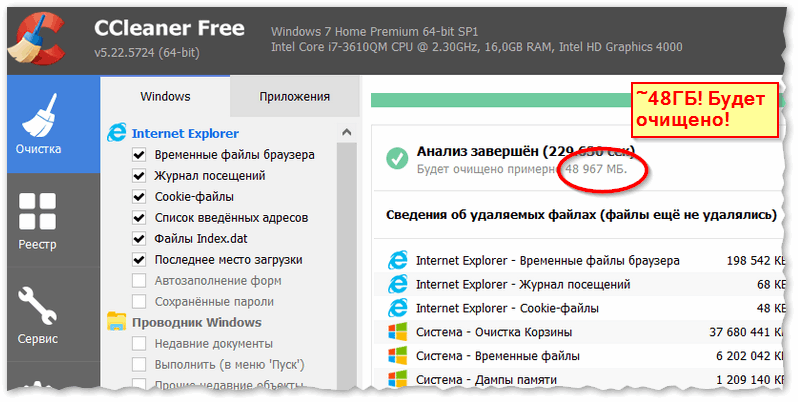
CCleaner вычищает Авгиевы конюшни!
В общем, резюме этого подраздела статьи: первым делом попробуйте почистить систему, возможно вы сильно удивитесь, когда десяток гигабайт вдруг станут свободны.
�� Переустановить часть программ/игр на другой локальный диск. Перенести часть системных файлов
Многие пользователи, особенно начинающие, при установке игр и программ — даже не обращают внимание, куда они устанавливаются. По умолчанию, обычно, все приложения ставятся на диск «C:\» в системную папку «Program Files» .
В результате, после установленных нескольких игр — может легко «уйти» не один десяток гигабайт (а системный диск обычно меньше в разы, чем другие локальные).
Простой совет : при установке игр и больших программ (видеоредакторы, графические редакторы и пр.) — попробуйте их устанавливать на другой диск.
Также можно сделать уже с имеющимися программами — посмотрите, какие из них занимают больше всего места, и переустановите их на другой раздел диска. Потратите толику времени — зато быстро и без лишних хлопот освободите место.
Примечание : кстати, обратите внимание на неиспользуемые программы — если такие имеются на диске, также удалите их.
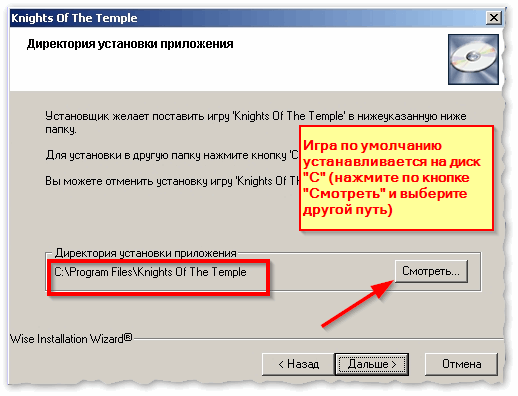
Игра по умолчанию устанавливается на диск «C:\» (нажмите по кнопке «Смотреть» и выберите другой путь)
�� В помощь!
Как удалить программу, которая не удаляется — инструкция по шагам
Про файл подкачки и файл для функции гибернации
На системном диске есть пару файлов, которые могут значительно «весить» — речь идет о файле подкачки и файле для гибернации (если вы не используете функцию гибернации — тогда ее �� вообще стоит отключить, чтобы файл не занимал места на системном диске).
Что касается файла для подкачки — то его целесообразно перенести на другой локальный диск. Об этом я рассказывал �� в этой статье, поэтому здесь не повторяюсь.
�� Увеличить раздел диска «C:\» за счет другого раздела
Ну и последнее, если все предыдущее не решило проблему — то можно попробовать «забрать» место с другого раздела жесткого диска и добавить его к разделу с системой (т.е. к диску «C:\»).
Примечание: речь здесь идет о том, что обычно жесткий диск разбивается на 2-3 раздела: один под систему (диск «C:\), второй под программы, игры, документы (обычно диск «D:\»).
Просто так легче обслуживать ПК: если система «полетела» — то можно просто отформатировать раздел диска с ней и установить систему заново (а пользовательские документы на другом разделе останутся невредимыми).
Суть в том, чтобы забрать часть свободного места на диске «D:\» (если оно есть ☺), и передать его диску «C:\» (см. скрин ниже). Делается это без потери данных даже средствами Windows.

Управление дисками — отнимаем место у одного диска — отдаем другому
�� В помощь!
Как увеличить объем диска «C:\» за счет диска «D:\» без потери данных — инструкция по шагам
По поводу увеличения диска «C:\» встроенной утилитой в Windows по порядку.
1) Сначала необходимо открыть утилиту «Управление дисками» . Нажмите сочетание кнопок WIN+R , введите команду diskmgmt.msc , нажмите Enter.
2) В моем примере я буду отнимать место у диска «G:» и давать его диску «H:».
Сначала необходимо в управлении дисками щелкнуть правой кнопкой по диску «G:», и выбрать опцию:
- либо «Сжать том» (можно будет отнять часть свободного пространства — занятое место на диске с файлами останутся невредимым);
- либо «Удалить том» (вся информация на этом разделе диска будет удалена) .
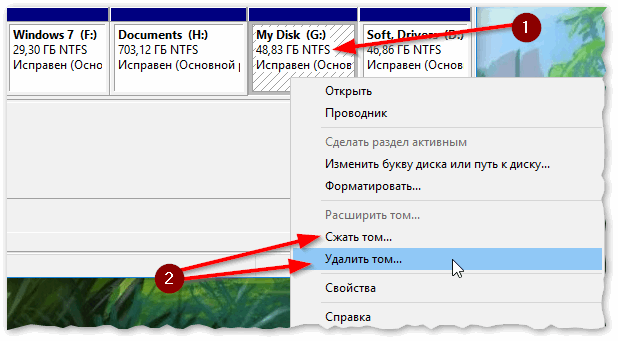
Либо удалить том — либо сжать том
3) Далее у вас должна появиться не распределенная область (выделена черной линией). Вот это место — можно добавить к другому разделу диска, в данном случае к разделу «H:» — поэтому щелкаем по нему правой кнопкой мышки, выбираем «Расширить том» .
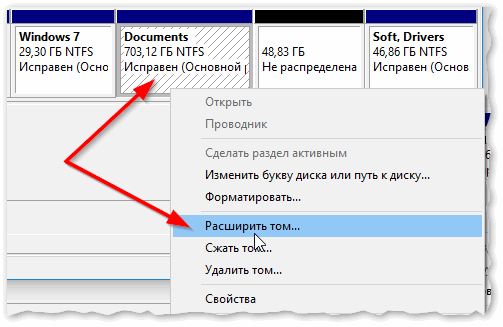
4) В следующем шаге нажимаем «Далее» .
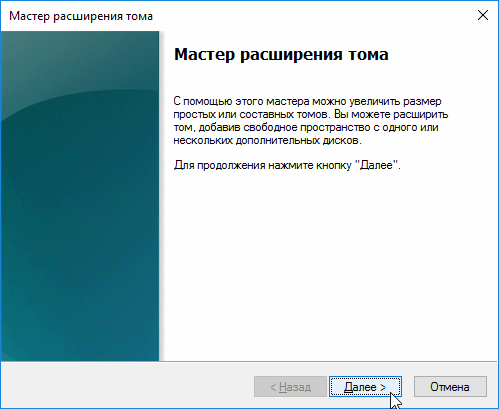
Мастер расширения тома
5) В следующем шаге также можно нажать далее (прим.: если вы добавляете всё не распределенное место) .
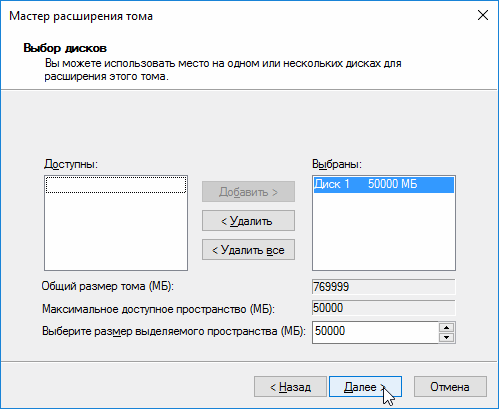
Мастер расширения тома — добавляем полностью
6) Осталось только согласиться с проводимой операцией, нажав по кнопке «готово» .
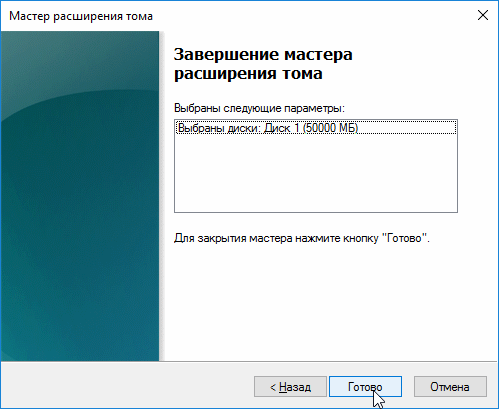
Мастер расширения тома — готово!
7) Через некоторое время (зависит от размера диска, его заполненности и пр.) — размер раздела изменится: в моем случае он увеличился на 48 ГБ. Можно работать дальше. ��

Место было увеличено!
Управление дисками // до сжатия и расширения тома
Примечание: если все сделаете правильно, данные на диске пострадать не должны! Хотя, я все равно считаю, что нужные документы необходимо пересохранить, сделать лишний бэкап (тем более, если вы подобные операции раньше не делали, а то мало ли. ) .
На этом пока вроде всё.
Первая публикация: 09.12.2017
Как увеличить размер диска «C» за счет диска «D», без потери данных
Читайте о том, как увеличить диск «C» за счет диска «D». Рассмотрим способы, как это сделать с помощью встроенных в систему инструментов или сторонними программами, без потери данных.
- Встроенный в Windows инструмент для увеличения размера диска
- Программы для изменения размера дисков
- Восстановление данных, утерянных в результате изменения размера дисков
- Вопросы и ответы
- Комментарии
Перейти к просмотру

Встроенный в Windows инструмент для увеличения размера диска
На выбор есть два способа. Первый способ – без использования сторонних программ, исключительно стандартными средствами операционной системы Windows. Минус этого способа в том, что он может быть вам полезен только в том случае, если на диске D нет никаких важных данных и вы можете его очистить.
-
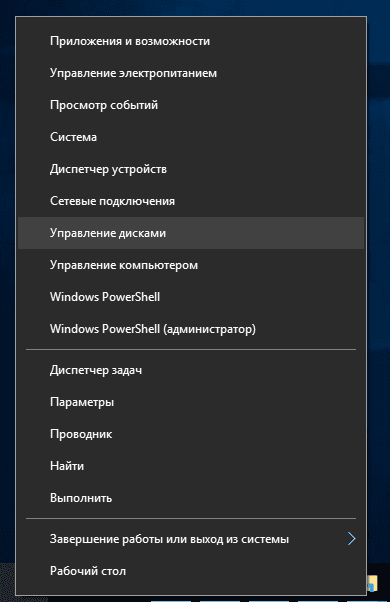
Кликните правой кнопкой мыши по меню «Пуск» и выберите из появившегося списка «Управление дисками».
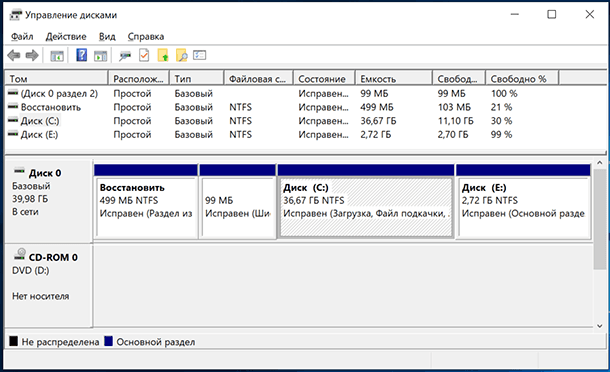
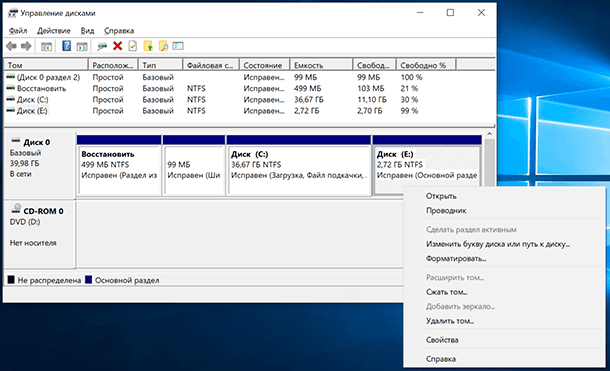
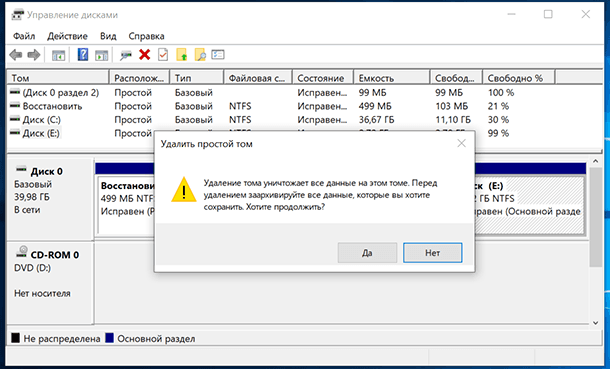
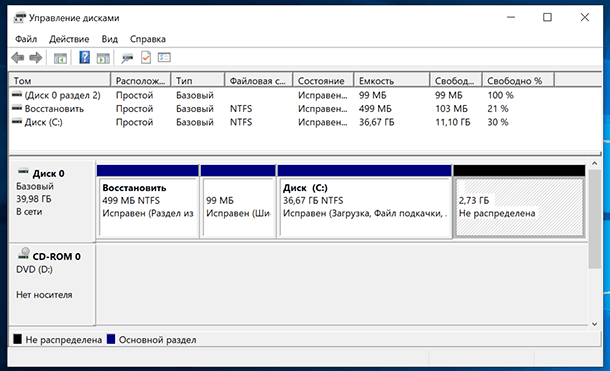
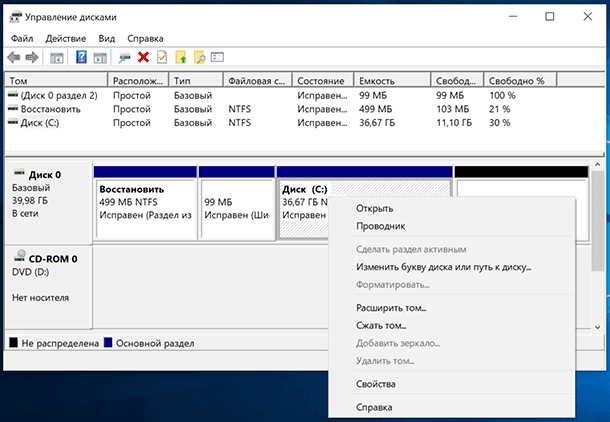
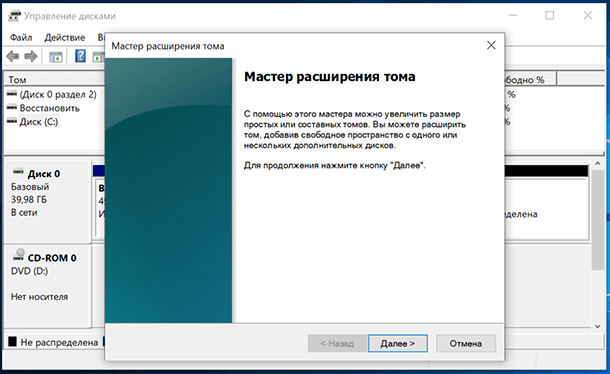
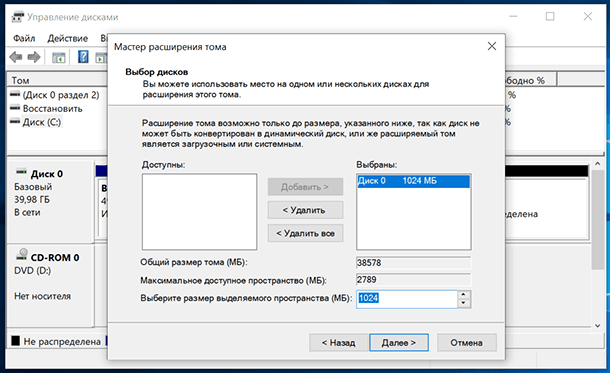
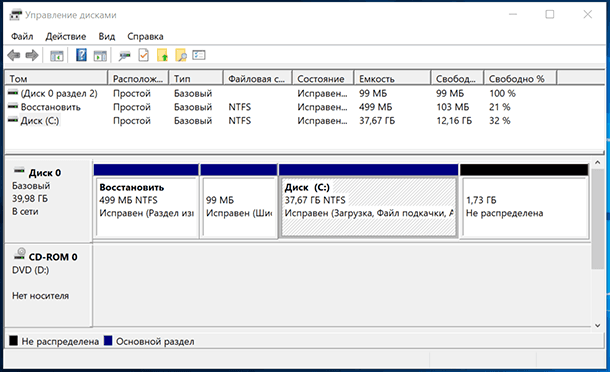
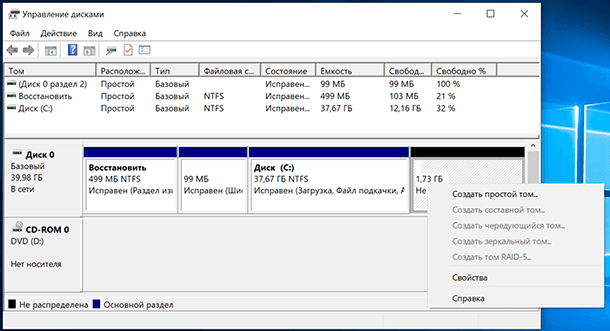
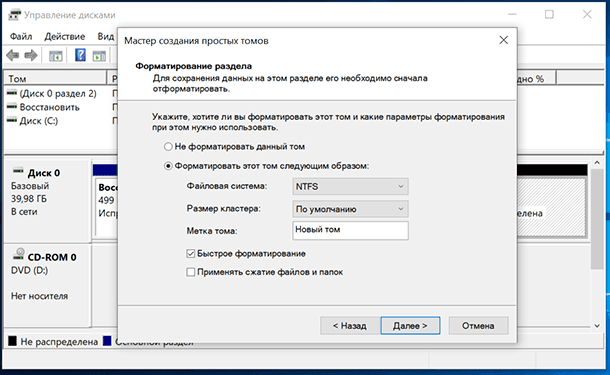
Чтобы обратно сделать диск D – кликаем по оставшейся нераспределённой области правой кнопкой мыши и выбираем «Создать простой том».
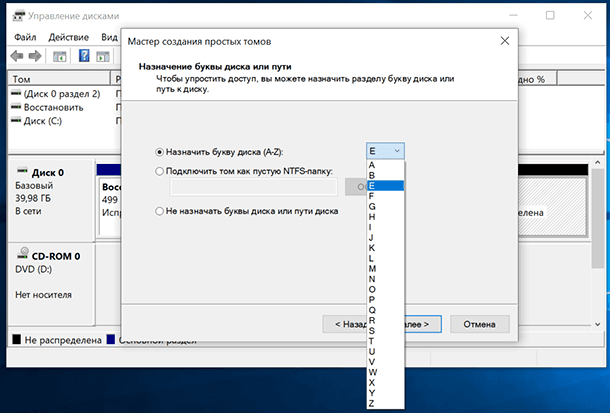
Назначаем букву диска.
Форматируем в NTFS.
В результате диск C увеличился, диск E уменьшился.
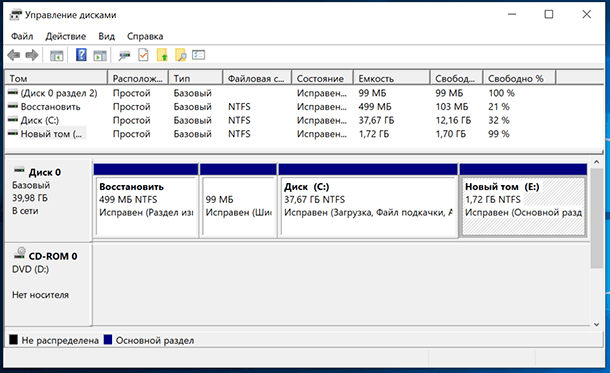
Не обращайте внимание на размер и название дисков, которые я показываю. Они взяты для примера с тестового ПК, для того, чтобы показать алгоритм действий. Но таким образом, вы можете работать с дисками абсолютно любых объёмов.
Программы для изменения размера дисков
Второй способ. Если у вас на диске D все же есть важные данные, но необходимо использовать часть свободного места этого диска, чтобы увеличить диск C.
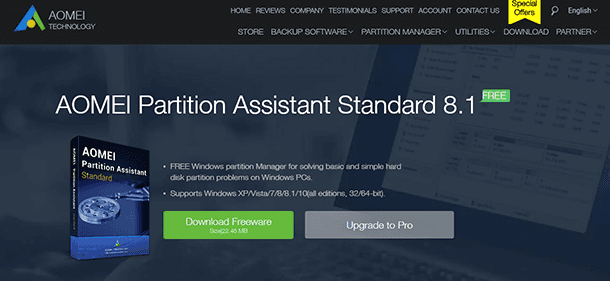
Здесь, к сожалению, стандартными средствами операционной системы не обойтись. Для этого потребуется дополнительный софт. Здесь, как пример, мы рассмотрим AOMEI Partition Assistant Standard, так как у программы есть бесплатная версия, но есть и другие.
Запустите программу, и вы увидите свои разделы, но в отличии от «Управления дисками» Windows, в этой программе можно увеличить размер диска C за счет другого диска, не потеряв при этом данные на нём.
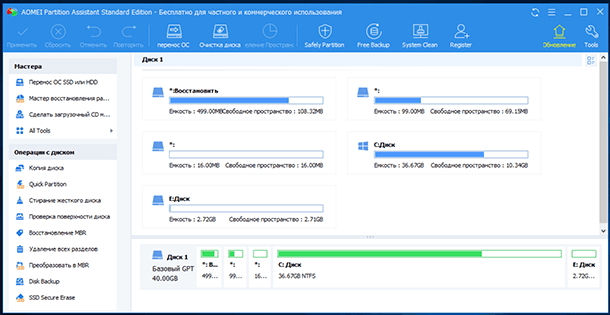
Для этого кликаем правой кнопкой мыши по диску, который необходимо уменьшить, и выбираем изменить размер раздела.
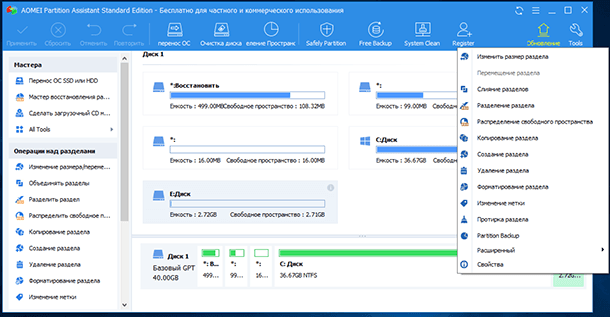
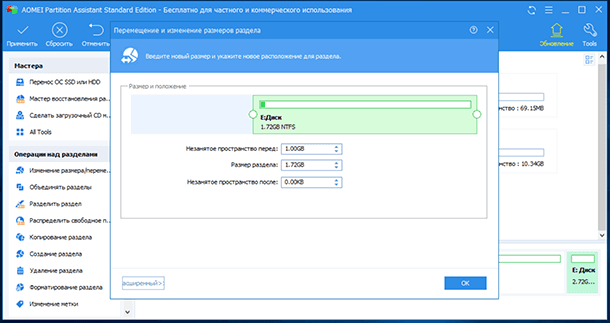
Передвигая зелёный бегунок, указываем здесь нужное количество гигабайт, которые мы впоследствии хотим присоединить к диску С и нажимаем «Ok».
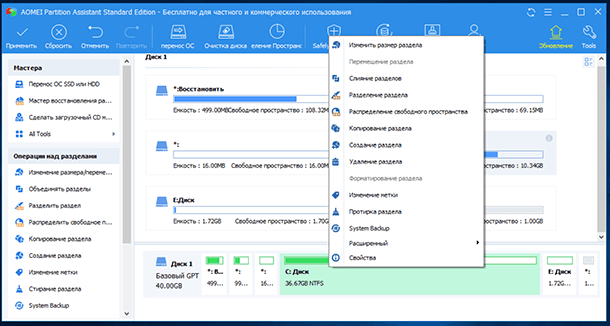
Далее кликаем правой кнопкой мыши по диску С и так же выбираем «Изменить размер раздела».
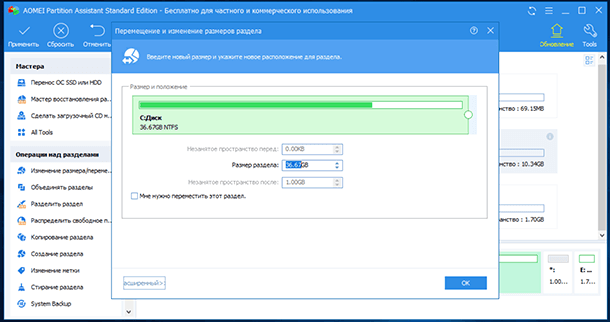
Здесь, при помощи этого бегунка полностью заполняем всё освободившееся пространство (либо вводим нужное нам кол-во гигабайт в форме ввода) и нажимаем «Ok».
И кнопку «Применить».
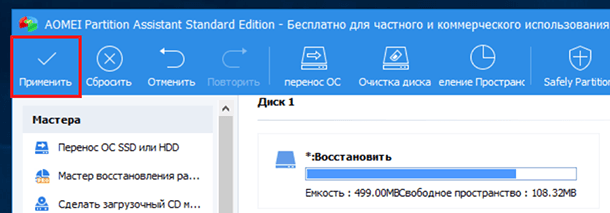
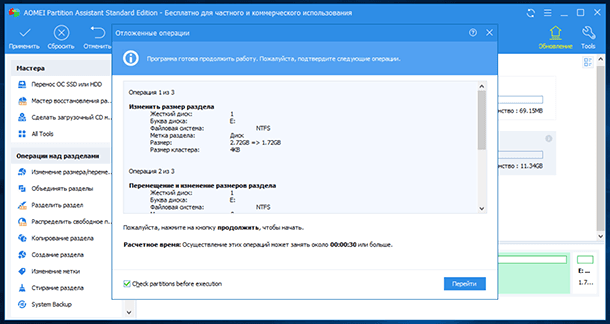
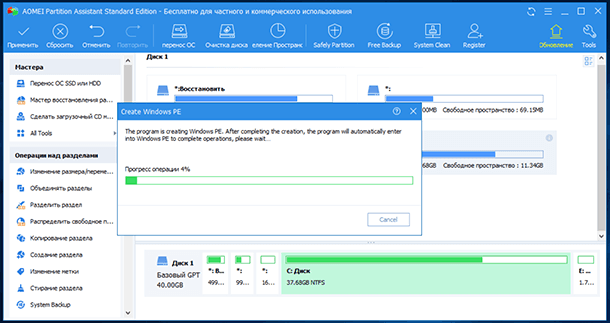
После завершения процесса перераспределения дисков, программа перезагрузит систему.
Готово. Все прошло успешно. Диск С увеличен на 1 ГБ.
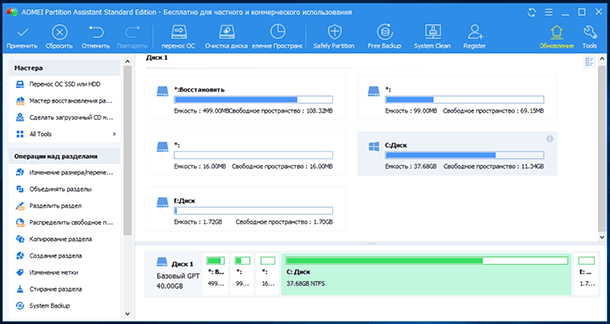
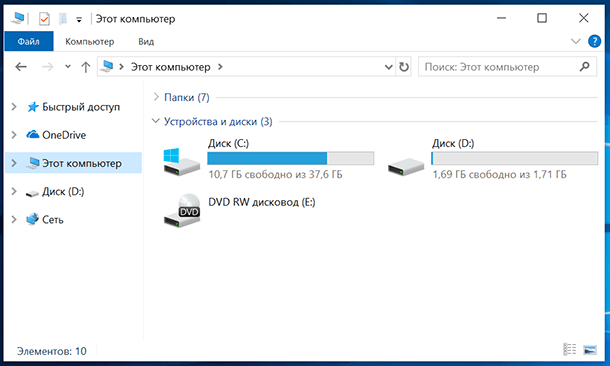
Диск С действительно увеличился, а диск D уменьшился, при этом мы не потеряли на нем данные.
Не обращайте внимание на размер и название дисков, которые я показываю. Они взяты для примера с тестового ПК, для того, чтобы показать алгоритм действий. Но таким образом, вы можете работать с дисками абсолютно любых объёмов.
Восстановление данных, утерянных в результате изменения размера дисков
В заключение хочу обратить ваше внимание на то, что процесс изменения размера дисков рискован. Можно утерять данные. Поэтому будьте осторожны.
Инструмент восстанавливает файлы с любых устройств, независимо от причины потери данных.
Но если вы всё-таки столкнулись с проблемой утери данных в результате удаления разделов или изменения размера дисков, или если в результате таких действий у вас образовалась нераспределённая область, то вы всегда сможете восстановить ваши данные с помощью «Hetman Partition Recovery».
Перейти к просмотру
Перейти к просмотру
Если у вас остались вопросы о том, как увеличить размер диска без потери данных, то пишите нам в комментариях, и мы обязательно предоставим, интересующий вас, ответ.

Автор: Andrey Mareev, Технический писатель
В далеком 2005 году, я получил диплом по специальности «Прикладная математика» в Восточноукраинском национальном университете. А уже в 2006 году, я создал свой первый проект по восстановлению данных. С 2012 года, начал работать в компании «Hetman Software», отвечая за раскрутку сайта, продвижение программного обеспечения компании, и как специалист по работе с клиентами.

Редактор: Michael Miroshnichenko, Технический писатель
Мирошниченко Михаил – одни из ведущих программистов в Hetman Software. Опираясь на пятнадцатилетний опыт разработки программного обеспечения он делится своими знаниями с читателями нашего блога. По мимо программирования Михаил является экспертом в области восстановления данных, файловых систем, устройств хранения данных, RAID массивов.
- Обновлено:
- 12.10.2023 14:55
- Метки:
- HDD диск
- Windows OC
- Нераспределённая (неразмеченная) область диска
- Очистка диска
Поделиcь
Вопросы и ответы
Что будет, если полностью заполнить диск С?
Компьютер будет работать медленнее, Windows будет предупреждать о том, что на системном диске нет памяти. Снизится общая производительность системы.
Вкладка расширить том на диске C не активна. Что делать?
- Использование альтернативного ПО.
- Удаление «сбойного» раздела:
- Откройте CMD от имени администратора.
- Используем команду «List Disk» > «List partition», определяем необходимый раздел для удаления и выбираем раздел командой «select partition *», где * — необходимый раздел для удаления;
- Для удаления раздела воспользуйтесь командой «delete partition override». Будьте внимательны, команда «delete partition override» удалит выбранный раздел, вся информация с него пропадет!
Неразмеченная область диска. Что это?
Нераспределённая или неразмеченная область диска – это такая область, в которой отсутствует раздел или том. Такая область не отображается в проводнике операционной системы как локальный диск.
Что такое Базовый диск?
Базовый диск — это физический диск, содержащий основные разделы, расширенные разделы или логические диски. Разделы и логические диски на базовых дисках называются базовыми томами. Базовые тома можно создавать только на базовых дисках.
Почему я не могу расширить раздел, если справа есть нераспределенная (неразмеченная) область?
- FAT32 раздел не может быть расширен, даже если справа есть Нераспределенное пространство. Поскольку «Управление дисками» может расширять только раздел NTFS.
- Управление дисками не может расширить том более 2 ТБ на MBR-диске.
Комментарии (19)
Юлия 8.09.2023 00:35 #
Допустим диск д на 100 гб, 50 гб я перенесу в диск С, диск д будет 50 гб навсегда? После я не смогу вернуть обратно с С этим 50 гб?
Hetman Software 8.09.2023 09:21 #
Нет, если вы перемещаете 50 ГБ данных с диска D на диск C, это не означает, что диск D станет навсегда 50 ГБ. Перемещение данных между дисками изменяет только распределение данных, но не изменяет фактический объем диска. Диск D по-прежнему будет иметь свой исходный объем в 100 ГБ, и вы сможете вернуть или скопировать данные обратно с диска C на диск D, если вам потребуется. Перемещение данных в Windows, как правило, означает, что данные были физически перемещены с одного места на другое без копирования, но они все равно остаются на исходном диске до тех пор, пока вы не удалите их. Если вы хотите освободить место на диске D и быть уверенным, что данные не могут быть случайно восстановлены на этом диске, вам следует использовать процедуру удаления данных, а не перемещения.
лёша 6.04.2023 22:42 #
пишет что надо купить полную версию для изменения размера, может не то скачал? вроде с официального сайта
Natalie 1.03.2023 19:44 #
Кто делал все по шагам в AOMEI, но после перезагрузки у вас ничего не изменилось, запустите AOMEI от имени администратора и повторите шаги 🙂
Анатолий 20.02.2023 17:37 #
Пробовал увеличить диск С,но после перезагрузки компьютера он просто не включается. Черный монитор, можно войти только в Биос.
Hetman Software 21.02.2023 10:37 #
Если возникнут вопросы, задавайте
Родион 29.09.2022 22:00 #
Попробовал добавить 20 гб на диск с. Диск 500 гб на д оставалось еще 60 гб. Процесс шел 20 часов так ничего и не вышло. Процесс застыл на 80 процентах. Я думал что 20 ч это уже слишком и просто выключил. После включения абсолютно ничего не изменилось все данные на месте и 20 гб не переместились. Что делать вданном случае? Стоит ждать 2е суток? Виндовс 7