Как узнать, сколько оперативной памяти поддерживает ноутбук?
Оперативная память в портативном компьютере представлена несколькими вариантами. Она может размещаться на материнской плате или иметь вид отдельной планки. Во втором случае планка располагается в слоте, который может быть один (к нему ничего нельзя прибавить, но со временем можно поменять установленную планку на другую) или несколько (позволяет добавить дополнительные платы). В любом из этих случаев потребуется информация о максимальном имеющемся объеме оперативной памяти в ноутбуке.
Применение специализированных программ
Одной из самых мощных и современных программ, с помощью которой можно узнать количество оперативной памяти на портативном компьютере, является Aida64. Также она используется для определения температурного режима процессора и видеокарты, отслеживания установленных компонентов на ноутбуке.
Воспользоваться можно любой из ее версий, которые имеют месячный триал при сохранении всех функций. После скачивания Aida64, ее необходимо установить и запустить. Далее следуем по такому пути:
- В открывшемся окне программы слева выбираем опцию «Системная плата».
- Переходим во вкладку «Чипсет». На экране появляются сведения о свойствах северного моста ноутбука.
- В третьей сверху строке можно увидеть тип памяти, которую поддерживает лэптоп, а в четвертой – максимальный объем оперативки.
- Еще ниже указаны данные о том, какой объем оперативной памяти имеется на компьютере в текущий момент.
Если в характеристиках северного моста данные о наибольшем объеме памяти не отображаются, найти их можно другим способом. Для этого на панели в левой стороне открываете вкладку «Компьютер», затем «DMI». В правой панели указываете точку «Массивы памяти» и выбираете «Системную память». Наибольшую величину оперативки можно увидеть в блоке немного ниже.
Оф. сайт производителя
Один из наиболее используемых и рекомендуемых вариантов, позволяющих узнать величину памяти, но не для всех ноутбуков можно отыскать данные на официальных сайтах производителей.
Чтобы получить желаемую информацию, напишите в поисковой строке сайта компании-производителя точное название модели. При этом важно указать название линейки и код модели, либо название линейки и процессора.
Этап 1: уточнение модели лэптопа
Некоторые производители выпускают линейку устройств, каждое из которых имеет свое кодовое имя. Например, в линейке ноутбуков HP Envy x360 13 может быть модель с кодовым именем ar-0014ur.
В другом случае, для поиска определенной модели в линейке ноутбуков Lenovo Yoga C740 14 следует указать название процессора, который установлен в портативном компьютере.
Выяснить название точной модели устройства можно на его коробке или через ОС. Для этого выполните следующее:
- одновременно зажмите клавиши Win + R;
- в появившемся поле на экране напишите фразу msinfo32 и подтвердите дальнейшие действия;
- откроется вкладка «Сведения о системе», в которой строка SKU системы содержит название модели (это буквы и цифры до знака решетки).
Используя этот способ, вы получите наиболее точные данные о продукте, так как при других вариантах поиска вы узнаете максимальные технические характеристики, которые не обязательно будут относиться именно к вашей модели. Иными словами, производитель указывает данные не для средних моделей, а для самых мощных.
Этап 2: уточнение информации об ОЗУ
Выяснив точную модель лэптопа, данные о нем можно поискать на сайте компании-производителя. Нужно учитывать, что не все фирмы, выпускающие ноутбуки, указывают необходимые сведения в интернете. Часто встречаются данные только о количестве установленных слотов. Чтобы выяснить наибольший объем памяти, нужно умножить количество доступных гнезд на объем одного полностью заполненного.
Этап 3: данные о RAM
Если в ноутбуке вы не видите ни одного слота, это говорит о том, что ОЗУ распаяно на материнке. При этом наибольшим объемом памяти является указанная в характеристиках величина.
Поиск слота в ноутбуке
Некоторые модели портативных компьютеров предусматривают быстрый доступ к своим элементам. На их задней стороне имеется отсек, в котором можно увидеть количество доступных гнезд. Чаще всего для поиска слотов требуется открыть крышку корпуса целиком. Если места для ОЗУ не видно, в данной модели ноутбука она распаяна на материнской плате. При этом увеличить ее параметры никак не получится.
Просмотр свободных слотов в «Диспетчере задач»
Узнать количество слотов в ноутбуке можно с помощью Windows и «Диспетчера задач», который запускается одновременным нажатием клавиш Ctrl + Shift + Esc:
- выберете вкладку «Производительность»;
- установите курсор на разделе «Память»;
- ниже отыщите пункт «Использовано гнезд».
Если строка пуста и не содержит никаких данных, в вашем ноутбуке слотов не предусмотрено, а ОЗУ расположена на материнской плате.
Поиск характеристик в интернете
Помимо описанной выше программы AIDA64 в интернете представлено множество сторонних приложений, которые позволяют получить требуемые данные:
- CPU-Z. Зайдите во вкладку «Память» («Memory»), которая также содержит сведения об объеме, типе, режиме канала и другие.
- HWiNFO64-32 – приложение для диагностирования системы и уточнения ее параметров. Имеет портативную версию, которая не требует установки на ноутбук. Искомая информация отображается во вкладке «Memory».
Использовать эти приложения рекомендуется в дополнение к другим методам, так как указанные в них цифры основаны на «железе», в то время как производитель ноутбука может с легкостью запретить установку этого объема, не добавив слота или распаяв ОЗУ на материнской плате.
Как узнать сколько оперативной памяти на компьютере
Если требуется узнать, сколько оперативной памяти (RAM) установлено на вашем компьютере или ноутбуке, а также получить дополнительную информацию о ней: текущую частоту, количество занятых слотов RAM, тип, модель или напряжение — это можно сделать как встроенными средствами системы, так и с помощью сторонних бесплатных программ (в последнем случае можно получить более подробную информацию).
В этой инструкции подробно о различных методах определить, сколько Гб оперативной памяти установлено на ПК или ноутбуке с Windows 11, Windows 10 и предыдущими версиями ОС, а также некоторые дополнительные сведения, которые могут оказаться полезными.
Определение объема оперативной памяти компьютера или ноутбука средствами Windows
Windows 11, Windows 10 и предыдущие версии системы предоставляет простые утилиты для просмотра информации о компьютере, в том числе аппаратных характеристик, касающихся объема оперативной памяти. Вы можете использовать следующие системные способы для просмотра сведений о том, сколько RAM установлено.
Сведения о системе
- Нажмите клавиши Win+R на клавиатуре (клавиша Win — клавиша с эмблемой ОС, также можно нажать правой кнопкой мыши по кнопке Пуск и выбрать пункт «Выполнить»), откроется диалоговое окно «Выполнить», введите в него msinfo32 и нажмите Enter.
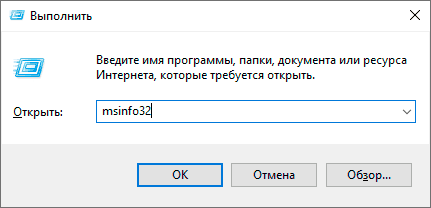
- Будет запущено окно сведений о системе. В нем, в первой же вкладке вы увидите пункт «Установленная оперативная память» и её размер в Гб. Это и есть информация о том, сколько RAM на вашем компьютере.
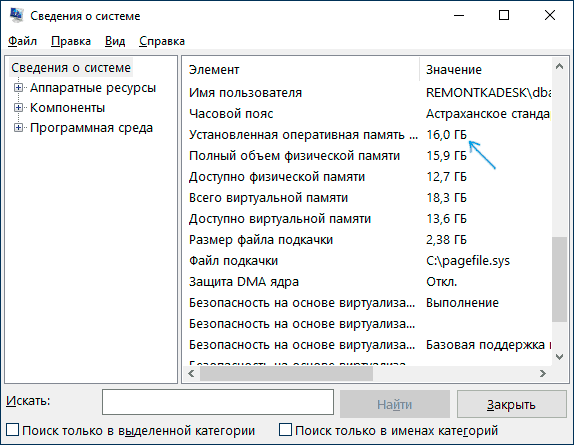
Более детальная информация, касающаяся аппаратных характеристик установленной оперативной памяти здесь отсутствует. Но в случаях, когда задача — определить доступный объем RAM, сведений о системе оказывается достаточно.
Диспетчер задач
Если у вас установлена Windows 11/10, вы можете использовать следующий метод и получить более подробные сведения об установленной памяти RAM:
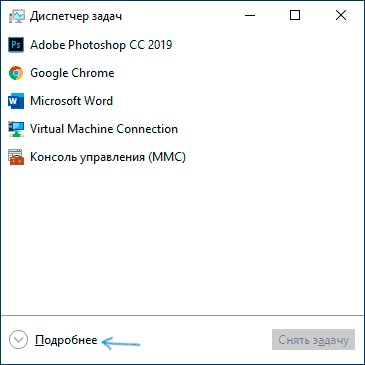
- Откройте диспетчер задач (для этого можно нажать правой кнопкой мыши по кнопке «Пуск» и выбрать соответствующий пункт в открывшемся контекстном меню). Если у вас установлена Windows 10 и внизу окна диспетчера задач вы видите кнопку «Подробнее», нажмите по ней.
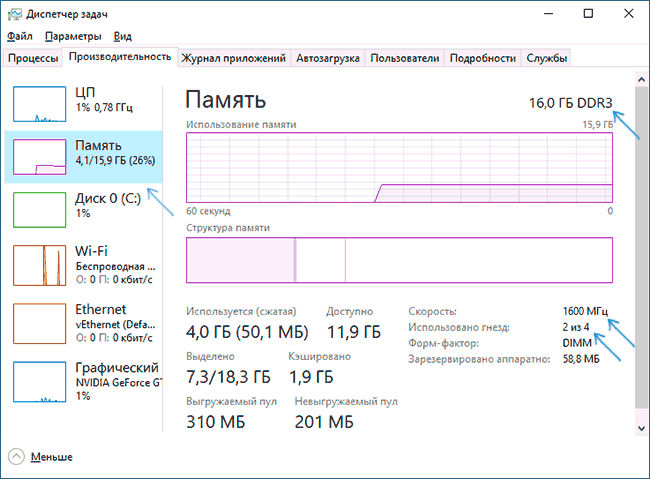
- Перейдите на вкладку «Производительность» и выберите пункт «Память». В итоге, в правом верхнем углу вы увидите общий объем установленной оперативной памяти и её тип (DDR4, DDR3 и др.), а в колонке внизу справа (может обрезаться при малом размере окна) — частоту (в разделе «Скорость», и количество использованных гнезд (разъемов) памяти. Нужная вкладка в Windows 10 выглядит как на следующем скриншоте:
- А в Windows 11 для переключения на эту вкладку может потребоваться открыть меню диспетчера задач:

Учитывайте, что информация о количестве использованных слотов может оказаться неверной (особенно для ноутбуков): иногда, при наличии всего 2-х слотов оперативной памяти, система «видит» 4.
Монитор ресурсов
И ещё один метод — системный инструмент «Монитор ресурсов». Для просмотра объема памяти в нём, используйте следующие шаги:

- Нажмите клавиши Win+R на клавиатуре, введите resmon и нажмите Enter.
- В открывшемся мониторе ресурсов перейдите на вкладку «Память».
- В нём вы увидите информацию об объеме установленной оперативной памяти в мегабайтах:
Как правило, системных средств Windows бывает достаточно, чтобы получить нужную информацию о том, сколько памяти установлено. Однако, если требуются подробности о модулях памяти и их характеристиках, может потребоваться прибегнуть к сторонним утилитам.
Использование сторонних программ
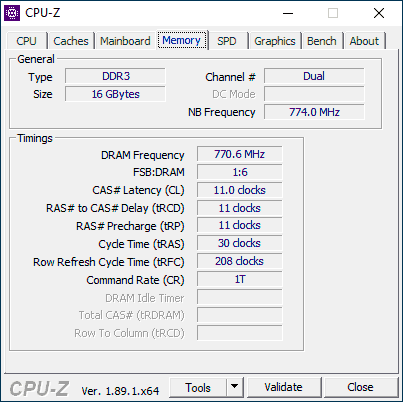
После запуска программы перейдите на вкладку «Memory». Здесь в разделе «General» вы увидите основную информацию об установленной памяти (некоторых параметров я специально не касаюсь, как излишних в контексте статьи):
- Type — тип памяти.
- Size — общий размер оперативной памяти.
- Channel — в каком режиме работает память. Обычно: Single (одноканальный) или Dual (двухканальный).
- NB Frequency — текущая частота контроллера памяти (не то же самое, что частота памяти и не совсем для начинающих). Иногда пункт может быть не активным (на старых системах) и не отображать сведений.
Текущую актуальную частоту памяти вы можете видеть в разделе Timings — DRAM Frequency. Она может «прыгать» и быть в два раза меньше, чем заявленная частота в характеристиках вашего модуля RAM — это нормально (частоту в два раза выше мы получаем за счет работы двухканального режима, но в этом поле все равно будет отображаться фактическая частота), небольшое отличие от «круглых» числе в меньшую сторону также нормально и зависит по большей части от процессора компьютера или ноутбука.
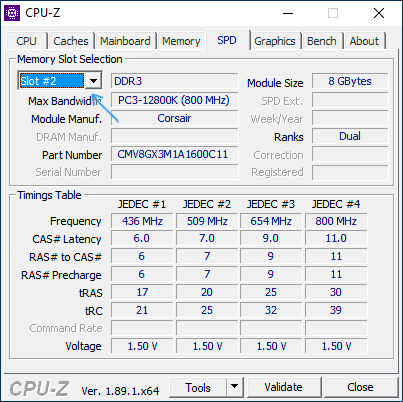
Отдельно, на вкладке SPD в CPU-Z, выбрав конкретный слот слева вверху, вы можете получить информацию о характеристиках каждого установленного модуля памяти: из основного (для начинающих) — тип, максимальная частота, производитель, модель модуля памяти (в разделе Part Number), объем модуля памяти, напряжение (внизу, в таблице в пункте Voltage).

После установки и запуска программы нужные сведения об объеме установленной памяти вы найдете в соответствующем разделе, а нажав по кнопке «память» сможете просмотреть информацию по каждому модулю RAM отдельно.
Есть и другие утилиты, позволяющие получить столь же подробную информацию. Из популярных, но не вполне бесплатных — AIDA64.
Установленная память в BIOS или UEFI компьютера или ноутбука
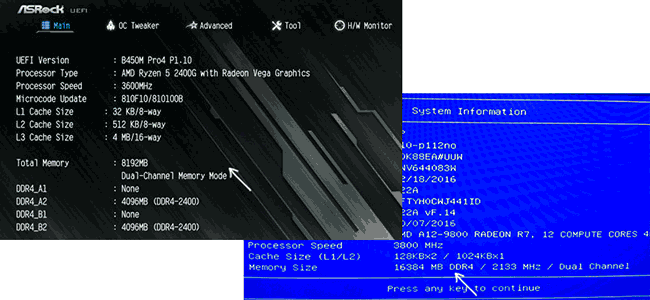
В БИОС разных производителей и разных версий эти сведения находятся в различных расположениях: на главной странице (Main), иногда — в отдельных разделах, таких как System Information или RAM (DRAM) Configuration. На ПК в этих разделах обычно бывает доступна информация об объеме установленной памяти, частоте и напряжении (а также дополнительные сведения и настройки).
А вдруг и это будет интересно:
- Лучшие бесплатные программы для Windows
- Клавиши Alt и Win поменялись местами — как исправить?
- Ошибка 0x80072efd — как исправить?
- AV Block Remover — убираем блокировку антивирусов и сайтов майнером
- Ошибка 0x80070643 при обновлении KB5034441 — как исправить?
- Загрузочная флешка или карта памяти в balenaEtcher
- Windows 11
- Windows 10
- Android
- Загрузочная флешка
- Лечение вирусов
- Восстановление данных
- Установка с флешки
- Настройка роутера
- Всё про Windows
- В контакте
- Одноклассники
-
Михаил 27.08.2019 в 10:09
Как понять сколько на компьютере оперативной памяти (ОЗУ, RAM) — 5 способов
При покупке б/у ПК или лэптопа необходимо понимать, сколько оперативной памяти установлено в системе. Данная информация также полезна пользователям, заметившим замедление работы ОС. Разберем, как посмотреть количество ОЗУ в устройстве, и что делать, если RAM маловато.
Что такое оперативная память
В этот блок загружаются все данные и программы, загружаемые с ОС. RAM — энергонезависимая система. Система хранит как собственных код, так и все обрабатываемые центральным процессорным устройством (ЦПУ) данные, включая промежуточные. Временная информация стирается, как только пользователь выключит ПК.
Как количество оперативной памяти влияет на производительность ПК
Поскольку в оперативной памяти есть все данные, которые должен принять процессор, ее количество напрямую влияет на скорость обработки информации компонентами. От объема и частоты зависит, насколько стабильно будет работать ПК или ноутбук.
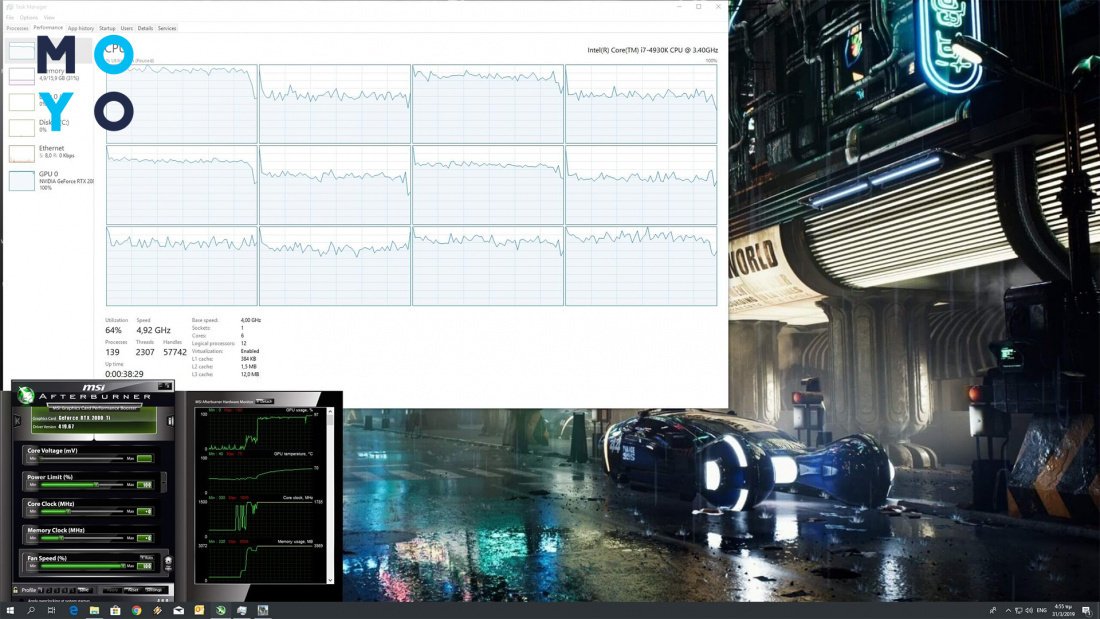
Большое количество RAM — это быстродействие системы при одновременном использовании нескольких программ.
Рекомендуемое количество ГБ памяти в компьютере
Как узнать сколько на компьютере оперативной памяти
Сделать это можно с помощью специального софта, в БИОСе и классическими средствами Windows.
AIDA64
Эффективная и быстрая программа. Есть не только платная, но и чуть урезанная free версия.
Если хотите узнать, как посмотреть, сколько ОЗУ в компьютере или лэптопе, следуйте алгоритму:
- Запустите ПО и выберите «Системная плата».
- Перейдите на вкладку «Память». В блоке можно найти данные об объеме и проценте занятого места.
- Если нужно больше, кликайте на вкладку «SPD». В дополнительном блоке можно узнать информацию как о типе и производителя, так и о частоте, напряжении и таймингах.
Командная строка
Один из самых легких способов:
- Открыть строку от имени админа и ввести wmic memorychip get Manufacturer, Capacity, PartNumber, Speed, DeviceLocator.
- В столбике «Capacity» можно увидеть количество Мб.
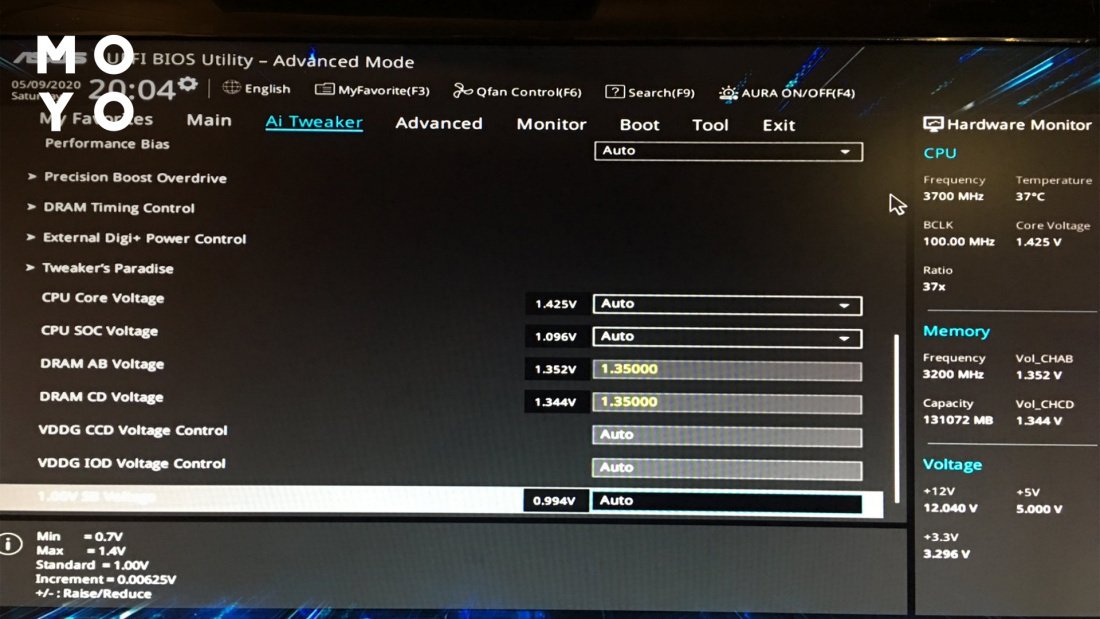
Посмотреть в BIOS
Для этого способа понадобится перезагрузить устройство. Пока девайс загружается, нужно войти в БИОС с помощью клавиатурной кнопки. Это может быть Esc, F1 или другая клавиша в зависимости от модели ноутбука или десктопного ПК.
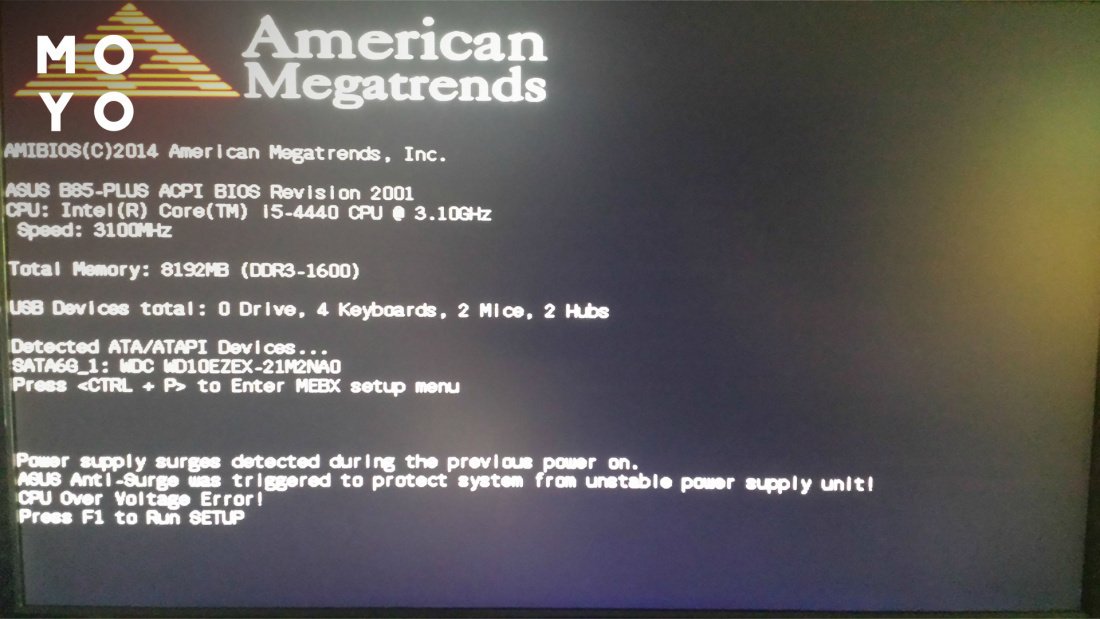
Понять, какой объем оперативной памяти стоит в девайсе, несложно. Информация находится в разделе «Main».
Свойства системы
Еще один очень простой способ, который не требует лишних действий:
- В «Панели управления» открыть окно «Система и безопасность».
- Кликнуть на «Просмотр объема ОЗУ».
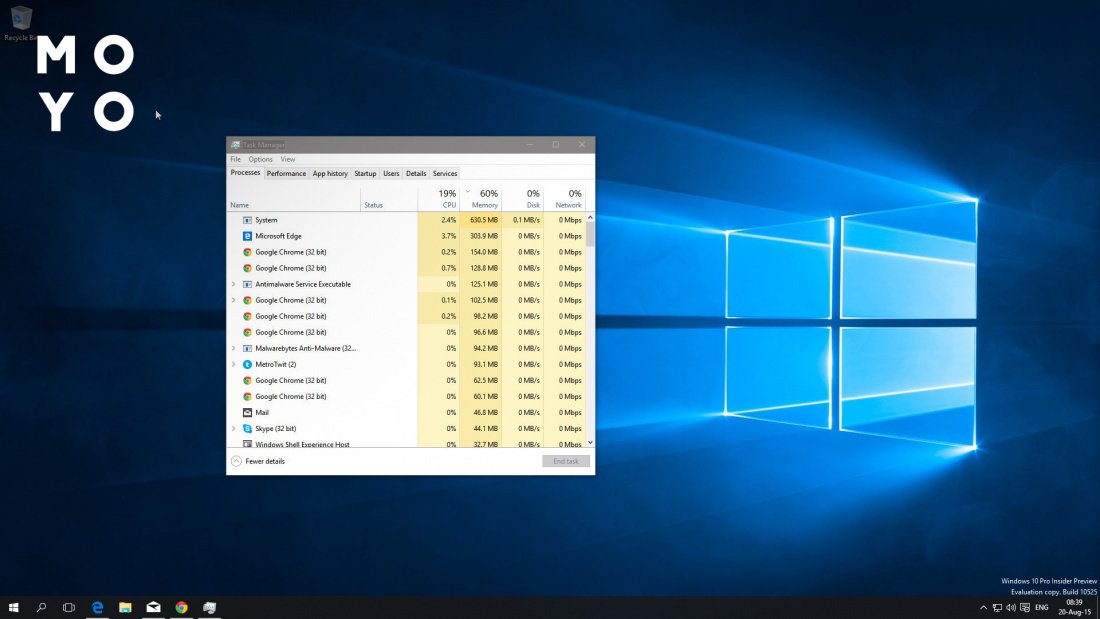
Диспетчер задач
Посмотреть, сколько RAM в ПК, можно и этим классическим средством операционной системы. В «Диспетчере» необходимо отыскать раздел «Производительность», а потом — «Память». Вся информация отобразится в том же окне.
Как посмотреть ОЗУ на Mac
Если пользователь видит уведомление о том, что оперативная память почти заполнена, следует уточнить доступную емкость. Для уточнения данных есть простой алгоритм:
- Щелкните логотип Apple (в верхнем углу экрана, слева).
- Выберите пункт «Об этом Mac».
- Найдите вкладку «Мониторинг». Появится гистограмма с накоплением, показывающая объем пространства, занимаемый различными категориями файлов.
- Если нужно подробно узнать, сколько места занимает каждое приложение, есть блок «Управление» через который можно получить подробный отчет.
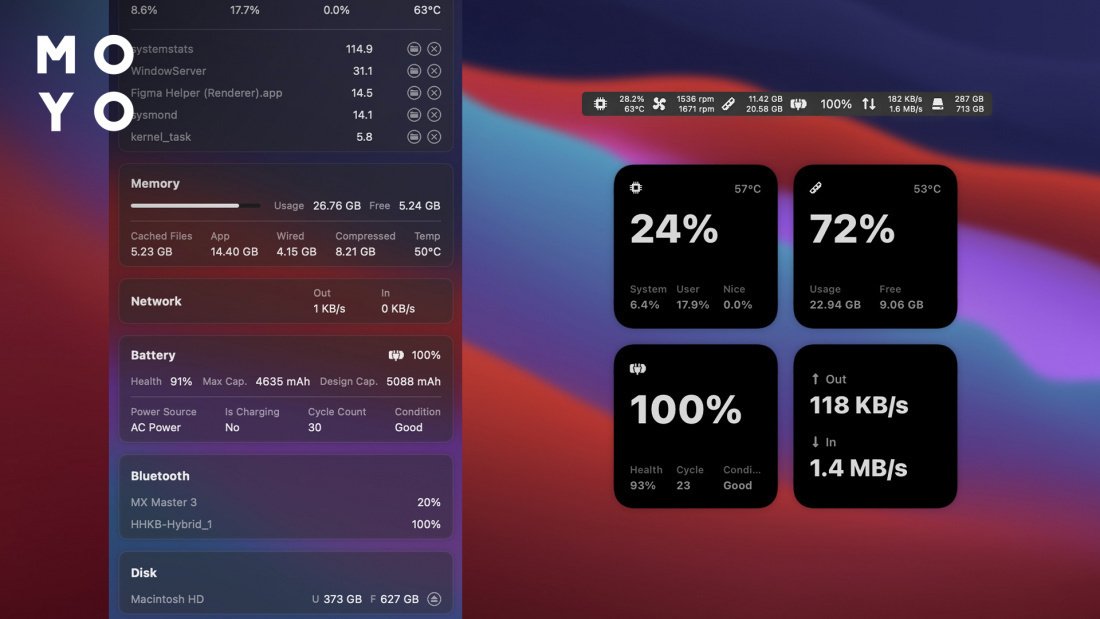
Как альтернатива стандартному методу — использование приложения Activity Monitor. Утилита предустановлена на всех ПК на базе macOS. Чтобы открыть инструмент, используйте App Finder или вручную активируйте статистику (одновременно нажав клавиши «команда» и «пробел», а затем введя «Мониторинг активности» в строке поиска).
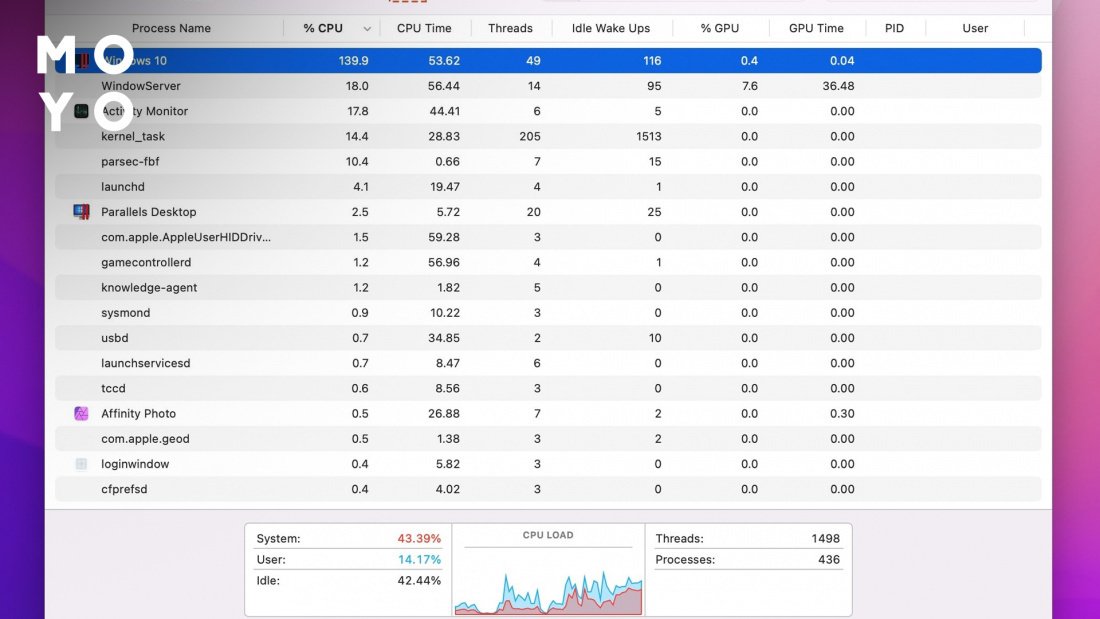
Приложение Activity Monitor показывает статистику по процессам и программам, активным или работающим в фоновом режиме.
Как узнать объём оперативной памяти на Linux
Если ПК на Линукс работает медленно, есть несколько причин этого. Низкая производительность часто связана с ограниченным объемом оперативной памяти. Вот 2 способа выяснить это и освободить место:
- Найдите «Терминал» в Ubuntu Unity Dash. Откройте вручную или удерживайте Ctrl + Alt + T. Можно также выбрать «Системные инструменты», а затем нажать «Терминал» (если используется LXDE, Xfce4, Cinnamon, KDE).
- Применить команду DMI Table Decoder, которая выдает детальный отчет производительности железа. Просто введите dmidecode. Вот несколько параметров, которые удастся посмотреть:
Команды категории free, в основном, считывают информацию из файла /proc/meminfo, который содержит подробные данные о системе. Можно напрямую отобразить этот файл с помощью команды less или cat.
Что делать, если не хватает оперативной памяти
Если ОЗУ мало, ее можно добавить. Для начала следует проверить, сколько слотов предусмотрено на материнской плате, и понять, с каким типом RAM она совместима. Это можно посмотреть в «Диспетчере задач» так же, как описано выше.
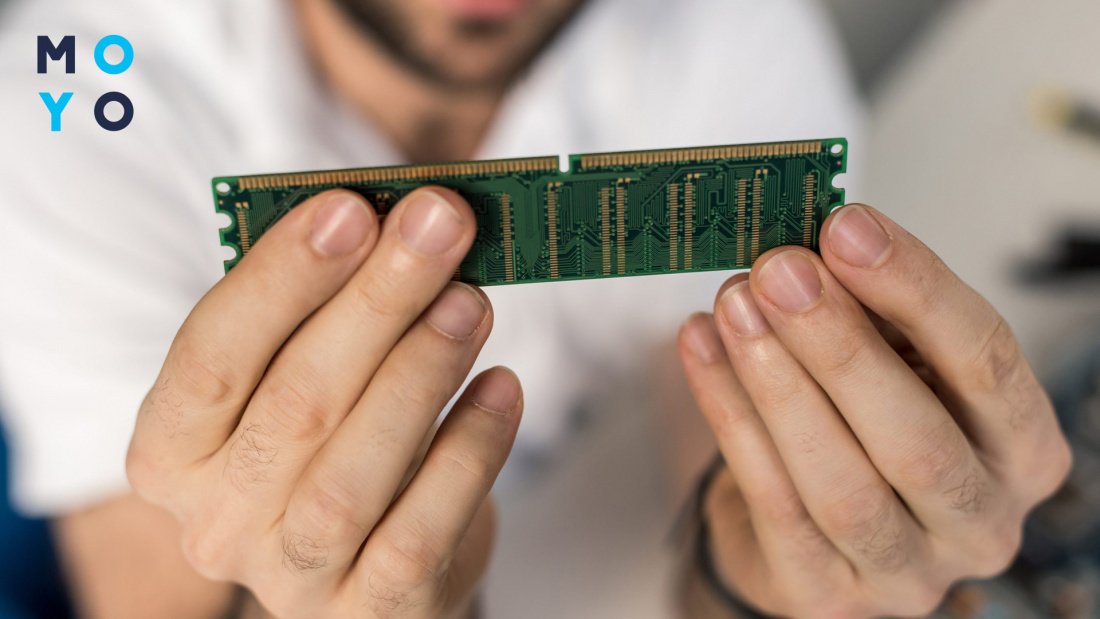
Еще следует узнать, сколько оперативки поддерживает материнка. Максимальный объем можно определить, вбив в поисковике точную модель или самой платы, или компьютера / ноута. Исходя из этого уже можно решать, какие модули покупать.
Совет: Желательно брать планки комплектом. В противном случае несовпадение таймингов, объема и прочих параметров негативно скажется на быстродействии девайса.
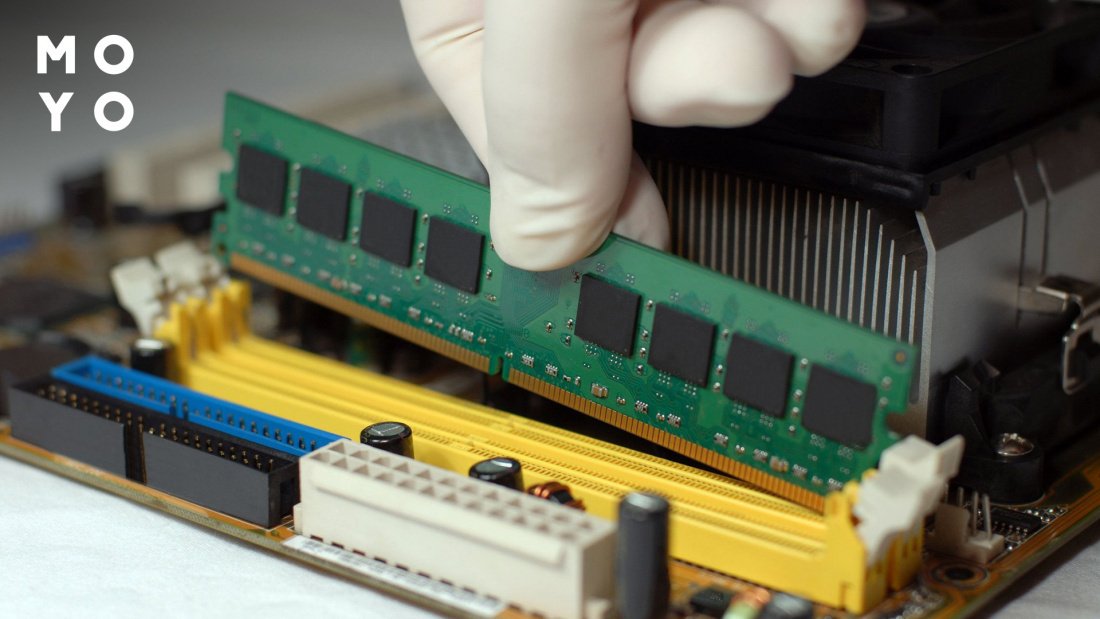
Устанавливать новые модули легко:
- Обесточить устройство и надеть электростатические перчатки, чтобы не навредить комплектующим.
- Снять крышку. Если у пользователя ноутбук, вытащить батарею. Если аккумулятор у лэптопа не съемный, отсоединить его контакты после разбора девайса.
- Вынуть старые планки ОЗУ, отогнув фиксаторы.
- Аккуратно вставить новые модули. Пазы должны совпадать. Устанавливать память необходимо перпендикулярно разъему и до щелчка.
- Закрыть крышку и включить ПК.
Если в материнку установлено максимум памяти, но пользователю ее мало, можно увеличить RAM с помощью флешки:
- Воткнуть носитель в USB-порт.
- Кликнуть по нему правой кнопкой компьютерной мышки и нажать «Свойства».
- Зайти в «ReadyBoost».
- Разрешить использовать устройство.
- Снизить текущий объем на несколько сотен мегабайт.
- Щелкнуть «Применить».
Есть несколько способов проверить какие слоты оперативной памяти заняты и какие ресурсы доступны на конкретном компьютере. Первый — открыть корпус и посмотреть на плате. Процесс предусматривает отвинчивание винтов или вскрытие отдельных блоков. Так было раньше. Из-за риска повредить хрупкие компоненты юзеры давно отказались от разборки. Проверять количество RAM среднестатистические пользователи решают в основном программными способами. В этом случае вариант зависит от типа операционной системы и специфики оборудования.
Какая оперативная память у ноутбука
Оперативная память позволяет увеличить быстродействие ноутбука за счёт одновременной обработки нескольких процессов.
Если вы используете свой ноутбук только для обработки текстов и веб-серфинга, тогда небольшого объема памяти будет достаточно. Но для игр и некоторых приложений потребуется больше оперативной памяти.
Как определить память в ноутбуке
Чтобы узнать сколько оперативной памяти установлено в Вашем ноутбуке, необходимо выполнить некоторые действия.
- Windows.
В Windows нажмите кнопку Пуск и откройте Панель управления. Перейдите в раздел Система. В этом разделе увидите основную информацию о ноутбуке, а также объём установленной оперативной памяти. - Apple.
В MacOS выберите раздел Об этом компьютере. Мак выдаст информацию об общем объёме памяти (встроенная память + модули DIMM или SIMM). - Linux.
В Linux откройте окно терминала и введите следующую команду: cat /proc/meminfo. На экране отобразится общий объём оперативной памяти и другая информация.
Copyright © 2012 — 2024. ДЕВАЙС-СЕРВИС.

Санкт-Петербург,
Комендантский проспект, д. 17, корп.1
197371
Телефон (покупка запчастей):
+7 (812) 988-36-57
Телефон (по вопросам ремонта):
+7 (812) 988-55-16