Вход в Outlook в Интернете
Outlook в Интернете — это веб-версия Outlook, используемая организациями. Для доступа к этой веб-версии Outlook необходимо войти с помощью рабочей или учебной учетной записи. Ваша рабочая или учебная учетная запись обычно назначается вам кем-то в вашей организации.
Примечание: Сведения о том, как получить доступ к веб-версии Outlook с помощью учетной записи Майкрософт, см . в статье Вход в систему или выход из Outlook.com.
Войдите в Outlook в Интернете с помощью рабочей или учебной учетной записи

- Перейдите к outlook.office.com.
- Если вы не выполнили автоматический вход с помощью рабочей или учебной учетной записи, следуйте инструкциям, чтобы ввести адрес электронной почты и пароль для рабочей или учебной учетной записи. Следуйте всем запросам на двухфакторную проверку подлинности, которые вы, возможно, настроили ранее для этой учетной записи.
- Щелкните ссылку Вход. (Если вы вошли в Microsoft365.com, выберите Outlook в средстве запуска приложений .)
Примечание: Если вы вошли с помощью учетной записи Майкрософт , например учетной записи Outlook.com, Hotmail, Live или MSN, а не с рабочей или учебной учетной записью, выйдите из учетной записи, а затем снова выполните вход, используя правильную учетную запись. Не знаете, с какой учетной записью вы выполнили вход? Выберите Диспетчер учетных записей в заголовке навигации Outlook. Если вы не выполнили вход с нужной учетной записью, выберите Выйти и снова запустите процесс или выберите Войти с другой учетной записью и следуйте инструкциям с помощью рабочей или учебной учетной записи, к которой вы хотите получить доступ.
Войдите в Outlook в Интернете с помощью рабочей или учебной учетной записи
- Перейдите на страницу login.partner.microsoftonline.cn и войдите с помощью имени пользователя и существующего пароля рабочая или учебная учетная запись.
- Если вы не выполнили автоматический вход с помощью рабочей или учебной учетной записи, следуйте инструкциям, чтобы ввести адрес электронной почты и пароль для рабочей или учебной учетной записи. Следуйте всем запросам на двухфакторную проверку подлинности, которые вы, возможно, настроили ранее для этой учетной записи.
- Выберите Войти , а затем выберите Outlook в средстве запуска приложений .
Примечание: Если вы вошли с помощью учетной записи Майкрософт , например учетной записи Outlook.com, Hotmail, Live или MSN, а не с рабочей или учебной учетной записью, выйдите из учетной записи, а затем снова выполните вход, используя правильную учетную запись. Не знаете, с какой учетной записью вы выполнили вход? Выберите Диспетчер учетных записей в заголовке навигации Outlook. Если вы не выполнили вход с нужной учетной записью, выберите Выйти и снова запустите процесс или выберите Войти с другой учетной записью и следуйте инструкциям с помощью рабочей или учебной учетной записи, к которой вы хотите получить доступ.
Войдите в Outlook в Интернете с помощью рабочей или учебной учетной записи
- Перейдите на страницу portal.office.de и выполните вход с помощью рабочая или учебная учетная запись имени пользователя и существующего пароля.
- Если вы не выполнили автоматический вход с помощью рабочей или учебной учетной записи, следуйте инструкциям, чтобы ввести адрес электронной почты и пароль для рабочей или учебной учетной записи. Следуйте всем запросам на двухфакторную проверку подлинности, которые вы, возможно, настроили ранее для этой учетной записи.
- Выберите Войти, а затем выберите Outlook в средстве запуска приложений .
Примечание: Если вы вошли с помощью учетной записи Майкрософт , например учетной записи Outlook.com, Hotmail, Live или MSN, а не с рабочей или учебной учетной записью, выйдите из учетной записи, а затем снова выполните вход, используя правильную учетную запись. Не знаете, с какой учетной записью вы выполнили вход? Выберите Диспетчер учетных записей в заголовке навигации Outlook. Если вы не выполнили вход с нужной учетной записью, выберите Выйти и снова запустите процесс или выберите Войти с другой учетной записью и следуйте инструкциям с помощью рабочей или учебной учетной записи, к которой вы хотите получить доступ.
У вас возникают проблемы при входе или выходе?
Пароль забыт или недействителен
Если администратор предоставил вам разрешение на сброс пароля, перейдите на страницу passwordreset.microsoftonline.com/. Если у вас отсутствует разрешение на смену пароля, обратитесь к своему администратору.
Если администратор предоставил вам разрешение на сброс пароля, перейдите на страницу passwordreset.activedirectory.windowsazure.cn/. Если у вас отсутствует разрешение на смену пароля, обратитесь к своему администратору.
Если администратор предоставил вам разрешение на сброс пароля, перейдите на страницу passwordreset.microsoftonline.com/. Если у вас отсутствует разрешение на смену пароля, обратитесь к своему администратору.
Я не знаю, как выполнить выход
Выход из Outlook в Интернете
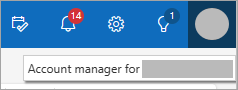
- Выберите Диспетчер учетных записей в заголовке Outlook. Если вы не видите свой аватар в верхней части экрана, проверьте, включена ли блокировка рекламы. Иногда аватар не отображается по этой причине.
- Выберите Выход.
Я не хочу автоматически входить в службу
Чтобы предотвратить автоматический вход Outlook в Интернете в рабочую или учебную учетную запись, снимите флажок Сохранить вход в проверка при следующем входе в Microsoft 365.
Вход на сайт Outlook.com и выход из него
Если вы не можете войти в учетную запись электронной почты Outlook.com, Hotmail, Live или MSN либо не знаете, как это сделать, вот несколько решений.
Вход в Hotmail илиOutlook.com
Чтобы войти в Outlook.com или Hotmail, вам потребуется имя пользователя и пароль учетной записи Майкрософт.
Примечание: Установите флажок Больше не показывать, если хотите в следующий раз сразу перейти в Outlook.com (не рекомендуется для совместно используемых компьютеров).
Не удается войти в Hotmail илиOutlook.com ?
Корпорация Майкрософт всегда следит за необычной активностью аккаунта на тот случай, если кто-то другой пытается получить доступ в вашу учетную запись. Если вы путешествуете на новое место или пользуетесь новым устройством, мы можем предложить убедиться, что это действительно вы.
Если вам не удается войти, попробуйте указанное ниже средство по устранению неполадок.
Выход изHotmail илиOutlook.com
- Чтобы выйти, перейдите на сайт Outlook.com.
- Выберите инициалы учетной записи или изображение учетной записи в верхнем углу почтового ящика.
- Выберите Выйти.
- Если вы не видите свой аватар в верхней части экрана, проверьте, включена ли блокировка рекламы. Иногда аватар не отображается по этой причине.
- Если параметры Профиль или Учетная запись не отображаются, вы можете получить к ним доступ на сайте https://account.microsoft.com/.
- Если параметр Выйти отсутствует, вы также можете выполнить выход вручную. Не забудьте закрыть все окна браузера.
Я не хочу автоматически входить в службу
Если вход в службу Outlook.com выполняется автоматически, отключите эту функцию.
- В Outlook.com выберите свой аватар в верхней части экрана.
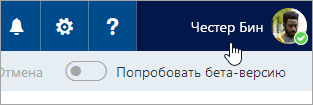
- Выберите Выход.
- Перейдите на страницу входа в Outlook.com и нажмите кнопку Войти.
- Введите свой номер телефона или электронный адрес и нажмите кнопку Далее.
- На странице ввода пароля снимите флажок Оставаться в системе.
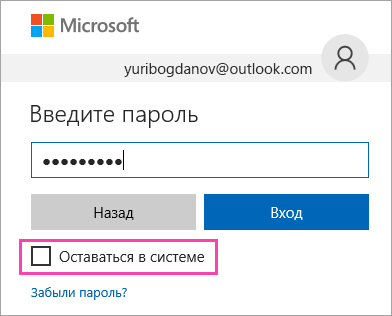
- Введите пароль и нажмите кнопку Вход.
Нужна дополнительная помощь?
Если у вас все равно возникают проблемы при входе в систему, см. статью Не удается войти в учетную запись Майкрософт.
См. также
Есть дополнительные вопросы?
Чтобы получить поддержку в Outlook.com, щелкните здесь или выберите Справка в строке меню, затем введите запрос. Если вам не удастся решить проблему самостоятельно, прокрутите страницу вниз до надписи Все еще нужна помощь? и выберите Да.
Чтобы связаться с нами в Outlook.com, необходимо войти в систему. Если не удается войти, щелкните здесь.
Дополнительные сведения об учетной записи Майкрософт и подписках см. в разделе Справка по учетной записи и выставлению счетов.

Чтобы получить справку и устранить неполадки с другими продуктами и службами Майкрософт, укажите свою проблему здесь.
Публикуйте вопросы, следите за обсуждениями и делитесь знаниями в сообществе Outlook.com.
Вход в Outlook.com на устройстве, которое не является вашим
Чтобы защитить персональные данные при использовании устройства, которое не является вашим, войдите вOutlook.com в окне частного браузера. В окне частного браузера не хранятся персональные данные, такие как адрес электронной почты или пароль.
Открытие окна частного браузера
Чтобы узнать, как открыть окно частного браузера на компьютере, выберите используемый браузер:
Чтобы узнать, как открыть частное окно браузера на устройстве iOS, выберите используемый браузер:
Чтобы узнать, как открыть окно частного браузера на устройстве Android, выберите используемый браузер:
Вход в Outlook.com
- В окне частного браузера перейдите к Outlook.com.
- Войдите с помощью адреса электронной почты и пароля. Если вам нужна помощь, см . статью Вход в Outlook.com или выход из нее.
Примечание: Если вы включили двухфакторную проверку подлинности для своей учетной записи, вы можете получать и использовать коды проверки в приложении Authenticator, даже если телефон не подключен к Интернету. Просто откройте приложение, скопируйте код проверки и введите его при появлении запроса во время входа.
Закрытие окна частного браузера
Обязательно закройте окно частного браузера, чтобы другие пользователи, использующие устройство, не могли получить доступ к вашей учетной записи Outlook.com. При закрытии закрытого окна браузера ваши персональные данные удаляются. Другой пользователь, который переходит к Outlook.com на этом устройстве, не увидит ваш адрес электронной почты или пароль на странице входа.
Есть дополнительные вопросы?
Чтобы получить поддержку в Outlook.com, щелкните здесь или выберите Справка в строке меню, затем введите запрос. Если вам не удастся решить проблему самостоятельно, прокрутите страницу вниз до надписи Все еще нужна помощь? и выберите Да.
Чтобы связаться с нами в Outlook.com, необходимо войти в систему. Если не удается войти, щелкните здесь.
Дополнительные сведения об учетной записи Майкрософт и подписках см. в разделе Справка по учетной записи и выставлению счетов.
Чтобы получить справку и устранить неполадки с другими продуктами и службами Майкрософт, укажите свою проблему здесь.
Публикуйте вопросы, следите за обсуждениями и делитесь знаниями в сообществе Outlook.com.
Группировка и просмотр электронной почты в папке «Входящие»

Outlook группет сообщения по дате, но вы можете изменить их на «От», «Тема» или «Срок» для помеченных элементов, а также как беседы или в настраиваемом представлении.


Нужна дополнительная помощь?
Нужны дополнительные параметры?
Изучите преимущества подписки, просмотрите учебные курсы, узнайте, как защитить свое устройство и т. д.




В сообществах можно задавать вопросы и отвечать на них, отправлять отзывы и консультироваться с экспертами разных профилей.