Что делать если принтер зажевал бумагу canon
Номер FAQ: 8202222700
Дата выпуска: 04 сентября 2014
Решение:
При замятии бумаги на экране отображается (Замятие бумаги.). Нажмите (Далее) для отображения простых решений. Если процедуры на экране трудны для понимания, см. следующие разделы, в которых описана процедура устранения замятий.
- При выключении устройства данные, выводимые на печать, удаляются.
- Удалите все фрагменты бумаги, чтобы избежать их замятия.
- Убедитесь, что бумага и упаковочные материалы полностью удалены.
- Совместите края стопки бумаги на плоской поверхности перед загрузкой в устройство.
- Убедитесь, что в устройство загружена подходящая бумага.
- Убедитесь, что в устройстве не остались замятые фрагменты бумаги.
- Вытягивание бумаги силой может привести к повреждению деталей. Если не удается извлечь бумагу, свяжитесь с ближайшим авторизированным представителем Canon или со службой поддержки Canon.
Замятие документа в устройстве подачи
1. Удалите документ, загруженный в устройство подачи.
2. Удалите замятый документ из устройства подачи.

MF229dw
2-A-1. Откройте крышку устройства подачи.
2-A-2. Сдвиньте рычаг для разблокировки.
2-A-3. Осторожно вытяните документ.
MF226dn / MF217w / MF216n
2-B-1. Откройте крышку устройства подачи.
2-B-2. Осторожно вытяните документ.
- Для пользователей MF226dn / MF217w / MF216n процедура завершается на этом шаге.
3. Удалите замятый документ из внутренней крышки устройства подачи.
3-1. Удерживая зеленую ручку, откройте внутреннюю крышку.
3-2. Осторожно вытяните документ.
3-3. Закройте внутреннюю крышку.
4. Верните рычаг на место и закройте крышку устройства подачи.
Замятие бумаги внутри устройства
1. Извлеките тонер-картридж.
1-1. Поднимите панель управления.
Невозможно открыть панель управления, если устройство подачи закрыто не полностью. Приложение чрезмерного усилия может привести к повреждению панели управления.
1-2. Откройте крышку тонера за ручку, расположенную на правой передней панели крышки.
1-3. Извлеките тонер-картридж.
2. Осторожно вытяните документ.
3. Проверьте, не замялась ли бумага внутри направляющей выхода.
3-1. Потяните на себя, удерживая кнопку ( ), чтобы открыть направляющую выхода.
3-2. Осторожно вытяните документ.
3-3. Закройте направляющую выхода.
4. Проверьте, не замялась ли бумага внутри устройства.
4-1. Осторожно вытяните бумагу между узлом термозакрепления ( ) и роликом ( ), пока не будет виден край бумаги.
4-2. Когда край бумаги будет виден, осторожно потяните за него.
5. Проверьте, не замялась ли бумага в отверстии для ручной подачи или лотке для бумаги.
5-1. Медленно вытяните бумагу из отверстия для ручной подачи.
5-2. Откройте крышку лотка для бумаги и извлеките загруженную бумагу.
5-3. Осторожно вытяните документ.
- Для устройств MF217w / MF216n перейдите к шагу 7
6. Проверьте, не замялась ли бумага внутри задней крышки.
6-1. Откройте заднюю крышку.
6-2. Осторожно вытяните документ.
6-3. Закройте заднюю крышку.
- Совместите правый и левый выступы ( ) с направляющими тонер-картриджа, затем установите его до упора.
8. Закройте крышку тонера и опустите панель управления.
- Убедитесь в правильности установки тонер-картриджа. Чрезмерное усилие может привести к повреждению.
Бумага замялась внутри принтера
Если замятая бумага рвется и ее не удается извлечь из отверстия для выхода бумаги или из заднего лотка либо замятая бумага остается внутри принтера , удалите бумагу, выполнив приведенные ниже инструкции.
- Если замятие бумаги происходит во время печати и требуется выключить принтер , чтобы извлечь бумагу, нажмите кнопку Стоп (Stop) для прекращения печати перед выключением принтера .

- Не прикасайтесь к прозрачной пленке (A).


Если бумага скручена, извлеките ее.


- Вся ли бумага извлечена из под держателя картриджа FINE ?
- Маленькие обрывки бумаги остались в принтере ?
- Вся ли бумага извлечена из левой и правой пустых областей (B) в принтере ?

- При повторной загрузке бумаги убедитесь, что используется подходящая бумага и она правильно загружена. Если сообщение о замятии бумаги отображается на экране компьютера при возобновлении печати и после удаления всей замятой бумаги, значит, в принтере еще осталась замятая бумага. Еще раз проверьте принтер на наличие оставшихся обрывков бумаги.
Если вышеприведенные меры не помогли устранить проблему, обратитесь в ближайший сервисный центр Canon для ремонта.
Бумага застряла внутри устройства
Если замятая бумага рвется и ее не удается извлечь из отверстия для выхода бумаги или из модуля подачи либо если замятая бумага осталась внутри устройства , удалите бумагу, выполнив следующие действия.
- Если нужно выключить устройство для удаления замятой бумаги во время печати, нажмите кнопку Стоп (Stop) для отмены печати перед выключением устройства .
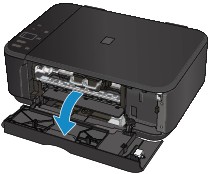
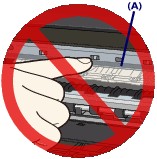
- Не прикасайтесь к прозрачной пленке (A).
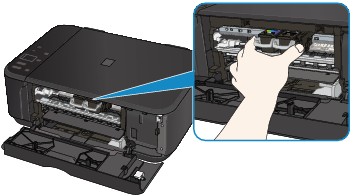
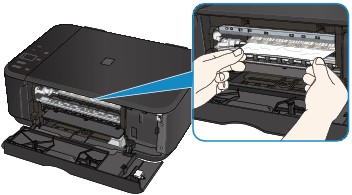
Если бумага скручена, извлеките ее.
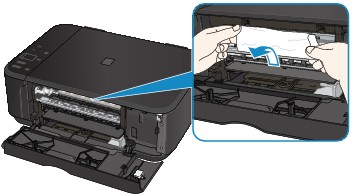
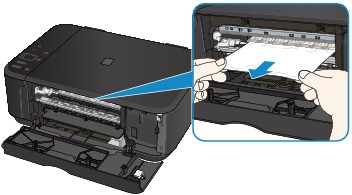
- Остались ли клочки бумаги под держателем картриджа FINE ?
- Остались ли небольшие клочки бумаги внутри устройства ?
- Остались ли клочки бумаги в правой или в левой части (B) устройства ?
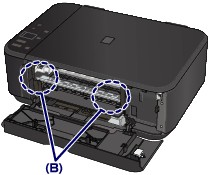
- При повторной загрузке бумаги убедитесь, что используется подходящая для печати бумага и она правильно загружена. Если при продолжении печати после удаления застрявшей бумаги на экране компьютера отображается сообщение о замятии бумаги, возможно, в устройстве остался клочок бумаги. В этом случае убедитесь, что в устройстве не осталось клочков бумаги.
Если бумагу не удается извлечь, бумага застряла в устройстве или в случае повторного замятия бумаги после ее извлечения обратитесь в сервис-центр.
Принтер зажевывает бумагу
Любая оргтехника рано или поздно может дать сбой. Это не зависит от ее марки и тем более от цены. Принтеры и МФУ фирм Нp, Canon, Epson, Кyosera не стали исключениями. И довольно часто встречается сбой, когда принтер жует бумагу. Такая ошибка не дает возможности принтеру продолжать работать, а вам – получить качественные отпечатки. Что делать, когда принтер зажевывает бумагу? Об этом мы и расскажем дальше, и приведём примеры решения этой проблемы.

Почему происходит, что МФУ или принтер зажевывает бумагу при печати
Комкать бумагу может как лазерный, так и струйный принтер, как при односторонней, так и при двусторонней печати. Как это выглядит и почему так происходит?
Все происходит следующим образом. На входе ваш принтер или МФУ захватывает бумагу, производит на ней печать, а на выходе получается смятый и пропечатанный в плохом качестве (не редко — вообще не пропечатанный) документ. Конечно же, это не понравиться ни одному пользователю, особенно если от отпечатка зависит процесс работы. И эту ошибку работы аппарата нужно понимать, как решить.
Вы, конечно, можете попробовать решить эту проблему самостоятельно, но лучше вызвать специалистов, которые гарантировано выполнят работу и точно не навредят вашему устройству. Компания Тонфикс специализируется на заправке картриджей, ремонту и прошивке принтеров. Всегда готовы помочь и решить любую поломку Вашего печатающего устройства.
Что делать если принтер заминает бумагу?
В первую очередь, когда принтер жует листы, следует сосредоточиться на самой бумаге. Возможно, ее поставили неправильно в лоток подачи бумаги, например:
- под углом,
- прижали сильно ограничители бумаги,
- загнулся край листа,
- на бумаге находился инородный предмет.
Но если с первыми вариантами можно легко справиться своими руками, то последний может привести не только к замятию бумаги, а еще и к поломке деталей принтера.
ОБРАТИТЕ ВНИМАНИЕ! Так же причиной того, что принтер комкает листы может служить плохой захват бумаги.
Возможна и ситуация, что в лотке лежит слишком большое количество бумаги или слишком маленькое.
Решение этих проблем очень простое, следует только проявить внимательность, ну и убедиться, что бумага установлена ровно, не зажата, без загибов, без лишних предметов и ее достаточное количество в лотке.
Так же бумага в принтере может стоять неподходящего качества, то есть слишком тонкая или слишком толстая. Это способствует тому, что бы произошло зажовывание листа при печати. Необходимо убедиться, что используемый расходный материал подходящего качества и продолжить работу.
Когда Вы убедились, что проблем с листами бумаги нет, значит дело в самом устройстве принтера.
- Самое первое, что стоит проверить это ролик захвата бумаги. Сам вал захвата может быть поврежден или просто напросто запачкался.
- Так же может случиться изнашивание тормозного пути. Это самая распространённая поломка в моделях Samsung. Проблема заключается в том, что на тормозной площадке выходит из строя ее резиновое покрытие. Это приводит к тому, что бумага не задерживается в лотке и захватывается сразу парачку листов расходного материала. В этом случае требуется эту часть заменить. Это можно сделать самим, либо же обратиться в сервис Тонфикс.
- Еще одной проблемой может послужить перегрев механических элементов принтера. Чаще всего это происходит во время печати в большом количестве без остановок. При перегреве следует отключить аппарат и подождать когда тот остынет. Что бы такое не повторилось, необходимо пускать на печать небольшие части информации с хотя бы минимальными интервалами.
- Принтер мнет край бумаги — это может означать проблему с картриджем. Возможно, после заправки картриджей остались какие-либо дефекты. Решение такой проблемы такое же, как и когда принтер пачкает бумагу.
- Первым делом, когда принтер зажевал бумагу необходимо отключить его от сети.
- Открыть дверцу для изъятия картриджа.
- Достать картридж.
- Вытянуть замятую бумагу. Для этого необходимо взяться за край бумаги двумя руками и тянуть ее по ходу печати. Делать стоит это очень аккуратно, чтобы не порвать бумагу.
- Если бумага порвалась не переживайте, просто попробуйте достать ее остатки дальше. Если кусочки остались маленькие, достаньте их при помощи пинцета.
- Вставляем картридж обратно.
- Закрываем крышку принтера.
- Включаем принтер и пробуем печатать дальше.
- Принтер необходимо отключить.
- Убрать всю бумагу из него.
- Поставить картон в лоток для бумаги.
- Не включая принтер аккуратно проталкивать картон в принтер, чтобы вытолкнуть застрявший предмет.
- Включить компьютер и сделать пробную печать.


Это самые распространённые причины, почему принтер может жевать бумагу. Этих проблем намного больше, но многие из них технического характера, и их сложно диагностировать самостоятельно. А для их обнаружения необходимо вызвать специалистов.
Как устранить замятие бумаги в принтере?
Когда принтер или МФУ мнет бумагу с одной стороны, мнет уголки бумаги, мнет край бумаги и не печатает, то естественно работать на таком принтере просто невозможно. Так что его следует починить.


Как устранить инородный предмет из принтера?
Как мы уже проговаривали выше, когда в аппарат проскакивает с листами бумаги инородные предметы – это может привести к поломке внутренних деталей аппарата. Если это, к примеру, скотч или кусочек бумаги — то их необходимо просто вытянуть. А если застряла скрепка — такие предметы могут поцарапать и погнуть детали.

Для того что бы убрать мешающий для печати предмет не нужно разбирать полностью все устройство. Необходимо только взять толстый картон и:
Итог
Во время работы и лазерный принтер и струйный могут выводить на монитор надпись «Ошибка» и на выходе вы получите лист гармошкой, волнами, с помятыми краями или уголками. В таких случаях первым делом обратите внимание на состояние бумаги, проведите описанные выше процедуры с максимальной внимательностью. Если же результат все равно неудовлетворительный, это верный знак обратиться к профессионалам.
Цены на заправку картриджей
| Hewlett Packard | от 249 грн. |
| Canon | от 249 грн. |
| Samsung | от 275 грн. |
| Xerox | от 275 грн. |
| Brother | от 399 грн. |
| Kyocera | от 450 грн. |
| Panasonic | от 395 грн. |
| OKI | от 350 грн. |
| Konica Minolta | от 350 грн. |