Как прочитать удаленные сообщения в WhatsApp

С тех пор, как WhatsApp представил функцию удаленных сообщений, мы получаем множество подобных запросов от его пользователей. По идее, если кто-то хочет, он может вручную удалить свое отправленное сообщение в WhatsApp. После этого приложение просто отображает сообщение «Это сообщение было удалено», и вы больше не можете получить к нему доступ в WhatsApp. К счастью, есть несколько умных способов узнать, как увидеть удаленные сообщения в WhatsApp, о которых я расскажу в этом руководстве.

Метод 1: Как прочитать удаленные сообщения через WhatsApp Backup?
Если вы уже делали резервную копию своих сообщений WhatsApp раньше, вы можете просто восстановить ее на свой телефон. Даже если ваши сообщения позже будут удалены, резервная копия все равно сохранит ваши данные. Чтобы этот метод работал, необходимо предварительное резервное копирование сообщений WhatsApp.
Как увидеть удаленные сообщения в WhatsApp на iPhone?
Если вы используете iPhone, вам необходимо включить функцию резервного копирования в WhatsApp. Чтобы сделать резервную копию своих чатов, просто перейдите в «Настройки WhatsApp» > «Чаты» > «Резервное копирование чата». Здесь вы можете связать свою учетную запись iCloud с WhatsApp и нажать кнопку «Создать резервную копию сейчас». Здесь вы также можете установить расписание для автоматического резервного копирования WhatsApp.

После того, как ваша резервная копия WhatsApp будет сохранена, а ваши сообщения будут удалены, вы можете переустановить приложение на свой iPhone. При настройке учетной записи WhatsApp введите тот же номер телефона и выберите восстановление чатов на iPhone.

Как прочитать удаленные сообщения в WhatsApp на Android?
Как и на iPhone, вы также можете создавать резервные копии своих чатов на устройстве Android в локальное хранилище или на Google Диск. Чтобы сделать резервную копию данных, просто перейдите в «Настройки WhatsApp» > «Чаты» > «Резервное копирование чата» и нажмите кнопку «Резервное копирование». Убедитесь, что ваше приложение подключено к вашей учетной записи на Google Диске.

Позже, когда вы захотите восстановить удаленные чаты, вы можете просто удалить и переустановить WhatsApp. Как только вы войдете в систему и подключите свой WhatsApp к той же учетной записи, вам будет предложено восстановить свои чаты. Просто нажмите кнопку «Восстановить» и дождитесь восстановления удаленных сообщений.

Метод 2: Используйте MobileTrans — Перенос Whatsapp для резервного копирования чатов на компьютер
Многим людям сложно научиться читать уже удаленные сообщения WhatsApp из локальной резервной копии. Поскольку Google Диск и iCloud имеют ограниченное пространство для хранения данных, и им может быть сложно управлять, взамен вы можете использовать MobileTrans – Перенос Whatsapp.
Одним щелчком мыши приложение может создать резервную копию всех данных WhatsApp на вашем компьютере. Оно может хранить разные версии резервных копий для ваших чатов, которые впоследствии можно восстановить на то же или любое другое устройство. Поэтому, чтобы узнать, как читать удаленные сообщения в WhatsApp через MobileTrans, выполните следующие действия:
Шаг 1: Запустите MobileTrans – Перенос Whatsapp
Во-первых, запустите MobileTrans на своем компьютере и посетите раздел Перенос Whatsapp. Теперь выберите приложение WhatsApp на боковой панели и выберите опцию резервного копирования сообщений.

Шаг 2: Сделайте резервное копирование данных WhatsApp на ваш компьютер
Используя рабочий кабель, вы можете подключить свое устройство iOS или Android и позволить приложению обнаружить его автоматически. Как только ваше устройство будет обнаружено, нажмите кнопку «Пуск», чтобы сделать резервную копию.

Если вы используете телефон Android, вам нужно перейти в его «Настройки» > «Чаты» > «Резервное копирование чата», чтобы сначала сделать резервную копию ваших данных.

Теперь вы можете переустановить WhatsApp на свой телефон и выбрать восстановление данных WhatsApp из локальной резервной копии, которую вы только что сделали.

Вот и все! Теперь подождите некоторое время пока MobileTrans сделает резервную копию ваших данных и сообщит вам, когда процесс будет завершен.

Шаг 3: Восстановите данные WhatsApp с вашего компьютера
Если ваши сообщения WhatsApp удалены, вы можете использовать MobileTrans — Перенос Whatsapp для их восстановления на любом устройстве. Вы можете подключить свой телефон к приложению, но на этот раз выберите «восстановление чатов».
Теперь приложение отобразит список всех доступных файлов резервных копий, которые хранятся на вашем компьютере. Вы можете просмотреть подробную информацию о резервной копии и выбрать ту, которую хотите восстановить.
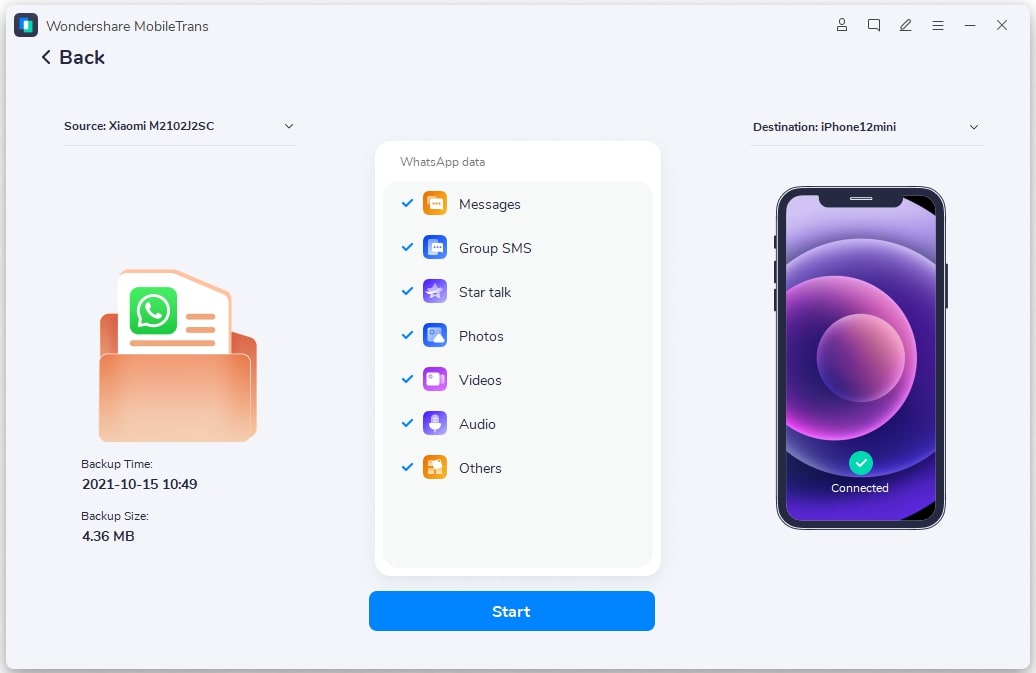
Нажмите кнопку «Пуск» и подождите некоторое время, поскольку приложение восстановит удаленные сообщения на ваш телефон и сообщит вам, когда процесс будет завершен.
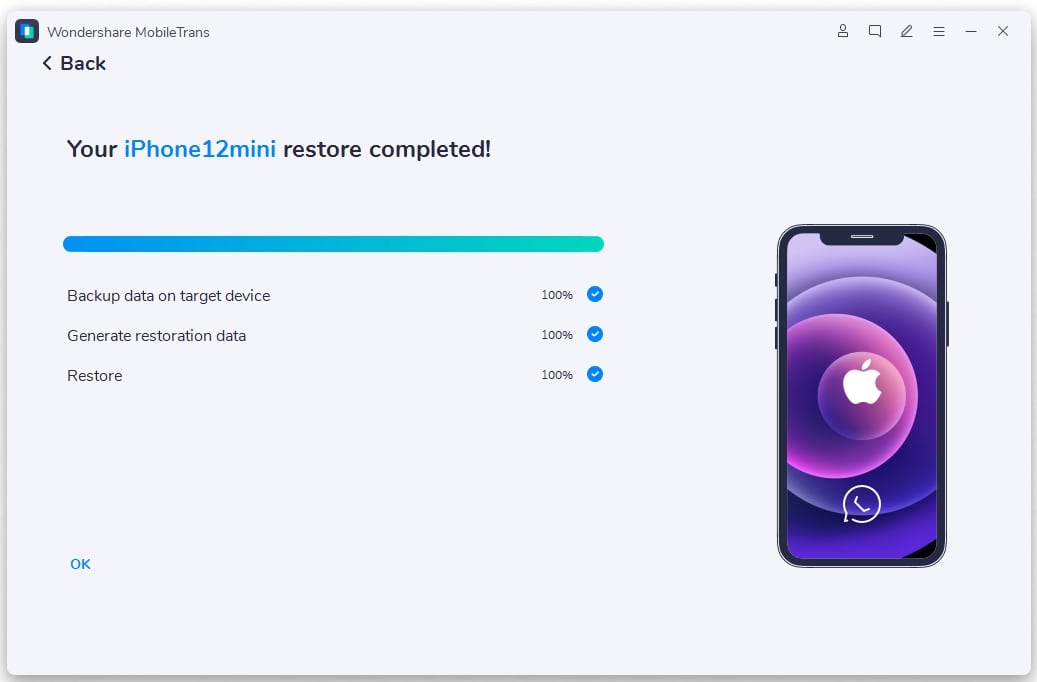
Таким образом, вы можете легко научиться читать уже удаленные сообщения WhatsApp на любом устройстве на ваше усмотрение.
Метод 3: Как читать удаленные сообщения в WhatsApp с помощью WhatsRemoved+
Наконец, вы также можете воспользоваться помощью WhatsRemoved+, чтобы просмотреть удаленные сообщения в WhatsApp. По идее приложение будет получать уведомления из WhatsApp (или любого другого приложения). Таким образом, даже если контакт позже удалит свои сообщения, они будут сохранены на WhatsRemoved+ из уведомлений телефона. Чтобы узнать, как читать удаленные сообщения в WhatsApp с помощью WhatsRemoved+, следует предпринять такие шаги:
Шаг 1: Установите WhatsRemoved+ на свой телефон
Если на вашем устройстве еще не установлено приложение WhatsRemoved+, найдите его в App Store или Play Store и установите.

Шаг 2: Разрешите WhatsRemoved+ доступ к вашим уведомлениям
После установки WhatsRemoved+ запустите его и предоставьте приложению доступ к уведомлениям на вашем устройстве. Теперь из списка доступных приложений выберите WhatsApp и позвольте ему сохранять уведомления приложения.

Шаг 3: Доступ к удаленным сообщениям WhatsApp
Вот и все! Всякий раз, когда кто-то удаляет свои сообщения WhatsApp, вы можете вместо этого перейти на WhatsRemoved+. Отсюда вы можете просмотреть удаленные сообщения и даже сведения об их контактах и метках времени.

На этом мы подошли к концу этого подробного руководства о том, как читать удаленные сообщения в WhatsApp. Для вашего удобства я включил решения для устройств iOS и Android. Если вы не хотите потерять важные данные WhatsApp, подумайте о том, чтобы сделать их резервную копию с помощью MobileTrans — Перенос Whatsapp. Попробуйте эти решения и поделитесь этим руководством с другими, чтобы научить их читать удаленные сообщения в WhatsApp.
Можно ли прочитать удаленные сообщения в WhatsApp
Наверняка каждому из вас знакома ситуация, когда, получив сообщение в мессенджере, вы не успевали сразу же его прочитать, а спустя некоторое время с разочарованием обнаруживали, что послание уже было удалено. В этой статье мы расскажем как перехитрить собеседника и прочитать удаленные сообщения в Whatsapp.
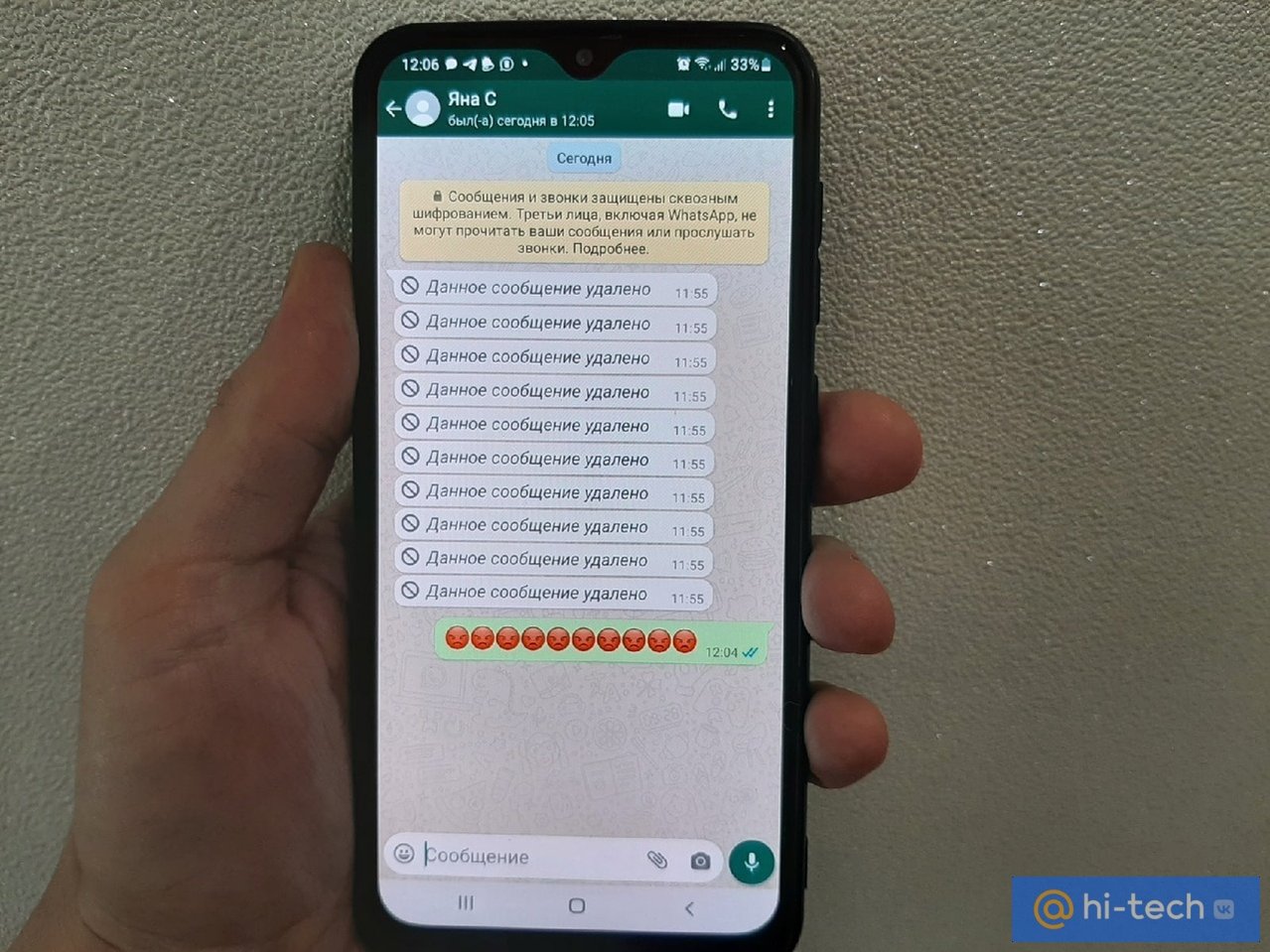
Функция удаления посланий с пометкой «Удалить для всех» доступна сегодня практически для всех популярных мессенджеров. Она позволяет удалить послание, отправленное по ошибке или написанное, что называется, «сгоряча». Главное правило – собеседник еще не успел его прочитать.
Но что делать, если любопытство не дает вам покоя? Можно ли прочитать удаленные сообщения в Whatsapp, если вы хотите докопаться до истины и узнать почему ваш собеседник «заметает следы»? Конечно, да! В этом вам помогут наши проверенные способы.
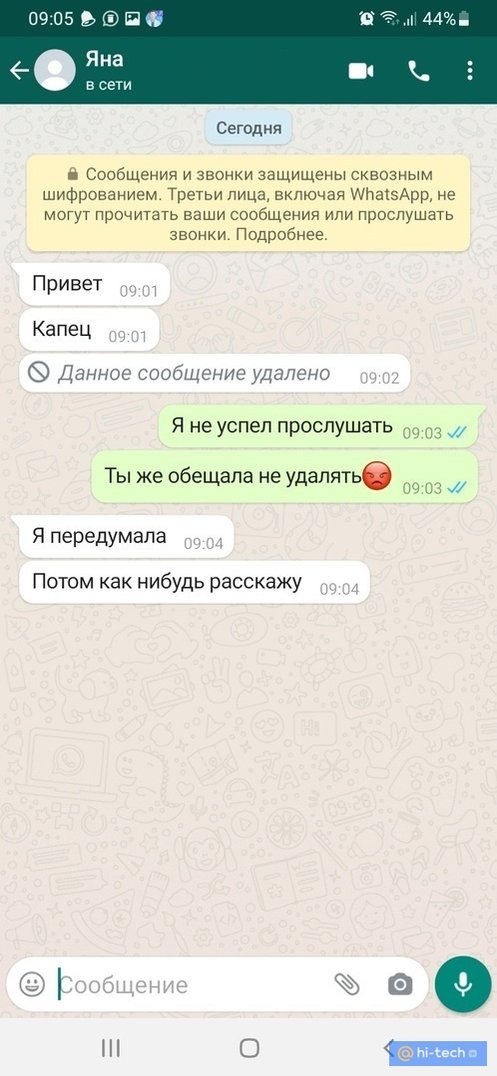
Как прочитать удаленные сообщения в WhatsApp через приложение
Среди приложений, позволяющих прочитать удаленные сообщения WhatsApp на Android, большой популярностью пользуется WhatisRemoved+. Приложение сохраняет удаленные послания из всех популярных мессенджеров и не оставляет собеседнику никаких шансов скрыть от вас отправленное содержимое. Одно из главных преимуществ перед другими подобными программами состоит в том, что WhatisRemoved+ позволяет хранить уведомления только с тех мессенджеров и приложений, которые вы выбираете сами.
Как настроить приложение WhatisRemoved+
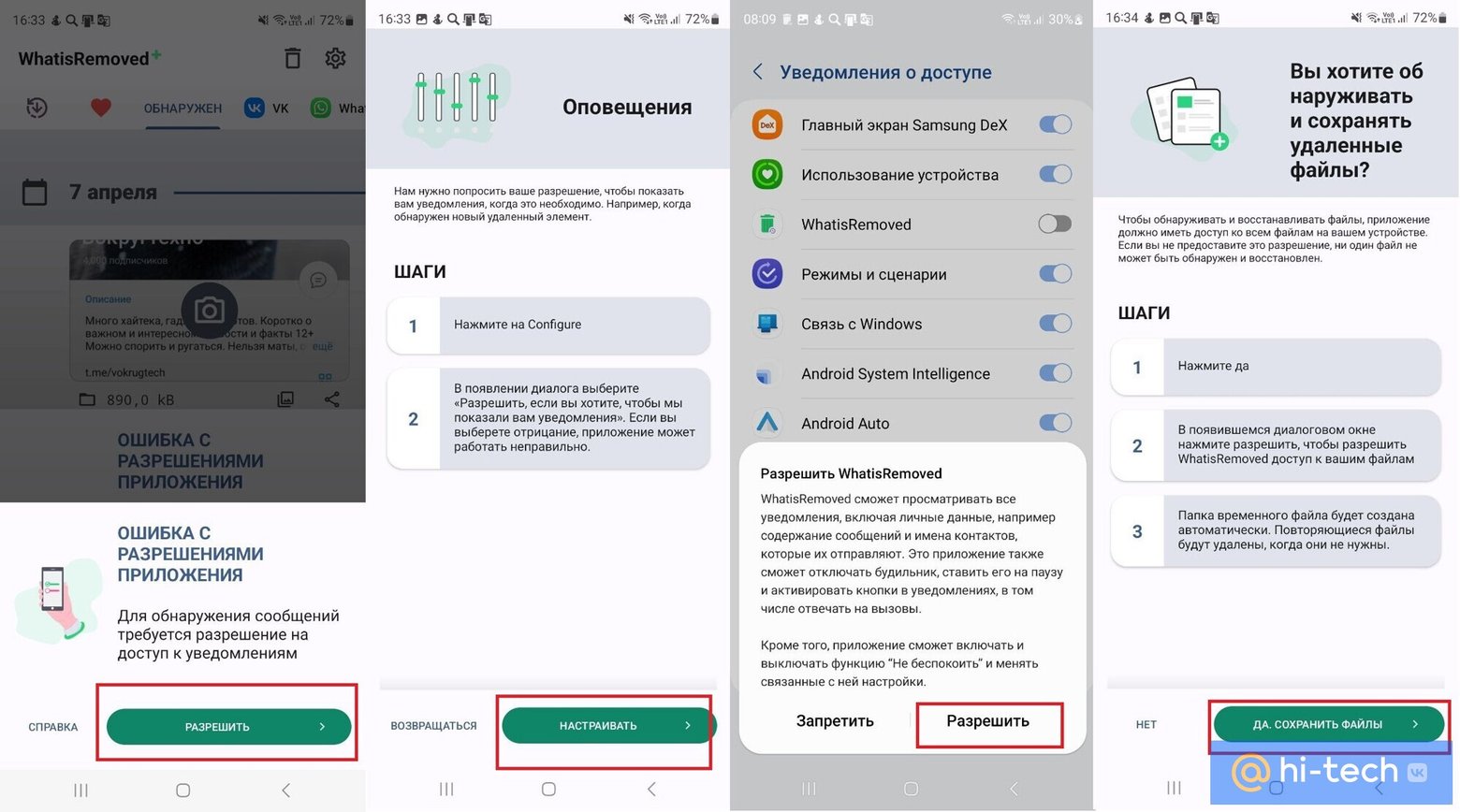
Устанавливаем WhatisRemoved+ из магазина Play Маркет и принимаем политику использования. В настройках телефона разрешаем приложению просматривать уведомления, чтобы в дальнейшем можно было прочитать удаленные сообщения в whatsapp в своем телефоне. При необходимости обнаружения не только текстовых посланий, но и файлов, нажимаем «Да, сохранять файлы».
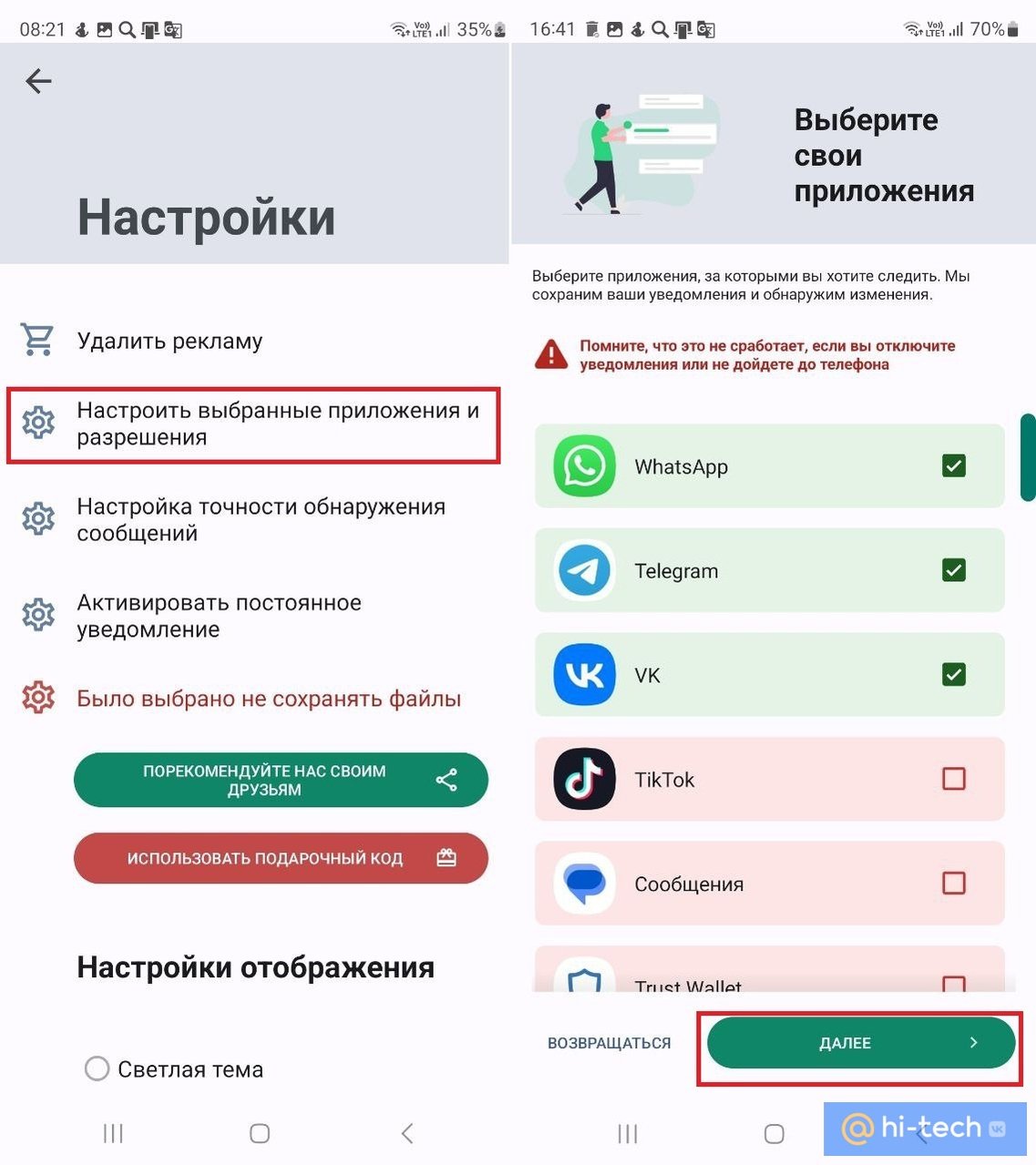
Далее переходим в настройки, выбираем пункт «Настроить выбранные приложения и разрешения» и отмечаем приложения, за которыми хотим следить.
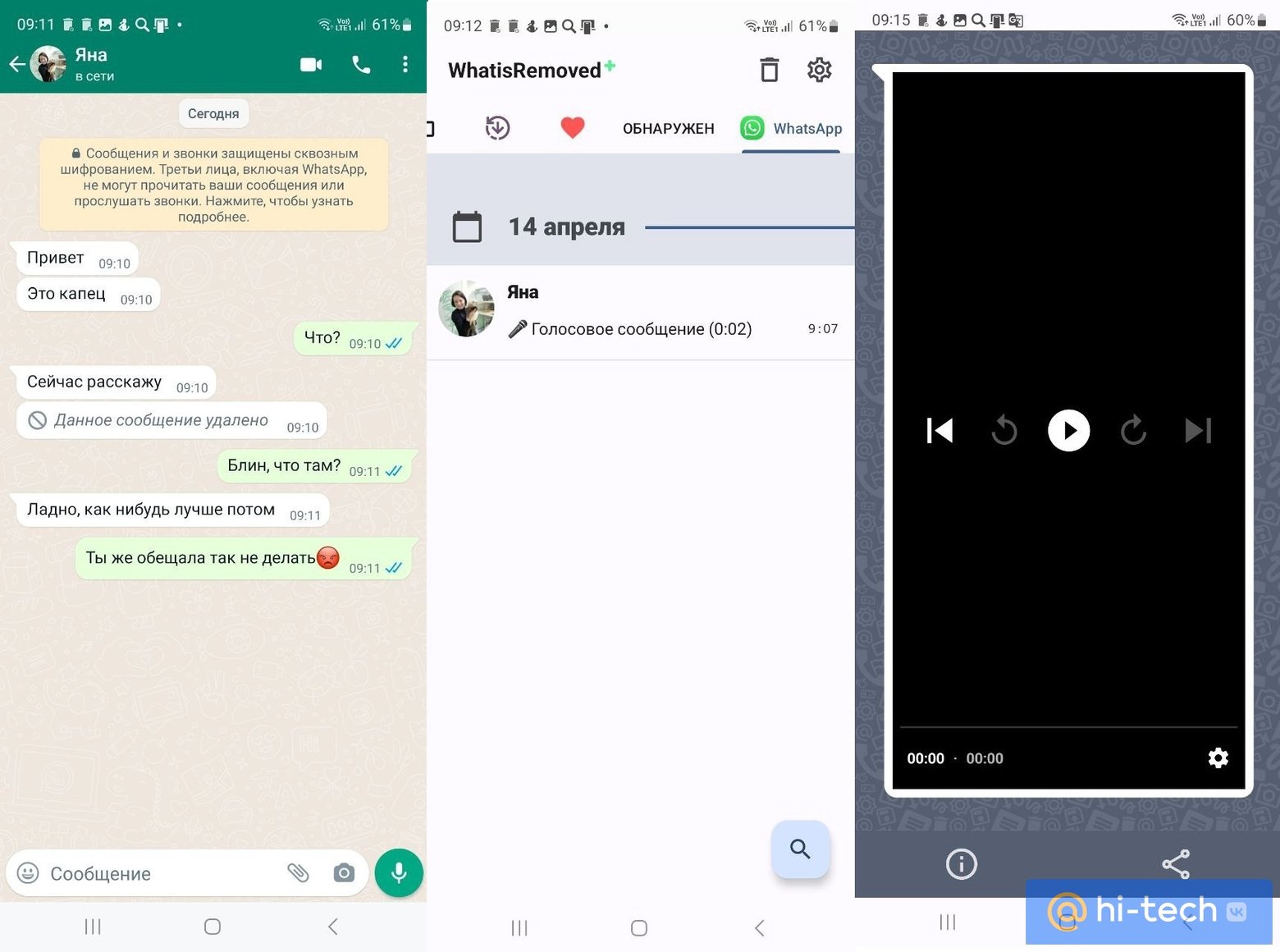
Важно! Обязательным условием для успешного определения удаленных посланий с помощью WhatisRemoved+ является включенный звук на вашем устройстве.
Теперь вы сможете прочитать удаленные сообщения в WhatsApp даже после того, как собеседник нажал на кнопку «Удалить для всех». Все, что для этого необходимо, – перейти во вкладку с интересующим мессенджером и просмотреть/прослушать удаленный собеседником файл.
Скачать WhatisRemoved+ →
Как прочитать удаленные сообщения в WhatsApp через историю уведомлений
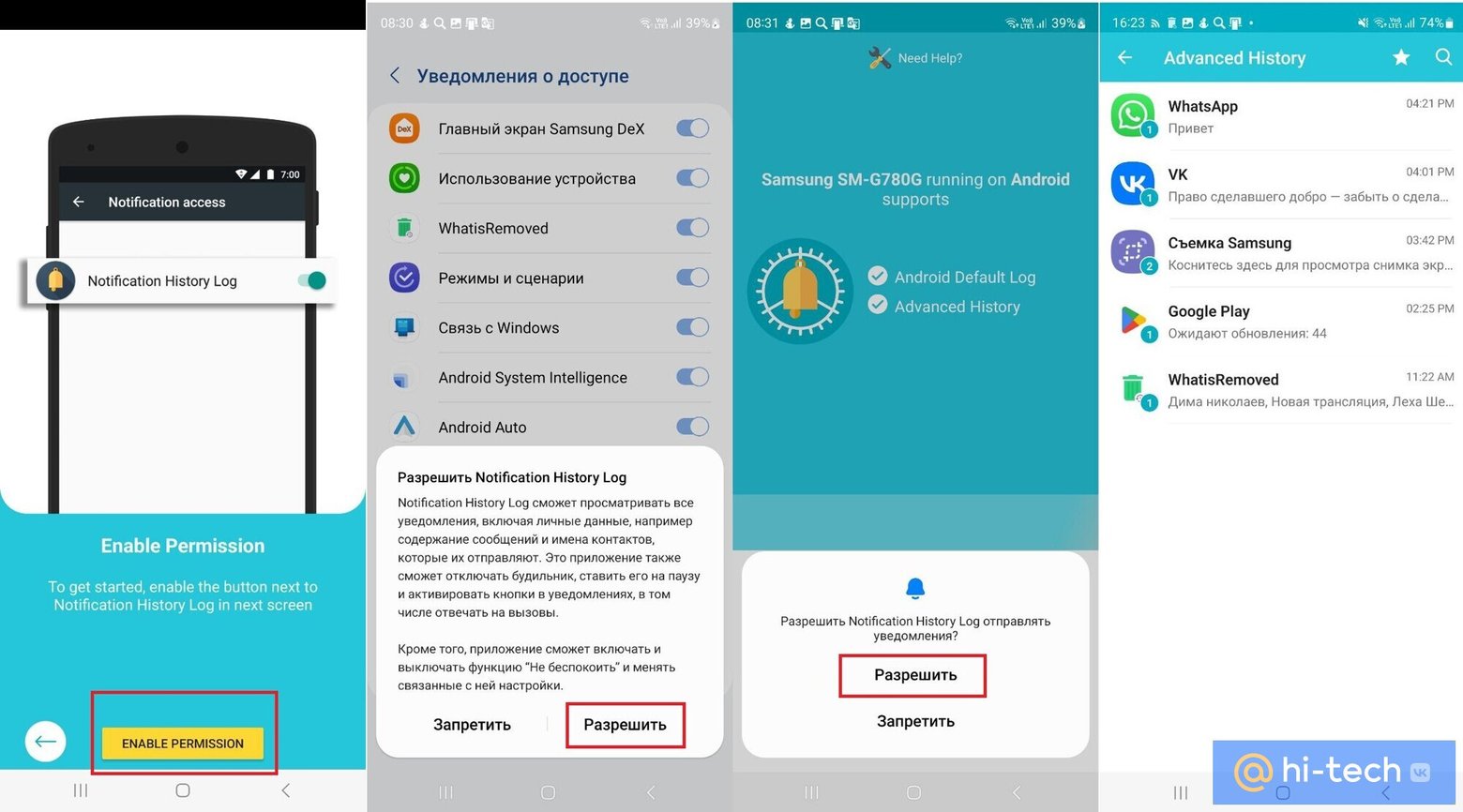
Что еще можно сделать, если собеседник удалил сообщение в WhatsApp, как прочитать его скрытое послание? Воспользуйтесь приложением «История уведомлений» (Notification History Log). Оно отслеживает историю уведомлений и хранит ее в памяти телефона, поэтому вы не пропустите ни одного удаленного послания. Настраивается программа аналогичным образом:
- Устанавливаем Notification History Log из магазина приложений.
- Предоставляем доступ к уведомлениям и файлам.
- Чтобы восстановить удаленную переписку WhatsApp, переходим в меню «Advanced History».
Как восстановить переписку в WhatsApp с помощью резервного копирования
Можно ли прочитать удаленные сообщения в WhatsApp без приложений? Если вы сами по ошибке удалили важные чаты, вы также можете их восстановить, но уже с использованием встроенной в приложение хитрости. После создания резервной копии в настройках, WhatsApp позволяет восстановить всю историю переписки из хранилища Google Диска или из памяти вашего устройства.
Стоит отметить, что для того чтобы прочитать удаленные сообщения в WhatsApp на айфоне, данный способ не подходит. Однако пользователям яблочных устройств можно восстановить резервную копию из iCloud.
Для настройки резервного копирования:
- Находясь на странице с чатами, нажмите на три точки в правом верхнем углу;
- Перейдите в Настройки → Чаты→ Резервная копия чатов;
- Для создания резервной копии переписки выберите периодичность резервного копирования и ваш действующий аккаунт от Google.
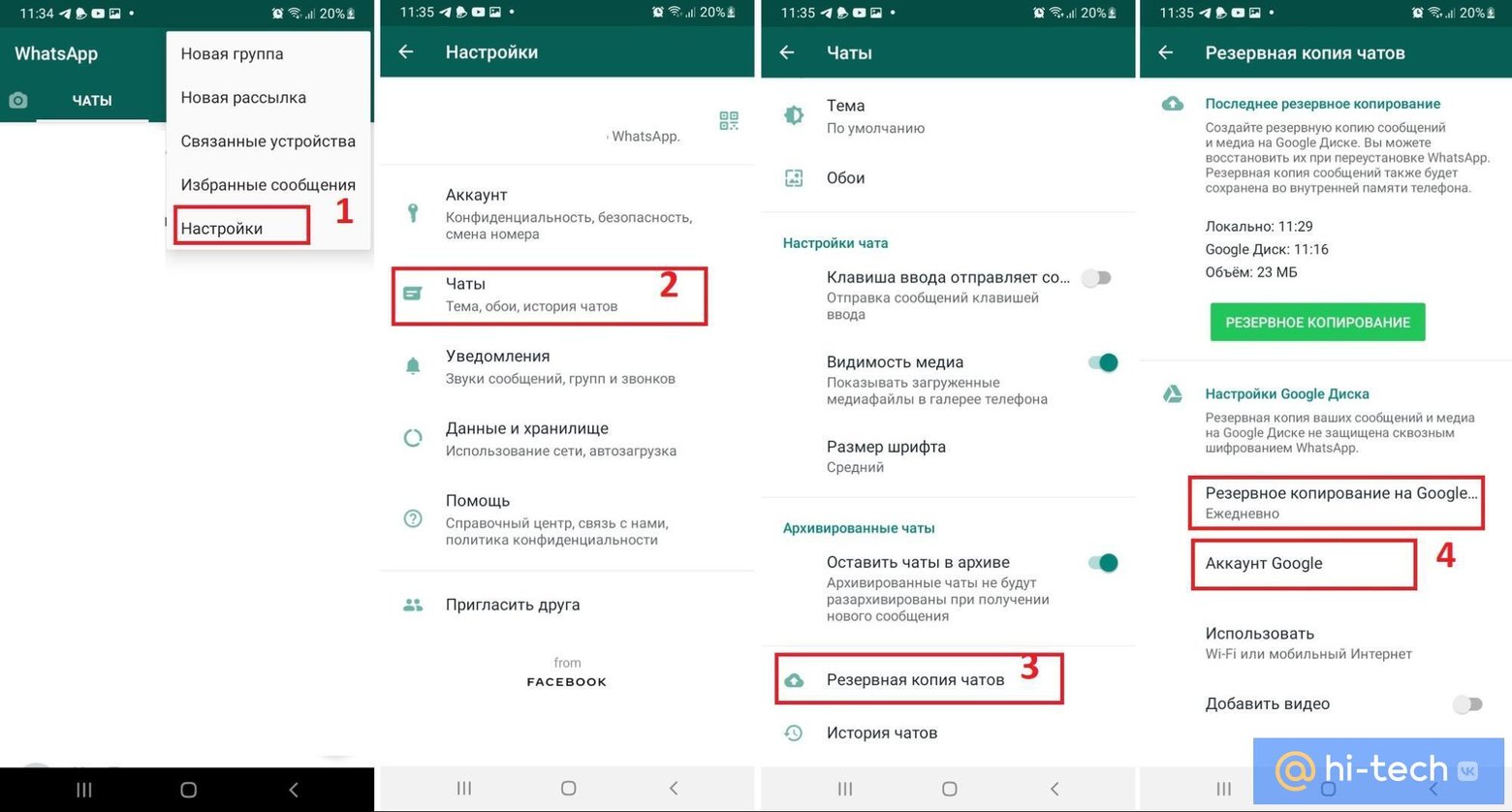
В будущем, после случайного удаления переписки, переустановки мессенджера или смены устройства, приложение автоматически предложит вам функцию восстановления.
Если резервное копирование у вас уже было настроено и вы хотите восстановить чаты после случайного удаления, проделайте следующее:
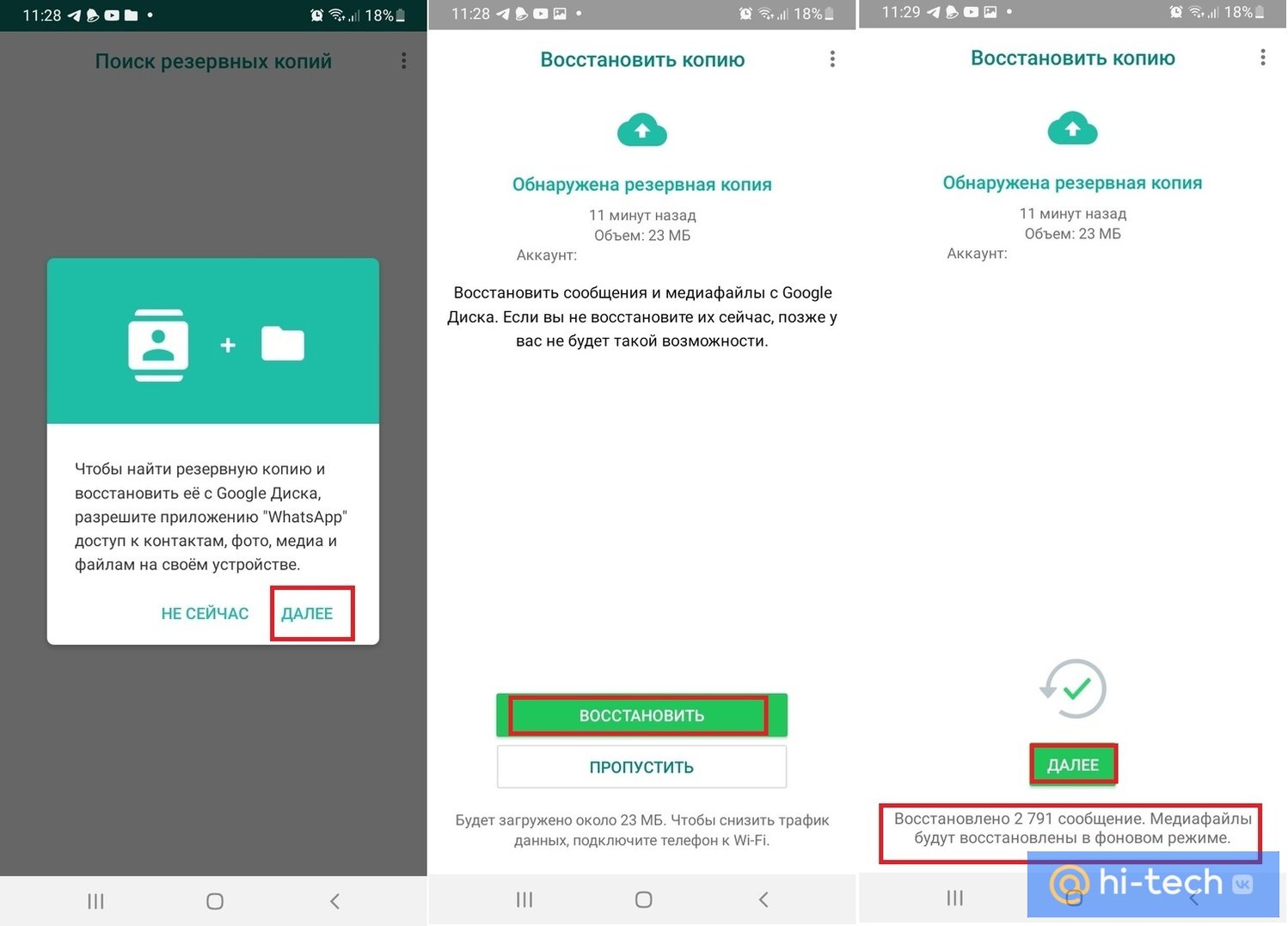
- Удалите приложение с устройства;
- Снова установите мессенджер из магазина приложений;
- Авторизуйтесь, используя ваш номер телефона;
- Приложение проанализирует память устройства и хранилище Google Диска на наличие сохраненных резервных копий и предложит вам один из вариантов, как восстановить удаленные сообщения в Whatsapp.
Чтение удаленных сообщений WhatsApp: последний нюанс
Теперь вы знаете, как прочитать удаленные сообщения собеседника в WhatsApp в своем телефоне, и сможете не беспокоиться, что ему удастся от вас что-либо скрыть. Но помните, что в случае с приложениями прочитать у вас получится только те сообщения, которые были удалены только после их скачивания. Cмотреть удаленные сообщения в WhatsApp до установки специального приложения, само собой, не получится.
А в способе с резервным копированием не забывайте, что по умолчанию, приложение создает резервную копию раз в сутки (обычно ночью), а значит восстановить переписку WhatsApp, удаленную вами до этого момента, скорее всего, также не выйдет.
Как прочитать удаленные сообщения в WhatsApp: три работающих способа

Рассказываем, что делать, если в переписке вы столкнулись с ситуацией, когда в чате с собеседником вы видите уведомление «Данное сообщение удалено».

Во всех популярных на сегодняшний день мессенджерах есть функция удаления уже отправленного сообщения. Эта опция в приложениях либо была с момента релиза программы, либо добавлялась по ходу развития софта в обновлениях. Как бы то ни было, если вы случайно отправили то, что не должно было уйти в чат, или перепутали многочисленные чаты и ошиблись адресатом, то есть возможность исправить эту ошибку самым радикальным образом — удалить сообщение, причём для всех получателей разом. Но в таком случае возникает вопрос, можно ли вообще прочитать сообщение, которое вам пришло и было удалено? Разберемся на примере популярного мессенджера WhatsApp.

Если вы собираетесь прочитать удаленные сообщения в WhatsApp своем телефоне, то велик шанс, что это получится. Но сразу стоит оговориться, чтобы не питать напрасных надежд — абсолютной гарантии, что вы сможете прочитать сообщение, которое удалил ваш собеседник по диалогу в Ватсапп, нет. Не дает ее ни само приложение, ни сторонние программы, которые позиционируются как помощники с дополнительными функциями для мессенджера, ни перечисленные ниже лайфхаки. Вероятность, что вы сможете прочитать удаленное сообщение WhatsApp на Андроид или на Айфоне, есть, однако зависит она от множества факторов, среди которых определяющими, как это ни странно, являются ваши личные привычки при использовании смартфона, а также непосредственно настройки мессенджера, которые вы задали программе.
Как прочитать удаленное сообщение в Ватсапе с помощью уведомления

Самый верный способ получить доступ к сообщению, которое было удалено отправителем — это воспользоваться всплывающими уведомлениями на вашем смартфоне. Правда, сделать это можно при условии, что у вас в настройках устройства задано отображение уведомлений о входящих сообщений на экране блокировки. Если вы получаете всплывающие оповещения, которые сообщают вам об обновлениях в переписке, то для того, чтобы прочитать удаленные сообщения, необходимо:
- На смартфоне (неважно, будет ли это устройство на операционной системе Android любого производителя или iPhone с iOS) сделайте на экране блокировки или на главном экране свайп, чтобы открыть меню уведомлений (свайп вниз или вверх, с экрана блокировки или главного рабочего стола — это зависит от производителя гаджета, версии операционной системы и типа фирменной графической оболочки гаджета);
- Найдите среди уведомлений те, которые касаются WhatsApp — это будут характерные для Ватсап уведомления с узнаваемым зеленым логотипом с телефонной трубкой;
- Нажмите на любое из них и удерживайте палец, чтобы открылось окно предварительного просмотра сообщений;
- Не отпускайте палец, пока не прочитаете все сообщения, которые у вас сохранились во вкладке уведомлений;
- При необходимости, сделайте скриншот экрана с окном предварительного просмотра сообщений, все так же не отпуская пальца.
В панели уведомлений остаются все пришедшие вам сообщения, включая те, что ваш собеседник удалил уже после отправки. Но прочитать их можно только в режиме предварительного просмотра сообщений — если вы отпустите палец, то просто запустите мессенджер и откроете переписку, в которой уже не будет удаленных сообщений. И при этом могут исчезнуть уведомления, в которых эти самые удаленные сообщения к тому моменту оставались.
Как прочитать удаленные сообщения в WhatsApp через резервную копию
Если настройки уведомлений или собственная неловкость в работе с ними — случайно свайпнули и очистили меню уведомлений! — не позволяют воспользоваться описанным выше способом, можно прибегнуть к более изощренному способу как прочесть удаленные сообщения в WhatsApp отправителем. Для этого потребуется проделать немало манипуляций, которые позволят вам восстановить — не гарантированно, но с большой долей вероятности — сообщения, которые были удалены вашим собеседником после отправки.

Чтобы восстановить удаленные сообщения в Ватсап с помощью резервной копии, необходимо ЗАРАНЕЕ проделать следующие действия:
- Войти в WhatsApp;
- Зайти в меню «Настройки»;
- Выбрать вкладку «Чаты»;
- Отыскать раздел «Резервная копия»;
- В меню «Автоматически» задать периодичность создания резервной копии — доступны варианты ежедневного, еженедельного или ежемесячного резервного копирования;
- При необходимости создать резервную копию вручную.
Когда вы получили сообщение, которое до момента вашего прочтения было удалено отправителем, и у вас активировано создание резервных копий, необходимо:
- Удалить WhatsApp с вашего смартфона;
- Зайти в магазин приложений (App Store для iOS или Google Play для Android) и заново установить мессенджер;
- Авторизуйтесь, используя тот же номер телефона, который был указан в качестве аккаунта в предыдущий раз;
- WhatsApp автоматически проанализирует возможность восстановления резервной копии (из iCloud для iOS или с Google Drive для Android);
- При наличии резервной копии, приложение предложит восстановить переписку;
- По завершении процедуры все сохраненные на момент создания резервной копии сообщения будут восстановлены.
Увы, но если резервная копия была создана после того, как ваш собеседник удалил сообщения, они не будут сохранены и, соответственно, переустановка мессенджера с восстановлением всей переписки из облачной копии вам ничем не поможет.
Собеседник удалил сообщение в WhatsApp — как прочитать с помощью сторонних программ
Учитывая общую закрытость операционной системы от Apple, нет ничего удивительного, что подобный метод прочтения удаленных сообщений в Ватсап предлагается только для пользователей смартфонов на Android. Заключается он в том, чтобы установить на свое устройство стороннюю программу, которая будет сохранять все пришедшие в мессенджеры сообщения — поддерживается не только WhatsApp, но и ряд других приложений для обмена текстовыми сообщениями — и затем, даже если отправитель удалил свое сообщение, у вас останется возможность прочесть послание, но уже через вспомогательный софт.

В Google Play можно найти приложения типа WhatsRemoved+, Notisave и им подобные, которые, если выдать им соответствующие разрешения в процессе установки, будут сохранять в свое хранилище не только текстовые сообщения, но и пересланные файлы. Правда, и тут не без оговорок — восстановлению подлежат только те сообщения, которые пришли после установки и настройки дополнительного приложения, поэтому если вы хотите сохранить вообще все, что вам приходит, лучше всего ставить мессенджер и вспомогательный софт одновременно.
Другое дело, что рекомендовать такой вариант получения доступа к удаленным сообщениям не стоит. Вся проблема в том, что приложение получает возможность копировать вообще всю вашу переписку в конкретном мессенджере и никто не гарантирует, что эти копии не отправляются куда-то еще или находятся в безопасности. Так что если вы переживаете за сохранение своих данных, то категорически не стоит устанавливать на свой смартфон приложения, которые получают доступ к содержимому вашей переписки в мессенджерах.

Таким образом, существует три способа относительно надежно прочитать сообщения в Ватсапе, которые ваш собеседник удалил. Все, правда, требуют заблаговременно озаботиться либо настройками вашего смартфона, либо скорректировать настройки мессенджера, а то и вовсе скачать и установить новое приложение. Но помимо этих манипуляций стоит ответить самому себе на вопрос, стоит ли возможность увидеть удаленное сообщение риска, что ваша переписка утечет в третьи руки? Если для вас это допустимые риски — ставьте приложения, настраивайте его и наслаждайтесь редкой возможностью быть в курсе даже того, что ваш собеседник удалил в расчете на то, что сообщение окажется недоступно для ваших глаз.
На всякий случай, мы подготовили и другие рекомендации по работе с чатами в WhatsApp — отдельный материал посвящен тому, как сделать резервную копию на смартфоне, которая поможет вам, если вы перешли на другой смартфон, неудачно сбросили данные или просто удалили WhatsApp. Кроме того, мы достаточно подробно рассказывали о том, как в популярном мессенджере WhatsApp можно сохранять целые чаты и экспортировать их на другие устройства. Все эти советы помогут вам гарантированно не остаться без архива всех ваших переписок в случае смены гаджета или проблем с приложением.
Как прочитать удаленные сообщения WhatsApp на Xiaomi
Здравствуйте! Я хотел переслать сообщение с инструкцией, как добраться до домика, который мы сняли в аренду, своей жене, но случайно удалил сообщение. Как итог – теперь мы не знаем, как добраться до нашего домика. Скажите, пожалуйста, есть ли способ восстановить удаленное сообщение или надо писать хозяину домика и просить снова написать инструкцию?У меня телефон Redmi Xiaomi.
Очень часто бывает, что пользователи случайно удаляют сообщения WhatsApp. На самом деле, это не такая большая проблема, как кажется на первый взгляд. В этой статье мы расскажем об основных способах восстановить удаленные сообщения WhatsApp на Xiaomi. После прочтения этой инструкции с восстановлением сообщений справится даже совсем не подкованный технически человек.
Каждый из нас когда-нибудь удалял сообщения в чатах по ошибке. И если это просто обмен приветствиями, кажется, что в этом ничего страшного. Кому-то повезло меньше, и он удалил сообщение с важной инструкцией или контактами, которые ему нужны прямо сейчас.
Мы раскроем вам секрет. Даже если вы удалили сообщение, его еще можно восстановить. Да, у телефона нет корзины, как у компьютера, но и в этом случае все не так сложно. Просто следуйте этой инструкции. Мы расскажем об основных способах восстановления сообщений из WhatsApp на Xiaomi.
1. Восстановить удаленные сообщения WhatsApp на Xiaomi с помощью MobileTrans
Приложение MobileTrans – удобный способ решить проблему с удаленными сообщениями. С помощью него вы можете легко создавать резервные копии своего WhatsApp, чтобы потом не беспокоиться об удаленных или потерянных сообщениях. Приложение очень простое и интуитивно понятное. Оно само подскажет вам, что надо делать и в какой последовательности. Ну а если вы боитесь, что сами не разберетесь, прочитайте эту инструкцию. Здесь мы подробно по шагам разберем, что нужно делать, чтобы восстановить удаленные сообщения через приложение MobileTrans.
MobileTrans работает как с Android, так и с iPhone. Он поддерживает больше восьми тысяч современных моделей телефонов. Требования к операционным системам: iOS 5 и более поздних версий Android 2.1 и более поздних версий.
Шаг 1. Скачайте и установите MobileTrans на компьютер
Если вы регулярно делаете резервное копирование телефона через MobileTrans, у вас уже есть это приложение на компьютере. Если нет, скачайте его на официальном сайте MobileTransMobileTrans или прямо нажмите кнопку ниже и установите. Это абсолютно безопасно и просто.
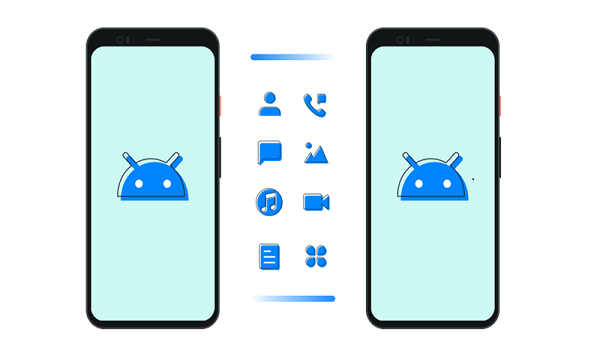
Приложение работает как на Windows, так и на Mac. Но учтите, что вам понадобится больше 200 МБ свободного места на жестком диске. Ну и дальше все зависит от размера резервной копии, которую вы хотите сделать. Если у вас много фотографий, объем требуемого места увеличится.
Шаг 2. Передача данных с WhatsApp Xiaomi на компьютер
После установки MobileTrans откройте приложение на компьютере. Затем выберите вкладку «Резервное копирование &Восстановление»- «Восстановление удаленных данных WhatsApp». Подключите ваш Xiaomi к компьютеру с помощью кабеля USB.
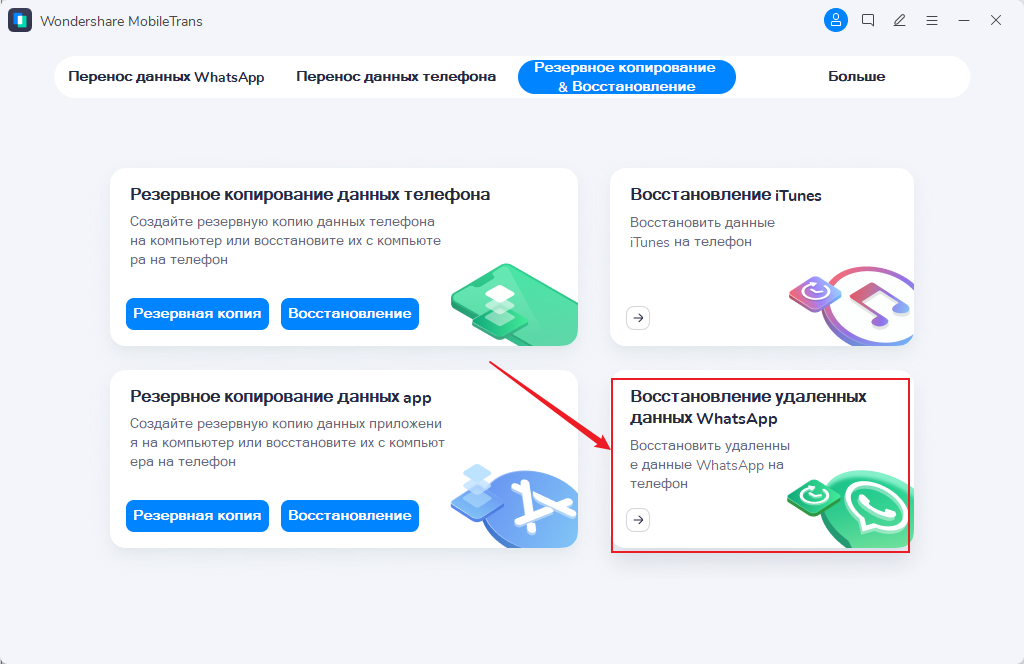
Приложение MobileTrans само распознает подключенный телефон. Над ним будет стрелочка, где вы можете поменять модель, если программа вдруг ошиблась. Теперь выберите функцию восстановление удаленных данных WhatsApp.
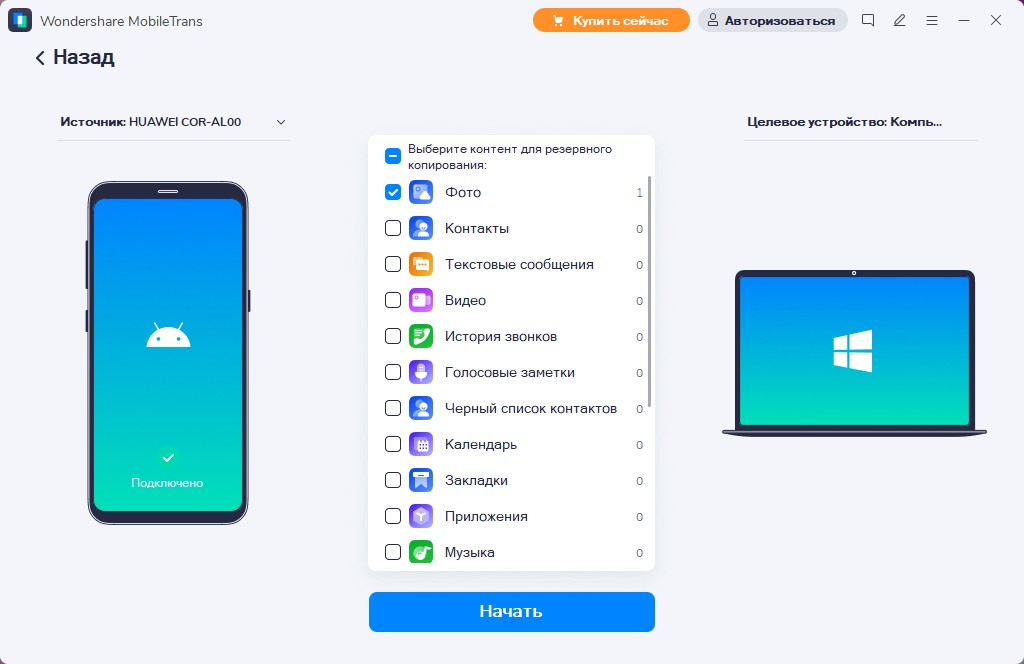
На этом этапе вам нужно будет войти в WhatsApp на Xiaomi. Не волнуйтесь, программа и сама подскажет вам, что это нужно сделать, так что вы точно не забудете. В приложении на телефоне найдите Меню. Обычно это три точки в верхней правой части экрана. Оттуда перейдите в «Настройки», «Чаты», «Резервное копирование чатов».
Убедитесь, что у вас не включено резервное копирование через Google Drive. Если оно активировано, просто отключите его, сдвинув соответствующим образом ползунок.
Шаг 3. Восстановление удаленных сообщений с WhatsApp на Xiaomi
Разрешите телефону переустановить WhatsApp. Потом дайте приложению доступ к фото, видео, файлам и прочим медиа. В нашем случае это необязательно, если вы уверены, что вам не нужны фотографии и видео из чатов. Но лучше на всякий случай дать это разрешение.
После переустановки WhatsApp войдите в него через тот же номер телефона, что и раньше. Потом на телефоне выберите «Восстановление». MobileTrans найдет удаленные сообщения и отобразит их на экране компьютера. Вам просто нужно будет выбрать, какие именно удаленные сообщения вы хотите восстановить. Наверняка, не все из них были удалены по ошибке.
Остался последний шаг – нажать «Восстановить на телефоне». Восстановление через MobileTrans обычно проходит быстро. Весь процесс будет отображаться через специальную полоску-индикатор.
После завершения восстановления закройте программу и отключите телефон от компьютера. Ваши удаленные сообщения спасены.
2. Восстановить удаленные сообщения WhatsApp на Xiaomi с помощью Mi Cloud
Если у вас Xiaomi, вы можете делать резервную копию своего телефона и хранящихся в нем данных без каких-либо сторонних программ, с помощью облака Mi Cloud. Это приложение, скорее всего, уже предустановлено на вашем телефоне. Оно позволяет пользователям хранить 5 ГБ данных. Этого вполне хватит, чтобы сделать резервную копию WhatsApp. Но даже если вы превысите этот предел, ничего страшного, данные не пропадут. Вам просто нужно будет изменить план подписки на облачное хранилище.
Скорее всего, у вас по умолчанию активировано резервное копирование данных на телефоне. Если вы не уверены, вы легко можете проверить это и включить резервное копирование.
Сначала зайдите в «Настройки». Там выберите «Учетная запись Mi», потом – «Резервное копирование». Здесь вы можете посмотреть, включено ли у вас в принципе резервное копирование данных телефона, с какой частотой оно происходит. Кроме того, вы сможете сделать резервное копирование прямо сейчас.
Если вы увидели, что у вас активировано резервное копирование и что оно происходило недавно, значит вы можете восстановить удаленные сообщения.
Убедитесь, что ваш телефон подключен к интернету. Снова откройте «Настройки» и «Учетная запись Mi». Теперь вам нужно не «Резервное копирование», «Восстановление из резервной копии». После этого ваш Xiaomi предложит вам имеющиеся у него резервные копии для восстановления. Выберите ту, в которой вы уверены, что она была сделана до удаления сообщений WhatsApp.
3. Восстановить удаленные сообщения WhatsApp на Xiaomi с помощью резервной копии Google Drive
Этот способ похож на описанный выше. Только в этом случае, вы должны быть уверены, что на вашем телефоне есть Google Drive, что вы вошли там в свой аккаунт и что резервная копия сохраняется туда. Как это сделать? Читайте в нашей инструкции.
Если у вас есть на телефоне Google Drive, зайдите в приложение WhatsApp. найдите там меню, которое обычно выглядит как три вертикальных точки и располагается сверху справа, на зеленой полоске. В меню выберите «Настройки», потом «Чаты» и «Резервное копирование чатов».
Убедитесь, что у вас активировано резервное копирование через Google Drive. Вам подойдет любой вариант кроме периодичности обновления «Никогда».
Если все оказалось включено, удалите WhatsApp на вашем Xiaomi и установите приложение заново. При запуске WhatsApp он сам предложит восстановить прошлые данные. Вам нужно будет выбрать опцию «Восстановить» из облака Google. После этого нажмите «Далее».
Важно учесть, что Google не даст вам выбора. Он восстановит самую последнюю резервную копию. И если она была сделана уже после удаления сообщений, этот способ вам не поможет. Кроме того, учтите, что передача данных будет происходить через интернет, так что перед началом восстановления убедитесь, что у вашего телефона стабильное интернет-соединение.
Кстати, есть еще вариант – просто попросите человека, который прислал это сообщение, снова отправить его вам. А если автор вы, сообщение из чата может переслать любой человек, который его получил. Если, конечно, вы не нажали «Удалить для всех».
Заключение:
Вы можете воспользоваться любым из описанных способов – все они помогут вам восстановить удаленные сообщения WhatsApp. Все зависит от вашего желания и возможностей разобраться с резервным копированием на вашем телефоне. Мы рекомендуем присмотреться к приложению MobileTrans. Оно очень простое, с ним разберется абсолютно любой человек. При этом оно безопасное, ваши данные гарантированы никуда не утекут. Создаваемые резервные копии будут храниться на вашем же компьютере, так что за безопасность своих данных отвечаете только вы.
Не колеблитесь, выбирайте самый простой и эффективный способ!
Следите за тем, что удаляете. Особенно за теми сообщениями, которые вы удаляете для всех участников чата. Ну а если вы все же что-то удалили по ошибке, надеемся, что с помощью этой инструкции вы смогли восстановить потерянную информацию.