Скачать Python и установить на Linux, Mac OS, Windows
Для начала проверьте, возможно, python уже установлен на вашем компьютере. Откройте терминал или командную строку и введите:
python --version Ниже написаны краткие инструкции для быстрой установки python на вашу OS. Если данной информации не достаточно, смотрите подробные статьи:
- Python для Mac OS
- Python для Linux (Ubuntu)
- Python для Windows
Установка и запуск Python на Mac OS
- Перейдите на страницу “Скачать Python” на официальном сайте и кликните Загрузить Python 3.7.2 (версия может измениться).
- Когда загрузка будет завершена, откройте пакет и следуйте инструкциям. Вы увидите сообщение “Инсталляция прошла успешно” в случае, если Python был успешно установлен.
- Рекомендуется так же загрузить хороший текстовый редактор перед началом работы. Если вы новичок, я рекомендую вам скачать Sublime Text. Он бесплатный.
- Процесс установки прост. Запустите загруженный файл Sublime Text и следуйте инструкциям.
- Откройте Sublime Text и перейдите File > New File (Клавиши быстрого доступа: Cmd+N). Затем, сохраните файл (Cmd+S или File > Save) с расширением .py в таком виде: hello.py или first-program.py .
- Напишите код и снова его сохраните. Новичок может скопировать этот код print(«Hello, World!») . Простая программа выводит “Hello, World!”.
- Перейдите в Tool > Build (Клавиши быстрого доступа: Cmd + B). Вы увидите вывод в нижней части Sublime Text. Мои поздравления, вы успешно запустили свою первую программу Python
Установка и запуск Python на Linux (Ubuntu)
- Сначала установите зависимости:
$ sudo apt-get install build-essential checkinstall $ sudo apt-get install libreadline-gplv2-dev libncursesw5-dev libssl-dev libsqlite3-dev tk-dev libgdbm-dev libc6-dev libbz2-dev - Перейдите на страницу “Скачать Python” на официальном сайте и кликните Загрузить Python 3.7.2 (версия может измениться).
- В терминале перейдите в каталог, где находится скачанный файл и распакуйте архив командой (имя файла может отличаться, если вы загрузили другую версию python):
$ tar -xvf Python-3.7.2.tgz - Перейдите в извлеченный каталог.
$ cd Python-3.7.2 - Выполните команды ниже для компиляции исходного кода Python в Ubuntu.
$ ./configure $ make $ make install - Установить Sublime Text, если вы новичок. Для установки Sublime Text в Ubuntu (18.04), выполните следующие команды.
$ sudo add-apt-repository -y ppa:webupd8team/sublime-text-2 $ sudo apt-get update $ sudo apt-get install sublime-text - Откройте Sublime text. Для создания нового файла, перейдите к File > New File (клавиши быстрого доступа: Ctrl+N).
- Сохраните файл с расширением .py например, как: hello.py или first-program.py .
- Добавьте и сохраните код (Ctrl+S или File > Save). Если вы новичок, просто скопируйте указанное ниже:
print("Hello, World!") - Перейдите на Tool > Build (Клавиши быстрого доступа: Ctrl+B). Вы увидите вывод в нижней части Sublime Text. Поздравляем, вы успешно запустили свою первую программу на Python.
Установка и запуск Python на Windows
- Перейдите на страницу “Скачать Python” на официальном сайте и кликните Загрузить Python 3.7.2 (версия может измениться).
- Когда загрузка будет завершена, дважды кликните на файл и следуйте инструкциям по его установке. Когда Python установлен, вместе с ним также устанавливается программа IDLE. Она предоставляет графический интерфейс для работы с Python.
- Убедитесь, что флажки “Установить для всех”(рекомендуется) и «Add Python 3.7 to PATH» вы отметили. Если в процессе установки Python будет обнаружена более ранняя версия, уже установленная на вашем компьютере, вместо этого появится сообщение «Обновить сейчас» (Upgrade Now) и флажки не будут отображаться.
- Откройте IDLE, скопируйте следующий код ниже и нажмите клавишу ввода.
print("Hello, World!") - Чтобы создать файл в IDLE , перейдите в Файл >Новое окно (клавиши быстрого доступа: Ctrl + N)
- Добавьте код Python (вы можете скопировать код ниже) и сохраните (клавиши быстрого доступа: Ctrl + S) с .py расширением файла, например: hello.py или your-first-program.py .
print("Hello, World!") - Перейдите в меню Run > Run module (клавиша быстрого доступа: F5) и увидите вывод. Поздравляем, вы успешно запустили свою первую программу Python на Windows.
- ТЕГИ
- Скачать и установить Python
Как скачать питон на мак
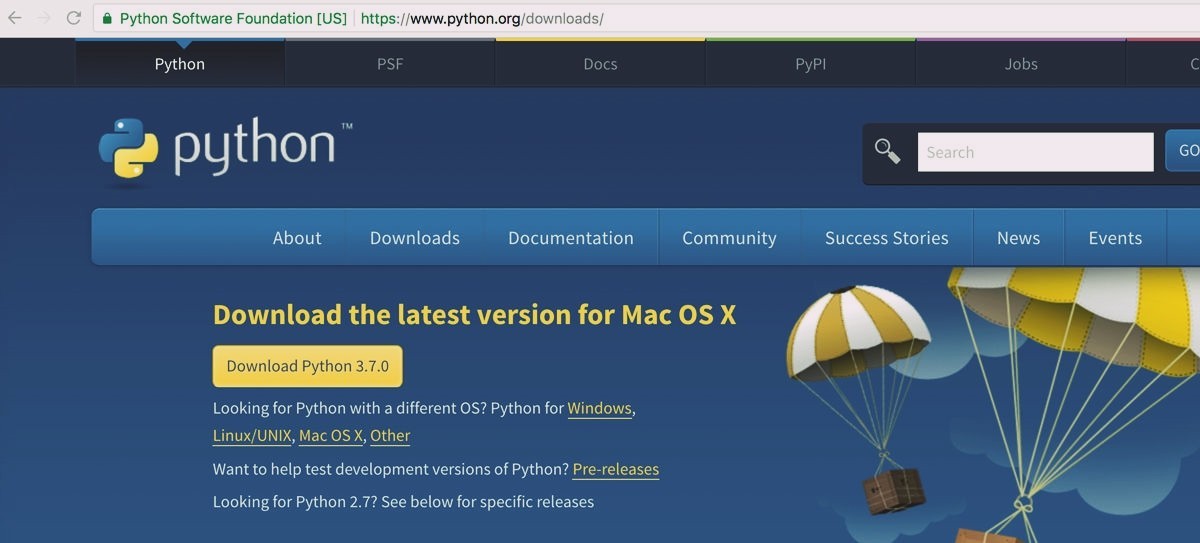
Для создания программ на Python нам потребуется интерпретатор. Для его установки перейдем на страницу https://www.python.org/downloads/ и найдем ссылку на загрузку последней версии языка:
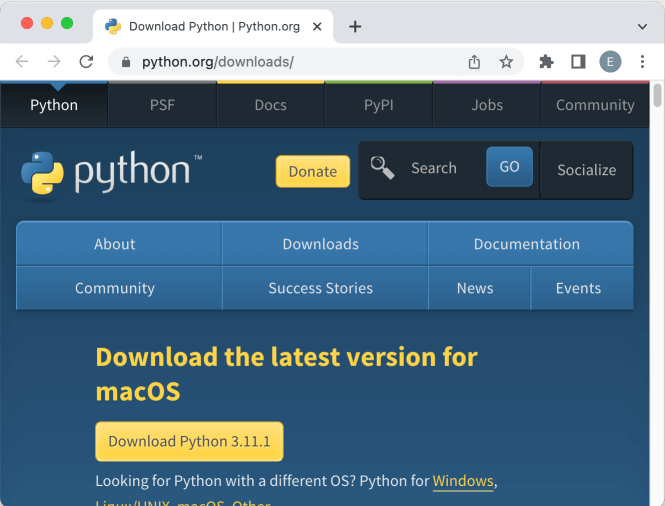
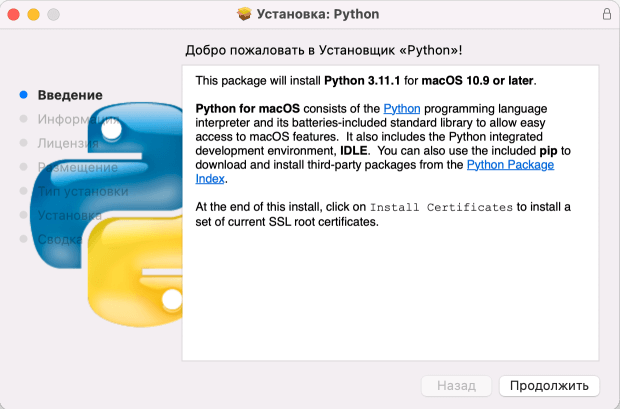
Если текущая ОС — Mac OS, то по адресу https://www.python.org/downloads/ будет предложено загрузить графический установщик для MacOS. Загрузим, запустим его и выполним пошаговую установку:
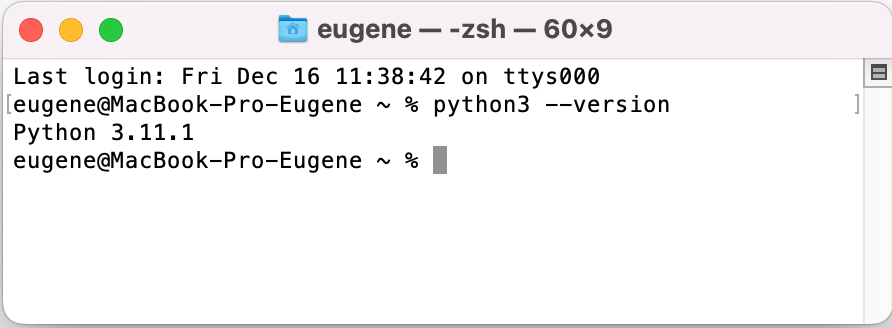
Для обращения к интерпретатору Python на MacOS применяется команда python3 . Напримерб после установки интерпретатора проверим его версию командой
python3 --version
Первая программа
Сначала определим где-нибудь на жестком диске для скриптов папку python . А в этой папке создадим новый текстовый файл, который назовем hello.py . По умолчанию файлы с кодом на языке Python, как правило, имеют расширение py .
Откроем этот файл в любом текстовом редакторе и добавим в него следующий код:
name = input("Your name: ") print("Hello, ", name)
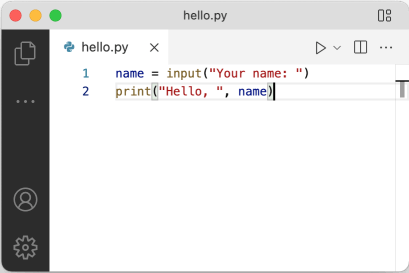
Скрипт состоит из двух строк. Первая строка с помощью функции input() ожидает ввода пользователем своего имени. Введенное имя затем попадает в переменную name .
Вторая строка с помощью функции print() выводит приветствие вместе с введенным именем.
Теперь запустим командную строку/терминал и с помощью команды cd перейдем к папке, где находится файл с исходным кодом hello.py (например, в моем случае это папка «/Users/eugene/Documents/python»).
cd /Users/eugene/Documents/python
Далее для выполнения скрипта hello.py передадим его интерпретатору python:
python3 hello.py
В итоге программа выведет приглашение к вводу имени, а затем приветствие.
Как установит python 3 на Mac OS X Mavericks

Операционная система Mac OS X Mavericks по умолчанию имеет встроенный python 2.7. Для тех, кому мало второй версии, здесь мы рассмотрим как установить python 3 на Mac. Третья версия пайтона легко устанавливается и не конфликтует со второй.
Для установки python 3 на Mac OS X требуется:
- Открыть https://www.python.org/.
- В пункте меню Downloads под Download for Mac OS X выбрать и загрузить нужную версию python.
- Перейти в папку загрузок и открыть скачанный файл с расширением .dmg .
- Кликнуть на файл два раза (или раз правой клавишей и выбрать Открыть в программе — Установщик программ).
- Пройти процесс инсталяции (помните, что устанавливать python нужно только на тот диск, с которого у вас грузится сама система Mac OS X — обычно он выбран по умолчанию).
- Открыть консоль и проверить версию python запустив команду python3 .
Вместе с пайтоном автоматически устанавливается его интегрированная среда разработки IDLE и установщик пакетов pip. Чтобы использовать IDLE 3 нужно в консоли запустить команду idle3 . Так же чтобы запустить pip на python 3 нужно использовать в консоли команду pip3 .
Top articles

How to display current git branch and colours in terminal.

CSS selectors for test automation — selector types and syntax.

Add jquery library to a website page.
Get in touch
© 2011-2022 Stijit | All rights reserved | Images: Unsplash
Как скачать и установить Python на Mac OC X
Это краткий туториал покажет вам, как правильно установить Python 3 на Mac OS X. Существует несколько способов установки Python 3, включая скачивание с [официального сайта Python] (https://www.python.org/downloads/), однако я настоятельно рекомендую вместо этого использовать менеджер пакетов, такой как Homebrew для управления всеми вашими зависимостями в будущем. Это сделает вашу жизнь намного проще.
Какая версия python установлена по умолчанию
Хотя Python 2 установлен по умолчанию на компьютерах Apple, Python 3 — нет. Вы можете проверить это, набрав в Терминале python —version и нажав return:
$ python --version Python 2.7.15 Чтобы проверить, установлен ли Python 3, попробуйте запустить команду python3 —version . Скорее всего, вы увидите сообщение об ошибке, но стоит проверить. Даже если у вас есть версия Python 3, мы обновим ее до самой последней версии, которая на данный момент в 2019 году 3.7.2.
Установка Xcode и Homebrew
Мы будем использовать менеджер пакетов Homebrew для установки Python 3 — это общая практика. Homebrew необходим пакет Xcode Apple, поэтому для его установки выполните следующую команду:
$ xcode-select --install Нажимайте далее или подтвердить (Xcode — большая программа, ее установка может занять некоторое время).
Далее установите Homebrew:
/usr/bin/ruby -e "$(curl -fsSL https://raw.githubusercontent.com/Homebrew/install/master/install)" Чтобы проверить правильность установки Homebrew, выполните следующую команду:
$ brew doctor Your system is ready to brew. Установка Python 3 на MAC OC X
Чтобы скачать и установить последнюю версию Python, выполните следующую команду:
$ brew install python3 Подождите пока установятся все зависимости и сам python 3
Теперь давайте подтвердим, какая версия установилась:
$ python3 --version Python 3.7.0 Что бы писать код Python 3 из командной строки, введите python3:
$ python3 Python 3.7.2 (default, Jun 17 2019, 11:05:26) [Clang 9.1.0 (clang-902.0.39.2)] on darwin Type "help", "copyright", "credits" or "license" for more information. >>> Если вы хотите выйти, введите exit() и return или Ctrl-D (одновременно клавиши Control и D).
Что бы запустить оболочку Python 2, просто вводите python :
$ python Python 2.7.15 (default, Jun 17 2018, 12:46:58) [GCC 4.2.1 Compatible Apple LLVM 9.1.0 (clang-902.0.39.2)] on darwin Type "help", "copyright", "credits" or "license" for more information. >>> [Бонус] Первый код в IDLE python для новичков
Теперь Python 3 установлен на ваш Mac, пора приступить к конкретному написанию первого кода. В Python большинство команд основано на контекстных словах в английском языке. Если в C# потребовалось бы ввести команду Console.WriteLine , чтобы вывести запись на экран, в Python это простая команда print .
Я покажу 3 простые задачи, которые есть в каждом коде:
- вывод данных
- операция сложения
- использование условного оператора if
Для нашей первой задачи мы будем использовать IDLE. Это простой редактор кода, поставляется вместе с Python при его установке. Воспользуйтесь поиском и откройте IDLE.
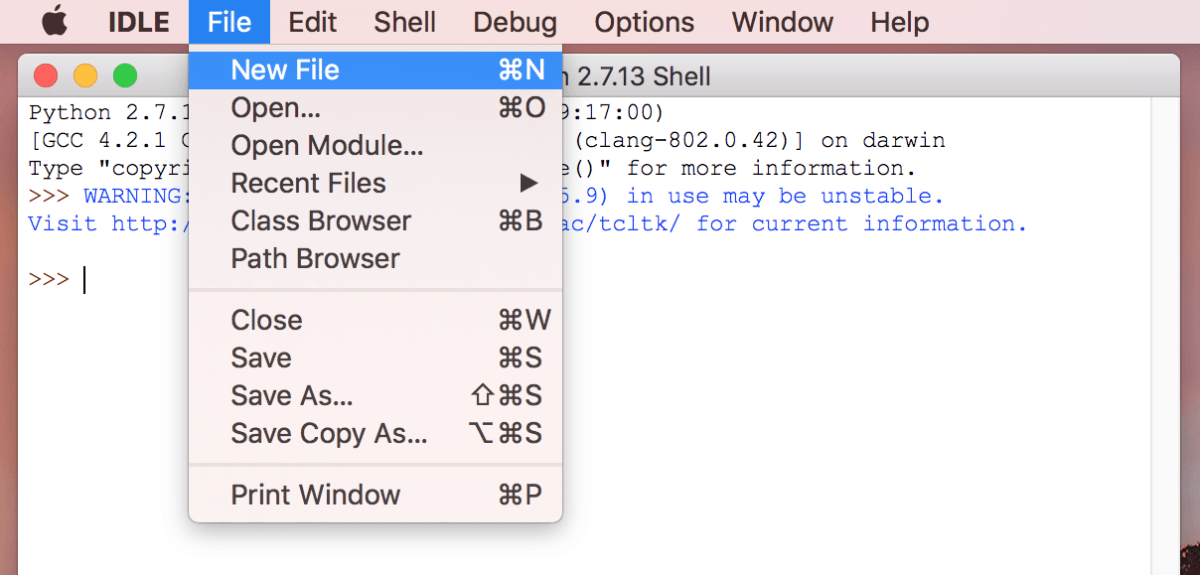
Откроется окно, которое мы называем “оболочкой”. Там отображается результат выполнения кода, но писать код мы будем отдельно. Для этого нам нужно создать новый файл. Мы можем сделать это, нажав File > New File в верхнем меню. Откроется новый пустой файл.
Сохраните файл. Выберите File > Save As , затем сохраните его как helloworld.py . Обычно, в качестве первой программы используют вывод «Hello World» на экран.
Команда, которую мы собираемся использовать, является командой вывода данных в оболочку. Эта команда выглядит следующим образом. В скобках в кавычках находится текст, который мы выведем на экран.
print("Hello World") После того, как вы ввели этот код в файл , выберите File > Save в меню, чтобы сохранить обновленную программу, а затем нажмите Run > Run Module из меню. Ваш вывод появится в окне оболочки. Это должно выглядеть примерно так.

Попробуйте распечатать разные фразы на экране, чтобы привыкнуть к коду.
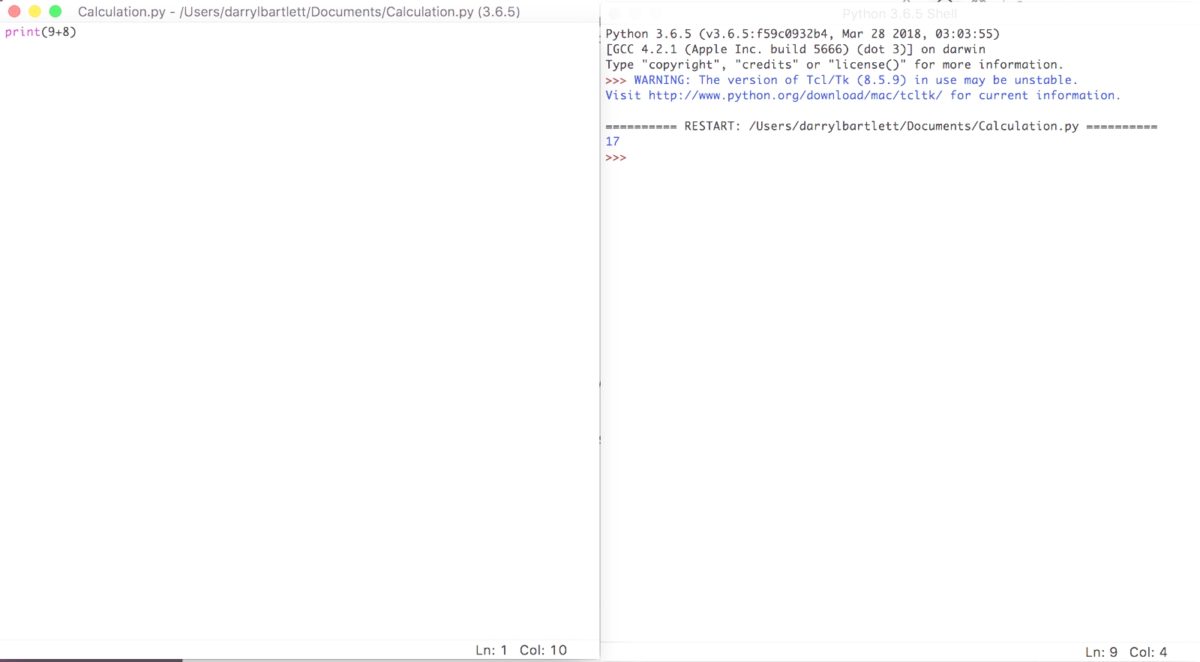
Наша вторая задача — заставить Python считать за нас. Создайте новый файл Calculation.py. На этот раз мы выведем результат сложения двух чисел. Прибавим 9 к 8, для этого нам нужно ввести в наш новый файл команду print , которая выглядит следующим образом.
print(9+8) Как только вы это сделаете, нужно сохранить и затем запустить программу, нажав Run > Run Module . В оболочке появится результат вычислений, вот так:
Попробуйте различные вычисления, чтобы привыкнуть, помните, что вокруг чисел не нужны кавычки. Если вы еще не знакомы с операторами python, рекомендую прочить эту статью.
Наконец, мы создадим еще одну базовую программу, которая будет выводить результат в зависимости от входных данных, с помощью оператора if . Давайте снова откроем новый файл и выпишем следующий синтаксис:
my_number = 100 if my_number > 50: print("Это большое число") else: print("Это небольшое число") Здесь мы объявляем переменную my_number равную 100, затем создаем конструкцию if-else , чтобы проверить, больше ли my_number числа 50. Если утверждение верно, мы получим «Это большое число», в противном случае мы увидим «Это небольшое число». ». Не забудьте сохранить и запустить программу, как вы это делали в предыдущих примерах.
Вы заметите, что программа печатает «Это большое число», потому что наш номер превышает 50. Попробуйте поменять номер и посмотрите, какой результат получите. Например, что выведет скрипт, если my_number = 50 ?