Как снять с резерва товар в 1с
Дата публикации 21.05.2021
Использован релиз 1.6.24
Если необходимо снять с резерва товар, который был зарезервирован ранее под заказ покупателя, используется документ «Резервирование запасов». Снятие с резерва удобно выполнять на основании документа «Заказ покупателя».
- Раздел: Продажи – Заказы покупателей.
- Выделите в списке или откройте документ «Заказ покупателя», по которому нужно снять резерв.
- В меню «Создать на основании» выберите команду «Резервирование (снять резерв)». Рис. 1
- Будет создан новый документ «Резервирование запасов». Табличная часть на закладке «Запасы» автоматически заполнится товарами с типом «Запас», зарезервированными под заказ покупателя.
- При снятии товара с резерва в колонке «Исходное место» указывается текущее место резерва – склад или заказ, а колонка «Новое место» остается незаполненной. Рис. 2
- Проведите документ. После проведения документа резерв с товара снимается и он становится доступен для резервирования и отгрузки в других документах.
- Убедиться, что резерв товарных позиций отменен, можно с помощью отчета «Выполнение заказов». Перейдите к отчету из документа «Резервирование запасов» по ссылке Отчеты. Рис. 3
Смотрите также
- Как в «1С:УНФ» зарезервировать товар?
- Как в «1С:УНФ» зарезервировать товар после оформления заказа?
- Как в «1С:УНФ» перенести резерв на другой заказ?
Подпишитесь на новости
Не пропускайте последние новости — подпишитесь
на бесплатную рассылку сайта:
- десятки экспертов ежедневно мониторят изменения законодательства и судебную практику;
- рассылка бесплатная, независимо от наличия договора 1С:ИТС;
- ваш e-mail не передается третьим лицам;
Как в 1С:УНФ снять резерв с товаров, который был установлен в прошлом месяце. Прошлый месяц закрыт и документы недоступны на редактирование.

В общем случае снять резерв товаров в 1С:Управление небольшой фирмой (УНФ) можно двумя способами: первый — это отредактировать документ, котором был установлен резерв. В виду того, что у нас прошлый месяц закрыт и документ, в котором был установлен резерв, недоступен на редактирование, снятие резерва возможно произвести с помощью документа «Резервирование запасов».
Журнал документов «Резервирование запасов» находится в разделе «Закупки». Так же создать документ «Резервирование запасов» можно на основание документа «Заказ покупателя».
При создании документа «Резервирование запасов» указывается «Заказ покупателя», резерв по которому необходимо снять. Заполнение табличной части, возможно как вручную по команде «Добавить» так и с помощью «Подбора» номенклатуры.
Для снятия резерва необходимо в документе «Резервирование запасов» в колонке «Исходное место» указать склад, на котором зарезервирован товар. Колонку «Новое место» нужно оставить пустой.
Эти возможности доступны как пользователям локальных версий так и облачных решений, например 1С:Фреш, 1С:Готовое рабочее место (ГРМ). Для покупки коробочных версий или онлайн аренды программы 1С:Управление нашей фирмой (1С:УНФ) в облаке обращайтесь по телефону +7(499)390-31-58 или на e-mail: info@unf4you.ru
Как снять резерв в 1С:УНФ в закрытом периоде
Программа 1С:УНФ позволяет резервировать товары на складах под определенный заказ покупателя. Но что делать, если необходимо снять товар с резерва в УНФ. Первый способ заключается в том, чтобы зайти в документ резервирования “Заказ покупателя” или “Резервирование запасов” и непосредственно убрать резерв. Однако, данный способ не подойдет если резерв был установлен в уже закрытом периоде. Второй способ как раз и подходит для данной ситуации.
Для этого необходимо создать документ “Резервирование запасов” с незаполненным “Новым местом”.
В 1С:УНФ перейдем в раздел Склад-Резервирование запасов
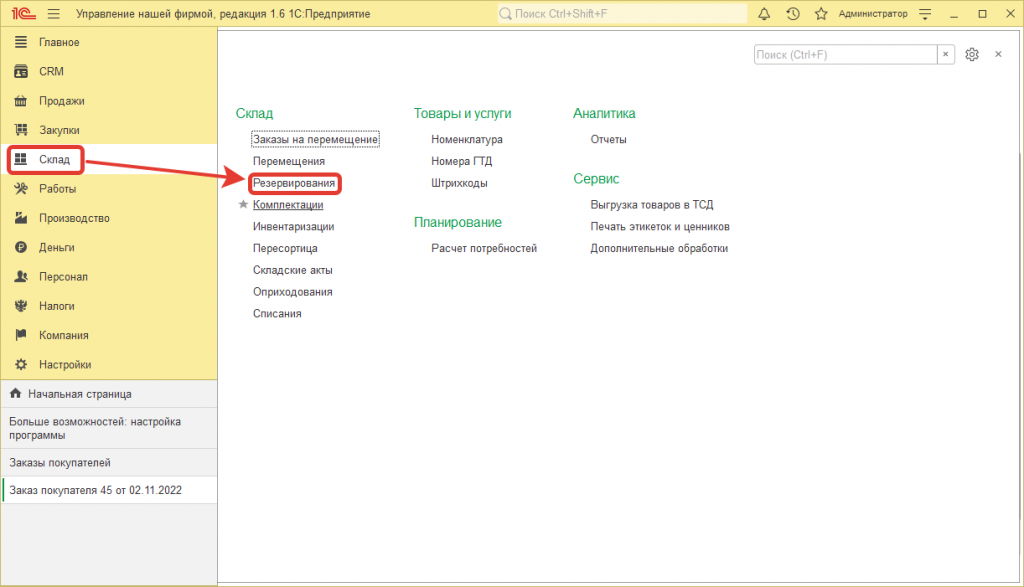
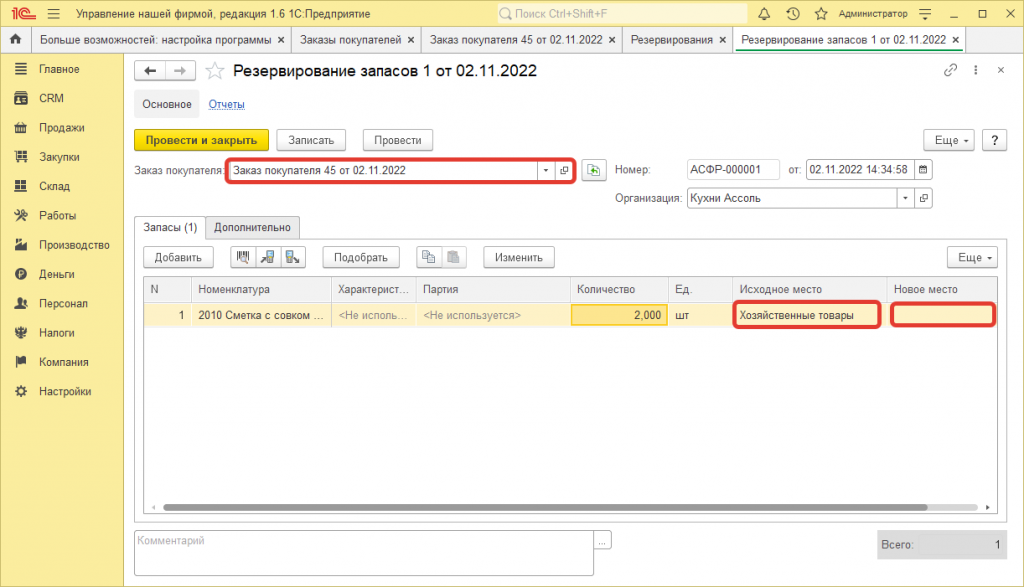
После выполненных действий в УНФ товар освобождается и его можно спокойно продавать.
Снятие резервов по заказам и закрытие в 1С
Обработка позволяет автоматически снимать резервирование товаров под заказы клиента на основании правил, введенных для соглашений с клиентами (типовых и индивидуальных). Дополнительно есть возможность автоматически закрывать отработанные заказы.
Это готовое решение Установка в базу занимает пару минут. Отправим вам инструкцию.
При необходимости подключимся удаленно и поможем. Легкое обновление Конфигурация остается «на замке», без изменений. Есть техподдержка Бесплатно в течение трех месяцев
- Основное
- Совместимость
- Прочее
| Артикул | 507 |
| Обновлено | 02.10.2023 |
| Исходный код | Открыт |
| Изменение конфигурации | Не требуется |
| Входит в | абонемент |
| Ограничение | Не подходит для 1С:Фреш |
| Покупок | 105 |
- BAS ERP (Украина)
- BAS Комплексное управление предприятием 2 (Украина)
- BAS Управление торговлей 3 (Украина)
- Комплексная автоматизация 2.4 (Беларусь)
- Комплексная автоматизация 2.4 (Казахстан)
- Комплексная автоматизация 2.4 и 2.5
- Управление предприятием ERP 2.4 и 2.5
- Управление торговлей 11.4 и 11.5
- Управление торговлей 3 (Беларусь)
- Управление торговлей 3 (Казахстан)
Обработка убирает проблему зависших резервов, т.е. позволяет автоматически снимать резервирование товаров под неотгруженные и неоплаченные заказы клиента. При этом минимальный срок давности резервов для снятия вы можете настроить самостоятельно.
Автоматически снимаются резервы только по тем заказам, по которым еще не было отгрузки и не поступала оплата от покупателя.
На форме обработки расположены четыре команды.

Для корректной работы разработки необходимо указать в настройках программы график работы предприятия и заполнить производственный календарь на текущий год. Расчеты обязательно должны вестись в разрезе заказов!
Настройки располагаются в меню НСИ и админстрирование -> Настройка НСИ и разделов -> Предприятие:


Настройки снятия резервов в 1С
На форме настроек нужно выбрать параметры снятия резервов по заказам клиента и отправки оповещений о снятии клиентам и пользователям программы.
В настройках необходимо выбрать тип данных, где будем указывать минимальное количество дней резерва для снятия, варианты такие:
- соглашение с клиентом (типовое или индивидуальное),
- настройки пользователя,
- заказ клиента.
Если у вас для разных заказов разный срок резервирования, то имеет смысл устанавливать его для каждого документа отдельно. В противном случае имеет смысл установить общее количества дней резерва для конкретного менеджера или соглашения с клиентом. Если же у вас всегда и для всех действует одинаковое количество дней резерва, достаточно заполнить поле Резерв по умолчанию .
Галочками нужно выбрать по каким вариантам обеспечения товаров нужно снимать резервы ( Резервировать и/или Отгрузить ).
Можно выбрать вариант последующей обработки заказа:
- отменить строки и закрыть заказ,
- изменить вариант обеспечения в строках на значение Не обеспечивать , но заказ не закрывать.
В нижней части формы при необходимости настраиваем отбор заказов (если не по всем заказам нужно снимать резервы).

На второй вкладке настраиваем отправку предварительных оповещений о скором снятии резервов. Указываем, за сколько дней до снятия резервов необходимо отправлять уведомления, а также собственно необходимость отправки таких уведомлений клиентам и пользователям базы.
Для каждого типа оповещений заполняем шаблон темы и текста, можно использовать заменяемые параметры в квадратных скобках. В дальнейшем они будут заменены на значения реквизитов исходных заказов.
Клиенту отправляется электронное письмо, а пользователям можно отправить или письмо, или задачу на рабочий стол. Для отправки уведомлений пользователям необходимо указать адресатов (можно указать конкретных пользователей или просто написать Менеджер для отправки писем менеджеру заказа).
Если у вас УТ 11, Комплексная автоматизация или ERP, есть возможность отправить уведомление основному менеджеру партнера. Для этого нужно написать ОсновнойМенеджер

На третьей вкладке аналогичные настройки, но только для отправки оповещений о снятии резервов.

Отмена резервов по заказу клиента в 1С
Для того, чтобы уточнить срок резерва для конкретного заказа, создаем дополнительный реквизит Дней резерва (привязанный к заказам клиента).

После рассылки предварительных оповещений клиенты получат на почту подобное письмо.

Оповещение о снятии резервов будет выглядеть так:

Менеджер заказа получит задачи на рабочий стол.

В теме и тексте уведомлений можно использовать следующие заменяемые параметры:

Строки заказа отменяются, заказ закрывается согласно настройкам.

Для автоматического выполнения операций можно установить расписание.

Разработка умеет еще и автоматически закрывать отработанные заказы (полностью отгруженные и оплаченные).
Релиз 507.1.1.2 от 23.02.2022
Добавлена возможность снятия «мягкого резерва», когда у товаров стоит статус К обеспечению (актуально для УТ 11.5, КА и ERP 2.5).