Удаление файлов или восстановление удаленных в приложении «Файлы» на iPhone и iPad
В приложении «Файлы» можно удалять файлы или восстанавливать недавно удаленные. Хотите освободить место? Вы также можете удалить с устройства файлы, загруженные из iCloud, и надежно сохранить их в iCloud Drive.
Удаление файлов на iPhone и iPad
Когда вы удаляете файлы из iCloud Drive или в разделе «На [название устройства]» приложения «Файлы», они переносятся в папку «Недавно удаленные». Через 30 дней они удаляются безвозвратно. Файлы, которые вы удаляете из папки «Недавно удаленные», сразу же пропадают с устройства и не подлежат восстановлению. Если вы удалите файл из iCloud Drive на одном устройстве, он удалится на всех устройствах, на которых выполнен вход с помощью того же идентификатора Apple ID. Узнайте больше о том, как удалять папки или файлы в iCloud Drive.
На iPhone
- Откройте приложение «Файлы» и перейдите на вкладку «Обзор».
- В разделе «Места» выберите расположение файлов, которые нужно удалить.
- Нажмите кнопку «Еще» , затем — «Выбрать».
- Выберите файлы, которые нужно удалить, и нажмите кнопку «Удалить» . Чтобы удалить один файл, вы также можете коснуться и удерживать его, а затем нажать «Удалить».
На устройстве iPad
- Откройте приложение «Файлы».
- В разделе «Места» на боковой панели выберите расположение файлов, которые нужно удалить. Если боковая панель не отображается, нажмите кнопку «Боковая панель» .
- Нажмите «Выбрать».
- Выберите файлы, которые нужно удалить, и нажмите «Удалить». Чтобы удалить один файл, вы также можете коснуться и удерживать его, а затем нажать «Удалить».
Восстановление удаленных файлов на iPhone и iPad
Если вы удалили файл случайно или передумали, то его можно восстановить из папки «Недавно удаленные» в течение 30 дней. Файлы, восстановленные из папки «Недавно удаленные», возвращаются в исходное местоположение.
На iPhone
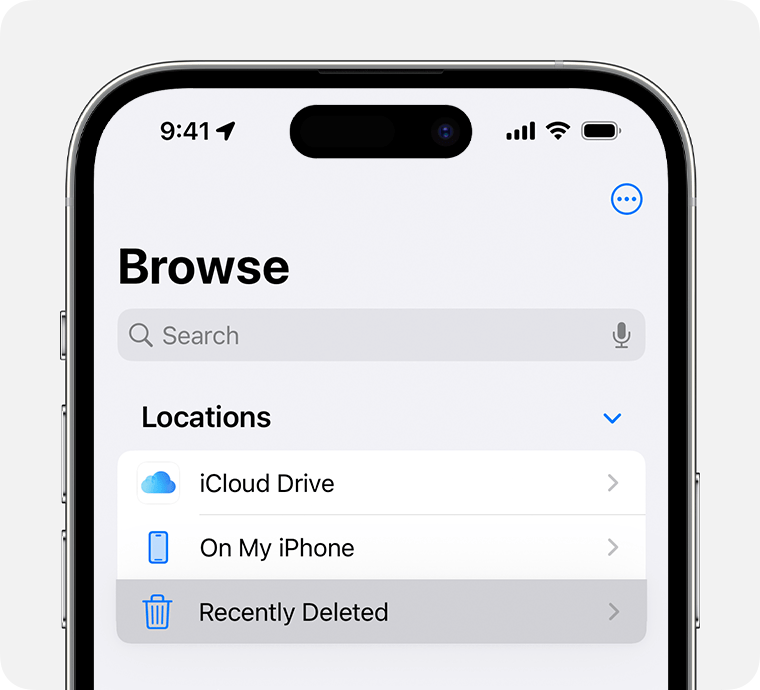
- Откройте приложение «Файлы» и перейдите на вкладку «Обзор».
- В разделе «Места» нажмите «Недавно удаленные».
- Нажмите кнопку «Еще» , затем — «Выбрать».
- Выберите файлы, которые хотите сохранить, и нажмите «Восстановить». Чтобы восстановить один файл, вы также можете коснуться и удерживать его, а затем нажать «Восстановить».
На устройстве iPad
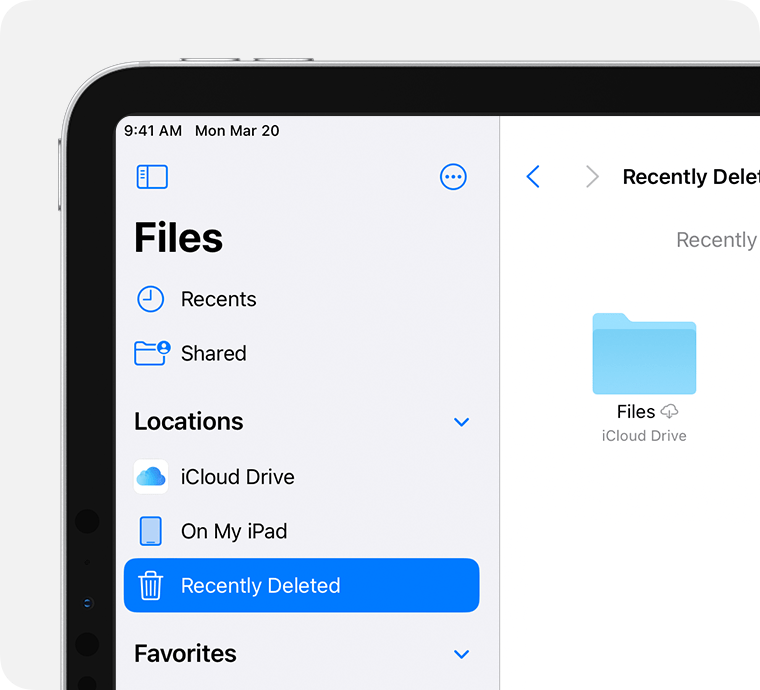
- Откройте приложение «Файлы».
- В разделе «Места» на боковой панели нажмите «Недавно удаленные». Если боковая панель не отображается, нажмите кнопку «Боковая панель» .
- Нажмите «Выбрать».
- Выберите файлы, которые хотите сохранить, и нажмите «Восстановить». Чтобы восстановить один файл, вы также можете коснуться и удерживать его, а затем нажать «Восстановить».
Удаление файлов, загруженных из iCloud Drive, с iPhone и iPad
Вы можете освободить место на iPhone или iPad, удалив файлы, загруженные из iCloud Drive. Эти файлы останутся в iCloud Drive, поэтому вы сможете загрузить их снова. Если у вас есть файлы, загруженные из других источников, узнайте больше о сторонних облачных сервисах в приложении «Файлы».
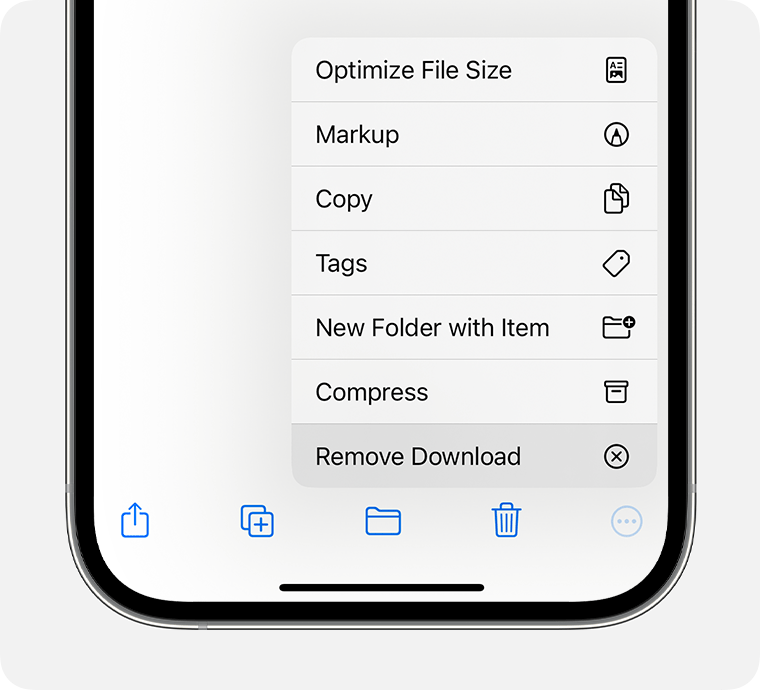
- Откройте приложение «Файлы» и перейдите на вкладку «Обзор» или нажмите кнопку «Боковая панель» .
- Выберите iCloud Drive.
- Нажмите «Загрузки».
- Выберите загруженные файлы, которые вы хотите удалить с устройства.
- Нажмите кнопку «Еще» , затем — «Удалить загрузку». Чтобы удалить один загруженный файл, нажмите и удерживайте его, а затем нажмите «Удалить загрузку».
Если команда «Удалить загрузку» не отображается, файл не будет загружен на устройство.
Как удалить приложение на Айпаде — три быстрых способа
В процессе использования планшета, как правило, накапливается много приложений, что приводит к переполнению памяти устройства. Но, как показывает практика, далеко не все приложения нужны пользователю. Часть из них утрачивает актуальность, в результате они лежат “мертвым грузом”, лишь отнимая ресурсы.

Некоторые программы автоматически загружаются и работают в фоне. В результате кроме места в хранилище они занимают часть оперативной памяти и даже повышают расход энергии. Поэтому мы рекомендуем ненужные программы сразу удалять. Подробнее о том, как удалить приложение на Айпаде, читайте ниже.
Удаление приложений с рабочего стола
Самый быстрый способ избавиться от ненужного приложения — удалить его прямо на рабочем столе. Для этого нужно выполнить такие действия:
- Коснитесь значка ненужного приложения и удерживайте палец, пока он не выделится. Сразу же можете отметить и другие приложения, которые хотите удалить, если их несколько.
- Коснитесь крестика возле выделенной иконки.
- В сплывающем окне коснитесь кнопке “Удалить”.
Как удалить приложение на Айпаде через настройки
Этот способ удаления может показаться многим пользователям более удобным, так как перед глазами будет весь список приложений. А главное, В списке отображается какое приложение сколько весит. Соответственно, можно выбрать те, которые занимают больше всего места.

Процесс удаления осуществляется в такой последовательности:
- Зайдите в настройки iPad.
- Слева найдите и коснитесь строчки “Основные”.
- Коснитесь подраздела “Управление”.
- Перейдите в раздел “Использование хранилища и iCloud”.
- Тапните по приложению, которое хотите удалить.
- Коснитесь кнопки “Удалить приложение” и подтвердите действие.
Как удалить приложение на Айпаде при помощи ПК
Чтобы воспользоваться этим методом, предварительно необходимо установить на компьютер приложение iTunes или iTools. Также понадобится USB кабель для подключения планшета к компьютеру.
Для удаления приложения надо выполнить такие действия:
- Подключите планшет к компьютеру.
- Запустите приложение iTunes на ПК.
- Кликните по своему iPad в списке обнаруженных устройств в приложении.
- Перейдите во кладку “Программы”.
- Отметьте галочками ненужные программы или кликните по кнопке “Удалить” напротив них.
- После того, как все ненужные приложения будут отмечены, кликните по кнопке “Применить”.
Такими же способами можно удалять приложения и на iPhone. Напоследок отметим, что в любой момент удаленное приложение можно сказать и установить заново.
Читайте также:

16 ноября 2021
На смартфонах iPhone процесс установки рингтона более сложный, чем на Android устройствах. Удобнее всего выполнять данную операцию при помощи приложения iTunes, установленного на компьютер. Подробно .

13 сентября 2016
iPhone – культовое устройство от компании Эппл, пользующееся огромным спросом среди потребителей. Его появление стало настоящим прорывом в области производства гаджетов, дав начало новой эре .

18 августа 2016
Многие пользователи ежедневно сталкиваются с серьезными проблемами в работе айфонов. Давайте рассмотрим подробнее наиболее часто встречающиеся трудности в период эксплуатации таких яблочных .
Как удалить приложение на Айфоне из облака и App Store
Когда на смартфоне iPhone удаляется приложение, оно остается в облаке, откуда его можно скачать со всеми данными (настройками, информацией пользователя, прогрессом прохождения, если речь идет об игре, и т.д.). Недавно мы рассказывали о том, как восстановить приложение из облака. Но бывают ситуации, когда вы точно знаете, что софт больше никогда не понадобится. В облаке он только занимает место и мешает, находясь в списке среди нужных программ. Отсюда возникает вопрос — как удалить приложение на Айфоне из облака? Подробно об этом читайте ниже.

Как удалить приложение на Айфоне из списка “Мои покупки”
Удаленное приложение не только сохраняется в облаке, но и остается в списке покупок на App Store. Отсюда удалить приложение невозможно — оно сохраняется в архиве навсегда. Но зато его можно скрыть, чтобы оно не мешало среди других приложений. Сделать это можно через iTunes выполнив следующие действия:
- Подключите смартфон к компьютеру или ноутбуку.
- Запустите приложение iTunes.
- Кликните по значку профиля, чтобы открыть меню.
- Перейдите в раздел “Покупки”.
- Найдите среди списка приложения, которые хотите скрыть.
- Кликните по крестику возле каждого значка.
Если по какой-либо причине вам понадобится восстановить приложение, вы также можете сделать это через iTunes:
- Подключите смартфон к ПК и запустите приложение.
- Кликните по значку профиля.
- Перейдите в раздел “Сведения об учетной записи”.
- Ведите пароль от учетной записи.
- Найдите пункт «Скрытые покупки» и кликните по кнопке «Управлять».
- Выберите из списка приложение, которое вас интересует, и затем нажмите кнопку показать.
Теперь вы можете скачать приложение на смартфон и восстановить данные.

Как удалить приложение на Айфоне из облака — пошаговая инструкция
Если вы уверены, что приложение больше никогда вам не понадобится, его можно удалить из iCloud. Разумеется, после этого вы при желании сможете снова установить его из App Store, однако восстановить данные уже не получится.
Для удаления приложения из облака выполните следующие действия:
- Откройте настройки на смартфоне.
- Перейдите в раздел iCloud.
- Тапните по подразделу “Хранилище” и выберите пункт “Управлять”.
- Найдите среди списка приложение или игру и коснитесь ее.
- Тапните по кнопке “Изменить”, затем выберите действие «Удалить все”.
- Подтвердите действие в диалоговом окне.
Имейте в виду, что данные из облака удаляются безвозвратно, поэтому предварительно подумайте, действительно ли вы хотите удалить информацию.
Читайте также:

27 октября 2021
WhatsApp уже многие годы является одним из самых популярных мессенджеров, который имеется практически на каждом смартфоне. Как и все другие подобные приложения, он позволяет не только переписываться, .

15 августа 2021
Как говорит известный аналитик и эксперт TF Securities по продукции Apple Минг-Чи Куо, благодаря новой матрице mini LED ноутбук MacBook Pro станет еще популярнее. А главное, он колоссально повлияет .

17 января 2017
Рады сообщить, что мы открыли новое отделение в центре Подола рядом со станцией метро Контрактовая площадь (1 минута). По традиции, как и в каждом нашем отделении, мы предоставляем полный спектр .
Профессиональные методы удаления приложений с iPad

Обновлено Сомей Лиам / 22 марта 2023 г. 14:20
iPad имеет множество применений в повседневной жизни человека, особенно когда вы устанавливаете различные приложения с большим экраном. Это добавляет ко многим целям устройства. Например, вы можете делать фотографии только камерой вашего iPad. Но если вы установите приложение для редактирования фотографий, вы также сможете редактировать сделанные вами изображения. И это делает редактирование более эффективным из-за большого экрана устройства. Несколько приложений в App Store доступны для установки. Из-за этого вы можете получать различные приложения, из-за чего на вашем iPad недостаточно памяти.

Недостаток памяти влияет на производительность устройства. Это часто вызывает отставание или медленный прогресс, что мешает использованию iPad. И одним из типов данных, которые занимают больше всего места для хранения, являются приложения. Не только из-за размеров приложений, но и из-за их кешей, учетных данных для входа и данных, которые продолжают накапливаться по мере того, как вы их используете ежедневно. Чтобы этого не произошло, вам следует удалить приложения, которые вы больше не используете. Это не только очистит ваше устройство, но и повысит его производительность. К счастью, мы нашли идеальные инструменты, которые помогут вам удалить приложения с вашего iPad. Проверьте их ниже.
- Часть 1. Как очистить приложения на iPad с помощью FoneEraser для iOS
- Часть 2. Как очистить приложения на настройках iPad
- Часть 3. Как очистить приложения на главном экране iPad
- Часть 4. Часто задаваемые вопросы о том, как очистить приложения на iPad
Часть 1. Как очистить приложения на iPad с помощью FoneEraser для iOS
FoneEraser для iOS является эффективным очиститель данных для устройств iOS, включая iPad. Этот сторонний инструмент позволяет безвозвратно удалить почти все на вашем iPad. Следовательно, если вы хотите удалить некоторые или все свои приложения, вы можете сделать это одним щелчком мыши. И когда он стирает приложения, он полностью удаляет свои кеши и данные. Помимо iPad, FoneEraser для iOS работает на iPhone и iPod Touch. Он может стирать различные типы данных, такие как приложения, фотографии и другие большие файлы и многое другое на вашем устройстве. Между тем, вы можете легко управлять этой программой благодаря ее интуитивно понятному интерфейсу. Нет необходимости в дополнительных технических знаниях, поскольку даже при первом использовании требуются только базовые знания. Вы можете узнать больше о его возможностях после установки.

FoneEraser для iOS — лучший очиститель данных iOS, который может легко и безвозвратно стереть все содержимое и настройки iPhone, iPad или iPod.
- Удалите ненужные данные с iPhone, iPad или iPod touch.
- Стереть данные быстро с одноразовой перезаписью, которая может сэкономить ваше время для большого количества файлов данных.
- Это безопасно и просто в использовании.
Следуйте простым указаниям ниже, чтобы получить знания о том, как очистить приложения на iPad Pro и других моделях с помощью FoneEraser для iOS:
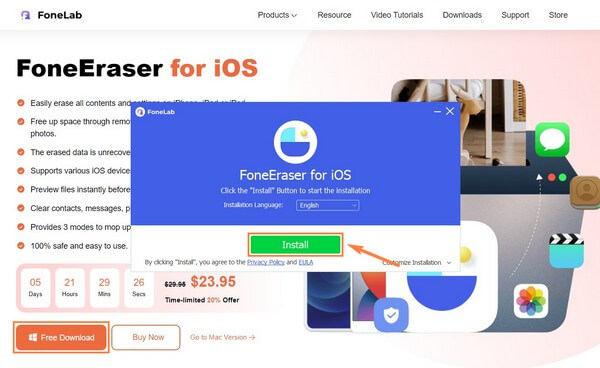
Шаг 1 Найдите свой путь к веб-сайту FoneEraser для iOS. Когда вы видите Бесплатная загрузка кнопку слева, щелкните ее, чтобы получить копию файла программного обеспечения. Затем откройте его и дайте разрешение на появление окна программы. Перейдите на вкладку «Установить» и подождите, пока процесс установки не завершится. Это продлится всего около минуты, прежде чем вы, наконец, сможете запустить и запустить программу стирания на своем компьютере.
Шаг 2 В основном интерфейсе инструмента вы увидите требование подключить iPad к компьютеру с помощью USB-кабеля. Пожалуйста, сделайте это, чтобы дать программе доступ для чтения данных вашего устройства. Вы должны правильно следовать инструкциям, чтобы соединение было успешным.
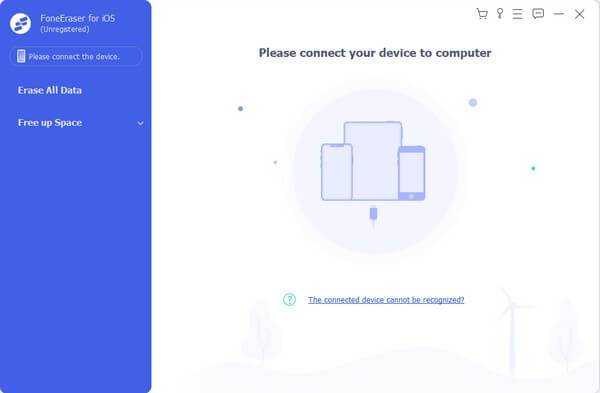
Шаг 3 Как только ваше устройство будет подключено, запустите Быстрое сканирование чтобы программа могла просматривать данные вашего iPad. В левой части интерфейса нажмите кнопку Свободное пространство вкладка Опция удаления появится ниже. Выбрать Удаление приложений опцию.

Шаг 4 Вы увидите Удалить кнопки, соответствующие каждому приложению, когда они появляются. Щелкните те, которые вы хотите удалить, чтобы удалить их с вашего iPad. Это полностью удалит приложения вместе с их мусором и данными.
Как видите, вы можете использовать его для очистить ненужные файлы, повторяющиеся фотографии, большие файлы и т. д., если вы считаете, что у вас больше нет приложений, которые нужно удалить.
Тем не менее, вы также можете использовать традиционные способы сделать это.
FoneEraser для iOS — лучший очиститель данных iOS, который может легко и безвозвратно стереть все содержимое и настройки iPhone, iPad или iPod.
- Удалите ненужные данные с iPhone, iPad или iPod touch.
- Стереть данные быстро с одноразовой перезаписью, которая может сэкономить ваше время для большого количества файлов данных.
- Это безопасно и просто в использовании.
Часть 2. Как очистить приложения на настройках iPad
Приложение «Настройки» — это наиболее распространенное место для внесения изменений на iPad. Таким образом, вы также можете получить к нему доступ для удаления приложений. Но по сравнению с другими методами этот занимает больше времени, особенно если вам нужно удалить несколько приложений. Это связано с тем, что он позволяет удалять только одно приложение за раз, повторяя шаги снова и снова, пока вы не удалите все приложения, которые хотите удалить.
Следуйте простым инструкциям ниже для удаления приложений с iPad mini и других моделей в настройках iPad:
Шаг 1 Найдите Настройки приложение на iPad и откройте его. В списке параметров коснитесь Общие, затем перейдите к Хранение iPad.
Шаг 2 В списке приложений прокрутите и выберите приложение, которое хотите стереть. Когда вы увидите информацию о приложении, коснитесь значка Удалить приложение кнопку в нижней части экрана, чтобы стереть приложение.
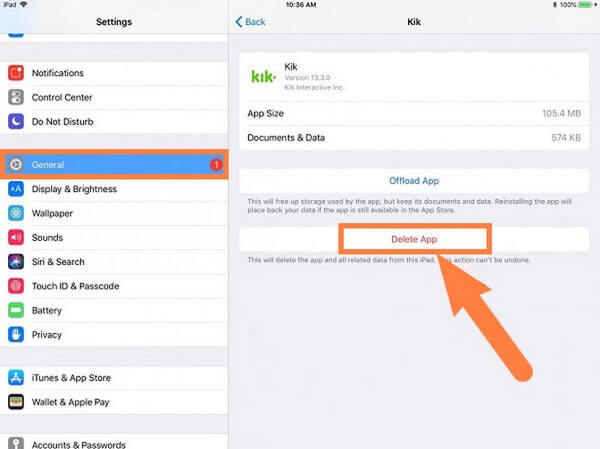
Шаг 3 Когда вы закончите удаление одного приложения, найдите другие приложения и повторите процедуру для каждого, пока не сотрете все.
Часть 3. Как очистить приложения на главном экране iPad
Если вы предпочитаете наиболее удобный способ удаления приложений, удалите их на главном экране вашего iPad. Требуется всего несколько нажатий, и они будут успешно удалены. Однако это не гарантированный способ стереть все приложения и их данные. Некоторые из его кешей могут остаться, поскольку удаление приложений с главного экрана — не самый правильный способ их удаления.
Следуйте простым инструкциям ниже, чтобы узнать, как удалять приложения с iPad mini и других моделей на главном экране iPad:
Шаг 1 Разблокируйте iPad и найдите приложение, которое хотите удалить, на главном экране.
Шаг 2 Коснитесь приложения на несколько секунд, пока не появится значок «xЗначок отображается в верхнем левом углу каждого приложения. Коснитесь его, затем выберите Удалить вкладку в диалоговом окне.
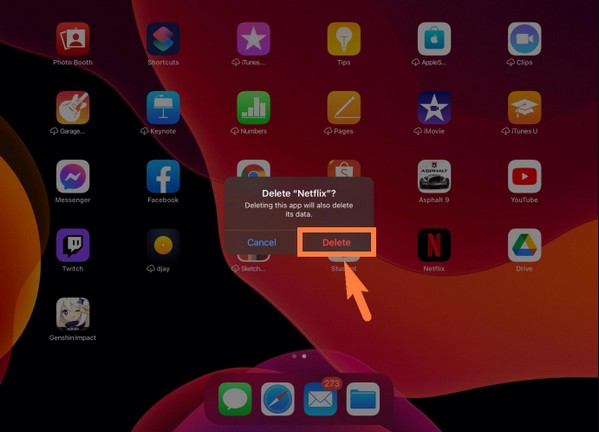
Шаг 3 Сделайте то же самое для других приложений, которые вы хотите удалить с iPad.
FoneEraser для iOS — лучший очиститель данных iOS, который может легко и безвозвратно стереть все содержимое и настройки iPhone, iPad или iPod.
- Удалите ненужные данные с iPhone, iPad или iPod touch.
- Стереть данные быстро с одноразовой перезаписью, которая может сэкономить ваше время для большого количества файлов данных.
- Это безопасно и просто в использовании.
Часть 4. Часто задаваемые вопросы о том, как очистить приложения на iPad
1. Почему мой iPad не позволяет мне удалять приложения?
Если вы столкнулись с ограничением на удаление приложений на iPad, это может быть связано с родительским контролем. Возможно, вы включили его давно, когда ваш близкий ребенок одолжил iPad. Теперь, когда вы удаляете приложения, вы не заметили, что они все еще включены. Вы должны пойти к своему Настройки > Контент и конфиденциальность и управлять Разрешить изменения варианты отключения родительского контроля. В качестве альтернативы вы также можете попробовать FoneEraser для iOS сделать это.
2. Как стереть зависшее приложение на iPad?
Вы можете попробовать удалить зависшее приложение вручную в настройках iPad или на главном экране. Если это не работает, попробуйте программу, например FoneEraser для iOS. Эта программа позволяет удалять приложения через компьютер. Следовательно, это не проблема, если зависшее приложение влияет на производительность iPad, потому что вы можете управлять удалением на компьютере.
3. Является ли разгрузка тем же, что и удаление приложений на iPad?
Нет, это не так. При разгрузке приложение будет удалено с iPad, но его значок и данные останутся. При этом удаление приложения стирает все, включая его значок, данные и прочий мусор.
Это все, что касается удаления приложений с iPad mini и других моделей iPad. Вы можете найти несколько инструментов и методов для этого, но вышеупомянутые методы остаются непревзойденными. Попробуйте сейчас.
FoneEraser для iOS — лучший очиститель данных iOS, который может легко и безвозвратно стереть все содержимое и настройки iPhone, iPad или iPod.
- Удалите ненужные данные с iPhone, iPad или iPod touch.
- Стереть данные быстро с одноразовой перезаписью, которая может сэкономить ваше время для большого количества файлов данных.
- Это безопасно и просто в использовании.
Статьи по теме
- Как удалить хранилище iCloud
- Как стереть память iPhone полностью и навсегда
- Способы сброса iPad к заводским настройкам