Как зайти в Boot Menu на ноутбуках и компьютерах
Boot Menu (меню загрузки) можно вызывать при включении на большинстве ноутбуков и компьютеров, данное меню является опцией BIOS или UEFI и позволяет быстро выбрать, с какого накопителя загрузить компьютер в этот раз. В этой инструкции покажу, как зайти в Boot Menu на популярных моделях ноутбуков и материнских плат ПК.
Описываемая возможность может быть полезной, если вам потребовалось загрузиться с Live CD или загрузочной флешки для установки Windows и не только — не обязательно менять порядок загрузки в БИОС, как правило, достаточно однократного выбора нужного устройства загрузки в Boot Menu. На некоторых ноутбуках это же меню дает доступ и к разделу восстановления ноутбука.
Сначала напишу общие сведения по входу в Boot Menu, нюансы для ноутбуков с предустановленной Windows 10 и 8.1. А потом — конкретно по каждой марке: для ноутбуков Asus, Lenovo, Samsung и других, материнских плат Gigabyte, MSI, Intel и т.п. Внизу есть так же видео, где показывается и поясняется вход в такое меню.
Общая информация по входу в меню загрузки БИОС
Так же, как для входа в БИОС (или настройки ПО UEFI) при включении компьютера необходимо нажать определенную клавишу, как правило Del или F2, так же и для вызова Boot Menu существует аналогичная клавиша. В большинстве случаев это F12, F11, Esc, но есть и другие варианты, о которых напишу ниже (иногда информация о том, что нужно нажать для вызова Boot Menu появляется сразу на экране при включении компьютера, но не всегда).

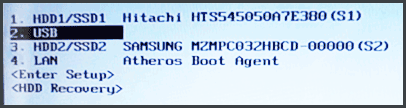
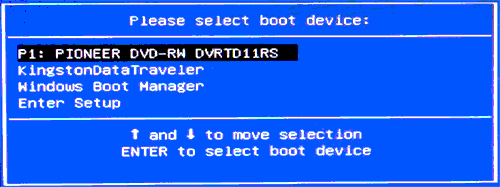
В Boot Menu вы увидите список всех подключенных к компьютеру устройств, с которых в данный момент потенциально возможно загрузка (жесткие диски, флешки, диски DVD и CD), а также, возможно, вариант сетевой загрузки компьютера и запуск восстановления ноутбука или компьютера с резервного раздела.
Особенности входа в Boot Menu в Windows 10 и Windows 8.1 (8)
Для ноутбуков и компьютеров, которые изначально поставлялись с Windows 8 или 8.1, а в скором времени и с Windows 10, вход в Boot Menu с помощью указанных клавиш может не получаться. Связано это с тем, что выключение для этих операционных систем не является в полном смысле этого слова выключением. Это скорее гибернация, а потому меню загрузки может и не открываться при нажатии F12, Esc, F11 и других клавиш.
В этом случае вы можете поступить одним из следующих способов:

- При выборе «Выключение» в Windows 8 и 8.1 удерживать клавишу Shift, в этом случае компьютер должен выключиться полноценно и при включении клавиши для входа в Boot Menu должны сработать.
- Перезагрузите компьютер вместо выключения и включения, при перезагрузке нажмите нужную клавишу.
- Отключите быстрый запуск (см. Как отключить быстрый запуск Windows 10). В Windows 8.1 для этого зайдите в Панель управления (вид панели управления — значки, а не категории), выберите пункт «Электропитание», в списке слева нажмите «Действия кнопок питания» (даже, если это не ноутбук), отключите пункт «Включить быстрый запуск» (для этого может потребоваться нажать «Изменение параметров, которые сейчас недоступны» вверху окна).
Один из указанных способов обязательно должен помочь со входом в меню загрузки, при условии, что все остальное делается правильно.
Вход в Boot Menu на Asus (для ноутбуков и материнских плат)
Практически для всех настольных компьютеров с материнскими платами Asus, вход в меню загрузки осуществляется нажатием клавиши F8 после включения компьютера (тогда же, когда мы нажимаем Del или F9, чтобы зайти в БИОС или UEFI).
А вот с ноутбуками есть некоторая неразбериха. Чтобы зайти в Boot Menu на ноутбуках ASUS, в зависимости от модели, нужно при включении нажать:
- Esc — для большинства (но не для всех) современных и не очень моделей.
- F8 — для тех моделей ноутбуков Asus, название которых начинается с x или k, например x502c или k601 (но не всегда, есть модели на x, где вход в Boot Menu осуществляется клавишей Esc).
В любом случае, вариантов не так много, так что при необходимости можно попробовать каждый из них.
Как зайти в Boot Menu на ноутбуках Lenovo
Практически для всех ноутбуков и моноблоков марки Lenovo для входа в Boot Menu можно использовать клавишу F12 при включении.
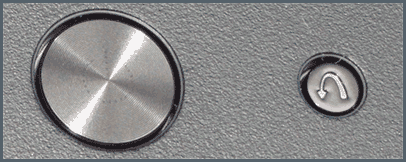
Также дополнительные варианты загрузки для ноутбуков Lenovo можно выбрать, нажав маленькую кнопку со стрелкой рядом с кнопкой питания.
Acer
Следующая по популярности модель ноутбуков и моноблоков у нас — это Acer. Вход в Boot Menu на них для разных версий BIOS осуществляется путем нажатия клавиши F12 при включении.
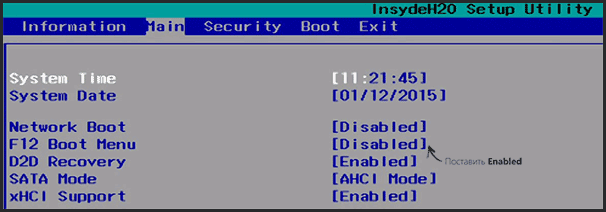
Однако, на ноутбуках Acer есть одна особенность — часто, вход в Boot Menu по F12 на них не работает по умолчанию и для того, чтобы клавиша заработала, необходимо сначала зайти в БИОС, нажав клавишу F2, а потом переключить параметр «F12 Boot Menu» в состояние Enabled, после чего сохранить настройки и выйти из БИОС.
Остальные модели ноутбуков и материнских плат
Для остальных моделей ноутбуков, а также ПК с разными материнскими платами особенностей поменьше, а потому просто приведу клавиши входа в Boot Menu для них в виде списка:
- Моноблоки и ноутбуки HP — клавиша F9 или Esc, а затем — F9
- Ноутбуки Dell — F12
- Ноутбуки Samsung — Esc
- Ноутбуки Toshiba — F12
- Материнские платы Gigabyte — F12
- Материнские платы Intel — Esc
- Материнские платы Asus — F8
- Материнские платы MSI — F11
- AsRock — F11
Кажется, учел все наиболее распространенные варианты, а также описал возможные нюансы. Если вдруг у вас все так же не получается зайти в Boot Menu на каком-либо устройстве, оставляйте комментарий с указанием его модели, я постараюсь найти решение (и не забывайте о моментах, связанных с быстрой загрузкой в последних версиях Windows, о чем я писал выше).
Видео о том, как войти меню устройств загрузки
Ну и, в дополнение ко всему написанному выше, видео инструкция о входе в Boot Menu, возможно, кому-то окажется полезной.
А вдруг и это будет интересно:
- Лучшие бесплатные программы для Windows
- Клавиши Alt и Win поменялись местами — как исправить?
- Ошибка 0x80072efd — как исправить?
- AV Block Remover — убираем блокировку антивирусов и сайтов майнером
- Ошибка 0x80070643 при обновлении KB5034441 — как исправить?
- Загрузочная флешка или карта памяти в balenaEtcher
- Windows 11
- Windows 10
- Android
- Загрузочная флешка
- Лечение вирусов
- Восстановление данных
- Установка с флешки
- Настройка роутера
- Всё про Windows
- В контакте
- Одноклассники
-
Геннадий 27.11.2018 в 09:18
- Dmitry 27.11.2018 в 09:36
- Геннадий 30.11.2018 в 19:01
GTA: Liberty City Stories
GTA: Liberty City Stories – Одна, из не многих игр, про которую можно много не рассказывать. Наверно каждый из нас играл GTA той или иной версии. Как всегда разработчики предлагают вам большой открытый мир, море оружия и амуниции. Вы будете играть за Тонни, бывшего «солдата» мафиозной семьи Леоне. Вы приезжаете в Либерти Сити и понимаете, что город погряз в коррупции и воинах между кланами, которые буквально разрывают город на куски. Вы должны вернуть бывшую славу и влияния семьи Леоне. Но сделать это будет довольно сложно. На вашем пути будут не только головорезы, киллеры и коррумпированные чиновники, но и родная мать! Готовы ли вы снова побывать на знакомых локациях города?
- Высокое разрешение текстур и персонажей
- Расчет освещения и теней в реальном времени
- Отличная графика
- Поддержка кроссплатформенных сохранений
- Возможность игры с джойстиком
- Огромный выбор оружия
- Интересная сюжетная линия и большое количество второстепенных заданий
Galaxy A10


Руководства и загрузки
Фильтр
Язык Click to Expand
ОС Click to Expand
<> Закрыть всплывающее окно слояНичего не найдено.
Полезные ссылки
Другие программные инструменты и сервисы
Kies
Программа для создания резервных копий. Подойдет для всех смартфонов и планшетов Galaxy на Android от 2.3 до 4.3 и смартфонов Wave (Bada)
Smart View
Приложение для просмотра мультимедийного контента с мобильного устройства или компьютера на телевизоре Samsung Smart TV
Smart Switch
Программа для обновления прошивки и создания резервных копий. Подойдет для всех смартфонов и планшетов Galaxy на Android 4.3 и новее
Зайцы ФПС бот без телеграмма на Android, iOS и ПК
Благодаря блогерам Tik Tok, которые в своих видео предлагали сыграть в зайцев, «Зайцы ФПС Бот» из изначально довольно простого бенчмарка производительности смартфонов вырос в популярное у многих развлечение. «Зайцы ФПС Бот» позиционирует как игра, как инструмент проверки мощности вашего смартфона и даже как способ реального заработка. Смысл «зайцев» в том, что пользователи соревнуются, чей смартфон способен выдержать большее количество анимированных зайцев.
Запуск программы осуществляется с использованием специального бота в Telergam @BunnyFPSBot. При этом, чтобы запустить бот, по условиям его создателя, нужно подписаться на список Telegram-каналов, содержание которых, возможно, интересно не всей аудитории (хотя список каналов периодически меняется).
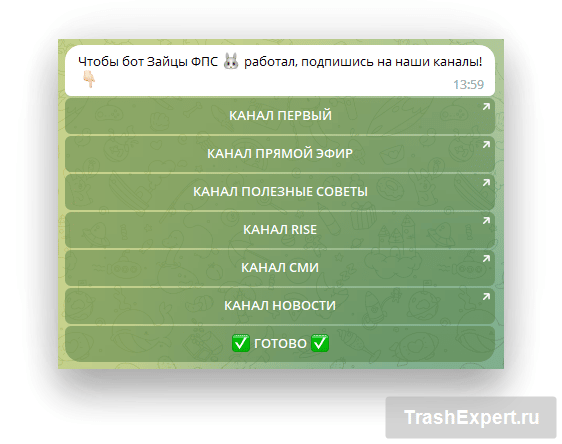
В этой инструкции мы расскажем, как запустить «Зайцы ФПС» (bunnymark) на Android, iOS и ПК без подписки на каналы.
Запуск без Telegram
Тест можно запустить без использования Telegram и подписок. Для этого просто перейдите на сайт официального разработчика ФПС зайцев:
Запуск возможен в любом современном браузере, операционная система и тип устройства (смартфон, ПК) не имеют значения. Сразу после перехода на сайт вы увидите привычный тест и двух прыгающих зайцев на экране.
101969508795
Если сделать тап по экрану (коснуться его) или кликнуть на десктопе, число зайцев начнёт стремительно увеличиваться. И каждое последующее касание экрана будет увеличивать их количество и соответственно нагрузку на устройство. Одновременно с этим в левом верхнем углу располагается счётчик FPS (Frames per second или количество кадров в секунду на экране) и индикатор количества прыгающих зайцев.
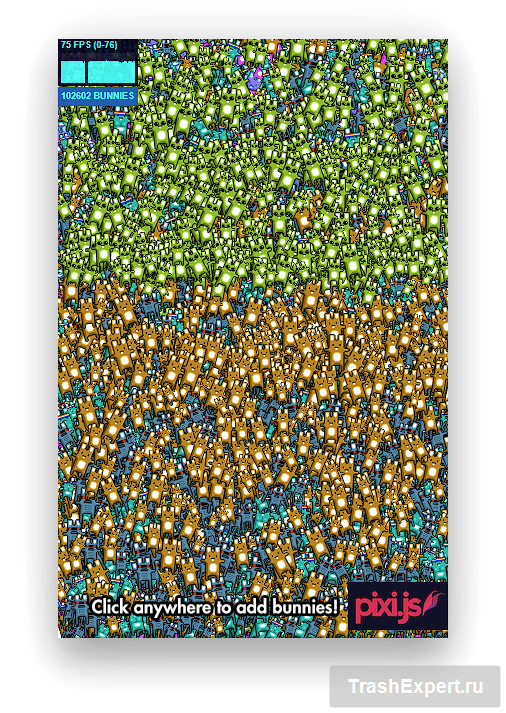
Спустя пару тапов…
В типовых условиях увеличение количества зайцев ведёт к уменьшению FPS. Однако при использовании теста без телеграма у вас не будет турниров, соревнований, а также возможности получить деньги за всё это. Но если вам этого и не нужно, то без труда можно натапать N-количество раз, сделать скрин, отправить его товарищу – наверняка подобный вызов не останется без внимания.
Но если вам всё же важно иметь возможность монетезировать ваши результаты, либо вы хотите попасть в топ-100 лучших – придётся подписаться на все указанные каналы.