Платежи в Google Play после блокировки Visa, Mastercard и PayPal в России
С марта 2022 года оплатить покупку приложения, игры или продлить подписку на сервисы, приобретенные через Google Play в России, картой стало невозможно. Это связано с тем, что Mastercard и Visa покинули рынок РФ.
Есть ли у пользователей устройств на Android альтернативные способы, как платить в Google Play в обход блокировки?
Смена страны на устройстве и карта иностранного банка
Mastercard и Visa больше не работают на территории РФ — это связано с санкциями в отношении России со стороны США и стран Евросоюза. В России расплачиваться картами пока еще можно, однако для расчета за товары, приобретаемые на иностранных онлайн-площадках, и для покупки зарубежных сервисов их использовать нельзя. К числу таких сервисов относятся подписки и приложения, которые раньше покупали пользователи устройств на Android. Как свидетельствуют сами пользователи, названия таких приложений уже не отображаются в поисковой системе Google Play, если каталог просматривается из России.
Стоит отметить: Visа, Mastercard и PayPal не функционируют в РФ, но это вовсе не означает, что Google Play не работает — приложения без оплаты по-прежнему доступны для скачивания. Однако с платными сервисами совсем другая ситуация.
23 марта по распоряжению Роскомнадзора началась блокировка агрегатора Google News. Причина — нарушение закона РФ о распространении фейков. Блокировка затронула несколько других сервисов Google, в том числе и Google Play — каталог приложений, в котором российские пользователи даже после вступления в силу санкций и ухода с рынка иностранных платежных систем могли скачивать и устанавливать бесплатные приложения и программы.
По информации от Global Check, сервисы российским пользователям недоступны, что подтверждают и сами владельцы устройств на Android. Серьезных претензий конкретно к Google Play со стороны Роскомнадзора не было, поэтому технические неполадки носили временный характер. Более того, некоторые российские интернет-провайдеры обеспечивали доступ к нему в штатном режиме.
Если российскому пользователю устройства на Android необходимо оплатить приложение или сервис, он может попробовать сделать это, выбрав в настройках своего гаджета другую страну. Однако это сработает только при наличии карты Visa или Mastercard, оформленной и выданной за рубежом.
Пользователь, имеющий в распоряжении зарубежную карту для оплаты, может действовать по следующей схеме:
- в аккаунте Google осуществляется переход в «Настройки»;
- далее — переход в «Настройки аккаунта и устройства»;
- в разделе «Страна и профиль» выбирается европейское государство, на территории которого действует карта, оформленная за рубежом.
Смена страны на устройстве и карта иностранного банка
Фото: piqsels.com
Затем все происходит по привычной схеме — определяется предпочтительный способ оплаты, гаджет перезагружается, после чего изменения, совершенные в настройках, начинают действовать.
Еще один альтернативный вариант, который можно протестировать, — оплата посредством телефона приложений и сервисов в Google Play, то есть с баланса на счету. Для этого необходимо перейти в Google-аккаунт, затем — в его «Настройки», где есть вкладка «Платежи и подписки». Далее необходимо выбрать нового сотового оператора, указать телефонный номер.
Этот вариант, как утверждают некоторые пользователи, работает у тех, кто обслуживается в «Билайн», «Мегафон» и в МТС, но не на каждом мобильном устройстве. Следует заранее уточнить, что в модификации операционной системы подобная опция предусмотрена и активирована.
Можно ли обновить приложение, купленное до блокировки?
У многих пользователей на устройствах установлены приложения и программы, приобретенные и оплаченные до марта 2022 года — то есть до момента начала действия блокировки карт. Они продолжают функционировать, однако стоит быть готовыми к тому, что в их работе могут появиться те или иные ограничения.
С определенными проблемами столкнутся пользователи, на устройствах которых есть приложения, нуждающиеся в периодическом обновлении. Обновлять их, находясь в России, в настоящее время невозможно. Кроме того, невозможным стало и продление оформленной ранее подписки. Это связано с ограничениями, которые Google установил для пользователей из РФ.
Сертификаты Google Play недоступны в России
Те, у кого есть подарочные сертификаты от Google Play, с марта 2022 года не смогут ими воспользоваться на территории России. Можно попробовать купить их в других государствах, однако речь идет о непроверенном способе, о последствиях которого ничего не известно.
Тем, кто хочет приобрести виртуальный сертификат в другой стране, следует соблюдать особую осторожность, чтобы не попасться на уловки мошенников.
Сертификаты Google Play недоступны в России
Фото: flickr.com
Что касается приобретения приложений в Google Play непосредственно на сайте разработчика, то такой метод тоже существует. В сети есть отзывы, в которых пользователи рассказывают о том, как у них получилось оплатить сервисы картой «Мир». Однако гарантий не может дать никто. В середине марта 2022 года в прессе появилась информация, что карты «Мир» включены в перечень работающих способов платежей за приложения на веб-ресурсе Apple, но, как отмечают владельцы устройств на iOS, оплатить фактически ничего не вышло — карту «Мир» не получилось привязать даже к учетной записи: попытки были отклонены.
Согласно другой информации для оплаты приложений и подписок в Google можно использовать QIWI, однако эффективность этого способа тоже пока не подтверждена. Речь идет о пополнении средств за счет онлайн-кошелька, для чего пользователю нужно сначала пройти авторизацию, завести учетную запись и провести ее на портале «Госуслуги». Затем, как пишут в разных источниках, учетную запись можно будет использовать как доступный способ оплаты сервисов в Google Play.
Эксперты предупреждают: в текущих условиях на рынке активизировались мошенники, которые предлагают пользователям устройств на Android помощь в покупке и оплате программ и приложений. В первую очередь, эти услуги рассчитаны на тех, кто использует программы со сложной структурой, облачные схемы. Мошенники работают в Telegram, на фейковых сайтах в сети Интернет и выступают в качестве посредников, объявляя за свои услуги комиссию, доходящую до 50%. К таким предложениям необходимо относиться с осторожностью — есть риск потерять не только деньги, но и целые аккаунты с подписками, даже если они оплачены на несколько месяцев вперед.
Как добавить карту Мир в Google Play — информация о платежной системе
К длинному перечню устройств и функций, которые заменил собой современный смартфон, добавился еще и кошелек. Если покупатель вдруг на кассе обнаружит, что забыл деньги и банковские карты дома, то он легко сможет расплатиться при помощи своего гаджета. Национальная платежная система, недавно запущенная в России, не отстает от этих модных тенденций и активно проталкивает собственную карту. Следует разобраться, как добавить карту Мир в Google Play.
Что такое карта Мир
Главный недостаток расчетов наличными – это то, что они всегда должны быть у человека «при себе», что особенно неудобно, когда предстоит покупка чего-то дорогого: крупной бытовой техники, ювелирных украшений или автомобиля. Помимо неудобства, это еще и небезопасно – постоянное ношение при себе крупных сумм может привлечь внимание грабителей и мошенников.
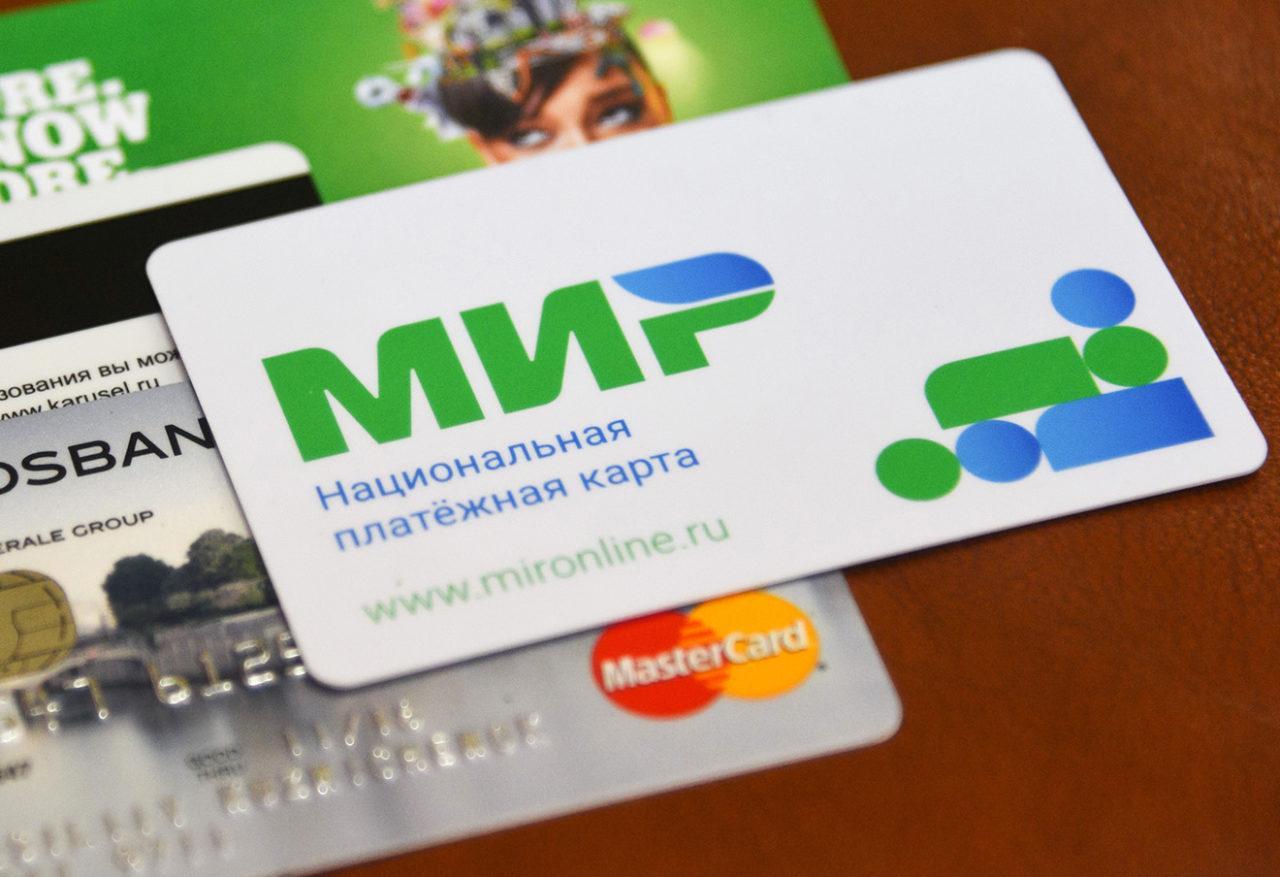
То же самое касается и банков, магазинов, да и вообще любой организации, которая имеет дело с крупными суммами денег. Чтобы облегчить эту процедуру, в мире создано несколько десятков платежных систем – специальных сервисов, которые производят безналичные денежные переводы между своими клиентами.
Обратите внимание! Основной минус таких сервисов, по крайней мере для нашей страны, заключается в том, что они могут легко прекратить обслуживание отечественной экономики в силу политических обстоятельств.
Чтобы стать максимально независимыми в этом отношении от остального мира, в 2015 году в России была создана национальная платежная система под названием «Мир». С её помочью можно совершать покупки в магазинах, снимать и вносить наличные в банкоматах и выполнять все те операции, которые доступны пользователям более популярных Visa и Master Card.
Карта «Мир» – это универсальный ключ доступа к национальной платежной системе. Именно она позволяет совершать все те операции, что были описаны выше. В настоящее время картой могут воспользоваться пенсионеры и работники бюджетных организаций, однако уже в текущем 2020 году планируется осуществлять через нее все социальные выплаты.
Как добавить карту «Мир» в Google Pay
Многим интересно было бы добавить «Мир» в список карт системы электронных платежей Google Pay. Сейчас данная система доступна для всех устройств (смартфоны, планшеты, смарт-часы), работающих под управлением операционной системы Андроид. Однако здесь всех поклонников Гугла ждёт жестокое разочарование: карту «Мир» нельзя привязать к Google Pay как, впрочем, и к Apple Pay и PayPal.
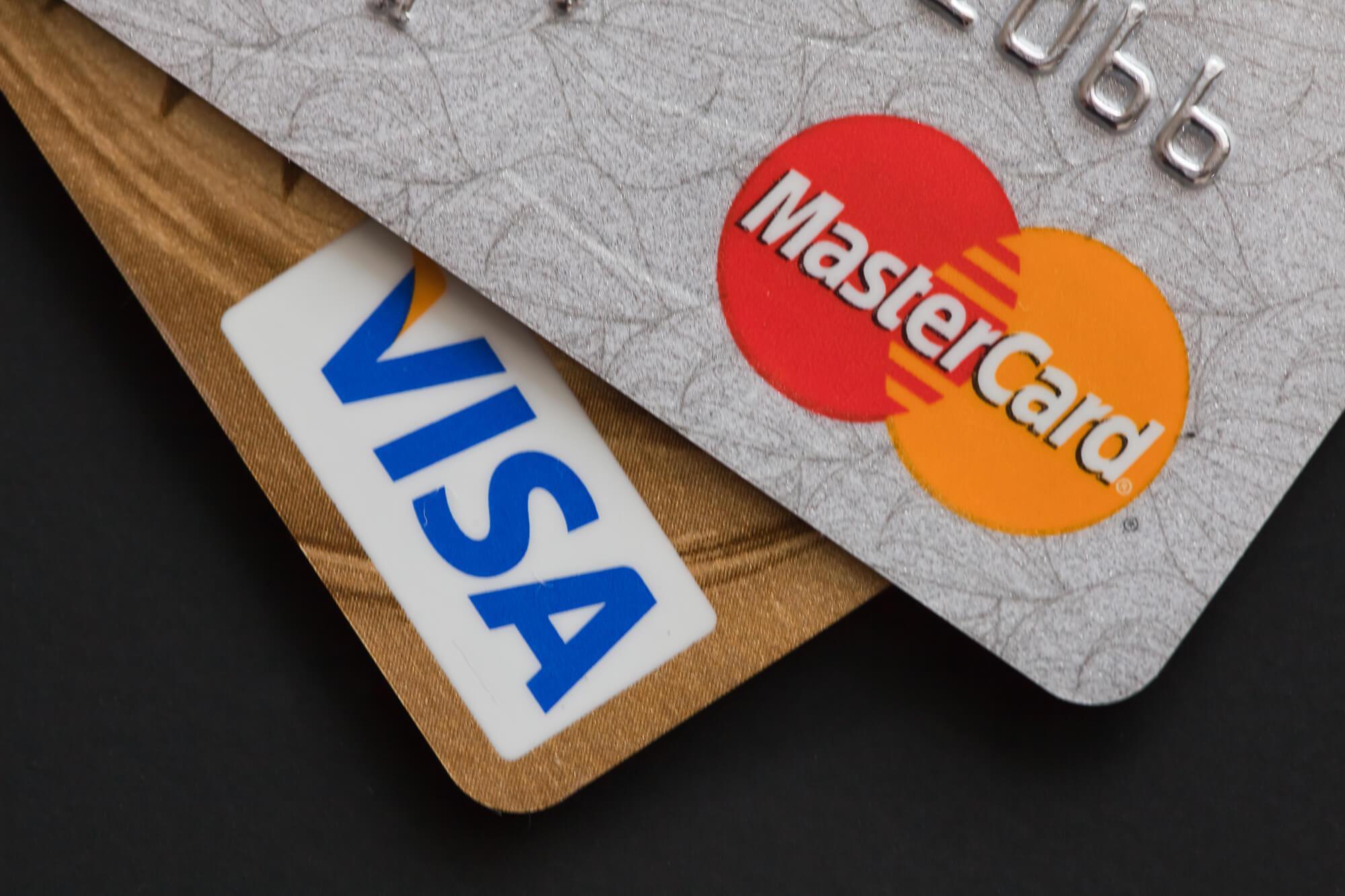
Visa и MasterCard по существу – конкуренты, штаб-квартиры обеих организаций расположены в Америке
Какие карты поддерживает Google Pay
Так какие же карты поддерживает Google Play? Вот список платежных систем, в которых работает приложение поискового гиганта:
- MasterCard;
- Visa;
- МТС Smart Деньги;
- МТС Деньги Вклад;
- МТС Деньги Weekend;
- Qiwi;
- «Совесть».
Что касается самих банков, то их список будет значительно длиннее:
- Сбербанк.
- Альфа банк.
- Русский Стандарт.
- Райффайзенбанк.
- Открытие.
- Рокетбанк.
- Яндекс. Деньги.
- Тинькофф.
- Ак Барс Банк.
- МТС Банк.
- Газпромбанк.
- Почта Банк.
- РОСБАНК и многие другие.
Если проштудировать весь перечень, то можно выяснить, что с Гугл Пей сотрудничает чуть больше 100 банков, в противовес платежной системе «Мир», у которой в списке их значится целых 278. С другой стороны, это тот случай, когда качество лучше количества: в списке обоих представлены все крупные банковские организации.
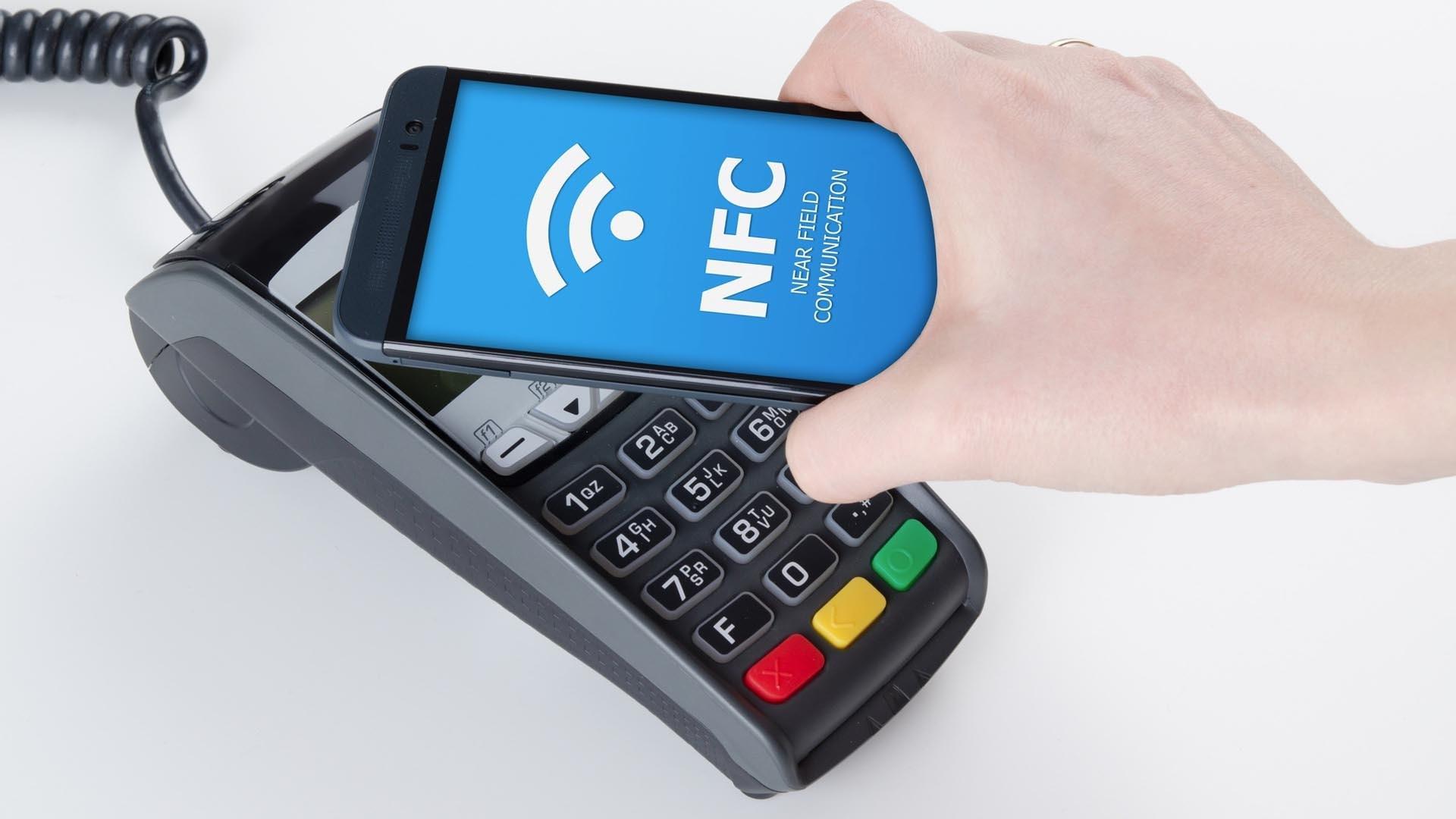
NFC на русский переводится как «связь ближнего поля действия»
Почему Google Pay не принимает карту «Мир»
Безуспешные переговоры между руководствами национальной платежной системы и поискового гиганта заведомо были обречены на провал. Так почему же Гугл Плей не принимает карту «Мир»?
Все дело в том, что Гугл опасается поддерживать карту из-за сложной политической обстановки, царящей в мире. Все-таки Google – компания роддом из Америки и любые новые экономические санкции, введённые в отношении России, грозят большими убытками для поисковика. К тому же, национальная платежная система на то и национальная, что имеет ограниченное хождение только на территории России и потенциала у неё на текущий момент не очень много, а, соответственно, и большой прибыли с неё получить не удастся.
Важно! Через карту «Мир» можно оплачивать покупки в Aliexpress.
Впрочем, не стоит унывать. Руководство АО «НСПК» запустило специальное приложение Mir Pay, которое можно свободно скачать из Гугл Плей Маркета. Оно позволяет проводить бесконтактную оплату со своего гаджета в любом магазине, поддерживающем платежную систему «Мир» (по закону, таковыми считаются все организации, имеющие месячную выручку более 40 миллионов рублей).

Такими суммами в первую очередь могут похвастаться торговые сети
Основные недостатки и ограничения карты «Мир»
К сожалению, собственная платежная система налагает некоторые ограничения на ее использование, которые со всей смелостью можно причислить к ее недостаткам:
- Для расчетов может использоваться только национальная валюта – рубль. Хотя на территории России это может быть совершенно неактуально, при расчете в зарубежных интернет-магазинах также возможны некоторые затруднения. Например, если платить за покупку можно только в евро или долларах.
- Платежная система запущена совсем недавно, поэтому она все еще продолжает оставаться «сырой». Периодически всплывают негативные отзывы по ее использованию, суть которых сводится к тому, что не все торговые точки могут ее принять.
- Карту нельзя привязать к системе электронных платежей через сервис Apple Pay и Google Pay (Samsung разрешил операции по картам «Мир» через свои устройства). Даже приложение, призванное совершать бесконтактные покупки, пока доступно только для устройств под управлением Android (специальное приложение Mir Pay).
- Также отсутствует возможность добавления карты к платежным системам PayPal и WebMoney.
- Нельзя оплачивать покупку приложений в магазине Google Play Market.
- Список стран и банков, в которых можно совершать покупки снимать наличные, существенно ограничен. Поэтому эта карта не подойдет для тех, кто часто путешествует.
Как добавить Киви в Гугл Пей
Существенным плюсом Google Pay является то, что к ней можно добавлять не только физические карты, но и виртуальные. Например, через свой смартфон можно совершать покупки, расплачиваясь деньгами с электронного кошелька Qiwi.
Перед тем как добавить Киви в Гугл Пей, необходимо заказать выпуск виртуальной карты. Это означает, что будут доступны только реквизиты карты: её номер, срок действия и CVV код.
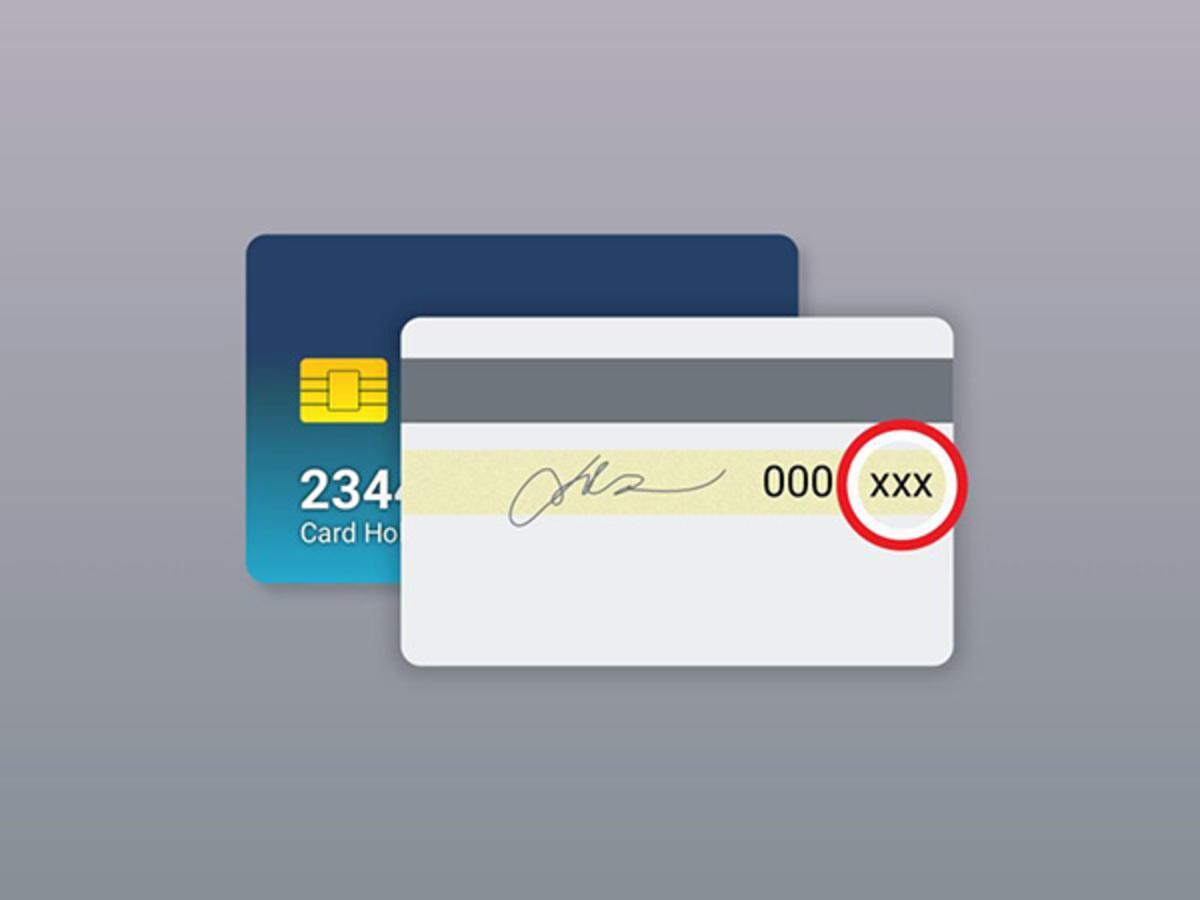
cvv2 или cvc2 – трехзначный код безопасности, расположенный на оборотной стороне карты
Важно! Перед подключением виртуальной карты к Google Pay необходимо убедиться, что на смартфоне установлен модуль NFC и он поддерживает технологию бесконтактной оплаты.
После получения реквизитов виртуальной карты можно приступить к её подключению к Google Pay:
- Скачать на свой смартфон приложение Google Pay с официального сайта.
- Открыть приложение и зайти под свои профилем Гугл.
- Зайти в раздел «Оплата».
- Нажать внизу на значок «+ Способ оплаты».
- Смартфон попытается считать карту через камеру, нажать «Назад» либо «Ввести данные вручную».
- Заполнить все поля информацией, полученной ранее на сайте Qiwi.
- Выбрать из списка способ подтверждения.
- Вставить код подтверждения.
- Дождаться сообщения об успешной привязке карты.
Можно также провести процедуру онлайн через свой аккаунт в Google на персональном компьютере.
Таким образом, карта «Мир» всё еще не имеет доступа к наиболее популярным системам электронных платежей, реализованных в смартфонах – Apple Pay и Google Pay. Связано это, в первую очередь, с большой политикой и ограниченностью применения самой карты. Тем не менее, несмотря на свои недостатки, российская платежная система активно внедряется в массы. Существует даже поддержка возможности бесконтактной оплаты через смартфон с помощью специального приложения.
Как добавить карту в Гугл Плей — пошаговая инструкция
С развитием онлайн-технологий постоянно изменяется жизнь обычных пользователей. Сейчас для оплаты покупок достаточно иметь доступ в интернет на компьютере, ноутбуке, смартфоне или планшете, что позволяет не только находить интересующие товары, не выходя из дома, но и оплачивать их в несколько движений, просто привязав банковскую карточку к своему аккаунту в Гугл Плей.
Что такое Гугл Плей и для чего он используется
Google Play – это магазин приложений, доступный каждому владельцу смартфонов на операционной системе Android. С его помощью можно устанавливать игры, программы для создания и редактирования любых файлов, социальные сети, сервисы по доставке еды или для отслеживания банковских операций. Словом, всё, что только может понадобиться современному пользователю.
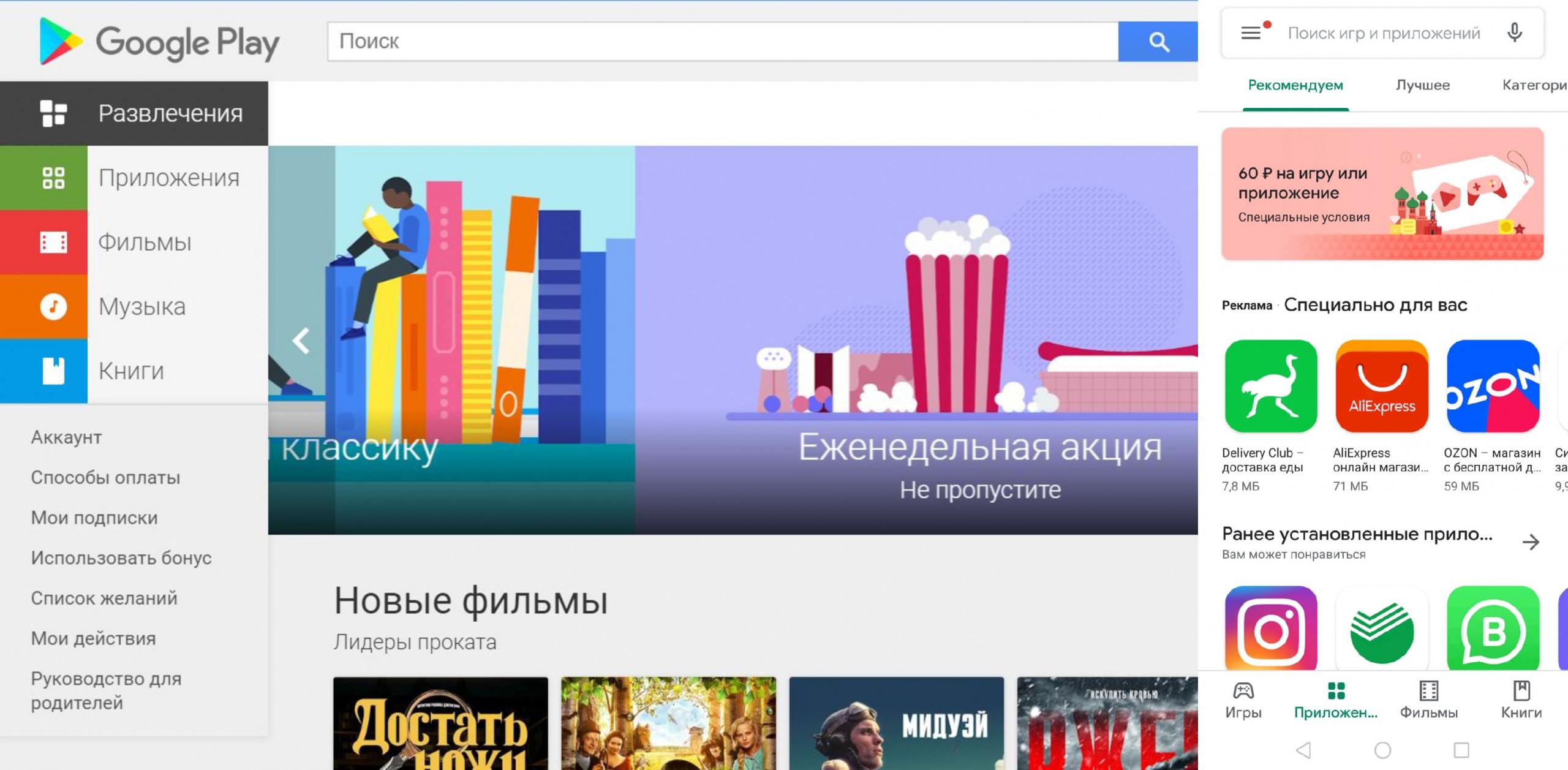
Сервис Гугл Плей на компьютере (слева) и телефоне (справа)
Так как многие приложения предлагают платный контент (подписки для прослушивания музыки, просмотра фильмов, возможности получения расширенного доступа к программам и даже обыкновенное скрытие рекламы), гораздо удобнее оплачивать его в несколько касаний, чем каждый раз искать платёжное средство, вводить его реквизиты и надеяться на хорошее интернет-соединение.
Обратите внимание! Привязав карту к Гугл Плей, можно значительно упростить оплату покупок и услуг, заказываемых при помощи браузера.
Как добавить карту в Гугл Плей на телефоне Андроид
В каждом смартфоне, работающем на ОС Андроид, существует предустановленная программа Google Play. Чтобы понять, как привязать карту к Андроиду, необходимо войти в приложение Гугл Плей. Далее следует выполнить следующие действия.
- Войти в свой аккаунт Google (на всех современных смартфонах вход осуществляется при первом включении устройства после приобретения). Если аккаунт ещё не создан, то необходимо пройти регистрацию, введя номер телефона или почты, а затем следуя указаниям на экране смартфона.
- Зайти в боковое меню приложения. Выбрать основной аккаунт (если их несколько), к которому будет привязываться платёжный инструмент.
- Выбрать пункт «Способы оплаты» и в открывшемся меню нажать на строку «Добавить банковскую карту».
- Далее следует ввести номер карты в предложенном поле, срок её действия и код CVC в соответствующих полях. Данные о владельце (фамилия и имя) подтянутся автоматически или же потребуется ввести их вручную.
- Завершающий этап – нажать кнопку «Сохранить» и данные будут внесены в приложение Гугл Плей.
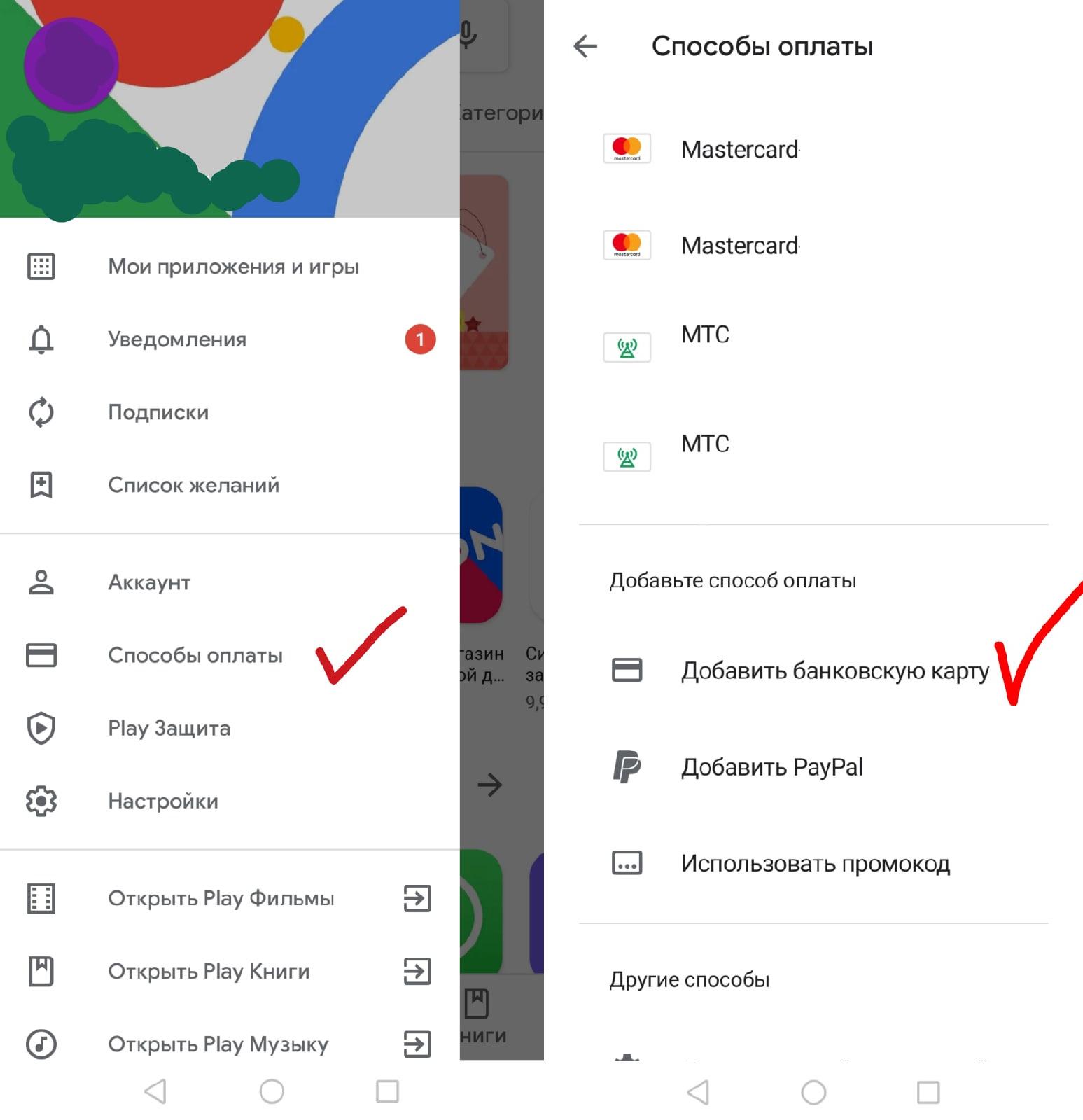
Процесс добавления карты в Гугл Плей на Андроид
Как добавить карту в Гугл Плей на компьютере
Не всегда возможно использование телефона, поэтому многих интересует, как добавить карту в Гугл Плей при помощи компьютера. В целом все действия идентичны добавлению платёжного средства на Андроиде с той лишь разницей, что войти в Google Play необходимо при помощи любого браузера (Chrom, Opera, Mozila, Yandex и т. п.).
Обратите внимание! У приложения есть Web-версия, доступная для пользователей ПК. Найти её можно при помощи любой поисковой системы.
Последовательность действий будет выглядеть следующим образом:
- Войти на сайт магазина приложений.
- В левой части экрана под тематическими блоками кликнуть кнопку «Способы оплаты».
- При необходимости выполнить вход в учётную запись, используя адрес электронной почты в поле «Логин» и пароль от неё в соответствующем поле.
- В открывшемся окне кликнуть строку «Добавьте способ оплаты».
- На следующей странице выбрать способ оплаты «Добавить банковскую карту».
- В открывшемся окне заполнить все необходимые поля и нажать кнопку «Сохранить».
После обновления страницы добавленные данные отобразятся на экране. Там же можно добавить ещё одну карту или выбрать способ оплаты.
Какие карты можно добавлять в Гугл Плей
Ещё один распространенный вопрос – какие карты можно привязать к Google Play, а какие не будут активны. В данном случае ограничений практически нет: подойдут как любые реальные дебетовые и кредитные пластиковые карточки платёжных систем Visa и MasterCard, так и виртуальные. Исключения составляют Maestro и «МИР», которые планируется сделать доступными, но в 2020-2021 годах. Тем не менее, при возникновении трудностей стоит обратиться в банк для уточнения деталей или воспользоваться справкой от Google.
Стоит помнить, что введение номера виртуальной карточки в соответствующее поле путём операции «копировать-вставить» не всегда распознаётся системой, поэтому может потребоваться введение цифр вручную. В остальном способ добавления виртуальной карточки ничем не отличается от добавления обычного «пластика».
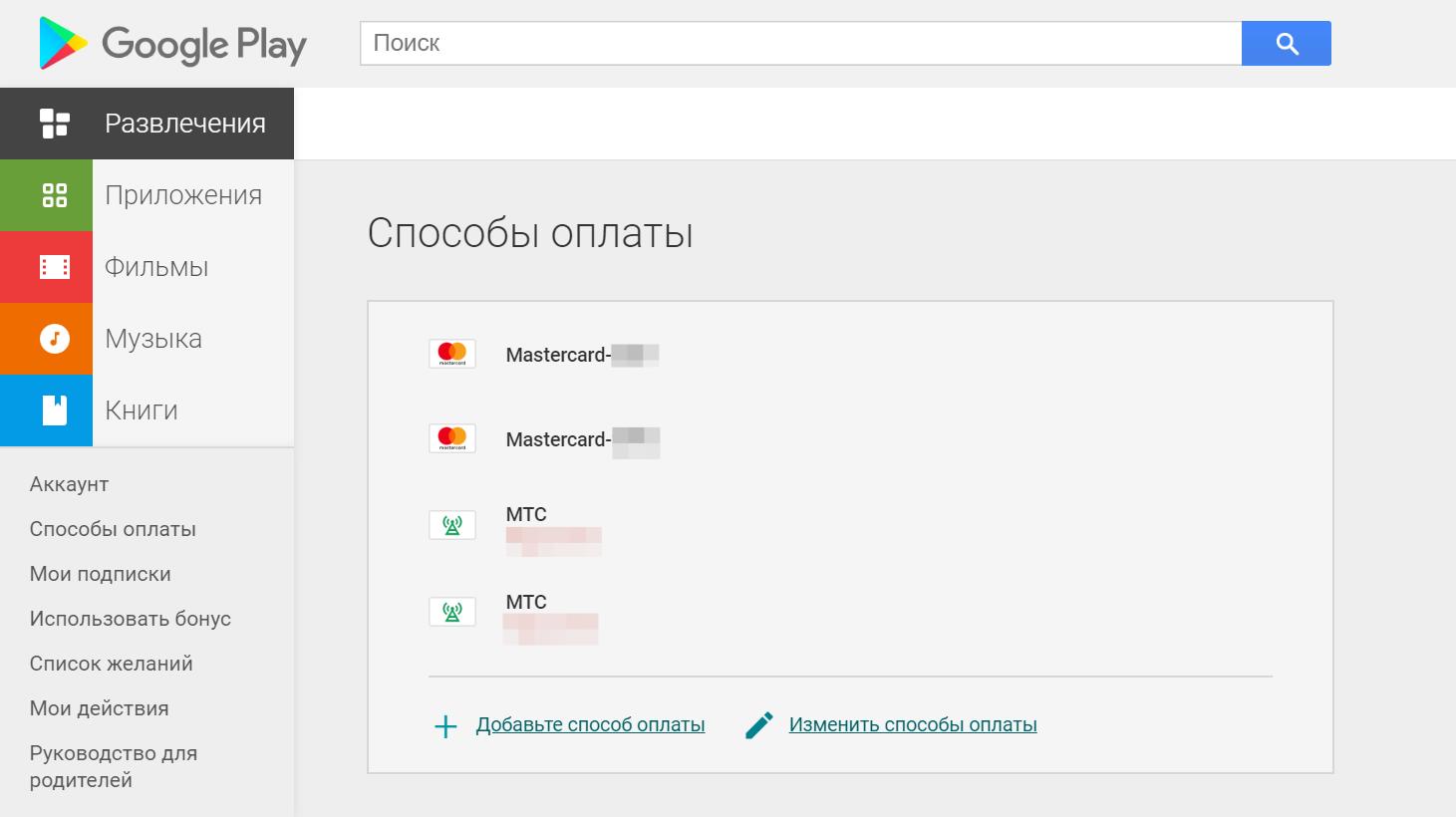
Изменение способов оплаты при помощи ПК
Как поменять способ оплаты в Гугл Плей
Как в Гугл Плей изменить способ оплаты, добавить вторую карту? Оба действия просты для выполнения. Чтобы добавить вторую, третью и последующие платёжные инструменты, необходимо в меню программы Google Play выбрать строку «Способ оплаты», а затем кликнуть «Добавить способ оплаты», после чего заполнить все необходимые поля, как в приведённых выше инструкциях.
Другое дело – изменение способа оплаты в данном сервисе. Существует два способа – при помощи ПК или смартфона.
Через браузер компьютера
Необходимо войти в Google Play через браузер ПК, выбрать строку «Способы оплаты». В открывшемся окне кликнуть на кнопку «Изменить способ оплаты». Далее необходимо выбрать платёжное средство, данные о котором будут изменены (если их несколько) и кликнуть на слово «Изменить».
В открывшейся форме можно внести правки: изменить срок действия, CVC-код и сохранить изменения. Это актуально в случае перевыпуска карты. Таким же образом можно и удалить привязанное платёжное средство, кликнув на соответствующую строку.
Обратите внимание! Изменение способа оплаты в Google Play в первую очередь подразумевает редакцию информации о платёжном средстве.
При помощи смартфона
В данном случае надо выполнить следующие действия:
- На экране смартфона надо выбрать значок приложения Гугл Плей.
- После открытия приложения нажать на строку «Способы оплаты».
- На открывшейся странице внизу экрана выбрать «Другие настройки платежей». Приложение предложит одно или несколько платёжных средств, которые привязаны к телефону. Необходимо выбрать интересующее и в блоке с ним нажать кнопку «Изменить».
- Отредактировать данные и нажать кнопку «Обновить».
Что делать, если не добавляется карта в Гугл Плей
Если в Google Play точное следование инструкциям как добавить карту не даёт результатов, то стоит обратить внимание на следующие моменты:
- проверить правильность введения срока действия, номера и CVC-кода;
- проверить устойчивость соединения с интернетом;
- убедиться, что платёжное средство не является 11-м по счёту (в Google Play можно добавить только 10 вариантов оплаты);
- проверить, поддерживает ли система привязываемую карту (для пользования сервисом Google Pay имеются ограничения в зависимости от банков. Полный перечень можно посмотреть по этой ссылке.
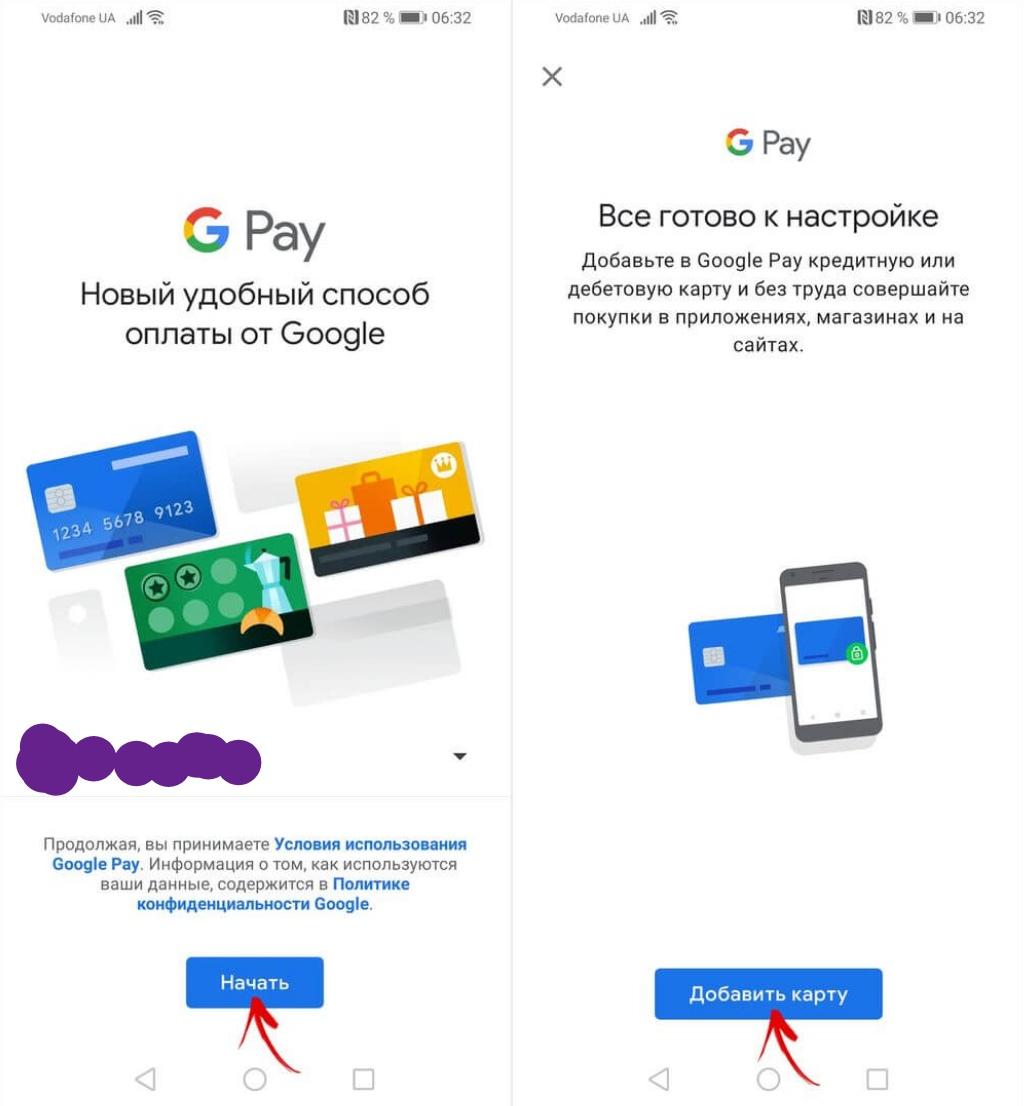
Начало работы в Гугл Пэй
О системе Google Pay
Если Гугл Плей позволяет оплачивать подписки в приложениях и сохраняет данные «кредитки» для упрощённой оплаты на сайтах, то система Гугл Пэй позволяет совершать оплату в одно касание с телефона или браузера компьютера (при условии входа в учётную запись), а также расплачиваться на кассах не доставая сам «пластик». Для этого требуется лишь устройство, оснащённое функцией NFC и платёжный терминал.
Как добавить карту в Гугл Пэй
Чтобы иметь возможность расплатиться при помощи Google Pay, необходимо скачать одноимённое приложение в Play Market (Google Play). После его скачивания и установки, как и в предыдущих случаях, необходимо выбрать основную учётную запись или же выполнить в неё вход. Далее действовать следующим образом:
- В нижней части экрана выбрать значок «Оплата».
- Нажать синюю кнопку «Способ оплаты».
- Сопоставить появившееся прямоугольное окно со стороной карты, где находится её номер.
- Если программа не распознаёт цифры, то их можно ввести вручную, выбрав соответствующую строку на экране.
- Далее необходимо нажать кнопку «Сохранить», согласившись с условиями сотрудничества.
- На привязанный к карте номер телефона должно придти СМС-сообщение с кодом, который необходимо ввести в соответствующее поле – это подтверждает привязку карты.
- Также понадобится установить пароль или графический ключ, который сможет подтвердить совершение особенно крупных покупок и защитит от мошенников.
Привязка к телефону и аккаунту Гугл завершена. Таким же образом можно добавлять новые способы совершения платежей (не более 10), а затем расплачиваться с их помощью за различные покупки. Те же самые манипуляции потребуется выполнить и при добавлении информации с помощью ПК через Google Play или Google Pay.
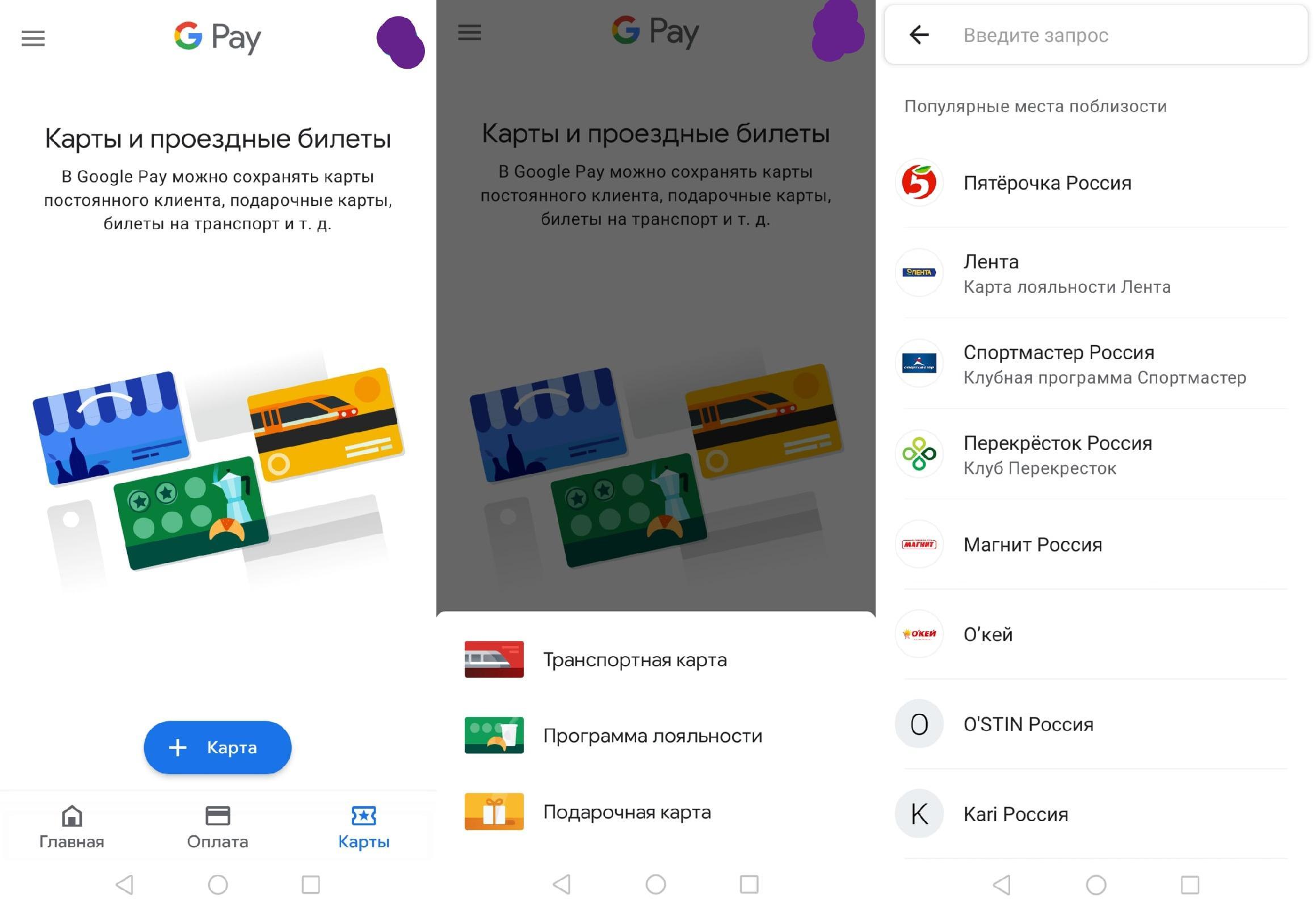
Добавление иных видов карт
Оплата и виды загружаемых карт
Если в Гугл Пэй загружено несколько карточек, с помощью которых можно платить, то необходимо установить главное платёжное средство «по умолчанию».
Приложение Google Pay позволяет также загружать скидочные и подарочные карты, билеты на транспорт и другие виды «пластика». Сделать это можно в соответствующем разделе «Карты», находящемся в правом нижнем углу главного экрана. Для этого необходимо перейти в раздел и нажать на синий значок «+ карта»:
- В меню надо выбрать вид добавляемой карты (транспортные социальные карты и карты «тройка» добавить невозможно).
- В новом окне можно вручную ввести название организации или найти в предложенном списке.
- С помощью камеры телефона отсканировать штрих-код на карточке, поместив его в квадрат белого цвета.
- Можно ввести данные вручную, если код не сканируется автоматически (красная рамка сигнализирует о проблемах считывания).
Точного ответа, сколько таких карт можно прикрепить в приложении, нет.
Возможные трудности
Частые вопросы: почему не удаётся привязать «пластик» и почему не удается оплата? В первом случае проблема может крыться в плохой связи, неверно введённых данных, а также в неподдерживаемости приложением карты («МИР», Maestro и т. п.). Во втором случае стоит уточнить состояние баланса и при необходимости пополнить его.
Приложения Google Play и Google Pay позволяют создать и настроить универсальный платёжный инструмент на базе Андроида, работающий как с реальной, так и с виртуальной оплатой. Для использования сервисов необходимо лишь зарегистрироваться в системе Гугл и добавить необходимые данные по картам.
Как добавить карту в Гугл Плей?
В онлайн-магазине Play Market есть и бесплатный контент, и платный. Для покупки платного контента пользователь может выбрать один из нескольких вариантов оплаты, главным из которых, вне всякого сомнения, стоит считать банковскую карту. Это удобно: один раз привязал карту к аккаунту и покупай контент. А вот как правильно привязать карту к своему аккаунту, мы расскажем в этой статье.
Само собой, ваш смартфон должен быть привязан к аккаунту Google, в противном случае вы даже в Play Market не сможете зайти.
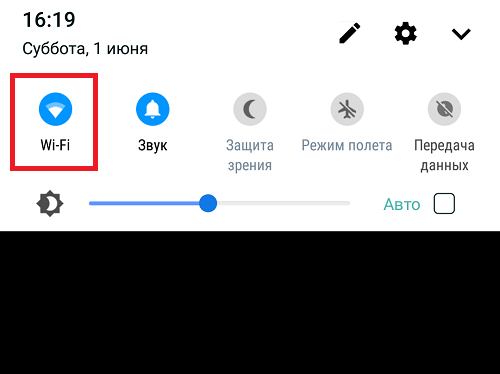
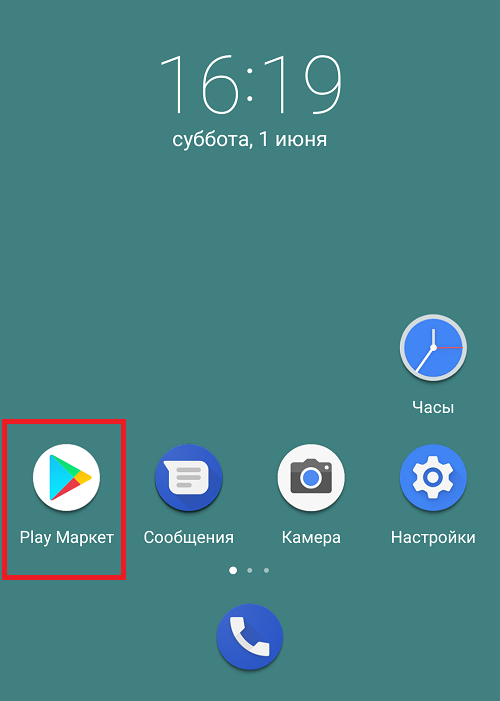
Открываем Play Market.
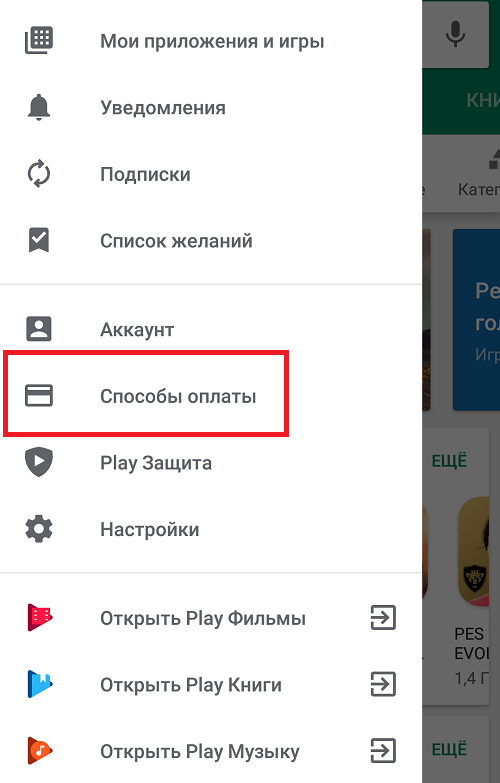
Нажимаем на кнопку “Меню” – она указана на скриншоте ниже.
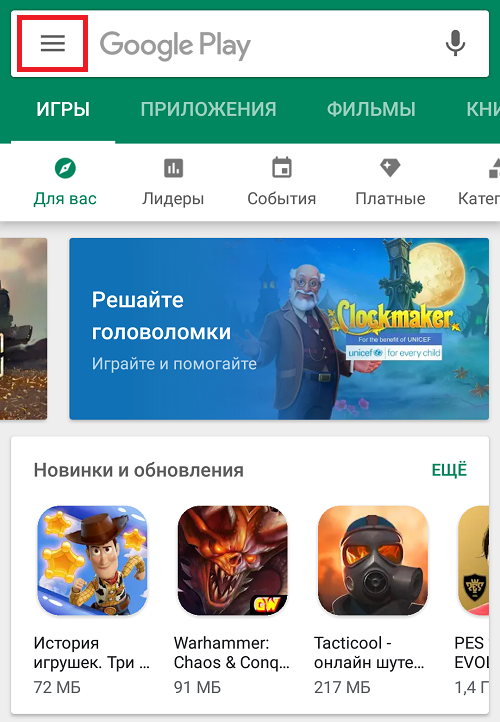
Выбираем пункт “Способы оплаты” в появившемся меню.
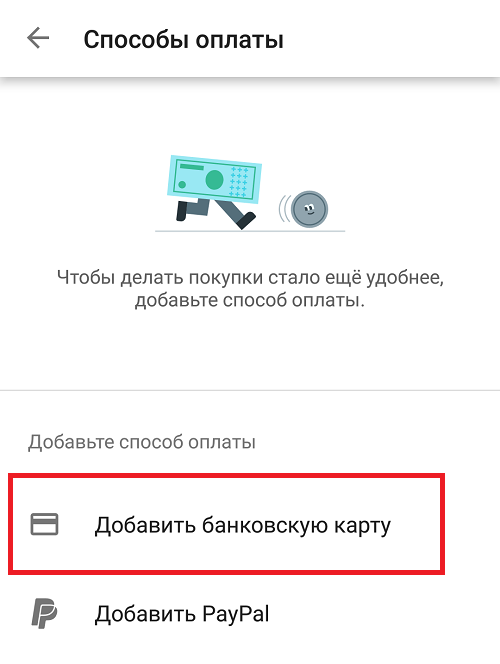
Перед вами – список доступных способов оплаты. Нажимаем “Добавить банковскую карту”.
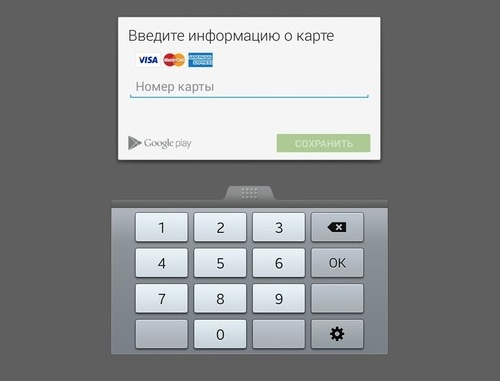
Указываем номер банковской карты, срок ее действия и проверочный код из трех цифр (расположен на задней части карты). Сохраняем данные.
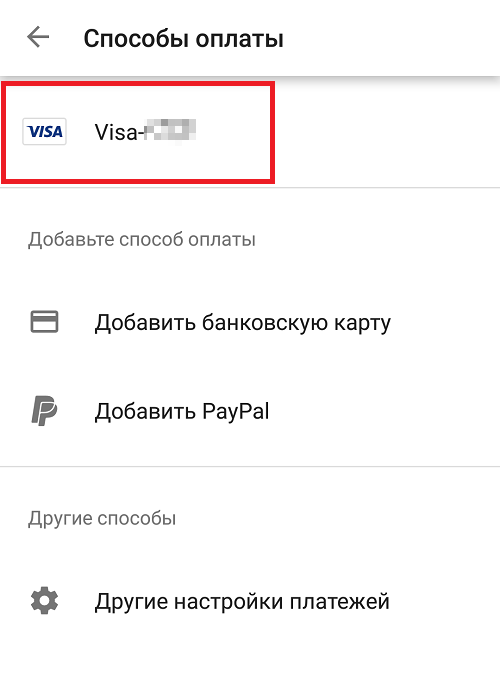
Если все сделано верно, карта отразится в разделе со способами оплаты.
А вот как отвязать карту от аккаунта, вы узнаете из другой нашей статьи.
- Оставить комментарий к статье.
- Подписаться на наш канал на YouTube.
- Подписаться на наш канал в Телеграме.
- Подписаться на нашу группу ВКонтакте.
- Подписаться на наш канал в Дзене.
Другие интересные статьи:
- Как удалить карту из Гугл Плей Маркет?
- Как обновить сервисы Google Play на Андроиде?
- Как отменить подписку в Гугл Плей (Play Market)?
- Что такое индекс при оплате картой с телефона?
- Как войти в Плей Маркет на телефоне Андроид?
- Как выйти из Плей Маркета на Android из аккаунта?
- Как вынуть контакты с разбитого телефона? Простая инструкция