Как отключить подписку в Винк ТВ?
Рассмотрим инструкцию по отключению платной подписки «Винк ТВ» на Android, iOS, Smart TV, официальном сайте и ТВ-приставке, а также другую полезную информацию, связанную с этой процедурой.
Содержание скрыть
Причины отключения подписки Wink TV
Необходимость отключить подписку «Винк ТВ» может появиться в следующих ситуациях:
- вы больше не собираетесь пользоваться услугами сервиса;
- слишком высокая стоимость;
- найден новый тарифный план с более выгодными условиями;
- планируется применить бонусный промокод;
- низкий уровень качества связи;
- сервис используется редко, поэтому платить за него нецелесообразно, и так далее.
Почему списываются деньги после удаления приложения Винк
Важно отметить, что недостаточно удалить приложение с вашего устройства, чтобы перестали списываться средства за платные услуги. Необходимо вручную отказаться от них, воспользовавшись одной из инструкций, описанных ниже.
Для этого можно использовать Google Play Market, AppStore, официальный веб-ресурс или ТВ-приставку. При возникновении проблем рекомендуется обращаться по электронному адресу support@wink.ru.
Как отключить подписку Винк ТВ
Способ отключения подписки не зависит от того, почему вы решили отказаться от нее. Однако инструкции различаются в зависимости от платформы. Рассмотрим пошаговый метод для каждого варианта.
Android
- Откройте приложение «Плей Маркет» на вашем устройстве.
- Разверните боковое меню с настройками.
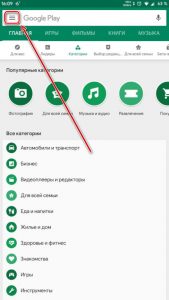
- Выберите пункт «Подписки».
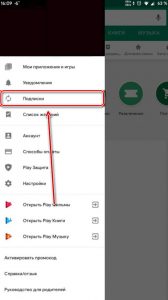
- В появившемся списке найдите ненужный тариф и задействуйте его блок.
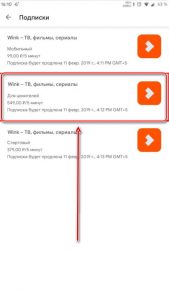
- Ознакомьтесь с некоторыми деталями о вашей подписке. Если нужно отключить именно ее, задействуйте кнопку «Отменить подписку».
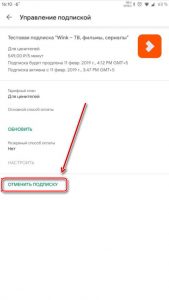
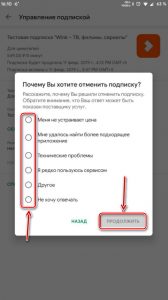
- Выберите подходящую причину отключения.
- Нажмите на «Продолжить».
- Подтвердите процедуру, еще раз тапнув по «Отменить подписку».
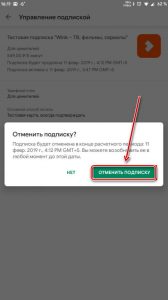
- Если все сделано правильно, система оповестит вас об успешном выполнении процедуры.
Android TV
Если на вашем устройстве Android TV есть приложение Play Market, то инструкция не отличается от предыдущей. В противном случае придется воспользоваться веб-версией магазина контента. Рекомендуется придерживаться следующего алгоритма:
- Откройте официальный сайт «Плей Маркета» на любом устройстве. Необходимо авторизоваться под учетной записью, которая используется на приставке.
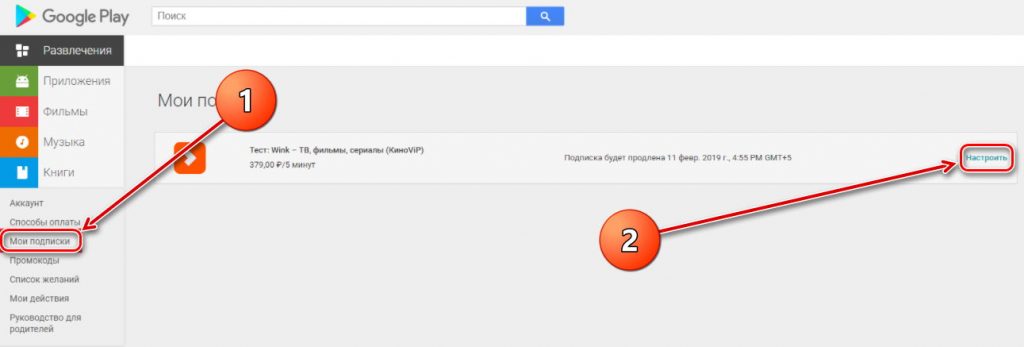
- Слева кликните по «Мои подписки».
- Нажмите на надпись «Настроить» напротив искомой услуги.
- Теперь перейдите по ссылке «Отменить подписку».
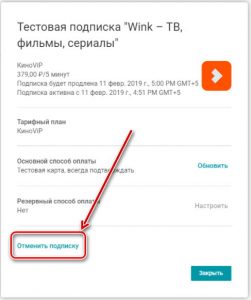
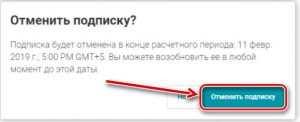
- Согласитесь с последствиями, еще раз нажав на эту кнопку.
iOS
- Зайдите в магазин контента AppStore на вашем устройстве от Apple.
- Тапните по иконке своего аватара в верхнем правом углу.
- Перейдите в подраздел «Управлять подписками».
- Выберите в появившемся списке пункт, который нужно убрать.
- Задействуйте меню «Отменить подписку».
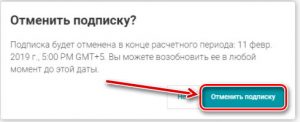
- Как и в других инструкциях из этой статьи, необходимо подтвердить операцию.
- Чтобы проверить статус подписки, вернитесь на страницу ее описания. Вместо «Возобновляется» появится надпись «Заканчивается».
Apple TV
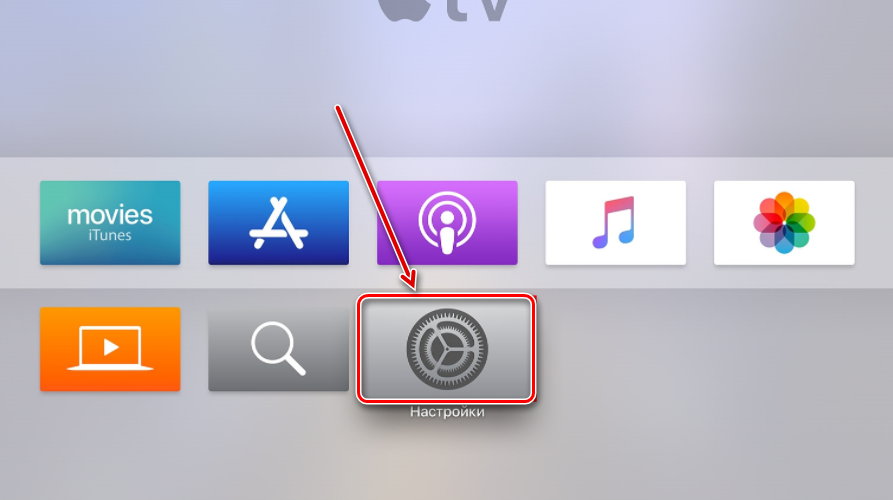
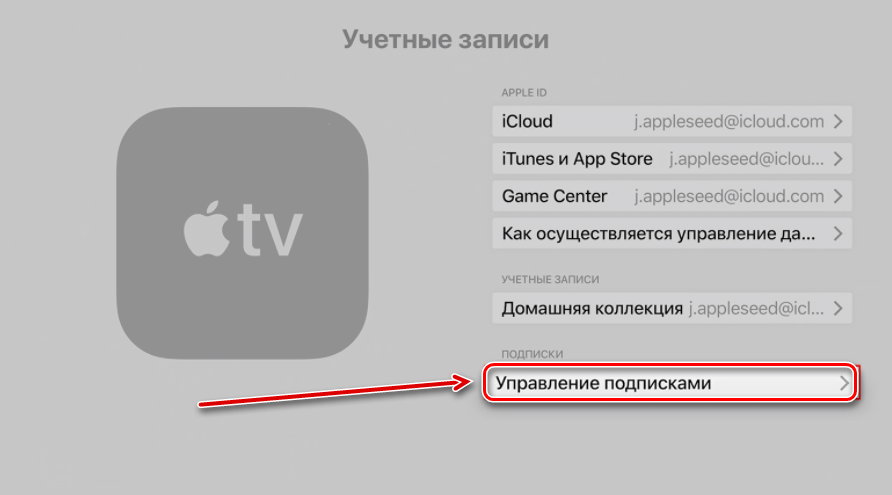
- Перейдите в приложение «Настройки» на вашем Apple TV.
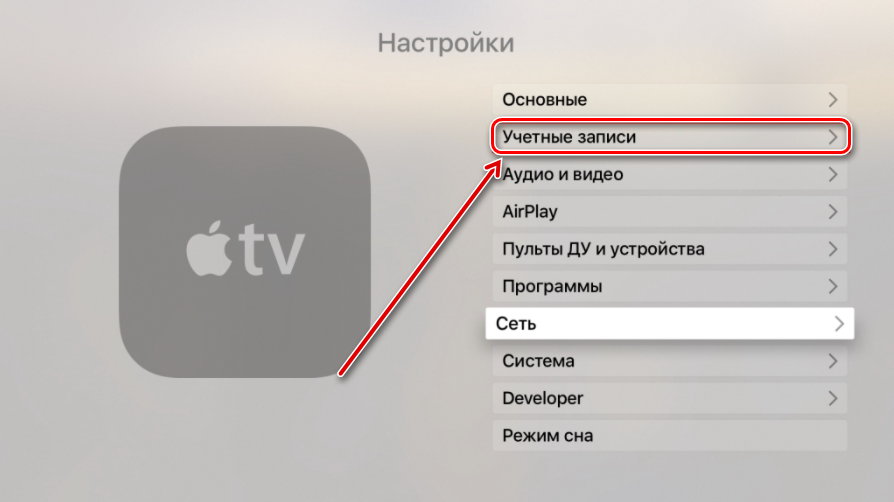
- Выберите раздел «Учетные записи».
- Теперь перейдите в категорию «Управление подписками».
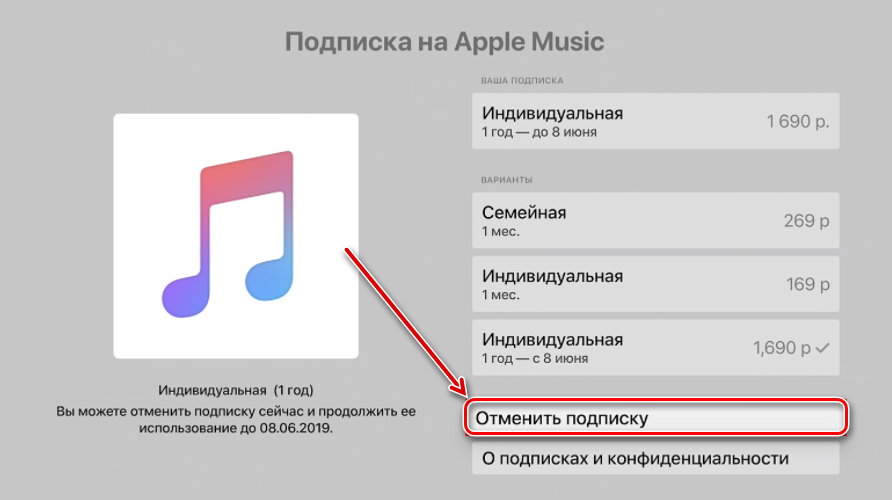
- Откройте подписку, от которой нужно отказаться. После задействуйте кнопку «Отменить подписку».
Smart TV Samsung/LG
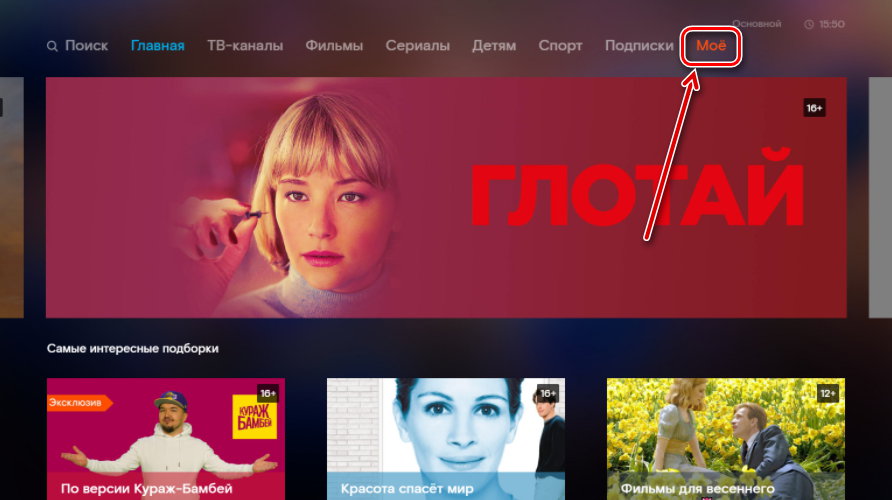
- Перейдите в раздел «Мое».
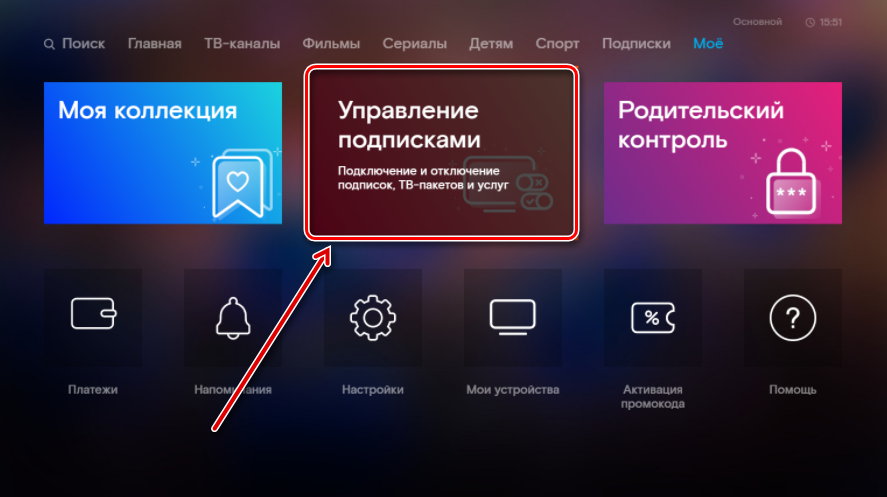
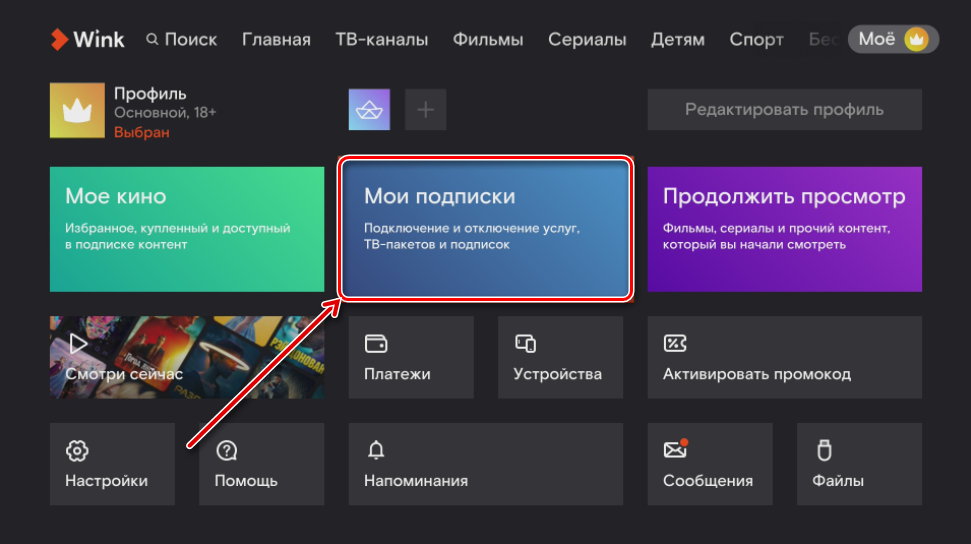
- Перейдите в подраздел «Управление подписками».
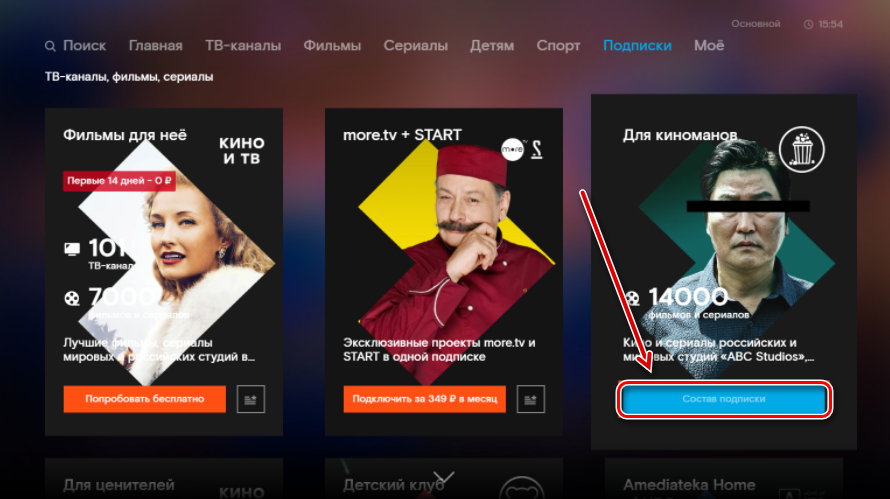
- Среди предложенных вариантов выберите тот, от которого хотите отказаться. После нажмите на «Состав подписки» в ее карточке, как показано на скриншоте.
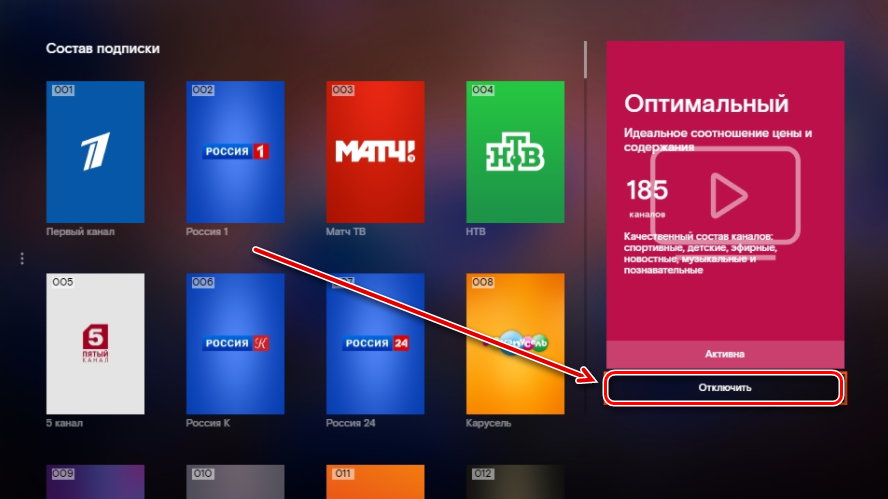
- На следующем этапе необходимо задействовать меню «Отключить».
- Согласитесь с условиями отключения, подтвердив операцию.
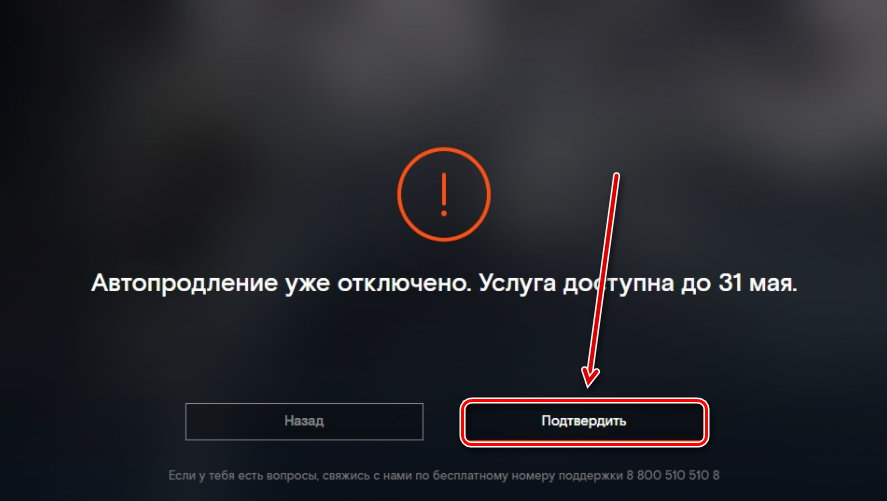
Стоит отметить, что если кнопка «Отключить» отсутствует, то автоматическое продление услуги уже отключено. Она перестанет действовать по истечении оплаченного периода.
На официальном сайте
- Откройте сайт по веб-адресу: https://wink.ru/. Если вы еще не вошли в систему, сделайте это, используя свой номер телефона.
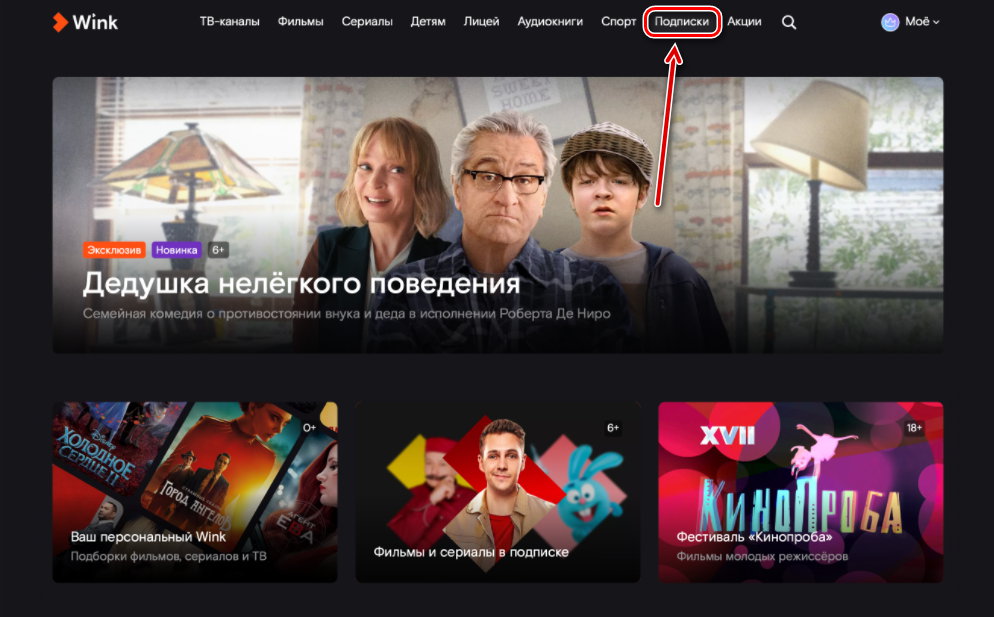
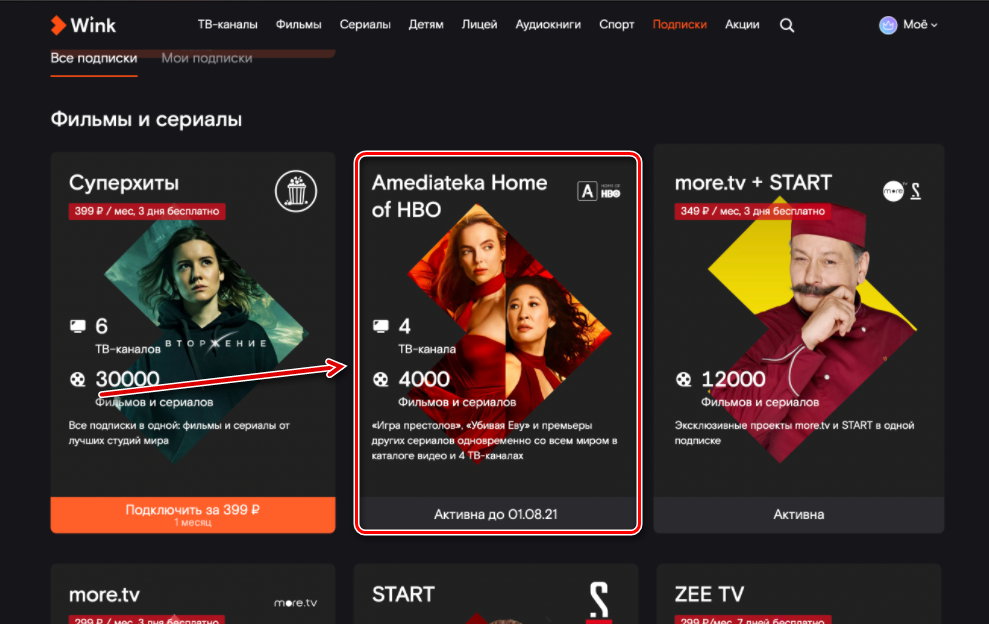
- Перейдите в раздел «Подписки» по соответствующей ссылке в верхнем навигационном меню сайта.
- Найдите нужный вариант и кликните по его блоку.
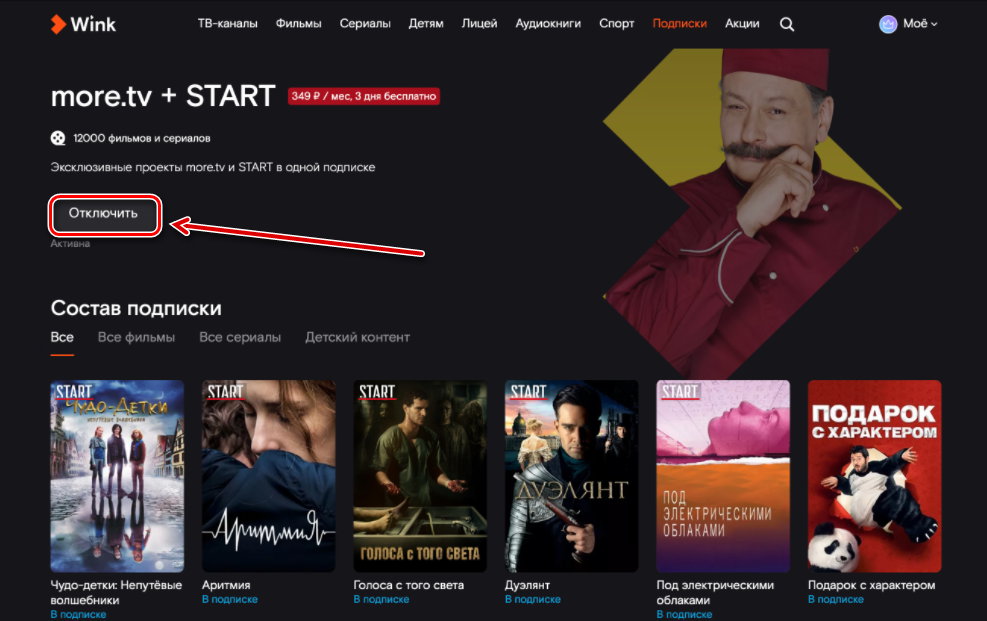
- Нажмите на «Отключить».
Через ТВ-приставку на телевизоре
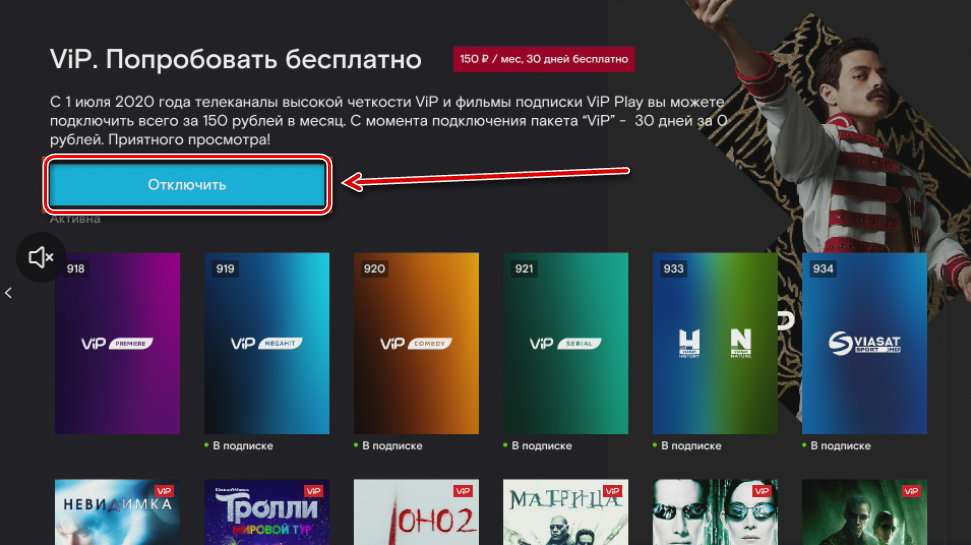
- Откройте раздел «Мое» и перейдите в подкатегорию «Мои подписки».
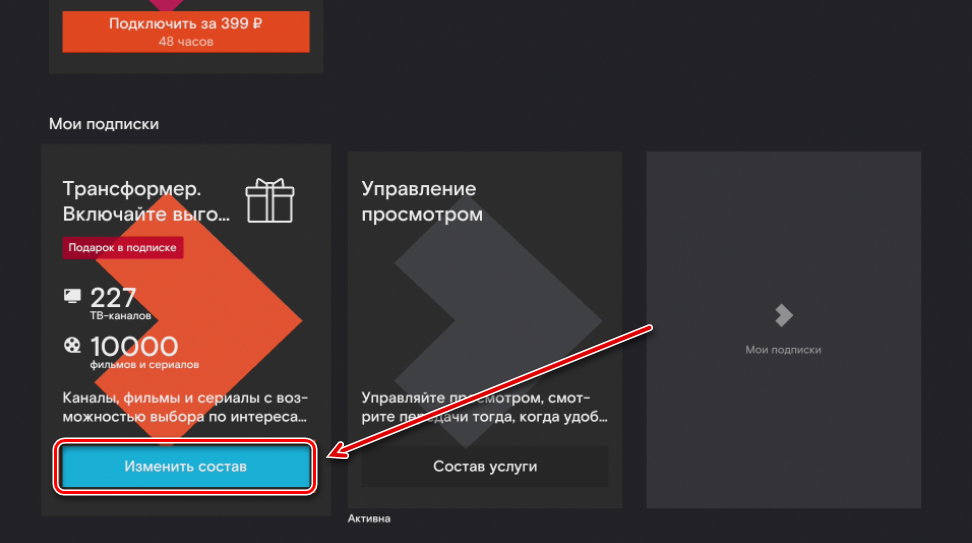
- Задействуйте меню «Изменить состав» в карточке той услуги, от которой планируете отказаться.
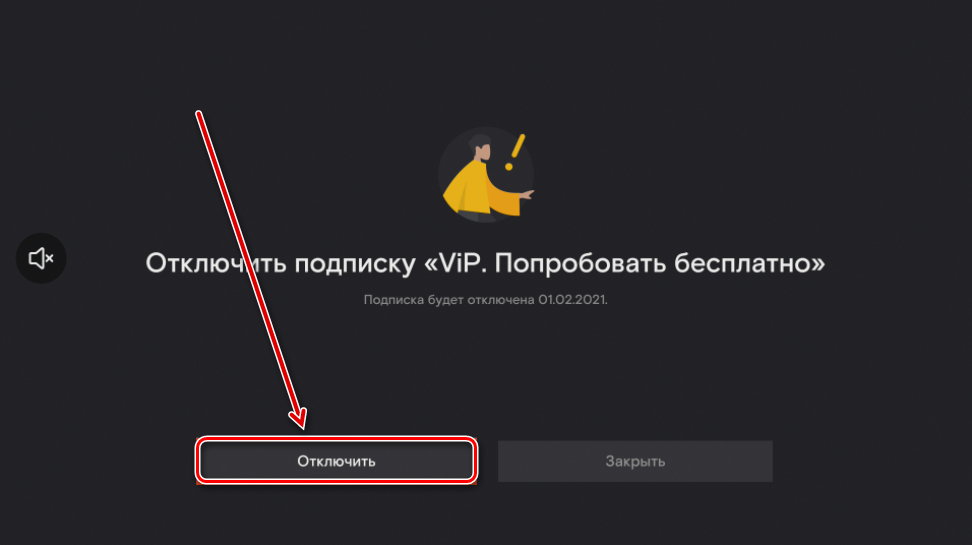
- Нажмите на «Отключить», как показано ниже.
- Ознакомьтесь с условиями отказа от подписки и согласитесь с ними.
Как убрать подписку Wink на приставке Ростелеком
Современным сервисом Wink сегодня пользуются многие абоненты, чтобы смотреть фильмы и сериалы в высоком качестве. Но его интерфейс преследует и пользователей интерактивного ТВ от Rostelecom, детищем которого он является. И далеко не всем нравится то, что происходит в меню экрана телевизора при просмотре обычного телевизионного контента. Расскажем, как убрать Винк в Ростелекоме на приставке, можно ли это выполнить в настройках, и что делать, если вы не находите нужных пунктов в меню.

Как убрать интерфейс Wink в Ростелекоме на приставке
В течение 2021 года абоненты РТК столкнулись с тем, что при включении приставки и ТВ они попадают на обновленный интерфейс от Винк. Это связано с принудительным переводом пользователей услуги «Интерактивное ТВ» на видеосервис. Компания позиционирует его как следующий этап после ITV, который объединяет в себе 2 в 1.

В этом есть свои преимущества, благодаря данному варианту, абонент не привязывается к конкретному адресу и телевизионному устройству. При этом к аккаунту Винк, после создания учетной записи, можно будет подключить до 5 устройств. Но если все это вам не нужно, то вы будете заинтересованы вернуть все обратно. Возврат можно попробовать выполнить так:
- После включения ТВ, в верхней панели меню выберите «Мое».
- Теперь перейдите в раздел «Настройки».
- В числе предлагаемых опций должен быть блок «Вернуть старый интерфейс».
- Если он есть, нажмите на эту кнопку, после чего выполните перезагрузку устройства.

Однако не все абоненты увидят такую опцию в настройках. Причинами отсутствия данной кнопки могут быть:
- Подключение у вас одного из тарифных планов из списка: Максимум, Трансформер, Премиум.
- Вы приобрели приставку Ростелеком с новой системой WInk, встроенной по умолчанию.
Обратите внимание! Возврат с интерфейса Винк на Ростелеком недоступен при наличии у вас последних версий приставки.

Есть ли способ вернуть Ростелеком вместо интерфейса Винк
Мы решили обратиться в службу технической поддержки крупнейшей российской компании по поставке услуг связи. В результате ответ оказался на поверхности. В большинстве случаев это можно сделать, если обратиться в контактный центр. Для этого используйте следующий алгоритм:
- Наберите номер 8 800 1000 800.
- Дождитесь, когда вам ответит сотрудник компании.
- Сообщите, что вам требуется вернуть старый интерфейс.
- Специалист задаст ряд вопросов – по идентификации вас в системе, а также имеющемуся у вас оборудованию.
- В результате вам вернут интерфейс Ростелеком.
Но все это временные меры, т.к.к уже принято решение руководства компании о полном и безоговорочном переходе на интерфейс Винкт до 1 января 2022 года. Так что остается совсем немного времени, и в конечном счете вы все равно окажетесь на Wink. Так что если вы совершенно против этого, то выход только один – найти другого поставщика, который оказывают услуги телевидения, и подключиться к нему, расторгнув договор с Ростелеком.
Привязка и отвязка номера телефона
Чтобы получать SMS-уведомления о событиях, нужно привязать к аккаунту телефонный номер, на который они будут приходить. Каждый номер можно привязать только к одному аккаунту; к аккаунту нельзя привязать два телефона одновременно.
Важно! Мы никогда не передаем телефонные номера третьим лицам и организациям. Ваш номер будет использован только для отправки SMS-уведомлений, связанных с работой сервиса.
Привязка телефона
- Откройте окно профиля.
- Введите номер в поле «Телефон».
- Дождитесь SMS-сообщения с четырехзначным кодом. Получение такого сообщения бесплатно.
- Введите код из SMS-сообщения в поле «Код из SMS».
- Если вы ввели верный код, номер телефона будет подтвержден автоматически.
Повторный запрос SMS-сообщения с кодом
Если не вводить код, рядом с полем «Телефон» появится окошко с обратным отсчетом времени. Если после ввода номера телефона SMS-сообщение не пришло, ожидайте окончания работы таймера. Когда 60 секунд истекут, окно с таймером превратится в кнопку, нажав на которую, вы запросите SMS-сообщение повторно.
Отвязка телефона
- Откройте окно профиля.
- Нажмите на кнопку с крестиком рядом с телефоном.
Отвязка телефона приводит к его удалению с серверов системы. Вы не будете получать SMS-уведомления на этот номер. Восстановить отвязанный телефон нельзя, требуется повторная привязка. Вы можете привязать отвязанный телефон к тому же самому или к другому аккаунту.
Как отключить подписку Wink?

При наличии правильно составленной инструкции, разобраться, как отключить подписку Wink, сможет каждый. Потребуется компьютер или ноутбук, смартфон или планшет, либо телевизор – зависит, каким устройством чаще пользуетесь. Начнем с процедуры выключения услуг через ПК. Откройте сайт онлайн-кинотеатра в браузере и авторизуйтесь в нем.  Перейдите в раздел «Подписки» (главное меню страницы).
  В открывшемся окне отображаются все подключенные тарифы. Чтобы отключить подписку Винк, жмите кнопку, как указано на изображении ниже.
  Появится выбранный ТВ-пакет с информацией о доступных функциях. Кликните по кнопке отмены.
  На экране всплывет сообщение, что автопродление отключено. Также система сообщит, до какого числа будет действовать уже оплаченный тариф. Когда наступит дата следующего списания, деньги не снимут с карты. Процедура отказа от обслуживания на ТВ проводится по схожему алгоритму, но имеет и отличия.
Как отключить Wink от Ростелеком на телевизоре?
Устанавливали приложение данного сервиса на телевизор с функцией Smart TV – выключить автопродление обслуживания можно через него. Чтобы разобраться, как отключить Wink на телевизоре, запустите данную утилиту и перейдите в раздел «Мое» в правом верхнем углу экрана. Затем жмите «Управление подписками».  Перейдите в один из разделов (ТВ-пакеты или Подписки), чтобы посмотреть перечень подключенных платных услуг.
  Нажмите кнопку, как показано на изображении ниже. Откроется страница с подробным описанием услуги.
  В этом разделе необходимо нажать кнопку отказа от обслуживания.
  Система попросит подтверждение действия. Кликните по строке «Подтвердить».
  Появится сообщение о том, что услуга выключена. Можно переходить к отказу от остальных пакетов. По завершении процедуры актуальная информация о тарифах будет отображаться на всех устройствах, включая смартфоны, планшеты и компьютер (если зайти на сайт сервиса через браузер). Либо вы можете отказаться от обслуживания в телефоне.
Как отключить Винк от Ростелекома через смартфон?

Алгоритм выключения автоматического продления услуги примерно одинаков на всех устройствах. Не является исключением и телефон. Отказ от оплаты тарифа через приложение осуществляется по той же схеме, что и отказ через ТВ:
- надо авторизоваться в системе;
- нажать «Еще» в меню внизу экрана;
- выбрать раздел «Подписки»;
- перейти на страницу конкретного пакета;
- кликнуть по кнопке отмены.
Возможет и другой вариант, показывающий как Wink от Ростелеком отключить через смартфон. Он же подходит и для устройств, работающих на базе Android TV. Необходимо зайти в Play Маркет и открыть меню.

Выберите пункт, как показано на скриншоте.

На открывшейся странице будут показаны все доступные на данный момент ТВ-пакеты. Каждый из них можно выключить, нажав на изображение конкретного тарифа.

Прокрутите страницу вниз, а затем кликните по кнопке отмены.

Приложение предложит указать причину, по которой вы отказываетесь от обслуживания в онлайн-кинотеатре. Достаточно поставить отметку рядом с одним из вариантов, а затем кликнуть по строке «Продолжить».

Подтвердите собственное намерение и проверьте, выключили или нет тариф.

В этом же разделе вы сможете возобновить услугу, если возникнет такая необходимость. Сделать это можно до окончания оплаченного периода.
Стоит оговориться, что отказ от обслуживания, осуществляемый таким способом, подходит тем абонентам кинотеатра, которые подключали услуги через Play Маркет. Если ТВ-пакет оформлялся в телевизоре, в приложении или в браузере ПК, отказаться от него через данный сервис вы не сможете. В этих ситуациях следует проводить процедуру согласно инструкции, представленной в начале статьи.