Как скопировать сводную таблицу
Argument ‘Topic id’ is null or empty
Сейчас на форуме
© Николай Павлов, Planetaexcel, 2006-2023
info@planetaexcel.ru
Использование любых материалов сайта допускается строго с указанием прямой ссылки на источник, упоминанием названия сайта, имени автора и неизменности исходного текста и иллюстраций.
| ООО «Планета Эксел» ИНН 7735603520 ОГРН 1147746834949 |
ИП Павлов Николай Владимирович ИНН 633015842586 ОГРНИП 310633031600071 |
Как преобразовать сводную таблицу в таблицу в Excel
В следующем пошаговом примере показано, как преобразовать сводную таблицу Excel в таблицу данных.
Шаг 1: введите данные
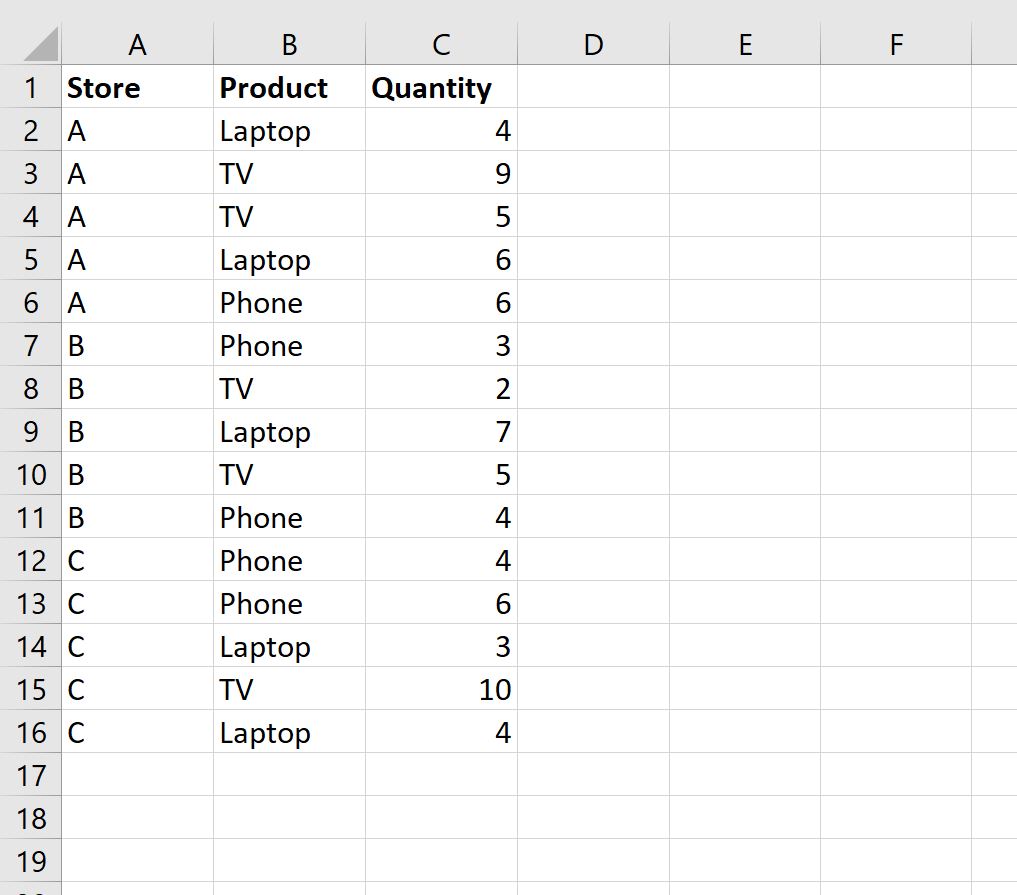
Во-первых, давайте введем следующие данные о продажах для трех разных магазинов:
Шаг 2: Создайте сводную таблицу
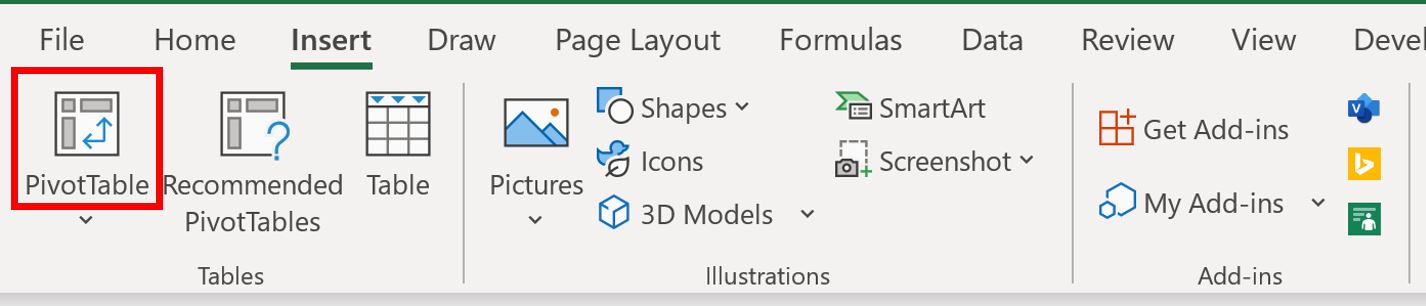
Чтобы создать сводную таблицу, щелкните вкладку « Вставка » на верхней ленте, а затем щелкните значок «Сводная таблица»:
В появившемся новом окне выберите A1: C16 в качестве диапазона и поместите сводную таблицу в ячейку E1 существующего рабочего листа:
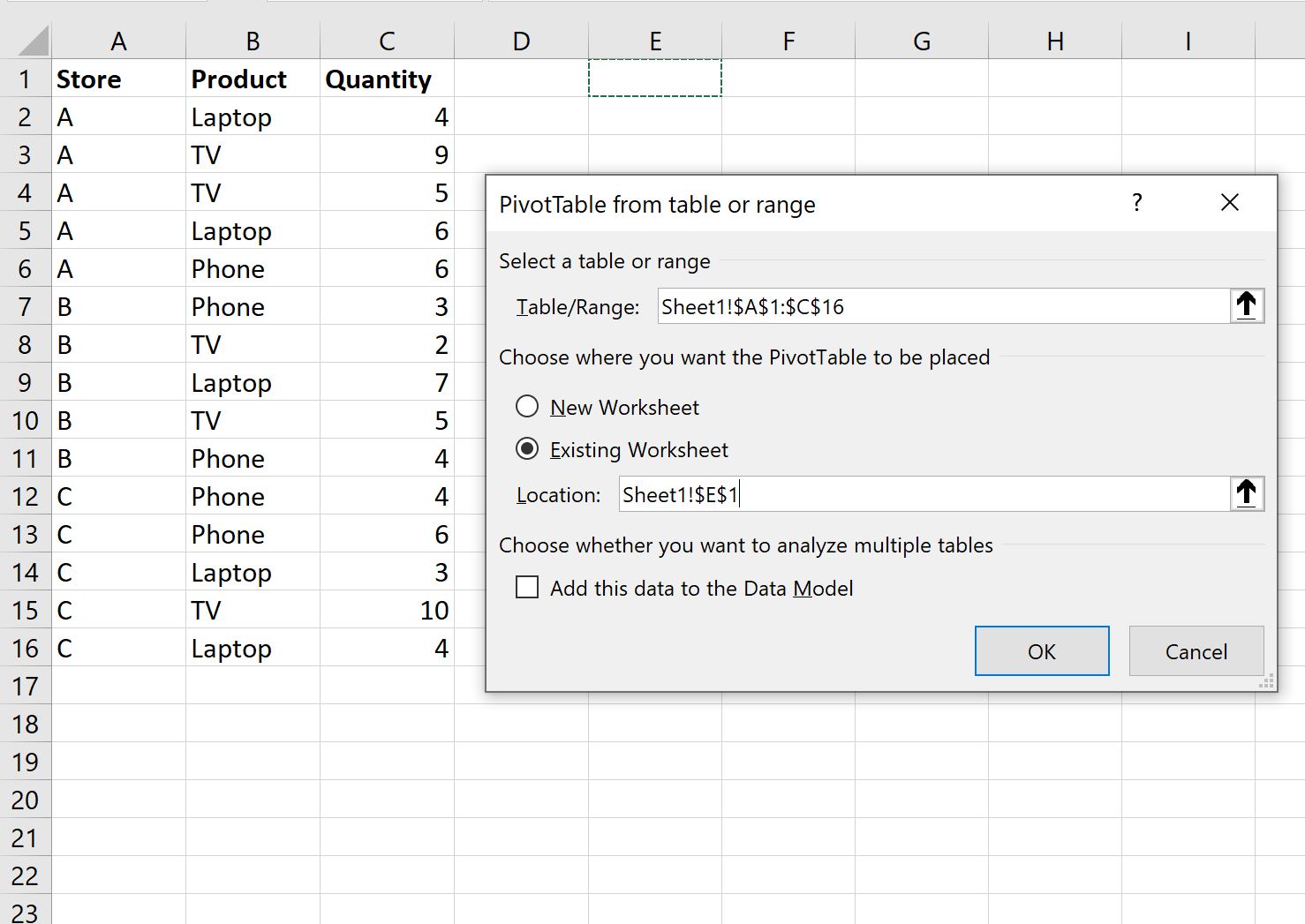
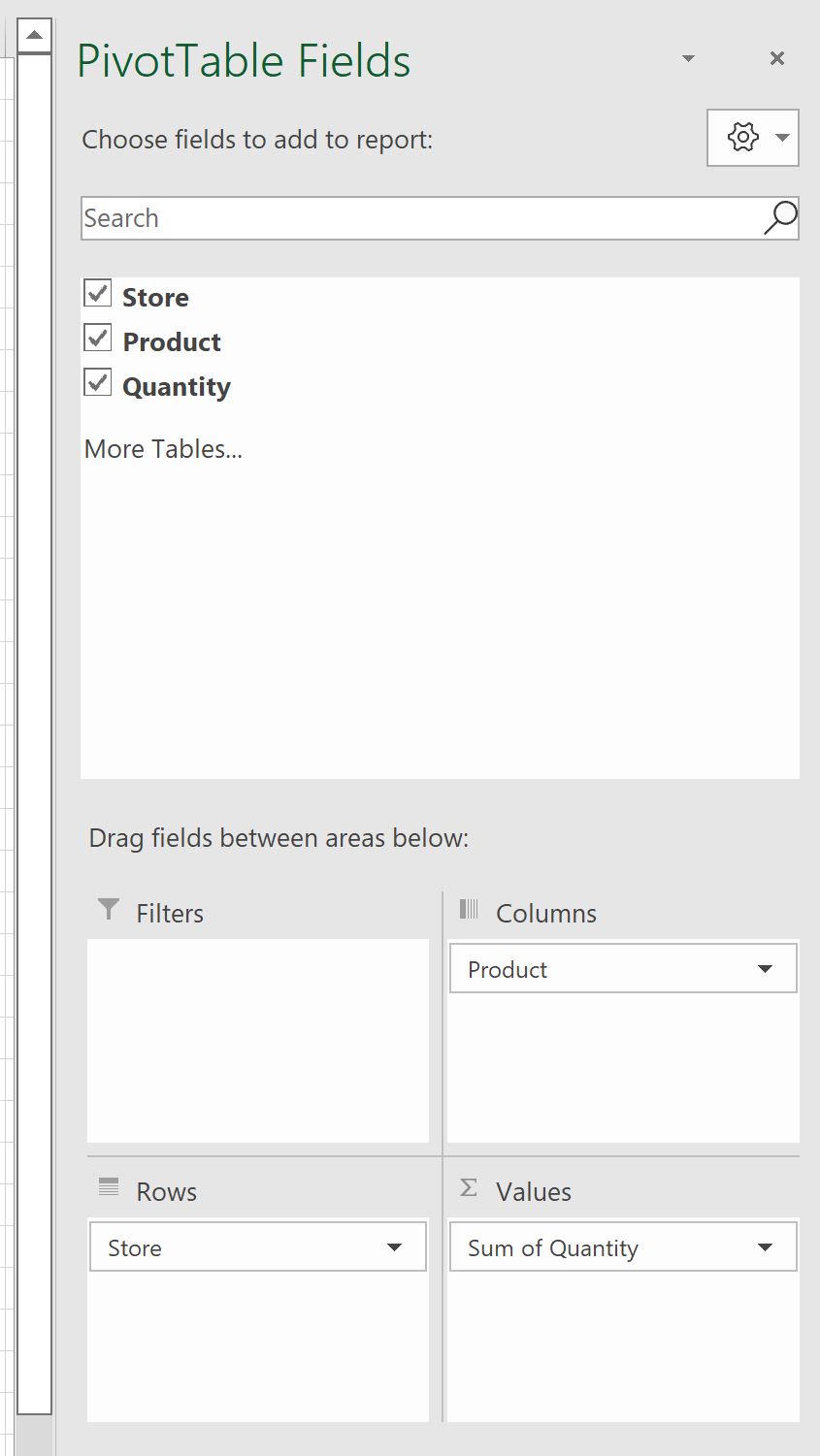
После того, как вы нажмете OK , в правой части экрана появится новая панель полей сводной таблицы .
Перетащите поле « Магазин » в поле « Строки », затем перетащите поле « Продукт » в поле « Столбцы », затем перетащите поле « Количество » в поле « Значения »:
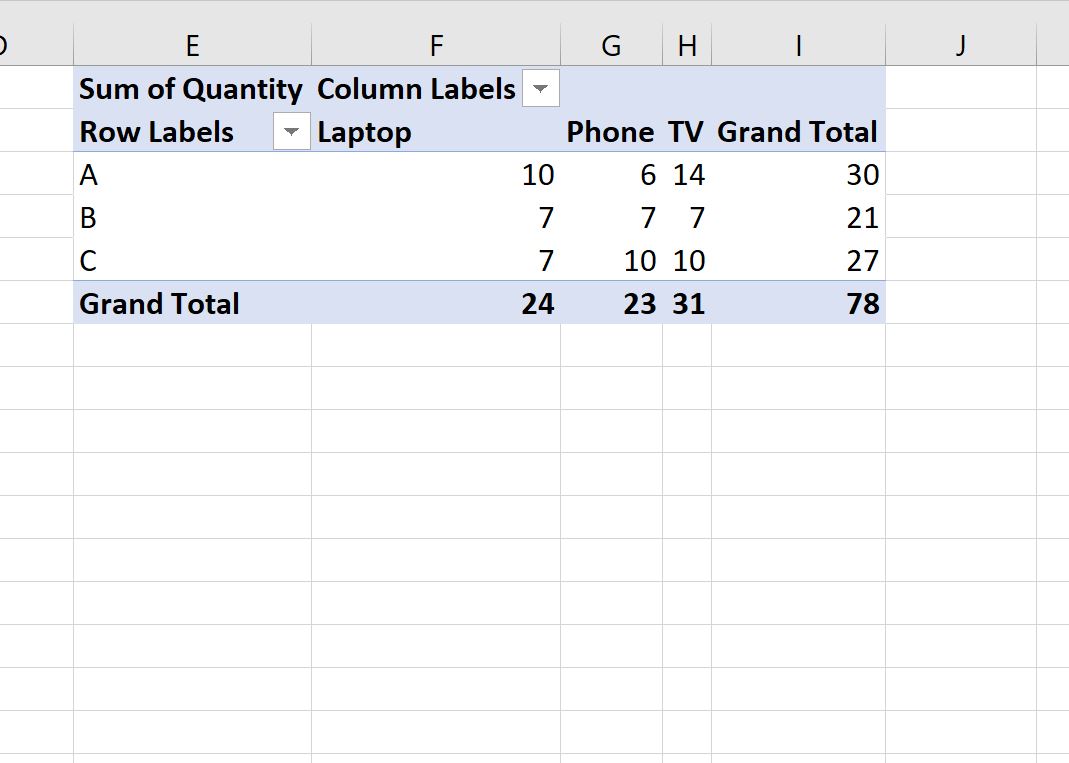
Сводная таблица будет автоматически заполнена следующими значениями:
Шаг 3. Преобразование сводной таблицы в таблицу
Чтобы преобразовать эту сводную таблицу в обычную таблицу данных, просто выберите всю сводную таблицу (в данном случае мы выбираем диапазон E1:I6 ) и нажмите Ctrl+C , чтобы скопировать данные.

Затем щелкните правой кнопкой мыши ячейку, в которую вы хотите вставить данные (мы выберем ячейку E8 ), и выберите параметр « Вставить значения »:

Значения из сводной таблицы будут автоматически вставлены как обычные значения данных, начиная с ячейки E8 :
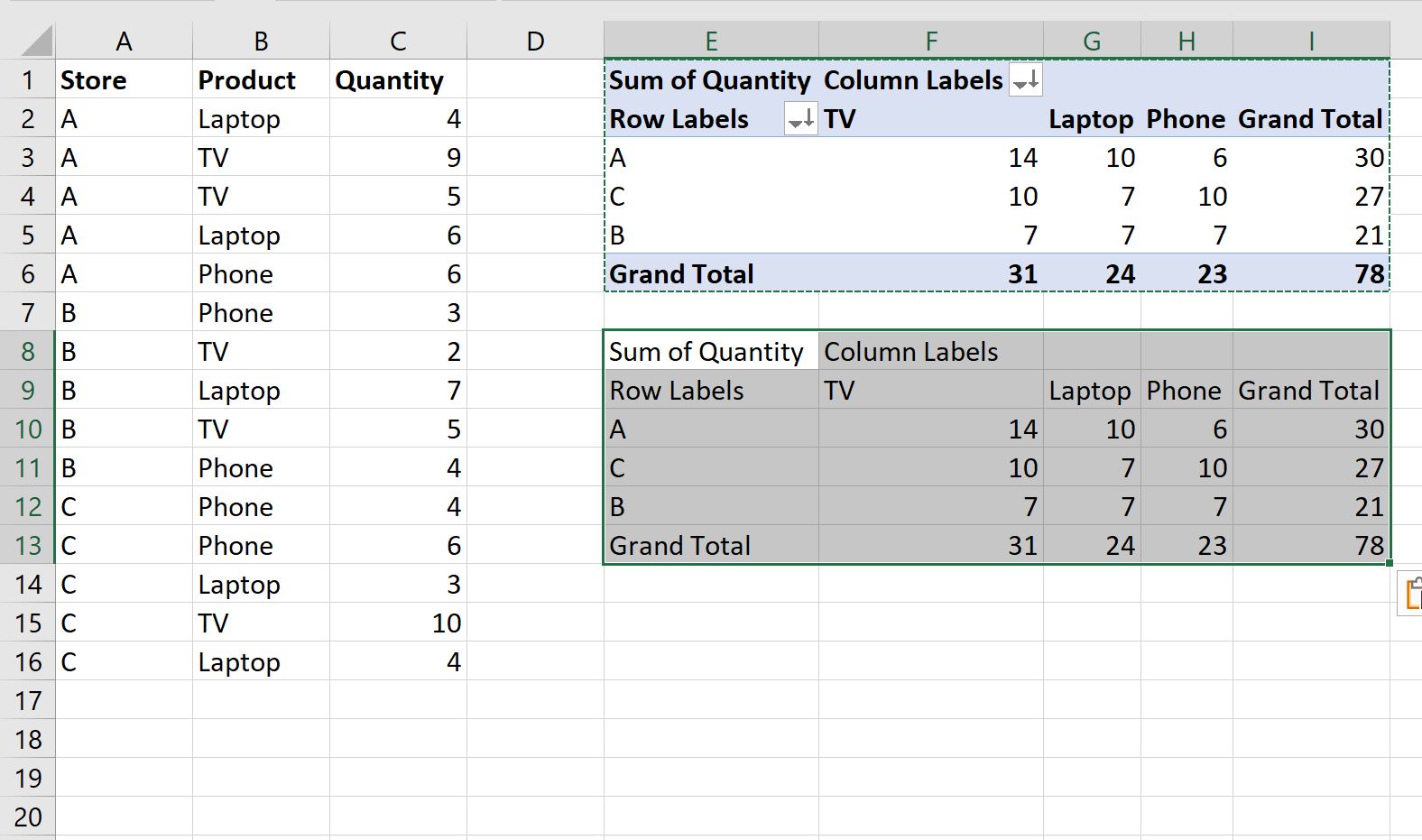
Обратите внимание, что эта таблица не содержит каких-либо причудливых фильтров форматирования или раскрывающихся списков, которые были в сводной таблице.
У нас просто осталась таблица обычных значений данных.
Дополнительные ресурсы
В следующих руководствах объясняется, как выполнять другие распространенные задачи в Excel:
Как скопировать сводную таблицу Excel без источника данных и сохранить исходное форматирование
В вашей работе возможно появится такая ситуация, когда вам потребуется послать некоторое количество информации из отчета сводной таблицы Excel, но при этом вы не хотите показывать источник исходных данных. То есть, если говорить другими словами, вы хотите «отключить» сводную таблицу от источника данных.
Отформатированная сводная таблица выглядит изначально в таком виде (см. рис.)

Excel не имеет возможности отключения сводной таблицы от источника данных, но в Excel есть гибкая функция которая называется Специальная вставка.
- В сводной таблице выберите необходимый вам диапазон и нажмите скопируйте его (воспользуйтесь сочетанием клавиш Ctrl+C).
- На новом листе или другом свободном месте текущего листа выделите ячейку отобразите диалоговое окно Специальная вставка.
- В диалоговом окне Специальная вставка, выберите Значения параметров и нажмите OK.
Необходимый вам диапазон будет скопирован без указания источника данных, но при этом к скопированным данным не будет применено форматирование и стили оформления, это надо будет сделать заново.

Чтобы при копировании диапазона сохранялось исходное форматирование выполните дополнительные действия:
- Отобразите Буфер обмена Office. В Excel 2007-2013 эта функция находится на вкладке Главная → Буфер обмена
- В открывшемся списке выберите нужный элемент (скорее всего это будет последний элемент) и нажмите вставить с исходным форматированием.
Теперь ваша скопированная сводная таблица не имеет связи с источником данных и сохранила исходное форматирование.
Как скопировать сводную таблицу
Интересные и полезные статьи по работе с Excel и VBA можно найти в разделе ХИТРОСТИ
33 195 Сообщений в 5 443 Тем от 6 722 Пользователей
Последний пользователь: Antonio24


Excel это не сложно
Основные форумы
Вопросы по Excel и VBA
Копирование данных из сводной таблицы