Как найти загруженный файл в Android-смартфоне?
Неопытных пользователей Android-смартфонов немало. Именно поэтому мы решили показать, как найти загруженные файлы в вашем смартфоне. Для их просмотра вам понадобится файловый менеджер. Как правило, оболочки различных производителей уже включают в себя встроенные решения, однако в моём случае мне всё же придется установить его. Итак, начнем мы с поиска лучшего файлового менеджера. Я предпочитаю Cabinet Beta — удобно и стильно. После установки приложения вы сможете просматривать любые файлы вашего смартфона.

После этого скачиваем интересующий вас файл из Интернета. Как правило, его можно открыть, просто нажав на уведомление, однако если по какой-либо причине оно свернулось, а файл открыть всё же нужно, на помощь придет файловый менеджер. Поможет он и просто в том случае, если кто-то из ваших друзей перекинул документ на ваш смартфон с помощью USB-кабеля. Тогда вопрос «Где же он находится?» станет самым актуальным.
Все скачанные из Интернета файлы хранятся в папке «Download». Для её открытия вам требуется открыть файловый менеджер, затем найти в каталогах данную папку. После этого вы сможете открыть любой скачанный ранее файл, в том числе установочный *.apk, *.zip и так далее.
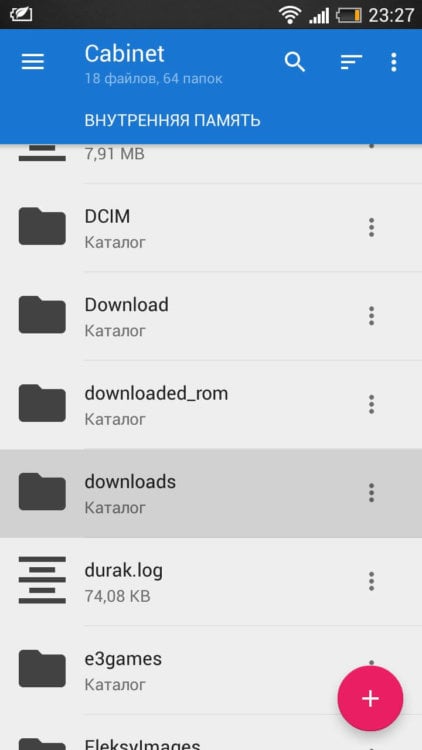
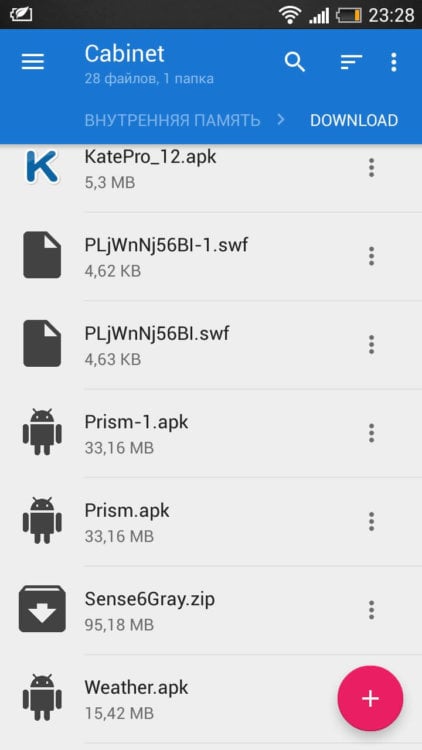
В случае, если вам неизвестно, где именно сохранился ваш файл, вы можете произвести поиск, нажав на иконку лупы в приложении, речь не идет именно о Cabinet. С тем же успехом можно использовать и ES Проводник, например.
Хотим обезопасить пользователей от случайных действий. Так как память смартфонов разделена на два раздела: системная и внутренняя, есть риски удаления системных файлов, что приведет к некорректной работе смартфона. Для их удаления вам потребуются Root-права, однако возможны и случаи, когда Root-доступ имеется, а сам пользователь об этом и понятия не имеет.
Таким образом, мы научились находить скачанные из Интернета файлы. Предлагаем поддержать неопытных пользователей и прокомментировать статью, добавив свои дополнения.

Теги
- Новичкам в Android
- Операционная система Android
- Приложения для Андроид
Как найти загруженные песни на Spotify:[Руководство на 2024 год]
Команда Spotify Преимущество приложения в том, что оно «может загружать треки для потоковой передачи в автономном режиме», предоставляемое владельцам премиум-аккаунтов. Таким образом, те, кто платит абонентскую плату, не должны беспокоиться о доступе к трекам, даже если они не в сети (нет подключения к Интернету).
Конечно, всегда приятно слушать любимые песни, пока едешь в автобусе в школу или на работу. Поэтому, сохраняя загруженные песни включенными Spotify доступный в любое время будет хорошей вещью. Но что делать, если вы не можете найти песни для скачивания на вашем Spotify приложение? Наверняка, вы тоже спросите – «как найти скачанные песни на Spotify? «
Пока вы продолжаете читать этот пост, мы расскажем, как найти загруженные песни на Spotify с помощью персонального компьютера и мобильного устройства (в первой части этой статьи), а также дать представление о том, как сэкономить Spotify песни на вашем устройстве, даже если у вас нет премиум-подписки как на вашем ПК, так и на вашем мобильном устройстве.
Чтобы сразу помочь вам в этом — как найти скачанные песни на Spotify проблема – просто начните читать этот пост прямо сейчас!
Часть 1. Как найти загруженные песни на Spotify [ПК/Мобильный]
Одно из удивительных преимуществ Premium Spotify владельцы учетных записей могут наслаждаться возможностью скачать песни и получить доступ к этим песням в автономном режиме. Однако, если вы продолжаете скачивать песни, но не можете их найти, что тогда делать?
У нас есть способы представить здесь, чтобы помочь вам ответить на этот вопрос — как найти загруженные песни на Spotify вопрос как на вашем персональном компьютере, так и на мобильном устройстве. Загрузка Spotify Треки — это довольно легко сделать, так как вам нужно всего лишь переключить ползунок «Загрузить» и подождать, пока все песни в определенном плейлисте не будут загружены.
Однако поиск списка всей сохраненной музыки поначалу может сбить с толку. Многие пользователи не могут найти загруженные песни на Spotify.
Как найти загруженные песни на Spotify [ПК]
Если вы используете персональный компьютер, и вы пытаетесь найти, где вы скачали Spotify песни, вы можете проверить их, следуя приведенным ниже инструкциям. Обратите внимание, что нет такого фильтра, который позволит вам видеть загруженные песни на вашем рабочем столе через Spotify заявление. Единственный выход — включить «Автономный режим» найти, где они находятся.
Теперь, чтобы включить этот «автономный режим», вы должны выполнить описанную ниже процедуру.
- Конечно, вам нужно открыть и запустить свой Spotify приложение на вашем ПК.
- Как только вы окажетесь на главном экране, вы увидите «значок из трех точек» в верхней левой части экрана. Нажмите на нее.
- Из представленных новых параметров щелкните меню «Файл», чтобы увидеть новое окно. В новом окне, отображаемом на экране, просто нажмите кнопку «Автономный режим».
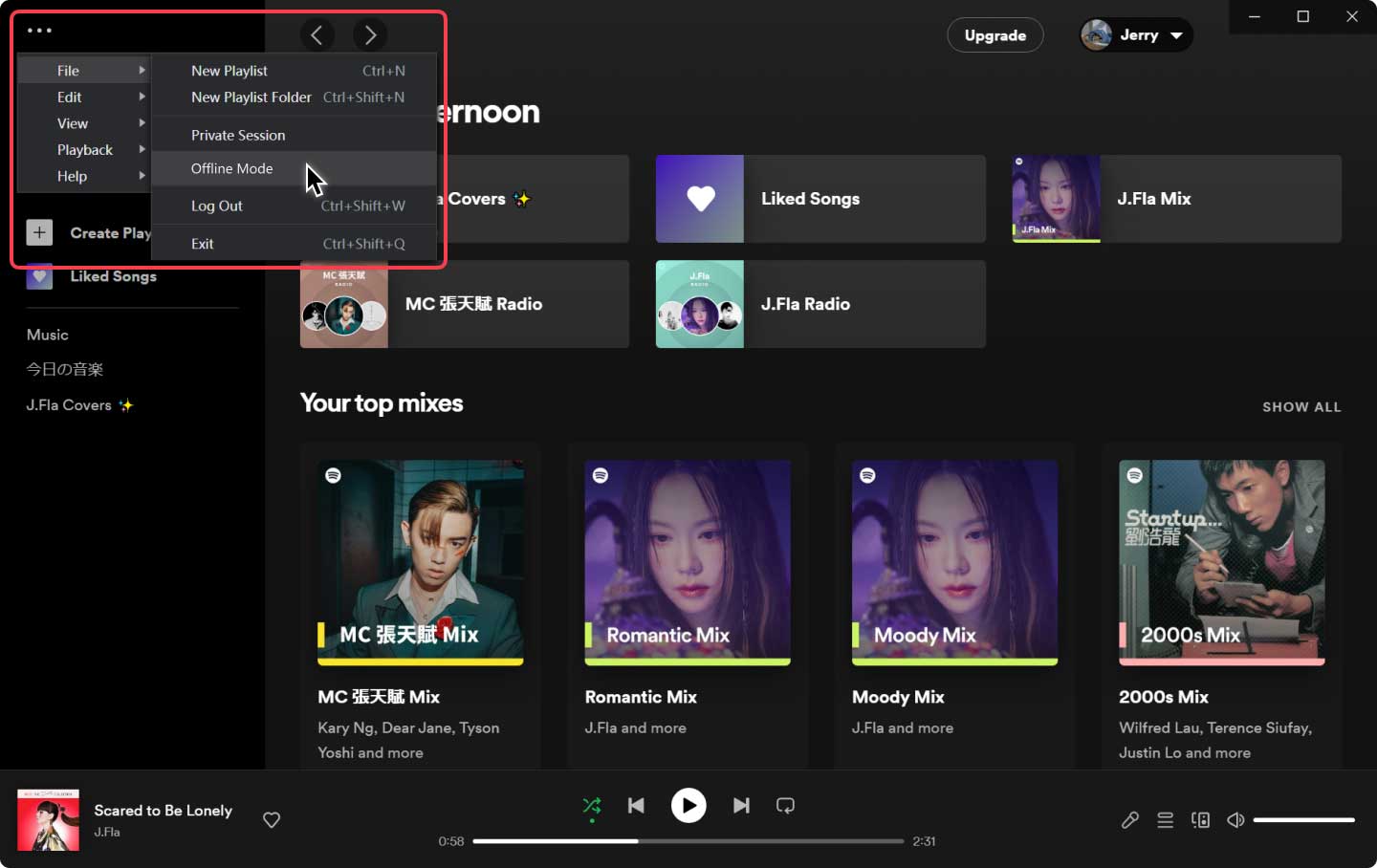
После включения «Автономного режима» вы сможете увидеть эти ранее загруженные песни на вашем Spotify заявление. Теперь, если вы спрашиваете, где хранятся эти загруженные треки, вы можете использовать приведенное ниже в качестве справки.
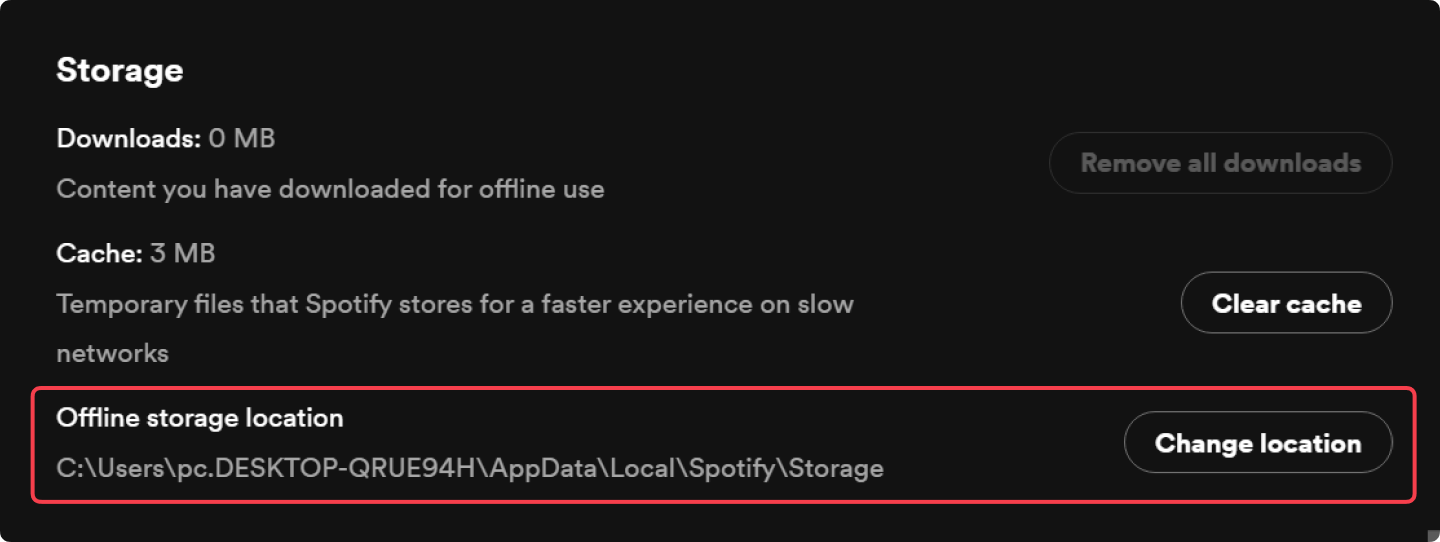
- На вашем Spotify приложение, перейдите в «Настройки».
- Прокрутите вниз, пока не увидите меню «Автономное хранилище песен».
- На экране вы увидите ссылку на место, где они хранятся.
- Вы также можете изменить местоположение (если хотите), нажав кнопку «Изменить местоположение».
Как вы можете сделать это на своем мобильном устройстве?
Как найти загруженные песни на Spotify [Мобильные устройства]
Если вы хотите найти загруженные песни на своем мобильном устройстве, вы также можете это сделать. Вы можете использовать ниже, чтобы продолжить. Помните, что это может применяться независимо от того, являетесь ли вы мобильным пользователем iOS или Android.
- Чтобы отсортировать альбомы, загруженные на ваши мобильные устройства, отметьте вкладку «Альбомы» и найдите строку поиска. Оттуда вы увидите опцию «Фильтры». Просто нажмите на нее и выполните фильтрацию по «Загрузки».
- Чтобы просмотреть отдельные треки (которые расположены на вкладке «Песни» в разделе «Ваша библиотека»), вам необходимо щелкнуть вкладку «Списки воспроизведения». Теперь отметьте плейлист «Понравившиеся песни». Затем, когда вы окажетесь там, щелкните пункт меню в верхней области, чтобы увидеть некоторые настройки. Вам необходимо отметить опцию «Фильтровать загруженные песни», чтобы отобразить загруженные треки. И, если вы хотите, вы также можете нажать кнопку «Произвольное воспроизведение», чтобы эти треки воспроизводились в случайном порядке.
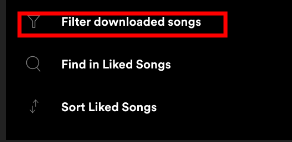
Если вас интересует ссылка на местоположение Spotify песни на вашем устройстве Android, вы можете увидеть их сохраненными по ссылке ниже:
Android / data / com.spotify.mobile.android.ui/файлы/spotifyкеш/память/
Однако все это будет работать только в том случае, если вы сможете скачать Spotify песни для офлайн-трансляция (это доступно, только если вы платите премия Spotify подписка платеж). Помимо воспроизведения тех, что на вашем Spotify приложение, вы ничего не можете сделать с треками. Вы не можете передать их или даже переместить на другое устройство, потому что Spotify песни зашифрованы с защитой DRM.
Таким образом, если вы хотите воспроизвести их в другом месте, необходимо проверить некоторые другие способы сделать это. Кроме того, чтобы служить напоминанием, вы должны иметь в виду, что все треки, которые вы сохранили из Spotify приложение исчезнет, как только ваша подписка Premium закончится или будет отменена. Если срок выполнения истек, у вас не будет возможности восстановить все это, кроме как выполнить загрузку заново (что, как мы знаем, является утомительной задачей).
Теперь, что еще вы можете сделать, особенно если вы не можете заплатить Spotify абонентская плата и хотели бы продолжать пользоваться приложением бесплатно? Прочитайте вторую часть этой статьи.
Часть 2. Как скачать музыку с Spotify без Премиум
Идея возможности скачивать музыку с Spotify будет работать, даже если вы платите ежемесячную абонентскую плату или даже если вы не платите. После применения вам не нужно искать методы поиска загруженных песен на Spotify так как все Spotify песни будут доступны для потоковой передачи в любое время на любом устройстве, которое вы хотите использовать.
Мы будем рады показать вам, насколько хороши DumpMedia Spotify Music Converter является. Это стороннее программное приложение может иметь кучу ваших Spotify треки конвертируются в нужные форматы и загружаются в четыре раза быстрее, чем другие приложения, сохраняя при этом все теги ID3 и информацию.
Таким образом, вы можете быть уверены, что преобразованные треки также будут отличного качества (не так уж далеко от оригинала). Еще одним замечательным моментом является то, что DRM-шифрование песен можно удалить в одно мгновение.
Итак, как вы можете использовать это приложение? Вам просто нужно следовать этим простым шагам.
Шаг 1. Установите и откройте свой DumpMedia Spotify Music Converter
Нажмите на значок ниже, чтобы загрузить DumpMedia Spotify Музыкальный конвертер. После того, как все требования к установке выполнены и установка успешно завершена, вы можете просто запустить приложение на своем ПК и начать импортировать кучу файлов. Spotify песни для преобразования.
Шаг 2. Выполните выбор формата вывода
Конечно, вы бы хотели, чтобы треки воспроизводились на любом устройстве и были доступны для всех в любое время. Таким образом, вы можете использовать наиболее часто используемый формат в качестве формата выходного файла для преобразования. Поддерживается несколько форматов, поэтому вы можете выбрать тот, который вам нужен.

Шаг 3. Это займет несколько минут — преобразование будет выполнено
Всего через несколько минут преобразованные файлы будут доступны для потоковой передачи. Помимо преобразования, приложение также будет выполнять удаление защиты DRM. Таким образом, после того, как эти треки станут доступны, вы можете сразу же поделиться ими с кем-либо или перенести их на другое устройство (если захотите).

«Как найти загруженные песни на Spotifyпроблема больше не будет для вас проблемой!
Часть 3. Часто задаваемые вопросы о Spotify Загрузка композиций
Вопрос 1. Как слушать Spotify не в сети?
Слушать Spotify в автономном режиме вы можете загружать песни и плейлисты для использования в автономном режиме. Сначала откройте Spotify настольное приложение и выберите «Настройки», затем «Музыка онлайн в автономном режиме». Включите «Загрузки» и выберите, куда вы хотите скачать музыку. Вы также можете использовать DumpMedia Spotify Музыкальный конвертер для загрузки нужных песен.
Вопрос 2. Почему Spotify не показывает скачанную музыку?
Spotify может не показывать загруженную музыку по нескольким причинам. Одной из причин может быть то, что приложение неправильно синхронизируется с локальными музыкальными файлами вашего устройства. Чтобы это исправить, вы можете попробовать вручную синхронизировать свою музыкальную библиотеку, перейдя в меню «Настройки» и выбрав «Учетная запись» > «Синхронизировать музыку» > «Начать синхронизацию сейчас» или перезапустив Spotify приложение и разрешите ему синхронизироваться с устройством.
Вопрос 3. Как определить, загружена ли песня Spotify?
Нажмите «Ваша библиотека» внизу экрана. Находясь в «Вашей библиотеке», проведите пальцем влево или вправо по таким параметрам фильтра, как «Плейлисты», «Подкасты», «Альбомы» и т. д. Сделайте паузу, когда увидите опцию «Загружено» (или «Загрузки»). Нажмите «Загружено», и вы увидите всю загруженную музыку, отображаемую там.
Часть 4. Заключение.
Это правда, что даже если вы Премиум Spotify владелец аккаунта, проблемы могут возникнуть, а также дилеммы. Одна из распространенных проблем может заключаться в следующем: как найти загруженные песни на Spotify – особенно если вы не очень хорошо разбираетесь в том, что может и чего не может приложение. Итак, чтобы все упростить, почему бы не сохранить все нужные треки и транслировать их в автономном режиме с помощью таких программных приложений, как DumpMedia Spotify Конвертер музыки?
Как поставить мелодию на звонок телефона
Операционная система Android предлагает широкие возможности кастомизации наших смартфонов. В частности, мы можем изменить мелодию звонка, установить звук уведомлений или выбрать громкий сигнал будильника. Все эти опции располагаются на видном месте, но порой их бывает сложно найти новичкам, и, поверьте, даже продвинутым пользователям знакомы далеко не все способы, как установить мелодию на звонок. Для получения ответов на все интересующие вопросы, связанные со звуками на Андроид, предлагаем подробную инструкцию.
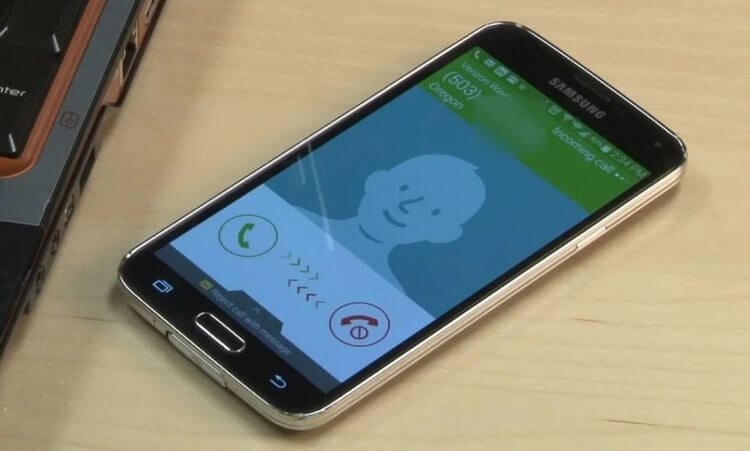
На Android можно поменять мелодию звонка и будильника, а также звуки уведомлений
Как поменять мелодию звонка
Прежде всего вы должны понимать, что инструкция пускай и общая, но названия некоторых пунктов меню могут отличаться в зависимости от производителя смартфона. Если на каком-то из этапов разница окажется слишком существенной, я обязательно сообщу об этом, дав дополнительные пояснения. А пока ответим на вопрос, как изменить мелодию звонка:
- Откройте настройки телефона.
- Перейдите в раздел «Звук и вибрация» (может называться «Звуки и уведомления»).
- Откройте вкладку «Мелодия» или «Рингтон».
- Выберите понравившийся звук.
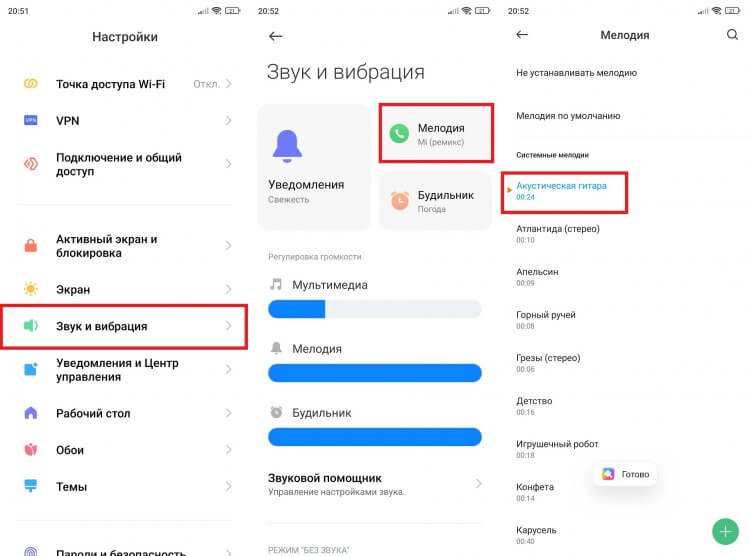
Здесь же располагаются настройки громкости звонка
Также установить мелодию на телефон можно при помощи приложения для совершения звонков: «Контакты», «Вызовы» или «Телефон». Запустите его и сделайте следующее:
- Нажмите кнопку в виде трех точек для запуска меню.
- Перейдите в раздел «Настройки».
- Откройте вкладку «Звуки и вибрация».
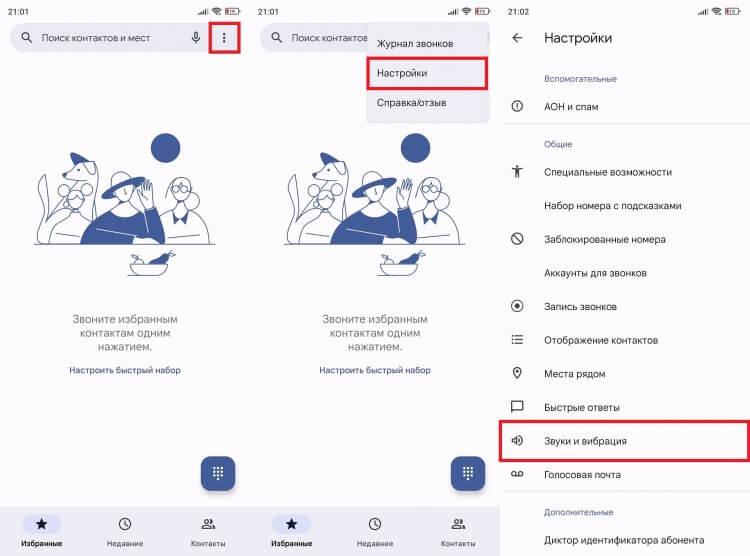
Через настройки приложения придется выполнить несколько лишних шагов
Далее программа либо предложит напрямую изменить мелодию звонка, либо перенаправит вас в раздел настроек телефона «Звук и вибрация», где останется выполнить шаги, изложенные в первой инструкции.
⚡ Подпишись на Androidinsider в Дзене, где мы публикуем эксклюзивные материалы
Как поставить скачанную мелодию на звонок
В качестве рингтона на телефоне можно использовать не только предустановленные звуки, но и загруженные треки. Так, когда вы открываете вкладку «Мелодия» в настройках Xiaomi, смартфон предлагает две опции: «Выбор мелодии на устройстве» и «Предустановленные мелодии». Перейдя в первый раздел, вы сможете поставить песню на звонок телефона.
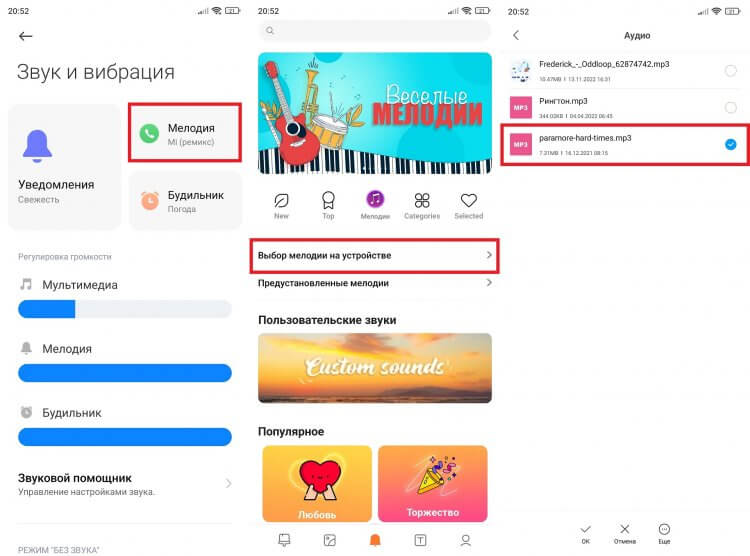
Каждый смартфон на Android позволяет использовать в качестве мелодии звонка свои треки
На устройствах других производителей алгоритм немного отличается. К примеру, на Samsung нужно сначала пролистать до конца список предустановленных мелодий, а потом нажать кнопку «Добавить рингтон», где и будет предложено выбрать собственный трек. При этом на любом смартфоне можно установить мелодию вместо звонка через стандартный проигрыватель — приложение «Музыка»:
- Запустите программу для воспроизведения музыки.
- Откройте интересующую композицию.
- Нажмите на «три точки».
- Выберите опцию «Установить на звонок» (на смартфонах Xiaomi эта кнопка скрывается в разделе «Редактор мелодий»).
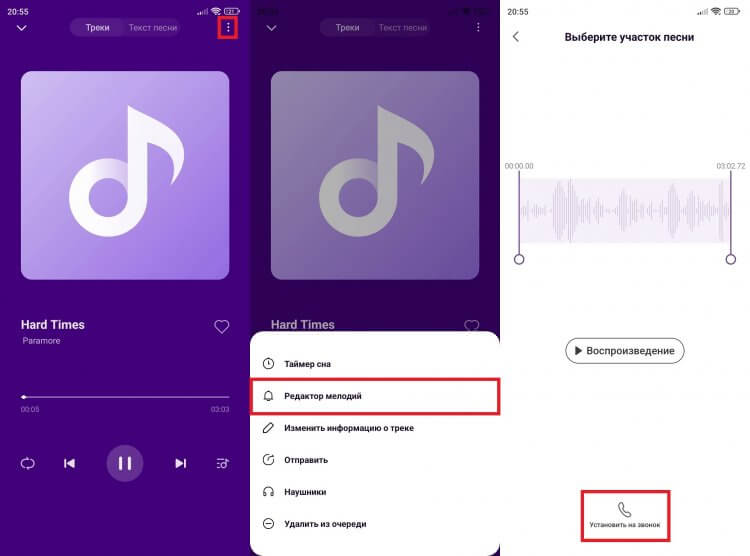
На большинстве смартфонов для выбора рингтона даже не требуется открывать редактор мелодий
Похожим образом можно изменить мелодию звонка в приложении «Проводник», но такой функцией готовы похвастать не все смартфоны. Зато на любом устройстве у вас получится обрезать песню, чтобы сделать из нее рингтон, о чем мы рассказывали в отдельном материале.
�� Загляни в телеграм-канал Сундук Али-Бабы, где мы собрали лучшие товары с АлиЭкспресс
Как установить мелодию на контакт
Еще одна классная функция, доступная на всех телефонах Android, — возможность поставить мелодию на контакт. Она позволит определить на слух, кто вам звонит. Чтобы изменить сигнал, необходимо:
- Запустить приложение «Контакты» (может называться «Телефон» или «Вызовы»).
- Отыскать интересующего абонента и открыть его карточку.
- Нажать на «три точки».
- Выбрать опцию «Задать рингтон» и указать нужную мелодию.
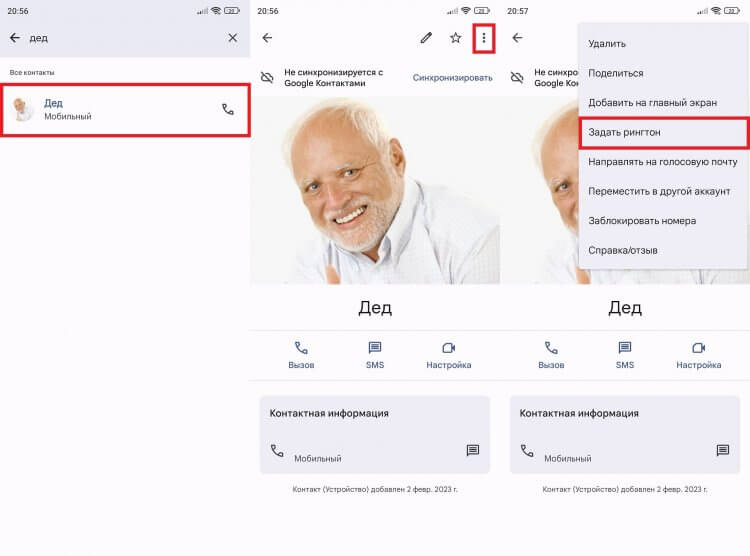
Каждому контакту можно присвоить отдельный рингтон
Хотите помимо мелодии поставить фото на контакт? Тогда прочитайте специальный текст, посвященный этой теме. А в рамках текущего материала я расскажу о том, как изменить звук уведомлений и будильника.
❗ Поделись своим мнением или задай вопрос в нашем телеграм-чате
Как поменять звук уведомлений
Звуки уведомлений тоже меняются. Если вы внимательно смотрели на примеры, которыми проиллюстрированы инструкции, то прекрасно знаете, что по аналогии с мелодией звонка выполнить замену стандартного сигнала получится через раздел настроек «Звуки и вибрация».
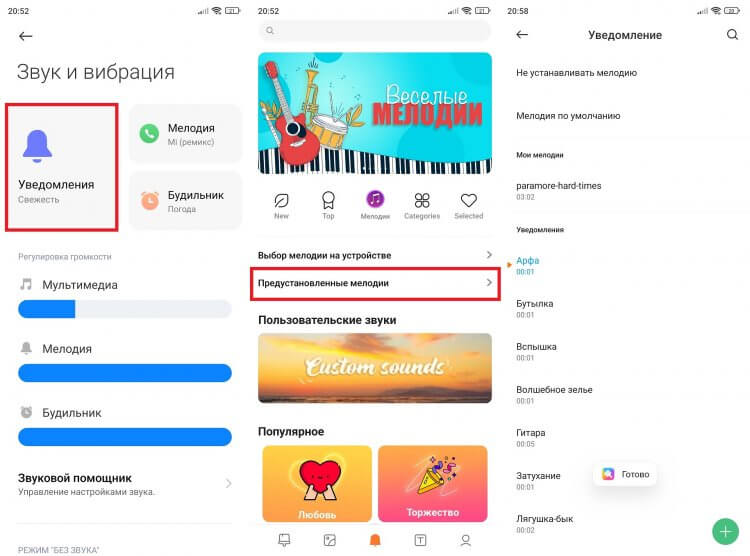
Уведомления на Android настраиваются так же, как и мелодии звонка
Вместо вкладки «Мелодия» откройте «Уведомления», после чего на выбор вам будут доступны предустановленные сигналы. Но допускается выбор собственной мелодии нажатием на соответствующую кнопку.
⚡ Подпишись на Androidinsider в Пульс Mail.ru, чтобы получать новости из мира Андроид первым
Как поменять звук будильника
В контексте разговора о том, как поменять сигнал будильника, я не буду снова иллюстрировать способ, актуальный для уведомлений. Вместо этого предложу альтернативный вариант изменения звука, под который вы просыпаетесь утром:
- Запустите приложение «Будильник» (иногда для этого нужно тапнуть по виджету часов, расположенному на главном экране).
- Нажмите на «три точки».
- Перейдите в «Настройки».
- Откройте вкладку «Мелодия будильника» и выберите звук из предустановленных сигналов или загруженных треков.
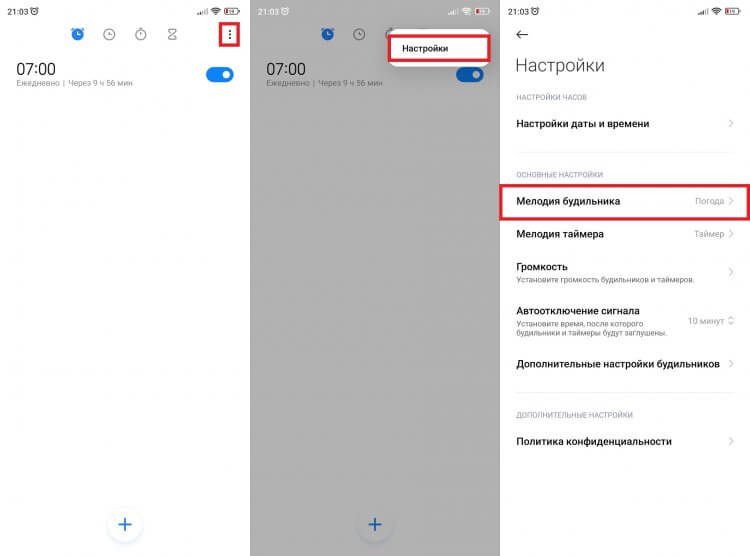
Мелодия применится ко всем будильникам
Если у вас настроено несколько будильников, то есть смысл менять сигнал для каждого из них по отдельности. В отличие от первого варианта, необходимо тапнуть по времени срабатывания сигнала и только затем переходить в «Настройки».
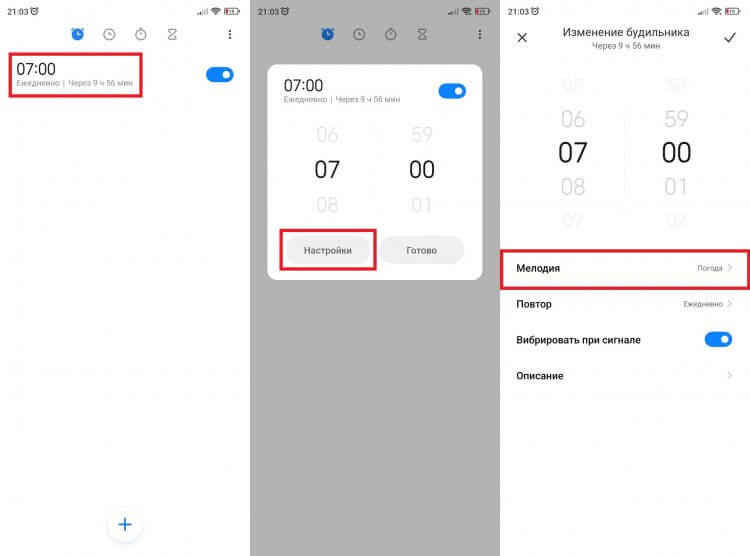
Вы можете задать мелодию для каждого будильника по отдельности
Далее вам останется открыть вкладку «Мелодия» и выбрать предпочтительный сигнал. После изменения настроек не забудьте нажать галочку, чтобы задействовать новые параметры. В противном случае следующим утром вас разбудит старый сигнал.

Теги
- Новичкам в Android
Наши соцсети
Новости, статьи и анонсы публикаций
Свободное общение и обсуждение материалов
Лонгриды для вас

Сложно представить владельца смартфона, который не пользовался бы YouTube. Ведь это самый популярный видеохостинг на планете, а его приложение установлено на Android по умолчанию. Мобильный клиент сервиса имеет много полезных функций, о которых должен знать каждый из вас. Сегодня поговорим о настройках YouTube, позволяющих сделать просмотр видео более комфортным, но в то же время не залипать у экрана смартфона круглые сутки и пораньше лечь спать.

Производители смартфонов стараются сделать свои устройства максимально комфортными при использовании, пытаясь найти баланс между функциональностью и мощностью. Однако получается это далеко не всегда. Владельцы недорогих моделей постоянно жалуются, что тормозит телефон, из-за чего им просто невозможно пользоваться. Оптимальный выход из ситуации — купить аппарат помощнее. Но, если вы исключаете для себя такой сценарий, есть смысл пожертвовать функциональностью и отключить несколько настроек Андроид, чтобы ускорить смартфон.
Даже незначительный дефект экрана смартфона способен полностью испортить впечатление от устройства. А, пожалуй, самым частым браком являются битые пиксели. На дисплеях со стандартным разрешением 2400×1080 насчитывается свыше 2,5 миллионов маленьких точек, и одна неисправная пускай не сразу бросается в глаза, но стоит ее заметить, как смартфон перестает быть прежним. Чтобы не наткнуться на подобный дефект при покупке нового или б/у-устройства, нужно проверить экран на битые пиксели, благо существует немало способов, позволяющих это сделать.
? Как установить мелодию на звонок в Samsung

Стандартные рингтоны довольно однообразны. К тому же, так можно пропустить важный звонок. А как поставить свою мелодию на звонок в смартфоне Samsung, читайте в данной инструкции.

Первым делом вам нужно загрузить необходимую мелодию на внутреннюю память вашего устройства.

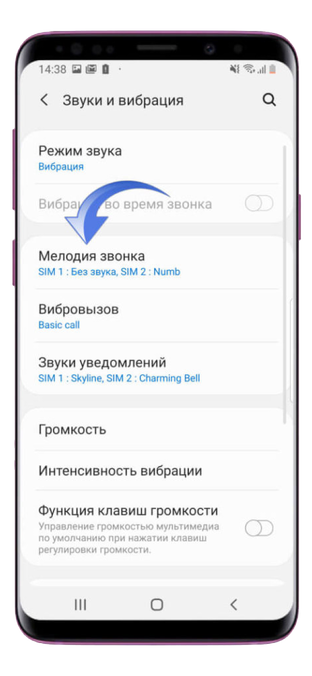
Далее необходимо зайти в приложение «Настройки» и выбрать пункт «Звуки и вибрация».
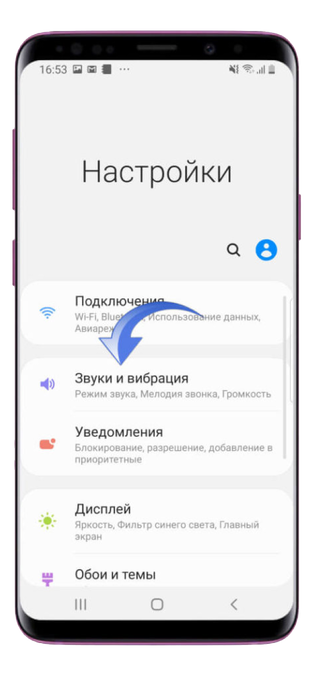
Затем кликаете на «Мелодия звонка», где необходимо выбрать SIM-карту, на которую вы желаете установить мелодию.

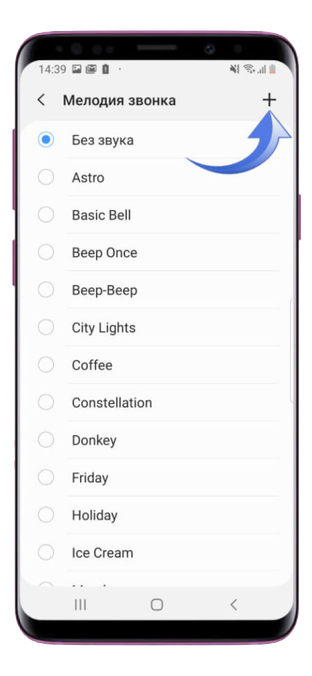
После этого вам нужно нажать на плюс, расположенный в углу справа, и выбрать вашу песню. Вы также можете установить определенный фрагмент из трека, для этого нужно активировать чекбокс «Только выделенные фрагменты». Теперь нажимаете на кнопку «Готово» и наслаждаетесь любимым рингтоном на вашем Samsung.

Также вы можете посмотреть, как это сделать: