Как создать базу данных MySQL в phpMyAdmin
База данных (БД) — это организованная структура, предназначенная для хранения/изменения/обработки взаимосвязанной информации. MySQL — это система управления базами данных (СУБД). В свою очередь, phpMyAdmin — это специальное веб-приложение, предназначенное для администрирования СУБД MySQL. В нашей статье мы подробно расскажем, как работать с интерфейсом phpMyAdmin, как создать базу данных в этом приложении и как ее потом удалить.

Изображение от Freepik.
Создание новой базы в phpMyAdmin: инструкция 2024
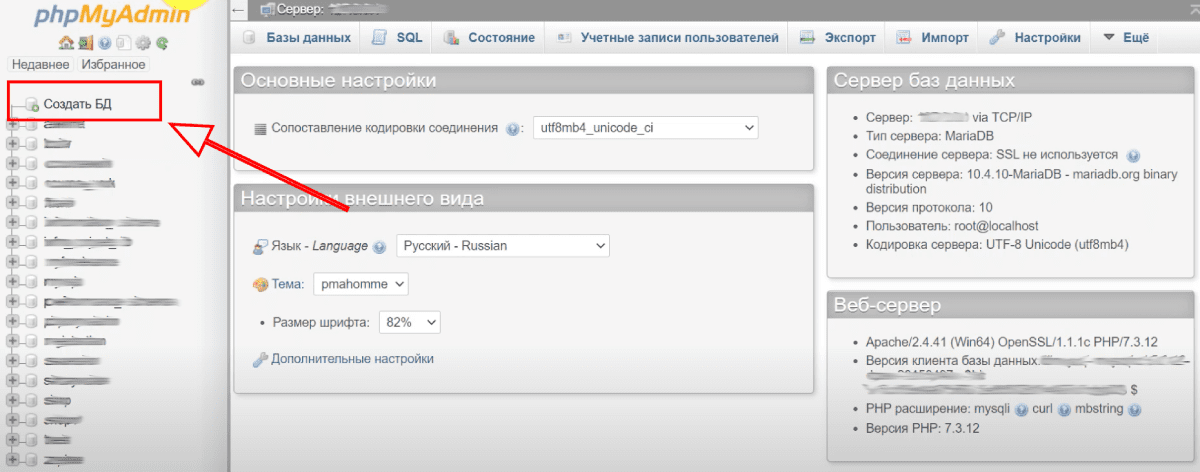
Переходим в phpMyAdmin. Для создания базы данных выбираем команду «Создать БД» в левой части интерфейса.
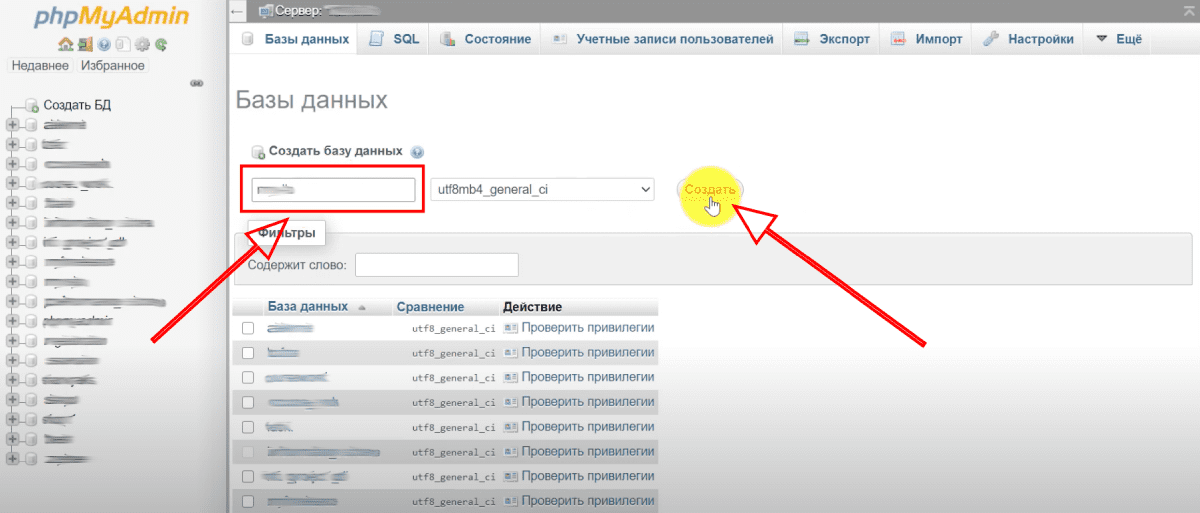
В поле «Имя базы данных» придумываем название, обычно его берут из названия сайта/домена. Кодировку оставляем «utf8mb4_general_ci». Нажимаем кнопку «Создать».
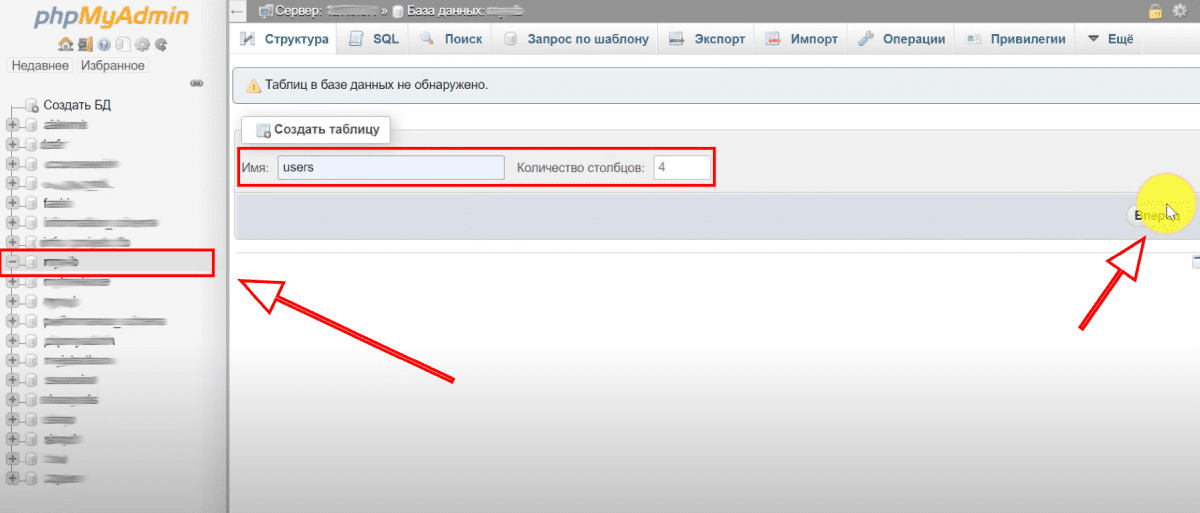
В столбце слева отобразится новая база данных. Для примера создадим таблицу с пользователями — назовем ее «users». Количество столбцов зададим «4» (если вы планируете собирать больше данных о пользователях, то введите большее число). Нажимаем кнопку «Вперед».
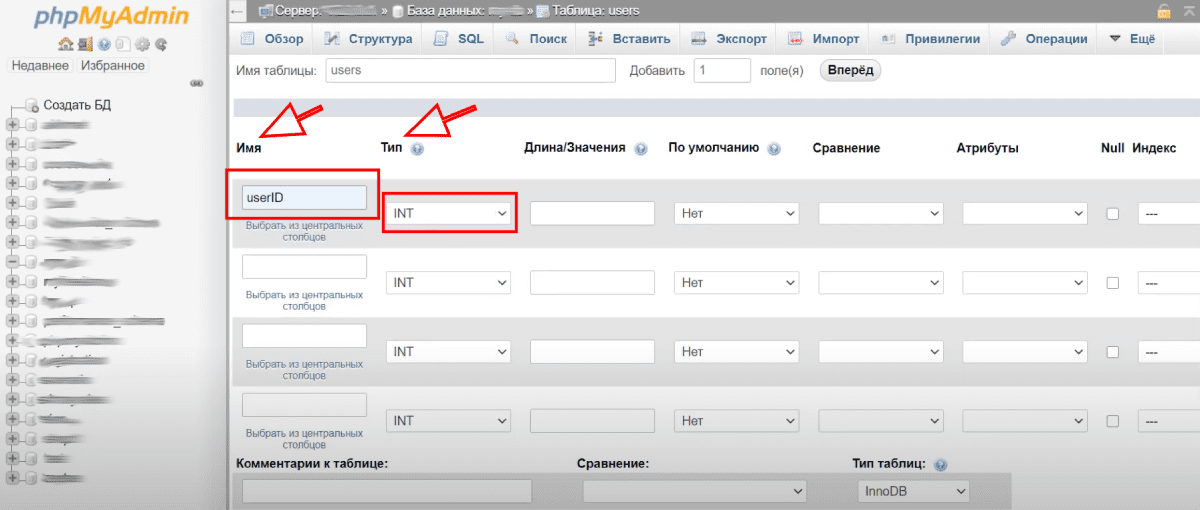
Теперь в режиме конструктора мы должны разработать структуру таблицы «users».
-
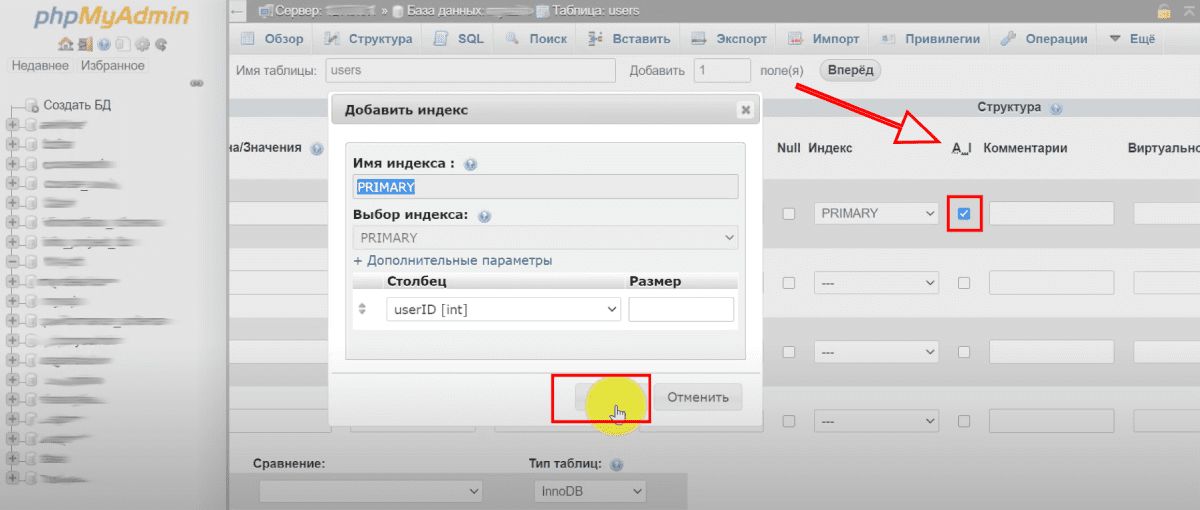
Первое поле — поле идентификации (userID). Тип — целочисленный (INT), так как это автоинкремент. Поэтому сразу укажем это, нажав на галочку в пункте «A…I». Имя индекса — «PRIMARY» (первичный ключ), так как значения в поле «userID» повторяться не будут. Нажимаем кнопку «Вперед».
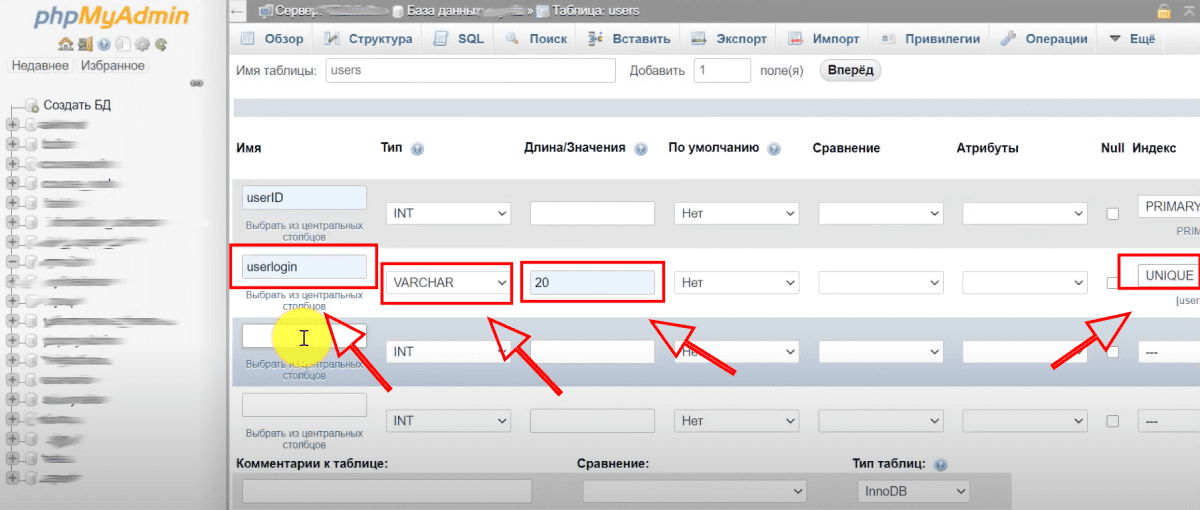
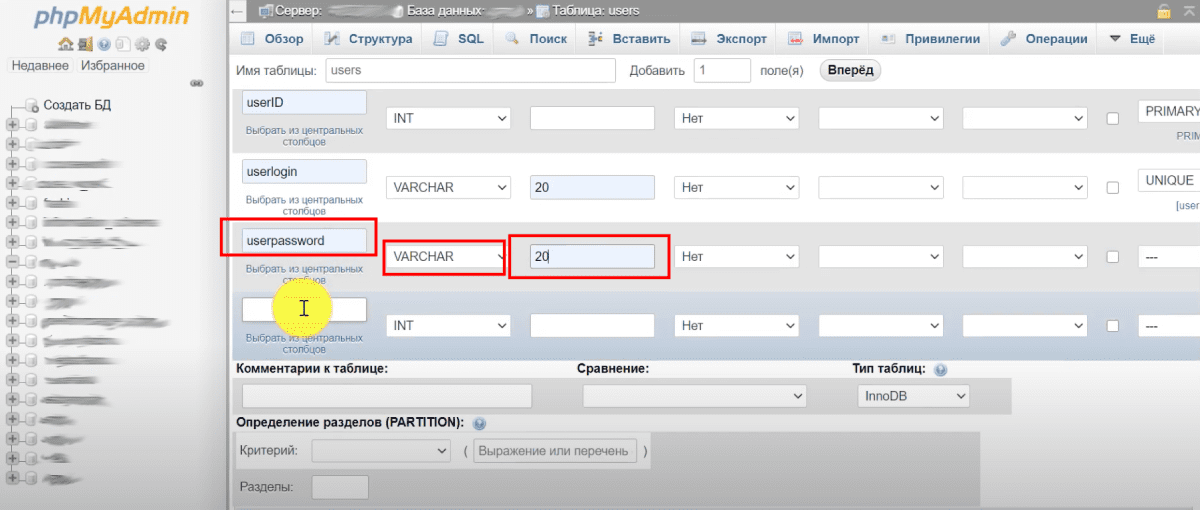
Вы можете создать столько полей, сколько нужно для вашего проекта. Для примера мы ограничимся этими тремя полями. Нажимаем «Сохранить».
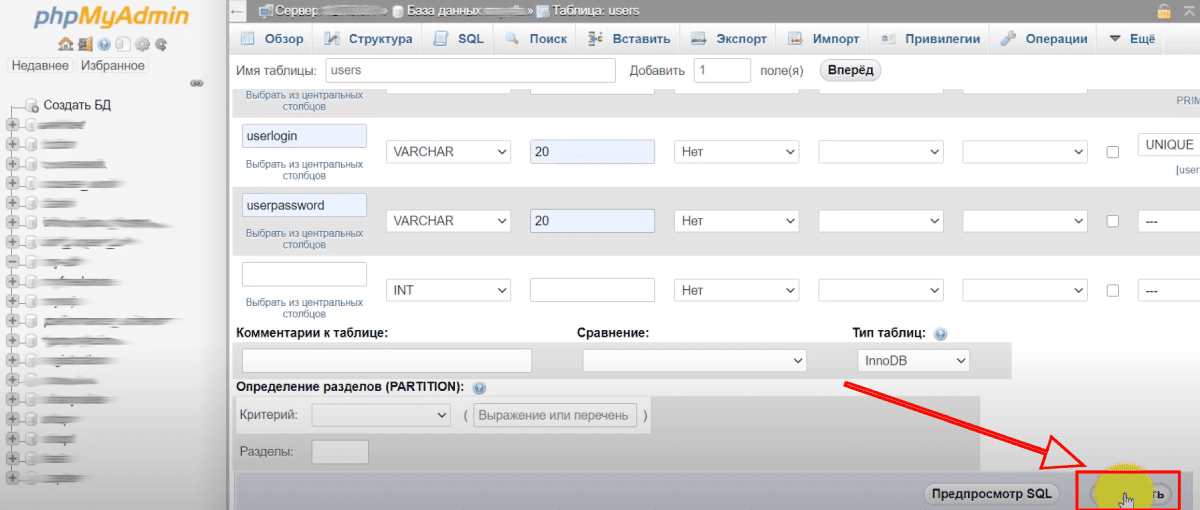
Отлично, база данных создана успешно.
Как работать с интерфейсом phpMyAdmin
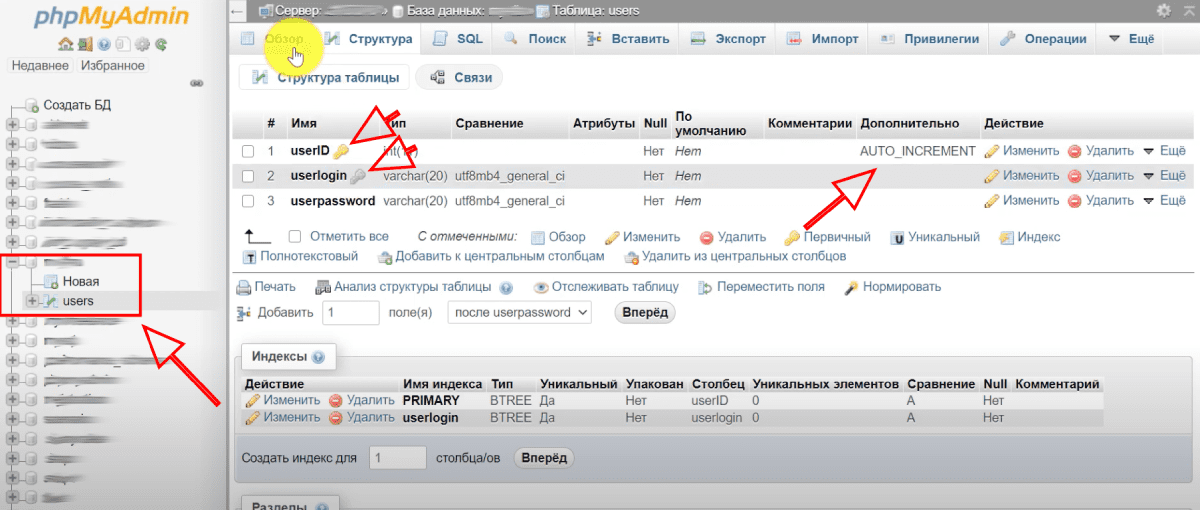
После сохранения в базе появится таблица «users». При переходе в нее отобразится ее структура, где указаны названия атрибутов, типы данных, какой из полей будет автоинкрементом (будет нумероваться автоматически). Желтый ключ показывает, что это первичный ключ, а серый — поле с уникальными значениями.
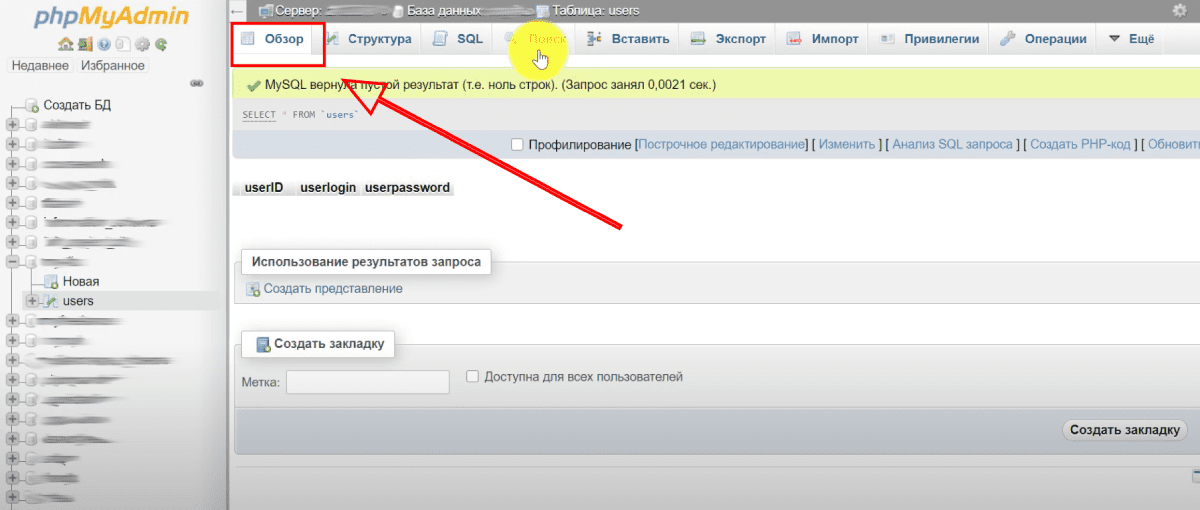
Во вкладке «Обзор» можно посмотреть саму таблицу. Так как мы создали новую БД, она пока пустая.
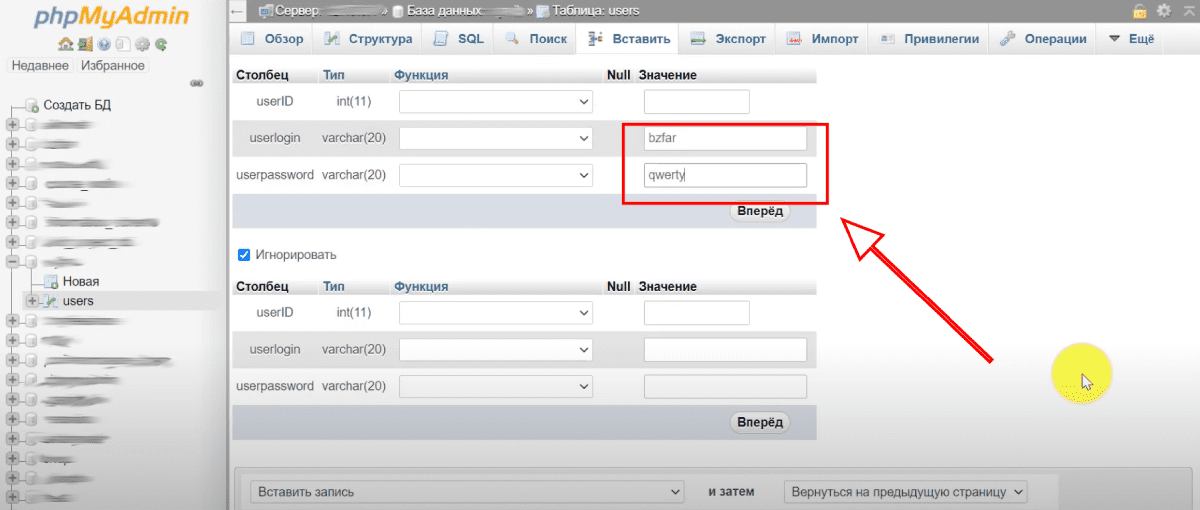
Попробуем вставить одну строку в таблицу. Для этого нажимаем на «Вставить». Поле userID формируется автоматически, а userlogin и userpassword заполняем самостоятельно. Нажимаем кнопку «Вперед».
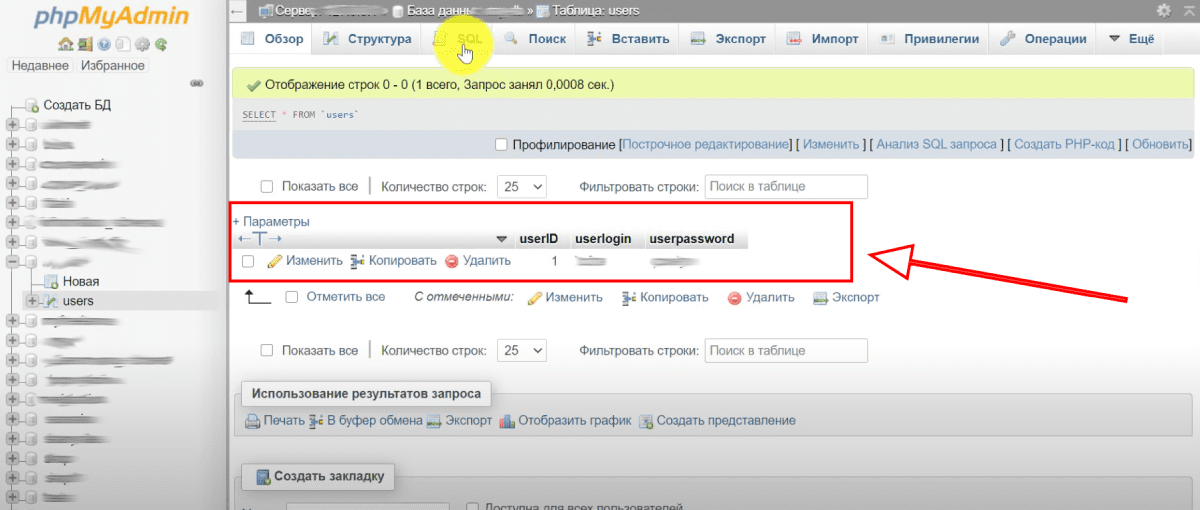
Во вкладке «Обзор» появились данные о пользователе, которые мы добавили ранее. Их можно изменить, копировать, удалить или экспортировать.
Теперь вы знаете больше о том, как работать с базами данных в phpMyAdmin.
Заключение
Без базы данных не обходится практически ни один проект в интернете. Поэтому навык работы с панелью phpMyAdmin — необходимость для программистов и вебмастеров. Надеемся, наша статья была полезной!
Импорт и экспорт базы данных MySQL
Экспорт базы данных MySQL через консоль и phpMyAdmin
через phpMyAdmin
через консоль
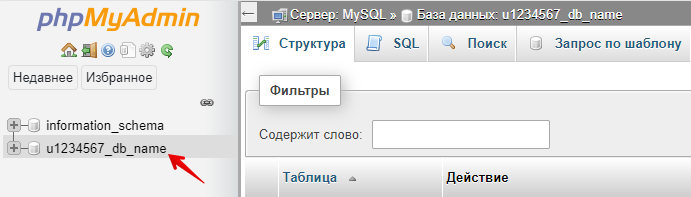
Войдите в phpMyAdmin. Кликните по названию базы данных, экспорт которой вы хотите произвести:
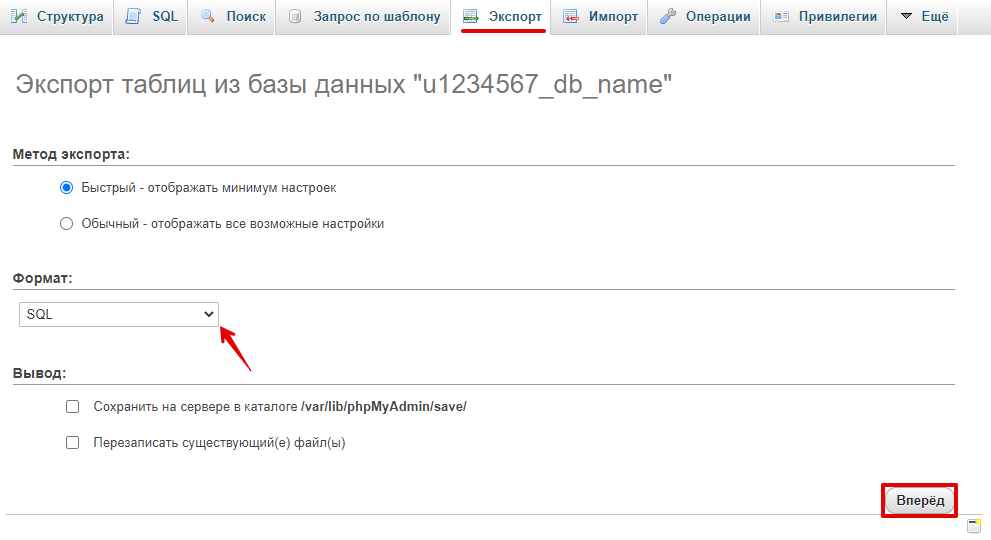
Перейдите на вкладку «Экспорт», выберите формат SQL и нажмите Вперед:
На вашем компьютере откроется диалоговое окно. Сохраните базу данных.
Готово, база данных экспортирована на ваш компьютер.
- USER — пользователь базы данных (например, «u1234567_dbuser»),
- DBNAME — имя экспортируемой базы данных (например, «u1234567_database»),
- ~/DUMPFILE.sql — путь к файлу, в котором сохранится дамп базы данных в формате SQL.
Затем введите пароль базы данных (PASSWORD).
Готово, дамп базы данных с названием DUMPFILE.sql будет сохранен в корневую директорию услуги хостинга.
Импорт базы данных MySQL через консоль и phpMyAdmin
через phpMyAdmin
через консоль
Выберите базу данных, в которую будет производиться импорт дампа (резервной копии базы данных):
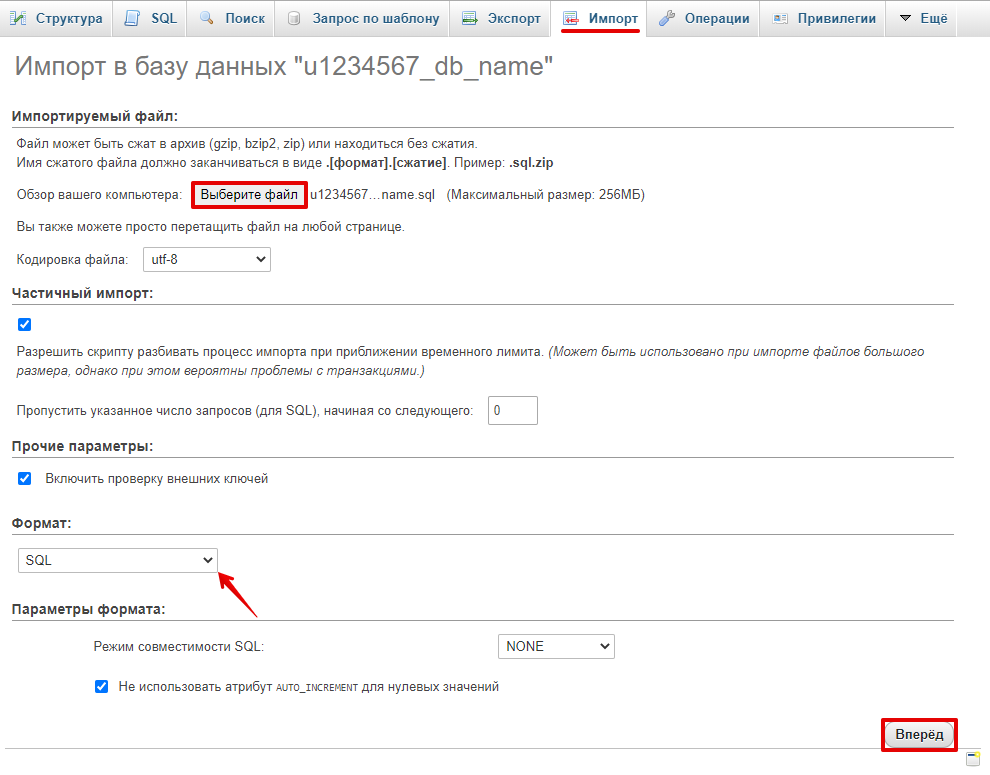
Перейдите на вкладку «Импорт», нажмите Выберите файл и укажите файл дампа базы. При необходимости смените кодировку. Выберите формат SQL и нажмите Вперёд:
Если файл дампа большой
Если файл дампа слишком большой для импорта, импорт необходимо производить по SSH.

При успешном импорте появится сообщение:
Готово, база данных импортирована.
Предварительно загрузите в корневую директорию хостинга файл дампа базы данных по FTP или через панель управления.
- USER — пользователь базы данных (например, «u1234567_dbuser»),
- DBNAME — имя импортируемой базы данных (например, «u1234567_database»),
- ~/DUMPFILE.sql — путь к файлу, в котором сохранится дамп базы данных в формате SQL.
Затем введите пароль базы данных (PASSWORD).
Готово, база данных импортирована.
Работа в phpMyAdmin
Прежде чем описать работу в phpMyAdmin, мы расскажем, что такое SQL и для чего создавалась MySQL.
Что такое SQL и зачем он нужен
SQL (Structured Query Language) — структурированный язык запросов. Прототип этого языка появился после реляционной алгебры в конце 70-х годов. Его разработала компания IBM Research. Язык назывался SEQUEL, что расшифровывается как Structured English Query Language, но по мере развития слово «English» ушло из этого словосочетания. SQL — это «полный язык баз данных». Это значит, что он включает в себя:
- средства определения точек сохранения транзакции и фиксации или откатов транзакций,
- средства определения и манипулирования схемой БД,
- средства определения структур физического уровня, поддерживающих эффективное выполнение запросов,
- средства определения ограничений целостности и триггеров,
- средства определения представлений БД,
- средства авторизации доступа к отношениям и их полям.
Язык SQL используется для работы с реляционными базами данных. Реляционные базы данных — это базы с наборами данных, между которыми уже предопределены связи. Данные в них организованы в виде таблиц, эти таблицы состоят из строк и столбцов. В каждом столбце хранится свой тип данных, а в строках — наборы связанных значений, которые относятся к одному объекту или сущности.
Реляционная система управления базами данных (РСУБД) – система управления реляционными базами данных. Самая известная РСУБД – MySQL. Пользователь взаимодействует с ней на языке SQL, посылая запросы к базе данных. Чтобы было удобно работать с этой базой данных, на языке PHP было написано веб-приложение с графическим интерфейсом. Оно получило название phpMyAdmin.
Как войти в phpMyAdmin
Чтобы узнать, как запустить phpMyAdmin, войдите в панель управления хостингом и следуйте соответствующей инструкции:
Ispmanager
В меню слева выберите пункт Базы данных. Кликните по названию базы данных, которую хотите открыть в phpMyAdmin, и нажмите Web интерфейс БД:
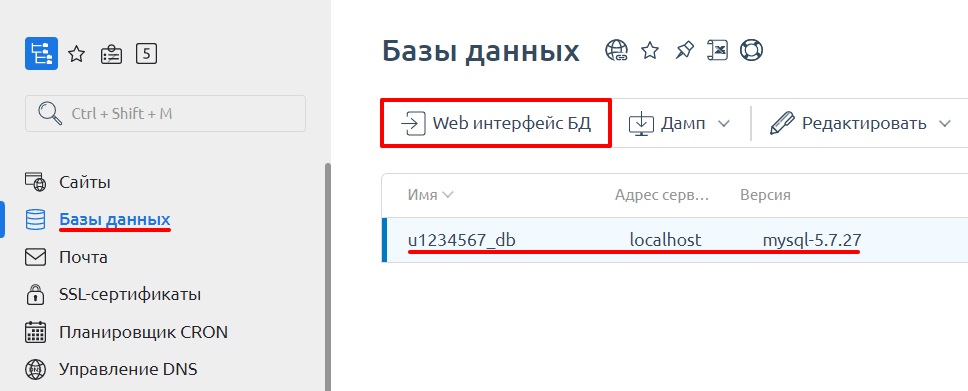
Обратите внимание: если вид вашей панели управления отличается от представленного в статье, в разделе «Основная информация» переключите тему с paper_lantern на jupiter.
В разделе «Базы данных» выберите phpMyAdmin:
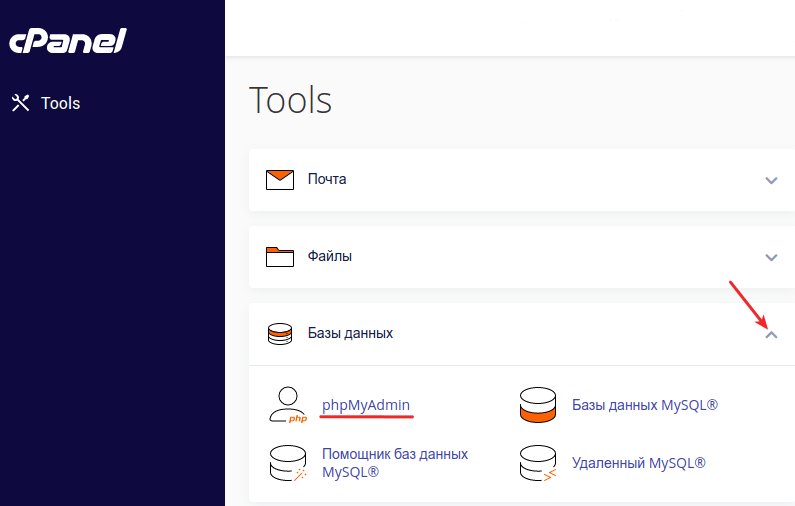
phpMyadmin, вход MySQL
Перейдите в раздел «Базы данных». Выберите нужную базу данных и кликните phpMyAdmin:
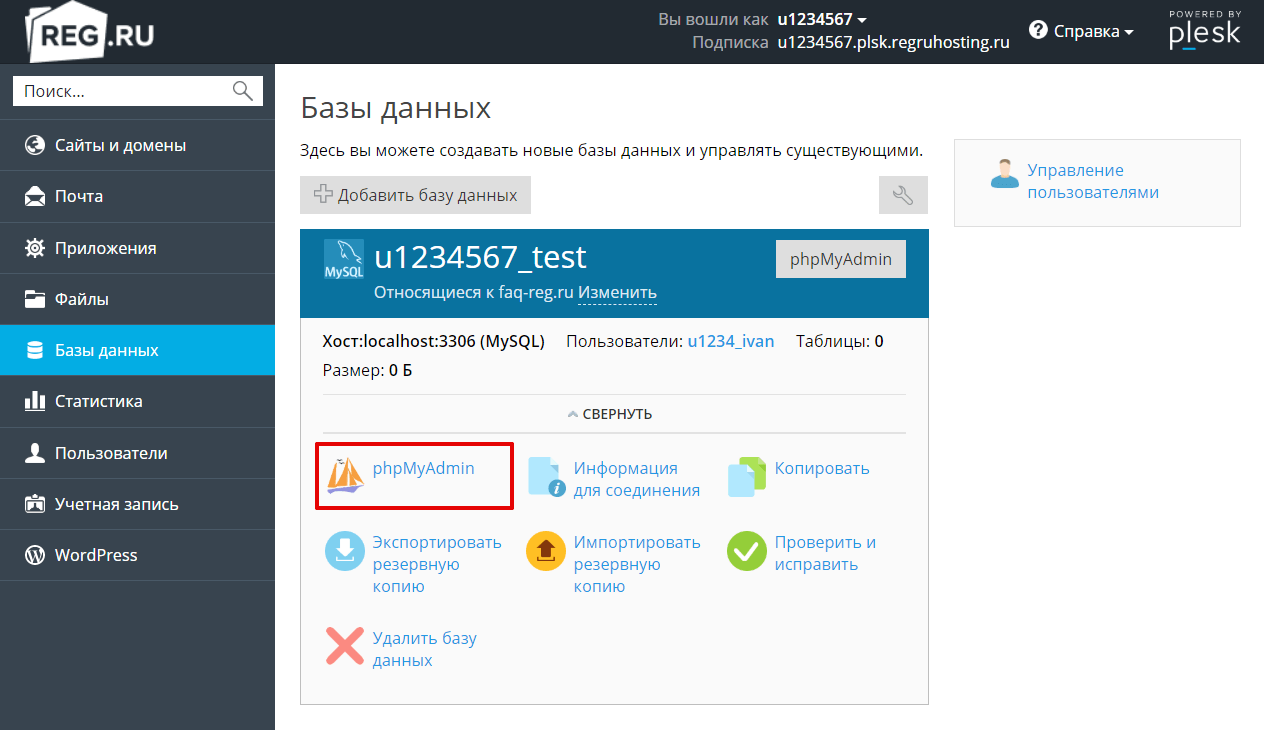
Как узнать пароль базы данных
Логин и пароль от базы данных можно увидеть в конфигурационном файле сайта.
Информация о конфигурационных файлах, хранящих настройки подключения к базам данных популярных CMS. Если вашей CMS нет в списке или ваш сайт создан без использования CMS, обратитесь к разработчику сайта или на тематические форумы.
Доступ в phpMyAdmin по прямой ссылке в ispmanager и Plesk
В ispmanager и Plesk присутствует возможность доступа в phpMyAdmin по прямой ссылке (cPanel такой функционал отсутствует). Это удобно, когда необходимо дать доступ разработчикам сайта. Ссылка для входа в phpMyAdmin выглядит следующим образом:
- Ispmanager: https://serverXX.hosting.reg.ru/phpmyadmin/, где serverXX.hosting.reg.ru — адрес сервера хостинга, его можно узнать в статье Пароли для доступа к хостингу.
- Plesk: https://splX.hosting.reg.ru:8443/phpmyadmin, где splX.hosting.reg.ru:8443 — адрес сервера хостинга, его можно узнать в статье Пароли для доступа к хостингу
База данных u1234567_default
Для подключения к phpMyAdmin вы можете использовать уже созданную базу данных u1234567_default (где u1234567 — ваш логин хостинга), которая автоматически создаётся при заказе хостинга. Реквизиты доступа к данной БД приведены в статье Пароли для доступа к хостингу.
Внимание База данных u1234567_default создаётся только при заказе тарифных планов от «Host-0» и выше. Если вы заказывали тарифный план «Host-Lite», а потом повысили его до более высокого, данная БД не создаётся. Вам необходимо создать БД самостоятельно по инструкции: Как создать базу данных MySQL
Не могу войти в phpMyAdmin
Чтобы зайти в phpMyAdmin, необходимо использовать логин и пароль пользователя базы данных. Не путайте логин и пароль пользователя базы данных с логином и паролем от услуги хостинга (u1234567).
Если пароль базы данных не подходит, вы можете изменить его на новый при помощи инструкции: Как изменить пароль базы данных?
Как создать, удалить или изменить таблицу в базе данных phpMyAdmin
Внимание! Редактирование базы данных может привести к некорректной работе вашего сайта. Перед внесением изменений создайте бэкап вашего сайта или обратитесь к разработчикам.
Как добавить новую таблицу в базу данных
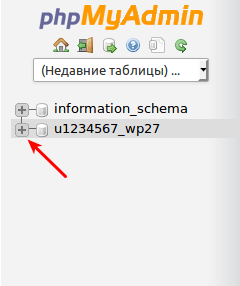
Нажмите по необходимой базе данных:
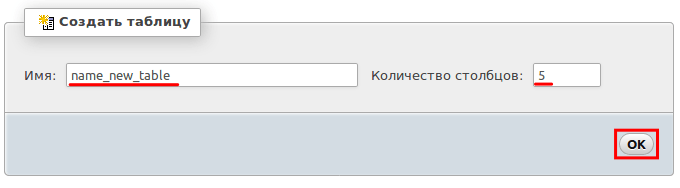
Внизу страницы в блоке «Создать таблицу» введите Имя новой таблицы, количество столбцов и нажмите ОК:
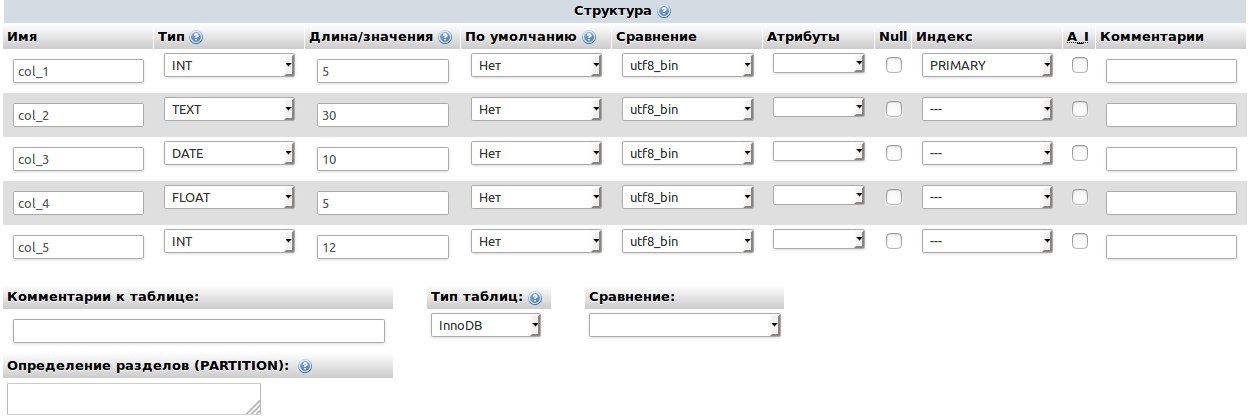
Укажите данные для создания таблицы: Localhost, phpMyAdmin, как зайти Расшифровка значений:
- Имя создаваемых столбцов;
- Тип данных для каждого столбца;
- Длина значения каждой строки в таблице;
- По умолчанию — значение по умолчанию, которое добавляется, если строка пустая;
- Сравнение — кодировка данных;
- NULL — строка в таблице может быть пустой;
- Индекс:
- PRIMARY — первичный ключ. Служит для однозначной идентификации строки;
- UNIQUE — уникальный индекс. В отличии от PRIMARY можеть использовать значение NULL;
- INDEX — индекс, который может использоваться в нескольких строках;
- FULLTEXT — полнотекстовый индекс;
- A_I (auto_increment) — автоматический счетчик для первичного ключа;
- Комментарий — пояснения для строки;

Нажмите Сохранить:
Как удалить базу данных phpMyAdmin
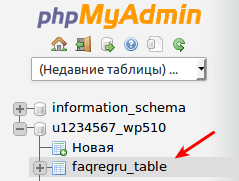
Нажмите по таблице, которую вы хотите удалить:

Перейдите на вкладку Операции:
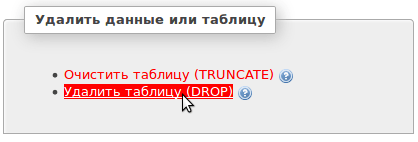
В блоке «Удалить данные или таблицу» нажмите Удалить таблицу (DROP):
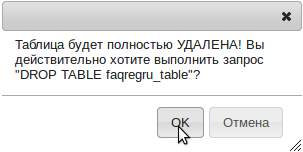
Нажмите ОК, чтобы подтвердить удаление:
Как изменить данные в таблице базы данных
Нажмите по необходимой базе данных:
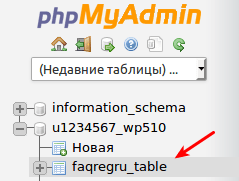
Нажмите по таблице, в которой вы хотите изменить данные:

Выберите нужную строку и нажмите Изменить:
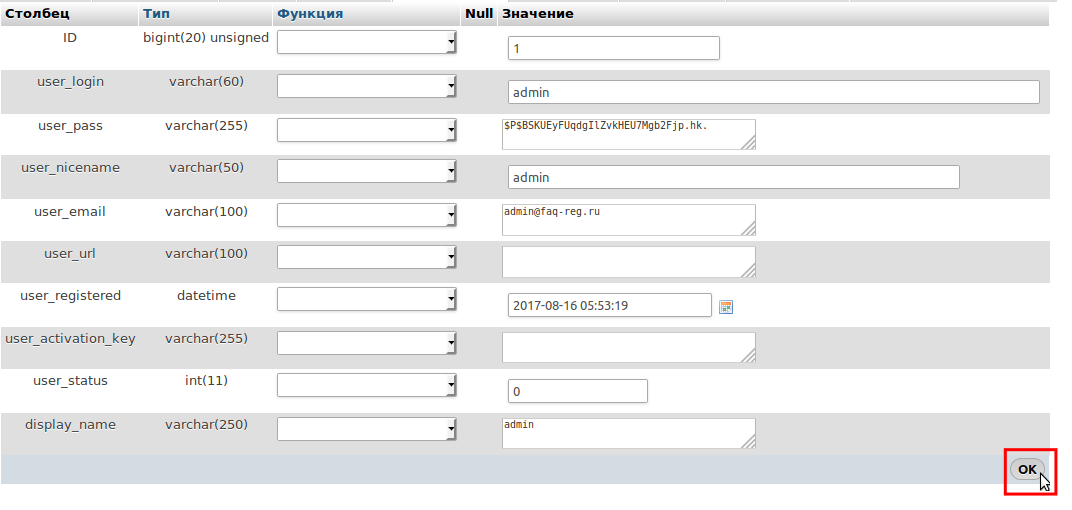
Внесите изменения и нажмите ОК: Вопрос, как обновить phpMyAdmin на хостинге, не рассматривается в данной статье, так как phpMyAdmin обновляется автоматически для всего сервера.
Помогла ли вам статья?
Спасибо за оценку. Рады помочь ��
Работа с базами данных в phpMyAdmin
В данной теме рассмотрено создание базы данных в MySQL а также работа с ней. Я рекомендую Вам создать такую БД, как предложено в примерах, потому что в других темах этого учебника мы продолжим с ней работать.
Создание базы данных
Чтобы создать новую базу данных нужно зайти во вкладку «Базы данных» на главной странице программы. В верхней части окна есть меню создания базы данных.

Назовём базу данных mybase, сравнение выберем utf8_general_ci, нажмём кнопку «Создать». БД создана, она отобразилась в списке баз даннных в левой колонке программы. Пока БД пустая, она не содержит ни одной таблицы. После создания БД программа переходит на вкладку «Структура», где можно создать таблицу.
Создание таблицы
На основе того, какая информация будет содержаться в таблице, мы решаем из каких полей она будет состоять. Создадим таблицу пользователей сайта. В ней будут такие поля:
id — уникальный номер пользователя
login — логин для авторизации
inform — какая-то информация о пользователе
Во вкладке «Структура» создадим новую таблицу:

Называем таблицу users, указываем, что в ней 4 поля, нажимаем кнопку «Вперёд» и переходим на страницу создания таблицы.
Сначала укажем то, что относится ко всей таблице — тип и сравнение. Эти данные указываются в нижней части страницы.

Тип таблицы выбирете InnoDB. Это основной тип, который используется в MySQL. Сравнение укажите utf8_general_ci.
Имена полей укажите такие, как я предложил, например, имя первого поля должно быть id . Затем ему нужно указать тип.
Типов достаточно много, однако при создании сайтов, в базах данных содержатся обычно тексты и числа. Для каждого из этих видов информации есть несколько типов полей. Для коротких текстов одни типы, для длинных другие. Это сделано для экономии дискового пространства. На практике используются, в основном, такие типы:
INT — для целых чисел
FLOAT — для дробных чисел
VARCHAR — для очень которких текстов
TEXT — для обычных текстов
Если навести указатель мыши на название какого-то типа, то появляется пояснение.
Для поля id выберете тип INT.
Также этому полю нужно установить AUTO_INCREMENT. При установке появится блок с добавлением индекса. В нём нужно просто нажать кнопку «Вперёд».

Всё это нужно для того, чтобы в поле автоматически появлялись значения по порядку. При добавлении первой записи в этом поле будет число 1, при добавлении следующей число 2 и так далее. Таким способом каждому пользователю в таблице присваивается уникальный номер.
Следующее поле должно называться login , тип установим VARCHAR. Для этого типа нужно установить максимальную длину строки. Она указывается в следующей колонке. Нет необходимости стараться, чтобы строка была короткой, ведь базы данных и так содержат информацию в компактном формате. Можно указать длину строки с запасом. Укажем 50 символов. Чтобы русские буквы отображались правильно, для поля нужно установить сравнение. Но если Вы указали сравнение всей таблице, то отдельным полям указывать не обязательно.
Следующее поле назовём pas , тип VARCHAR, длина 50 символов.
Следующее поле называется inform , тип TEXT. Длину для этого типа указывать не нужно. Максимальная длина этого типа 65000 символов. Если предполагается, что в поле может быть текст большего размера, то нужно использовать другие типы.
Когда всё указано, нажмите кнопку «Сохранить». Если Вы всё сделали правильно, то таблица создана. Программа переходит на вкладку «Структура» этой таблицы. Чтобы вернуться к ней в дальнейшем, можно нажать на название своей БД в левой части окна программы. Появится список таблиц в этой БД. Нажав на одну из таблиц, Вы зайдёте во вкладку «Обзор». Пока она пустая, ведь в таблице ещё нет записей. Если перейти во вкладку «Структура», то вы можете увидеть как организована эта таблица, какие в ней есть поля. Их можно поменять местами, изменить или удалить. Также в таблицу можно добавить новые поля.
Добавление записи в таблицу
При выполнении многих действий программа phpMyAdmin выводит SQL код, с помощью которого совершаются эти действия. Пока на этот код не обращайте внимания. Рядом с этим кодом может быть кнопка «Выполнить». Если её нажать, то этот код выполнится ещё раз. То есть, действие, которое Вы только что сделали, будет повторено. Не нужно нажимать эту кнопку, переходите к результату выполнения запроса.
Чтобы добавить запись, нужно открыть таблицу и войти во вкладку «Вставить».

Откроется страница добавления записи. В колонке «Значение» пишутся значения полей. Значение поля id писать не надо, оно заполняется автоматически. Кроме того, можно не указать значения каких-то других полей. Тогда в этой записи данное поле останется пустым. Заполните значения полей и нажмите кнопку «Вперёд».

Программа перейдёт во вкладку «SQL», в которой должно быть сообщение, о том, что добавлена одна строка, а также код запроса, с помощью которого эта строка добавлена в таблицу. Перейдите во вкладку «Обзор». Вы увидите запись, которая появилась в таблице. Таким же образом можно добавлять другие записи.
Основные действия с таблицей производятся в двух вкладках. Во вкладке «Структура» можно управлять полями таблицы, а во вкладке «Обзор» Вы работаете с данными. В ней можно удалить одну или несколько записей, изменить значения. Если на какой-то ячейке сделать двойной щелчёк мыши, то можно редактировать значение этой ячейки. Во вкладке «Операции» можно осуществить некоторые другие операции с таблицей, в том числе, очистить или удалить её. Попробуйте добавить в таблицу новые записи.
Коприрование материалов сайта возможно только с согласия администрации
2017 — 2024 © basecourse.ru Все права защищены