Что означают символы в панели задач при подключении Windows 10 к сети Wi-Fi
Значок сети Wi-Fi, расположенный справа на панели задач Windows, позволяет получить информацию о подключении к сети Wi-Fi и его состоянии.
Вот несколько различных иконок сети Wi-Fi, которые могут появиться.
Значок подключения к сети Wi-Fi
Существует подключение к сети Wi-Fi и интернету. Всё должно работать. Если отображается этот значок, но возникают проблемы с подключением, это может означать, что проблема касается конкретного приложения или веб-сайта, или брандмауэр блокирует подключение к интернету.

Существует подключение к сети Wi-Fi, но не было обнаружено подключение к интернету (такой статус также называется ограниченным подключением). Этот значок означает, что компьютер под управлением Windows соединен с локальной сетью, но нет подключения к интернету. Вероятно, видны другие компьютеры и устройства в сети, но нельзя совершать действия, требующие доступа в интернет (например, просмотр веб-страниц, использование электронной почты или режим потоковой передачи музыки или видео).
Чтобы проверить, имеет ли компьютер связь (подключение к интернету), Windows отправляет HTTP-запрос на сервер в интернете. Если он не получает ответа от сервера, то отображается этот значок.
В случае ограниченного подключения создайте и откройте отчет о беспроводной сети, затем выполните следующие действия:
- Создайте отчет о беспроводной сети, а затем откройте его. Отчет имеет вид HTML-файла и хранится в определенном месте на вашем компьютере.
- Введите в командной строке команду netsh wlan show wlanreport
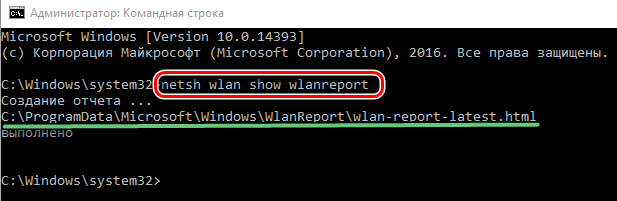
Это создаст HTML-файл, который можно открыть в веб-браузере из местоположения, указанного в командной строке.
- Убедитесь, что у вас правильный IP-адрес. Убедитесь ваш IP-адрес не имеет вида 169.254.x.x. Если Ваш IP-адрес выглядит так, это значит, что операционная система не смогла получить IP-адрес от маршрутизатора. Если вы не используете статические IP-адреса в сети, убедитесь, что на вашем маршрутизаторе включен протокол DHCP. Информацию о соответствующей процедуре можно найти в документации на маршрутизатор.
- Проверьте DNS-сервер. Убедитесь, что в списке указан DNS-сервер, и проверьте его с помощью команды ping.
Значок отсутствия подключения к сети Wi-Fi
Беспроводной сетевой адаптер распознается, но не найдена сеть Wi-Fi, и нет подключения к сети Wi-Fi. Если этот значок отображается, когда вы находитесь в зоне действия сети Wi-Fi, может иметь место одна из следующих ситуаций:
- Физический переключатель Wi-Fi на ноутбуке или планшете выключен. Проверьте, чтобы он был включен.
- Сетевая карта не поддерживает частоту сети. Такая ситуация имеет место, например, в том случае, если карта поддерживает только частоту 2,4 Ггц, а сеть использует полосу частот 5 Ггц. Информацию о частоте, поддерживаемой маршрутизатором, можно найти в его документации.
- Карта поддерживает частоту сети, но драйвер карты беспроводной сети фильтрует её. Такая ситуация редка, но случается. Убедитесь, что адаптер беспроводной сети поддерживает ту же частоту, что и беспроводная сеть, выполнив следующие действия:
- В поле поиска на панели задач введите Диспетчер устройств, а затем выберите Диспетчер устройств в списке результатов.
- В Диспетчере устройств выберите Сетевые карты, а затем выберите имя соответствующего адаптера.
- Выберите вкладку Дополнительно, а затем посмотрите настройки Режима Wi-Fi и убедитесь, что он обеспечивает поддержку частоты сети.

Адаптер беспроводной сети обнаружен, и в пределах досягаемости есть беспроводные сети, но адаптер не имеет связи с какой-либо из них.
- Если вы увидите этот значок, попробуйте подключиться к сети Wi-Fi.
- Если вы не можете установить соединение, откройте отчет по беспроводной сети и убедитесь, что в разделе сессии Wi-Fi есть указанные проблемы.
- В отчете по беспроводной сети в разделе сетевые адаптеры (Network Adapters) найти свою карту беспроводной сети, а затем проверьте, присутствует ли там номер проблемы. Если да, он будет соответствовать коду ошибки в Диспетчере устройств, который сообщает, почему драйвер не был загружен.
- Проверьте, установлен ли у вас последний драйвер, запустив службу Windows Update. Для того, чтобы найти дату и версию драйвера, в разделе Диспетчер устройств, выберите пункт Сетевые адаптеры, нажмите и удерживайте (или щелкните правой кнопкой мыши) пункт Свойства, а затем выберите вкладку Драйвер.
- Если карта беспроводной сети не отображается в Диспетчере устройств, это значит, что операционная система Windows не обнаруживает её. В такой ситуации может потребоваться вручную установить драйвера. Проверьте веб-сайт производителя устройства на наличие драйвера, который работает в операционной системе Windows 10.
- Если вы видите значок отсутствия подключения, нажмите его и посмотрите, появится ли известная вам беспроводная сеть в списке сетей. Если она появляется, выберите эту сеть и попробуйте подключиться к ней.
- Если подключиться не удается, откройте отчет о беспроводной сети и проверьте на предмет проблем раздел сеансов подключения к беспроводной сети. Дополнительные сведения см. в статье Анализ отчета о беспроводной сети.
- Создайте отчет о беспроводной сети, а затем откройте его. Отчет представляет собой HTML-файл и хранится в указанном расположении на компьютере.
- Найдите подраздел Выходные данные сценария ipconfig /all в разделе Выходные данные сценария и прокрутите вниз до своего беспроводного адаптера. Дополнительные сведения о поиске в отчете о беспроводной сети см. в разделе Анализ отчета о беспроводной сети.
- Проверьте действительность IP-адреса. Убедитесь, что у вас есть IP-адрес, и он не похож на этот — 169.254.x.x. Если ваш IP-адрес выглядит следующим образом, это означает, что Windows не удалось получить IP-адрес от маршрутизатора. Если вы не используете статические IP-адреса в сети, убедитесь, что на маршрутизаторе включен DHCP. Сведения о выполнении этой операции см. в документации вашего маршрутизатора. Если это решит проблему с беспроводной сетью, значок отсутствия подключения через несколько секунд сменится на «Подключено к сети Wi-Fi» .
- Проверьте наличие допустимого DNS-сервера. Убедитесь, что в списке серверов указан DNS-сервер и с ним можно связаться.
- В отчете о беспроводной сети найдите IP-адрес, указанный рядом с разделом DNS-серверы.
- В командной строке введите проверка связи [адрес DNS-сервера].
- Физический переключатель беспроводной сети на ноутбуке или планшете выключен. Включите его.
- Функция Wi-Fi отключена в параметрах беспроводной сети. Откройте параметры, а затем выберите Сеть & Интернет. Убедитесь, что включена сеть Wi-Fi.
- Адаптер не поддерживает частоту трансляции сети. Например, ваш адаптер может поддерживать только частоту 2,4 ГГц, а сеть работает с частотой 5 ГГц. Узнать используемую частоту можно в документации вашего маршрутизатора. Чтобы узнать больше о различиях между сетями 2,4 ГГц и 5 ГГц, проверка из раздела Проблемы с Wi-Fi и макет вашего дома.
- Адаптер поддерживает вашу сетевую частоту, однако драйвер адаптера беспроводной сети отфильтровывает ее. Это редкий случай, однако так бывает. Убедитесь, что адаптер беспроводной сети позволяет использовать ту же сетевую частоту, что и ваша беспроводная сеть. Для этого выполните следующие действия.
- Выберите Поиск на панели задач, введите диспетчер устройств, а затем выберите диспетчер устройств в списке результатов.
- В диспетчере устройств выберите Сетевые адаптеры > имя беспроводного сетевого адаптера.
- Нажмите и удерживайте (или щелкните правой кнопкой мыши) адаптер беспроводной сети, а затем выберите Свойства.
- Перейдите на вкладку Дополнительно, найдите настройку Режим беспроводной сети или Диапазон и убедитесь, что ваша сетевая частота поддерживается.
- В отчете о беспроводной сети в разделе Сетевые адаптеры найдите свой адаптер беспроводной сети, а затем проверьте, не указан ли для него Номер проблемы. Если он указан, номер будет соответствовать коду ошибки диспетчер устройств, который сообщает, почему драйвер не загрузился.
- Убедитесь, что у вас есть последняя версия драйвера, запустив клиентский компонент Центра обновления Windows, и проверка версию драйвера и дату драйвера, чтобы узнать, соответствуют ли они последним версиям драйверов, перечисленным на веб-сайте производителя устройства. Чтобы найти дату и версию драйвера, в разделе Диспетчер устройств разверните Сетевые адаптеры, нажмите и удерживайте (или щелкните правой кнопкой мыши) свой беспроводной сетевой адаптер, выберите Свойства и перейдите на вкладку Драйвер.
- Убедитесь, что адаптер беспроводной сети не отключен в Диспетчере устройств. Для этого в Диспетчере устройств разверните Сетевые адаптеры, нажмите и удерживайте (или щелкните правой кнопкой мыши) ваш беспроводной сетевой адаптер, а затем выберите Включить устройство.
- Если адаптер беспроводной сети не указан в Диспетчере устройств, значит, Windows не может его обнаружить. В этом случае драйвер, возможно, необходимо будет установить вручную. Получить драйвер, который работает в Windows 10, можно на веб-сайте производителя устройства. Сведения об установке драйвера сетевого адаптера см. в статье Устранение проблем с сетевым подключением.
- Если вы видите значок отсутствия подключения, нажмите его и посмотрите, появится ли известная вам беспроводная сеть в списке сетей. Если она появляется, выберите эту сеть и попробуйте подключиться к ней.
- Если подключиться не удается, откройте отчет о беспроводной сети и проверьте на предмет проблем раздел сеансов подключения к беспроводной сети. Дополнительные сведения см. в разделе Анализ отчета о беспроводной сети.
- Найдите подраздел Выходные данные сценария ipconfig /all в разделе Выходные данные сценария и прокрутите вниз до своего беспроводного адаптера. Подробную информацию о том, как найти эти сведения в отчете о беспроводной сети, см. в разделе Анализ отчета о беспроводной сети.
- Проверьте действительность IP-адреса. Убедитесь, что у вас есть IP-адрес, и он не похож на этот — 169.254.x.x. Если ваш IP-адрес выглядит следующим образом, это означает, что Windows не удалось получить IP-адрес от маршрутизатора. Если вы не используете статические IP-адреса в сети, убедитесь, что на маршрутизаторе включен DHCP. Сведения о выполнении этой операции см. в документации вашего маршрутизатора. Если это решит проблему с беспроводной сетью, значок отсутствия подключения через несколько секунд сменится на «Подключено к сети Wi-Fi» .
- Проверьте наличие допустимого DNS-сервера. Убедитесь, что в списке серверов указан DNS-сервер и с ним можно связаться.
- В отчете о беспроводной сети найдите IP-адрес, указанный рядом с разделом DNS-серверы.
- В командной строке введите проверка связи [адрес DNS-сервера].
Если у вас есть допустимый IP-адрес, но не удается проверить связь с DNS-сервером, можно изменить DNS-сервер на другой, а затем попытаться проверить связь с новым адресом. Существует множество бесплатных общедоступных DNS-серверов. Найти их можно в Интернете по запросу «общедоступные DNS-серверы». Инструкции по изменению DNS-сервера в Windows см. в разделе Изменение параметров TCP/IP.
Ваш адаптер беспроводной сети распознается, но Wi-Fi сети не найдены, и вы не подключены к Wi-Fi
Если вы увидите значок «Подключение к Интернету отсутствует», находясь в диапазоне действия беспроводных сетей, это может означать следующее:
- Физический переключатель беспроводной сети на ноутбуке или планшете выключен. Включите его.
- Функция Wi-Fi отключена в параметрах беспроводной сети. Откройте параметры , а затем выберите Сеть & Интернет >Wi-Fi и убедитесь, что включена сеть Wi-Fi .
- Адаптер не поддерживает частоту широковещательной передачи вашей сети. Например, ваш адаптер может поддерживать только частоту 2,4 ГГц, а сеть работает с частотой 5 ГГц. Узнать используемую частоту можно в документации вашего маршрутизатора. Подробнее о различиях между сетями 2,4 ГГц и 5 ГГц см. в разделе Проблемы с Wi-Fi и условия в вашем доме.
- Адаптер поддерживает вашу сетевую частоту, однако драйвер адаптера беспроводной сети отфильтровывает ее. Это редкий случай, однако так бывает. Убедитесь, что адаптер беспроводной сети позволяет использовать ту же сетевую частоту, что и ваша беспроводная сеть. Для этого выполните следующие действия.
- В поле поиска на панели задач введите Диспетчер устройств, а затем выберите пункт Диспетчер устройств из списка результатов.
- В диспетчере устройств выберите Сетевые адаптеры > имя беспроводного сетевого адаптера.
- Перейдите на вкладку Дополнительно, найдите настройку Режим беспроводной сети или Диапазон и убедитесь, что ваша сетевая частота поддерживается.
Сетевые адаптеры не обнаружены или не включены
В таком случае попробуйте следующие способы решения:
- В отчете о беспроводной сети в разделе Сетевые адаптеры найдите свой адаптер беспроводной сети, а затем проверьте, не указан ли для него Номер проблемы. Если он указан, номер будет соответствовать коду ошибки диспетчер устройств, который сообщает, почему драйвер не загрузился.
- Убедитесь в наличии актуального драйвера, запустив Центр обновления Windows, и проверьте значения параметров Версия драйвера и Дата драйвера, чтобы убедиться, что они соответствуют актуальным версиям драйвера, указанным на веб-сайте производителя устройства. Чтобы найти дату и версию драйвера, в разделе Диспетчер устройств разверните Сетевые адаптеры, нажмите и удерживайте (или щелкните правой кнопкой мыши) свой беспроводной сетевой адаптер, выберите Свойства и перейдите на вкладку Драйвер.
- Убедитесь, что адаптер беспроводной сети не отключен в Диспетчере устройств. Для этого в Диспетчере устройств разверните Сетевые адаптеры, нажмите и удерживайте (или щелкните правой кнопкой мыши) ваш беспроводной сетевой адаптер, а затем выберите Включить устройство.
- Если адаптер беспроводной сети не указан в Диспетчере устройств, значит, Windows не может его обнаружить. В этом случае драйвер, возможно, необходимо будет установить вручную. Получить драйвер, который работает в Windows 10, можно на веб-сайте производителя устройства. Инструкции по установке драйвера сетевого адаптера см. в разделе Устранение проблем с сетевым подключением.
Вернуться в раздел Обзор
Значок отсутствия связи

Не найден или не включен сетевой адаптер.
Вот несколько решений, которые следует попробовать в случае отображения этой иконки:
Как выглядит значок вай фай на ноутбуке
Начало статьи читайте в первой части.
Нетбук Asus. Здесь за интересующую нас функцию отвечает кнопка «F2», на которой изображена опора с расходящимся в стороны волновым сигналом.

Ноутбук Asus. Функция включение/выключения Wi-Fi и Bluetooth зарезервирована за кнопкой «F2». Значок выполнен в виде опоры с расходящимися в стороны волнами сигнала.

Неизвестная старинная модель ноутбука, от которого осталась клавиатура. Приводим в качестве демонстрации возможного значка.

Значок здесь сдвоенный. Одна часть значка – опора с расходящимся вверх волнами сигналом. Вторая часть – такое же изображение, только перечеркнутое.
Ноутбук Acer. Изображение имеет вид опоры с расходящимся в стороны сигналом. Но, в отличие от большинства других ноутбуков, изображение находится в квадрате.

Кнопка, отвечающая за включение и отключение Wi-Fi и Bluetooth – «F2».
Еще один вариант от Acer. Здесь нас интересует кнопка «F1». Значок выполнен в виде лежащей спутниковой тарелки и исходящих от нее вверх волн сигнала.

И еще один вариант от Acer. Быстрым включение и выключением Wi-Fi и Bluetooth заведует кнопка «F3». Изображение на кнопке современное – опора и исходящие от нее в стороны волны сигнала.

Ноутбук Fujitsu. Кнопка «F2» отвечает за включение/отключение Wi-Fi и Bluetooth. Изображение выполнено в виде опоры, от которой в стороны и вверх расходятся волны сигнала.

Современный ноутбук Lenovo. Здесь изображение на кнопке «F7», отвечающей за включение/отключение Wi-Fi и Bluetooth, выполнено в виде самолета. При операционной системе Windows 8 сразу включаться/отключаться будут обе функции. При других операционных системах, возможен и вариант последовательного отключения или включения функций.

На некоторых моделях, не рассмотренных в обзоре, могут использоваться переключатели, расположенные в любом месте ноутбука, и другие кнопки, помеченные одним из представленных изображений.
Это, скорее всего, все возможные варианты значков, используемых для обозначения кнопок, отвечающих за Wi-Fi и Bluetooth.
Не забываем, что кнопки могут работать как самостоятельно, так и только совместно с кнопкой «Fn».
Значки меню Wi-Fi на Mac

В меню Wi-Fi на Mac можно просматривать состояние подключения к беспроводной сети, переключаться между сетями, включать и выключать Wi-Fi. Значок изменяется в зависимости от текущего состояния и подключения к сети Wi-Fi.

Этот значок также отображается рядом со списком доступных сетей Wi-Fi, а количество полос показывает силу соединения.

Доступ к Wi‑Fi выключен, или сети недоступны.

Доступ к Wi‑Fi включен, но связан с определенной сетью.

На Mac используется совместное интернет-подключение с iPhone или iPad.

Mac подключен к другому устройству, использующему временное подключение к Wi-Fi.

На Mac используется совместное интернет-подключение по сети Wi-Fi.

Нет подключения к интернету. Этот значок отображается в том случае, если интерфейсу Wi‑Fi не удается назначить маршрутизатор и IP‑адрес.
Wi-Fi значки подключения и что они означают в Windows
Значок, обозначающий установленное подключение к беспроводной сети

Вы подключены к Wi-Fi и Интернету. Все в порядке. Если вы видите этот значок, но по-прежнему возникают проблемы с подключением, возможно, они связаны с определенным приложением или веб-сайтом. Кроме того, блокировать подключение к Интернету может ваш брандмауэр.
Значок подключения VPN

Вы подключены к распознанной виртуальной частной сети (VPN). Дополнительные сведения см. в статье Подключение к VPN в Windows.
Нет подключения к Интернету

Устройство не имеет подключения к Интернету. В беспроводной сети это может происходить по одной или ряду причин.
Адаптер беспроводной сети обнаружен, вы находитесь в диапазоне действия беспроводных сетей, однако не подключены ни к одной из них
Сначала попробуйте выполнить следующие действия.
Вы подключены к беспроводной сети, однако подключение к Интернету не обнаружено (ограниченная возможность подключения)
Компьютер с Windows подключен к локальной сети, но не подключен к Интернету. Если вы выберете значок отсутствия подключения к Интернету, слова Нет Интернета отобразятся под сетью Wi-Fi, к которой вы подключены. Вы, вероятно, можете видеть другие компьютеры и устройства в локальной сети, но вы не можете выполнять действия, требующие доступа к Интернету, такие как просмотр веб-страниц, использование электронной почты или потоковая передача музыки и видео.
Чтобы определить, что возможности подключения ПК ограничены, а подключение к Интернету отсутствует, Windows отправляет небольшой HTTP-запрос на сервер в Интернете. Если система не получает ответа от сервера, отображается этот значок.
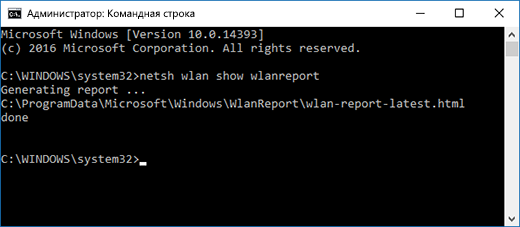
Если возможности подключения ограничены, создайте и откройте отчет о беспроводной сети и выполните следующие действия:
Если у вас есть допустимый IP-адрес, но не удается проверить связь с DNS-сервером, можно изменить DNS-сервер на другой, а затем попытаться проверить связь с новым адресом. Существует множество бесплатных общедоступных DNS-серверов. Найти их можно в Интернете по запросу «общедоступные DNS-серверы». Сведения о том, как изменить DNS-сервер в Windows, см. в статье Изменение параметров TCP/IP.
Ваш адаптер беспроводной сети распознается, но Wi-Fi сети не найдены, и вы не подключены к Wi-Fi
Если вы увидите значок «Подключение к Интернету отсутствует», находясь в диапазоне действия беспроводных сетей, это может означать следующее:
Сетевые адаптеры не обнаружены или не включены
В таком случае попробуйте следующие способы решения:
Значок Wi-Fi в правой части панели задач Windows может многое рассказать о подключении Wi-Fi и его состоянии. Вот несколько различных Wi-Fi значков, которые вы можете увидеть.
Значок, обозначающий установленное подключение к беспроводной сети

Вы подключены к беспроводной сети и Интернету. Все в порядке. Если вы видите этот значок, но по-прежнему возникают проблемы с подключением, возможно, они связаны с определенным приложением или веб-сайтом. Кроме того, блокировать подключение к Интернету может ваш брандмауэр.
Нет подключения к Интернету

Устройство не подключено к Интернету. В беспроводной сети это может происходить по одной или ряду причин.
Адаптер беспроводной сети обнаружен, вы находитесь в диапазоне действия беспроводных сетей, однако не подключены ни к одной из них
Сначала попробуйте выполнить следующие действия.
Вы подключены к беспроводной сети, однако подключение к Интернету не обнаружено (ограниченная возможность подключения)
Компьютер с Windows подключен к локальной сети, но не подключен к Интернету. Если вы выберете значок отсутствия подключения к Интернету, слова Нет Интернета отобразятся под сетью Wi-Fi, к которой вы подключены. Вероятно, вы видите в локальной сети и другие ПК и устройства, однако не можете выполнять действия, требующие доступа к Интернету (просматривать веб-страницы, работать с электронной почтой или выполнять потоковую передачу музыки и видео).
Чтобы определить, что возможности подключения ПК ограничены, а подключение к Интернету отсутствует, Windows отправляет небольшой HTTP-запрос на сервер в Интернете. Если система не получает ответа от сервера, отображается этот значок.
Если возможности подключения ограничены, создайте и откройте отчет о беспроводной сети и выполните следующие действия:
-
Создайте отчет о беспроводной сети и откройте его. Отчет представляет собой HTML-файл и хранится в указанном расположении на компьютере.