Как начать новую строку в эксель
Подразумевается, что в одной ячейки можно делать надписи в несколько строк.
В текстовых редакторах нажатие клавиши enter означает переход на новую строку в Excel — enter — окончание редактирования текста ячейки. Чтобы в Excel в ячейке перейти на новую строку, нажмите вместе клавиши alt + enter (вместе — не значит синхронно — нажмите одну и, не отпуская, нажмите другую, затем отпустите обе). В строке формул появилась вторая строка текст собственно в ячейке исчез — не пугайтесь — онa поднялся Выше — после окончания редактирования (нажатие клавиши enter) вы увидите в ячейке отредактированный текст.
Предыдущий Шаг | Следующий Шаг | Оглавление
Автор Каев Артем — 24.07.2001
Как начать новую строку в эксель
Argument ‘Topic id’ is null or empty
Сейчас на форуме
© Николай Павлов, Planetaexcel, 2006-2023
info@planetaexcel.ru
Использование любых материалов сайта допускается строго с указанием прямой ссылки на источник, упоминанием названия сайта, имени автора и неизменности исходного текста и иллюстраций.
| ООО «Планета Эксел» ИНН 7735603520 ОГРН 1147746834949 |
ИП Павлов Николай Владимирович ИНН 633015842586 ОГРНИП 310633031600071 |
Как в Excel Online перейти на следующую строчку
Часто при работе с таблицами приходится несколько отходить от привычного формата заполнения и отображения данных. В частности, в некоторых случаях у пользователей возникает необходимость перейти на следующую строку и ввести текст в ячейки так, что он отображался на нескольких строках одной ячейки, а не переносился автоматически. В Excel Online есть такая возможность – рассказываем, как это сделать.

Способы переноса строки в Excel Online
Редактор таблиц поддерживает простые стандартные комбинации клавиш, которые используются в большинстве программ, подразумевающих работу с текстом. Перенос текста – не исключение. С помощью 1-2 клавиш пользователь может:
- Переходить от ячейки к следующей;
- Переходить от ячейки к предыдущей;
- Переносить текст на новую строку в одной и той же ячейке.
Для всех видов переносов в Excel Online , как и в любых других редакторах текста, используется клавиша «Enter». При этом, для перехода к следующей ячейке достаточно просто нажать «Enter», а для перехода к предыдущей – «Enter» вместе с «Shift».

Как перейти на следующую строку в Экселе в той же ячейке
У пользователя есть сразу несколько способов перейти на следующую строку той же ячейки:
- Одна из двух стандартных комбинаций клавиш;
- Формула, с помощью которой можно заменить определенные символы на разрыв строки.
Комбинации клавиш удобно использовать во время непосредственно заполнения ячейки. Формулу же удобно применять, когда нужно распределить текст уже заполненных ячеек по строкам.

Переход комбинацией клавиш
Чтобы перейти на следующую строчку, необходимо просто нажать одну из двух комбинаций клавиш:
Комбинации работают одинаково и в плане функции ничем друг от друга не отличаются.

Формула для перехода
Иногда возникает потребность перенести текст на следующую строчку сразу в нескольких ячейках. Особенно актуально при редактировании уже заполненных таблиц. Скажем, у вас есть данные, которые разделены запятыми – например, адреса. Вам нужно перенести текст так, чтобы на каждой строчке ячейки находилась отдельная часть текста – в нашем случае, часть адреса: страна, город, улица и т. д.
Для этого вам понадобится формулы «=ПОДСТАВИТЬ» и «=СИМВОЛ». С их помощью вы сможете заменить, например, запятые на разрывы строки, которые и перенесут часть текста на следующую строку. Вот инструкция:
- В свободной или той же ячейке ввести функцию «=ПОДСТАВИТЬ»;
- Открыв скобки, ввести адрес нужной ячейки или сам текст;
- В качестве второго параметра указать символ, который будет заменен. Это, например, может быть запятая. Тогда нужно вписать следующее: «»,»»;
- Указать, на что будет заменен символ – вписать «=СИМВОЛ(10)», то есть разрыв строки, и закрыть скобку.

В итоге полученная формула должна выглядеть так: «=ПОДСТАВИТЬ(“Москва,Тверская,17”;»,»;СИМВОЛ(10))». В редактированной ячейке слова «Москва», «Тверская» и «17» будут на разных строчках.
Если таких данных много, то в функцию лучше подставить не сам текст, а номер ячейки, чтобы размножить ее и автоматически перенести текст в нескольких ячейках. Саму же формулу, соответственно, нужно вписывать в свободную ячейку рядом с введенным текстом, а затем скопировать новый текст и вставить вместо старого.
Частые вопросы:
- Как зафиксировать ячейку для формулы в Excel Online
- Как в Excel Online выделить область для печати
- Как сделать онлайн вычисления в Excel Online
- Как разделить страницы для печати в Excel Online
Перенос текста в ячейке
Microsoft Excel обеспечивает перенос текста в ячейке для его отображения на нескольких строках. Ячейку можно настроить для автоматического переноса текста или ввести разрыв строки вручную.
Автоматический перенос текста
- Выделите на листе ячейки, которые требуется отформатировать.
- На вкладке Главная в группе Выравнивание выберите пункт Переносить текст. (В Excel для рабочего стола можно также выбрать ячейку и нажать ALT+H+W.)
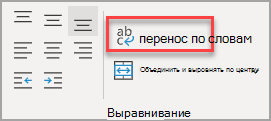
- Данные в ячейке будут переноситься в соответствии с шириной столбца, поэтому при ее изменении перенос текста будет настраиваться автоматически.
- Если текст с переносами отображается не полностью, возможно, задана точная высота строки или текст находится в объединенных ячейках.
Настройка высоты строки для отображения всего текста
- Выделите ячейки, для которых требуется выровнять высоту строк.
- На вкладке Главная в группе Ячейки нажмите кнопку Формат.
- В группе Размер ячейки выполните одно из следующих действий:
- Чтобы автоматически выравнивать высоту строк, выберите команду Автоподбор высоты строки.
- Чтобы задать высоту строк, выберите команду Высота строки и введите нужное значение в поле Высота строки.
Совет: Кроме того, можно перетащить нижнюю границу строки в соответствии с высотой текста в строке.
Ввод разрыва строки
Новую строку текста можно начать в любом месте ячейки.
-
Дважды щелкните ячейку, в которую требуется ввести разрыв строки.
Совет: Можно также выбрать ячейку и нажать F2.
Дополнительные сведения
Вы всегда можете задать вопрос эксперту в Excel Tech Community или получить поддержку в сообществах.