Как поменять циферблат на mi band 5
Mi Smart Band 5 является первым фитнес-браслетом от компании Xiaomi, на экране которого помимо классических циферблатов можно устанавливать специальные виджеты, подстраивая информативность главного экрана согласно своим предпочтениям. Как же поменять циферблат на Mi Band 5 и сделать устройство максимально удобным в использовании?
Инструкция
Смена встроенных циферблатов и виджетов
Замена встроенных, доступных по-умолчанию, циферблатов (которых в “чистом” браслете всего три) осуществляется непосредственно через экран устройств и позволяет каждый из них настроить по своему усмотрению.
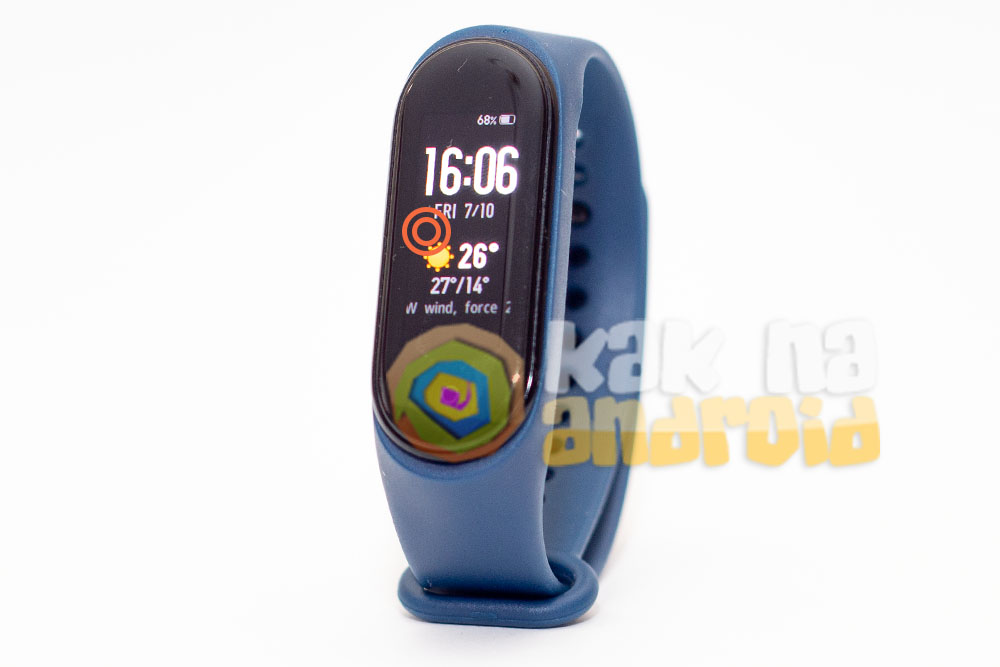
Для этого, “разбудив” браслет, длительным удерживанием пальца на главном экране активируем режим выбора циферблата и свайпами вверх или вниз выбираем понравившийся.
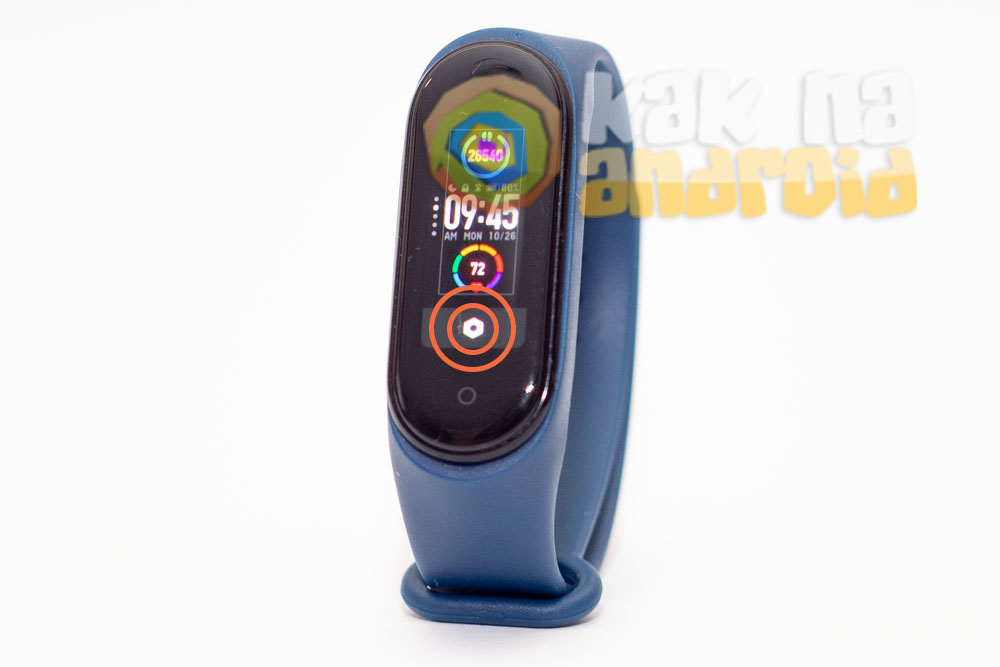
Если отображаемый циферблат устраивает – повторно нажимаем на экран с циферблатом и тем самым подтверждаем свой выбор.
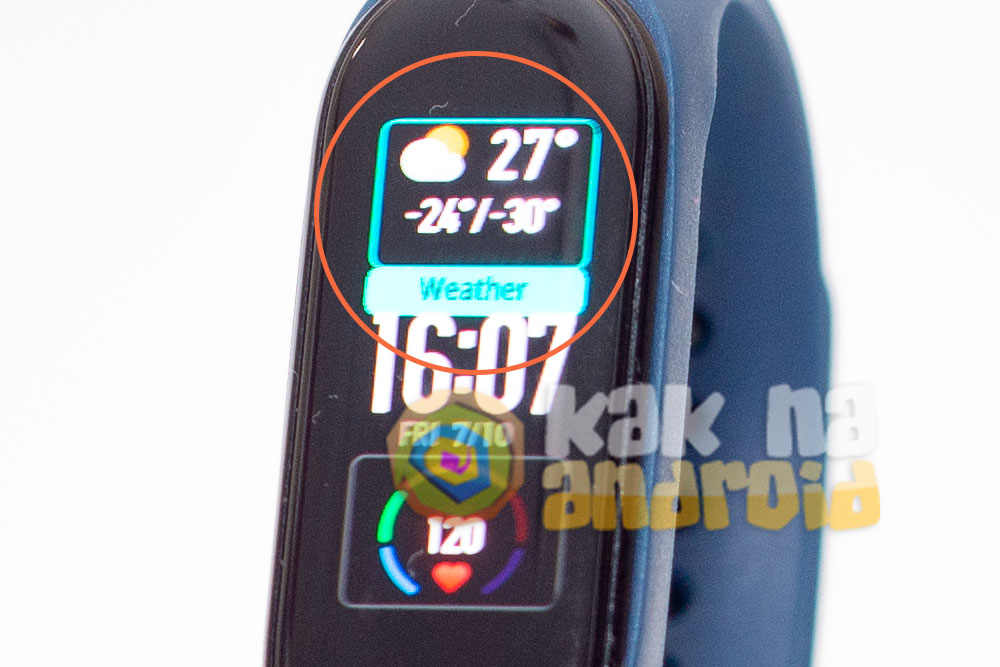
Если же необходимо сменить виджет – нажимаем на кнопку настроек в нижней части экрана, пропускаем справочную информацию и одинарными нажатиями выбираем один из возможных виджетов.
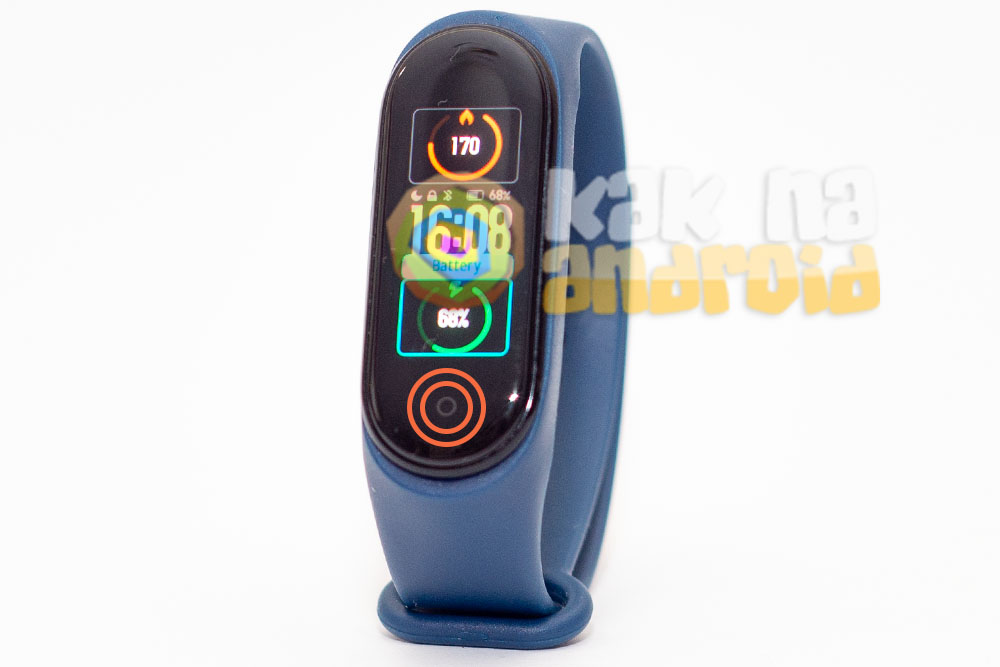
После этого сохраняем настройки длинным удерживанием сенсорной кнопки под экраном.
Установка новых циферблатов на Mi Band 5
Для тех, кому встроенных циферблатов маловато, можно попробовать загрузить в свой браслет каких-то новых через приложение Mi Fit.
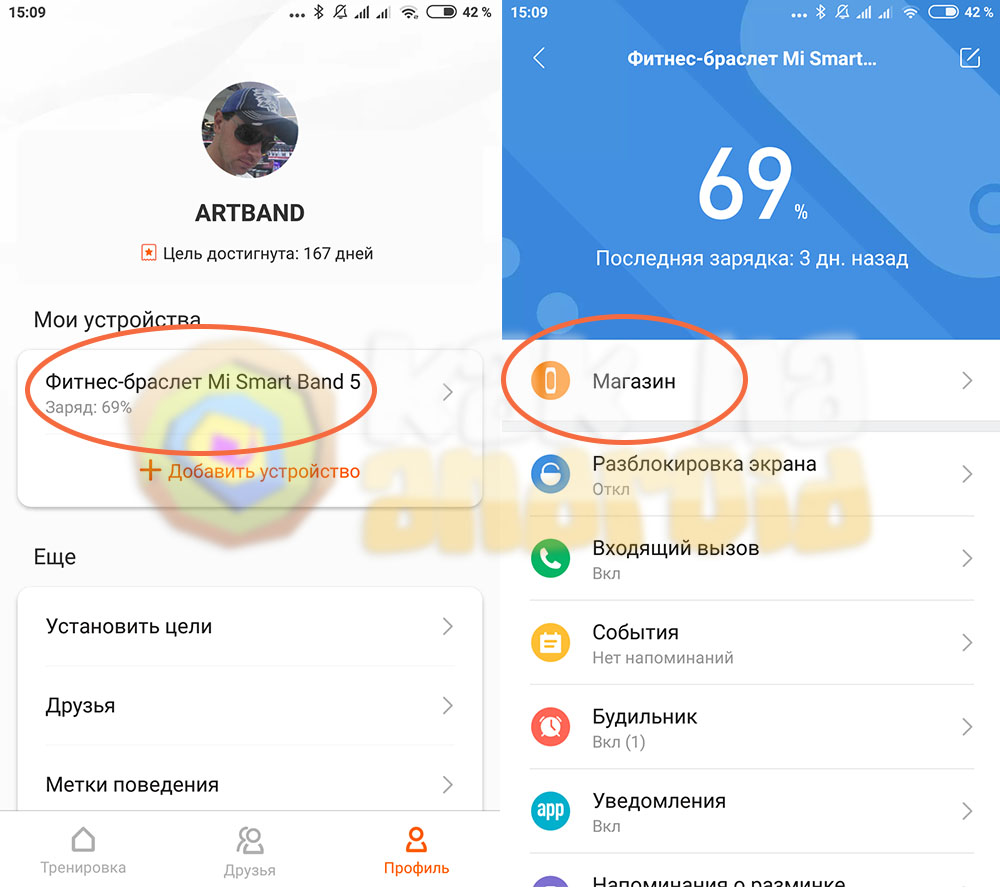
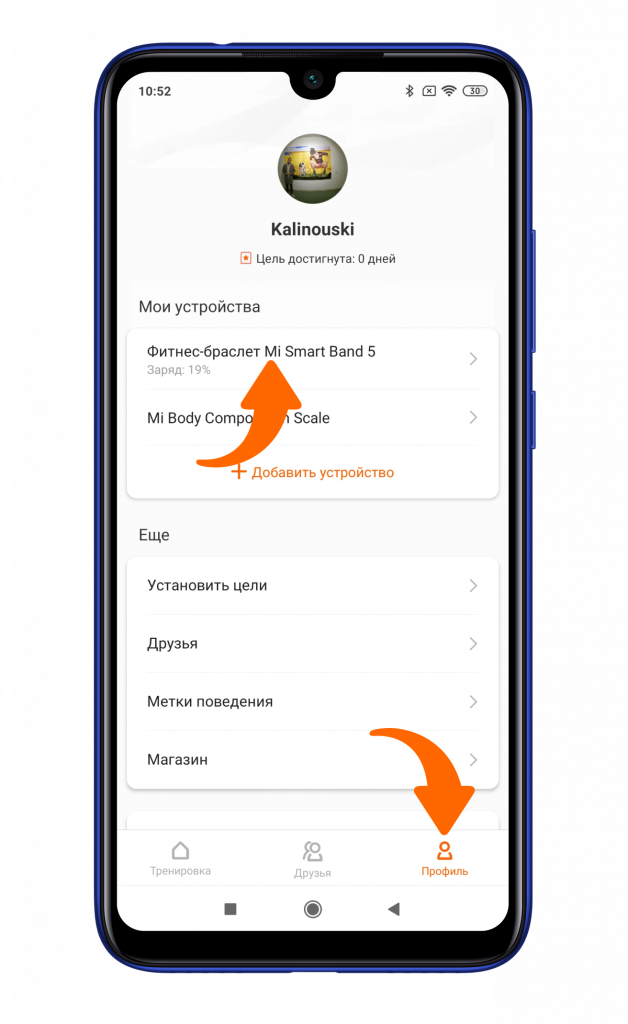
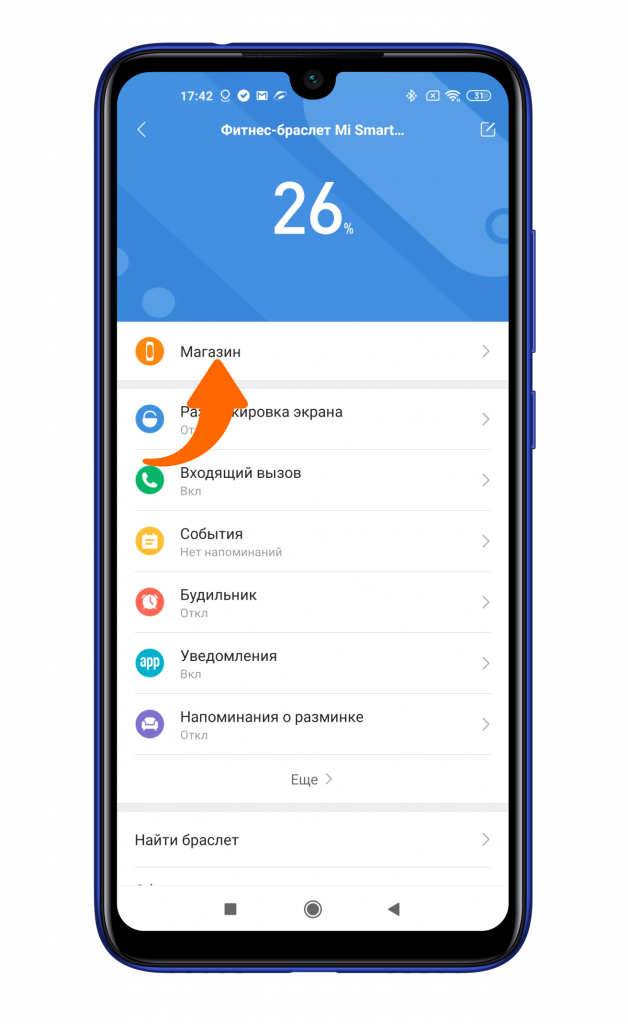
Для этого на вкладке “Профиль” заходим в настройки браслета и нажимаем на кнопку “Магазин”.
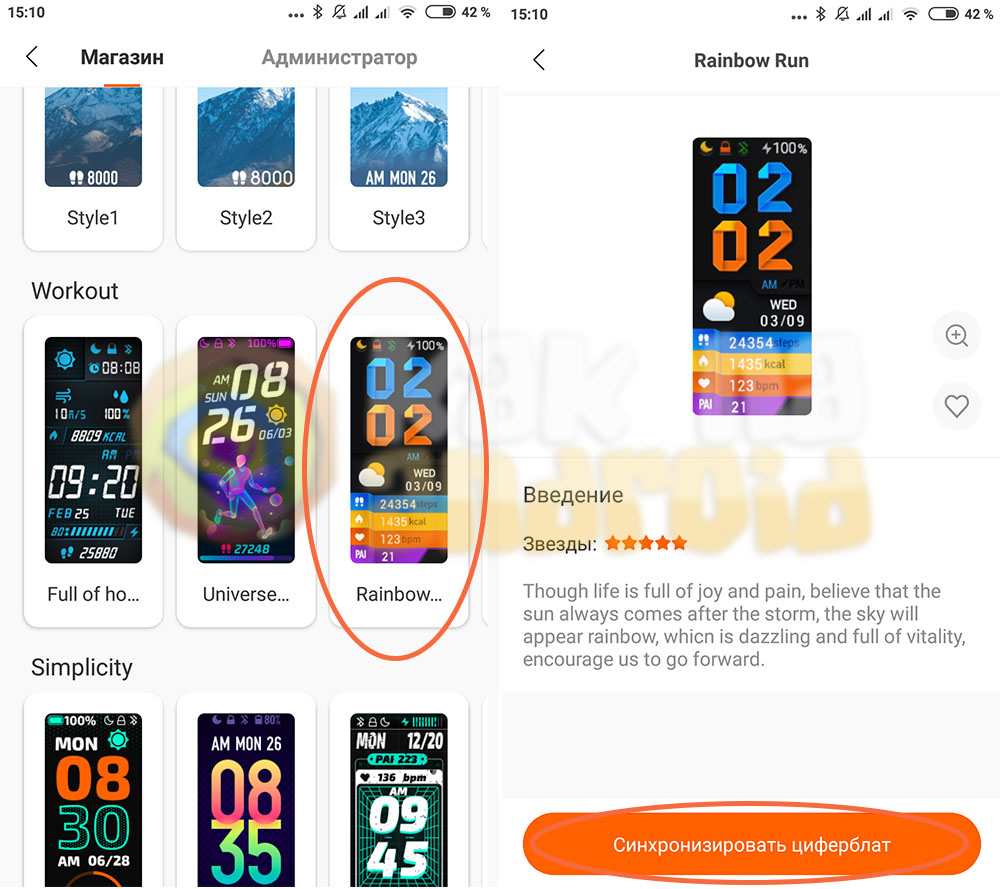
Отобразится список доступных циферблатов из которых выбираем понравившийся, а для установки в Mi Band 5 нажимаем на кнопку “Синхронизировать циферблат”.
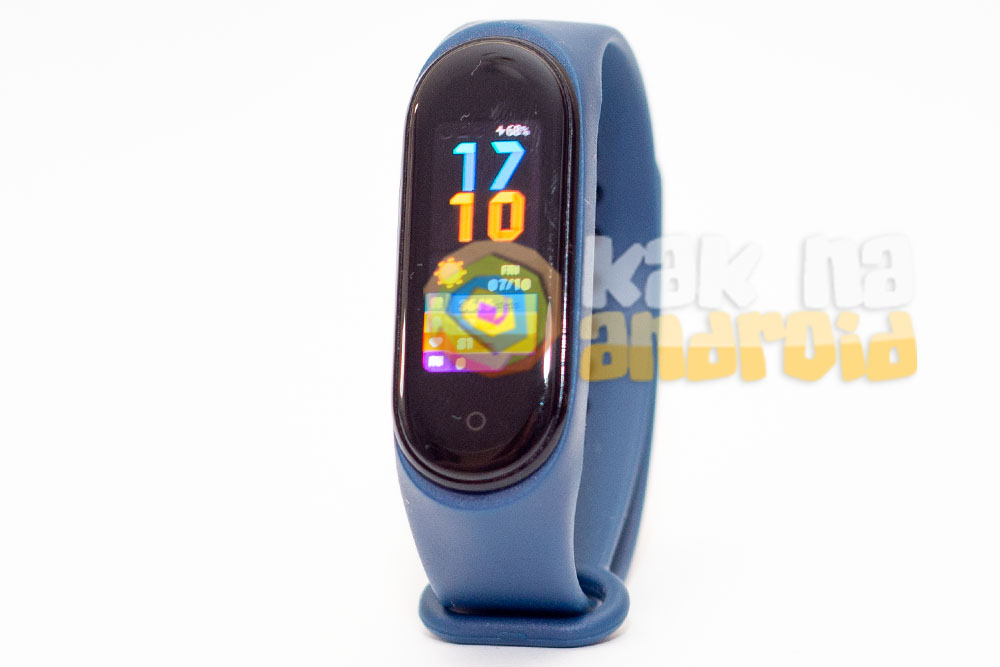
Процесс загрузки и установки может занять несколько минут, так как зависит от скорости интернета и версии Bluetooth модуля в телефоне.
На момент выхода Mi Band 5 в приложении Mi Fit циферблатов совсем не много, но со временем их количество обязательно возрастет. В магазине приложений Play Маркет также можно будет найти дополнительные программы для установки сторонних циферблатов.
Стоит отметить, что все те циферблаты, которые могут быть установлены в браслет через смартфон, не поддерживают смену виджетов и являются фиксированными.
Другие инструкции:
- Как отличить подделку Xiaomi Mi Band 5
- Как изменить язык на Mi Band 5
- Xiaomi Mi Band 5 – вопросы и ответы
Вам помогло? Оцените статью:
/rating_on.png) (1 гол., 5,00)
(1 гол., 5,00)
Циферблаты для Xiaomi Mi Band 5: как установить, настроить и где скачать?
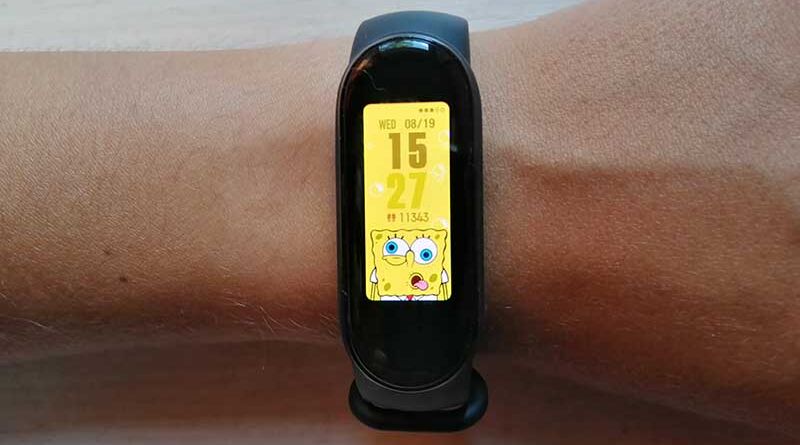
Еще выпустив фитнес-браслет Mi Band 4 компания Xiaomi предоставила пользователям возможность персонализировать свой гаджет, заменив стандартный вариант оформления дисплея своим собственным вариантом циферблата. С выходом Xiaomi Mi Band 5 такая возможность сохранилась. Но, некоторые владельцы фитнес-браслета сталкиваются с трудностями во время замены циферблата. В этом руководстве мы решили подробно объяснить, как поменять стандартный стиль на кастомный и какие приложения в этом помогут.
Как поменять циферблат на Mi Band 5 из приложения?
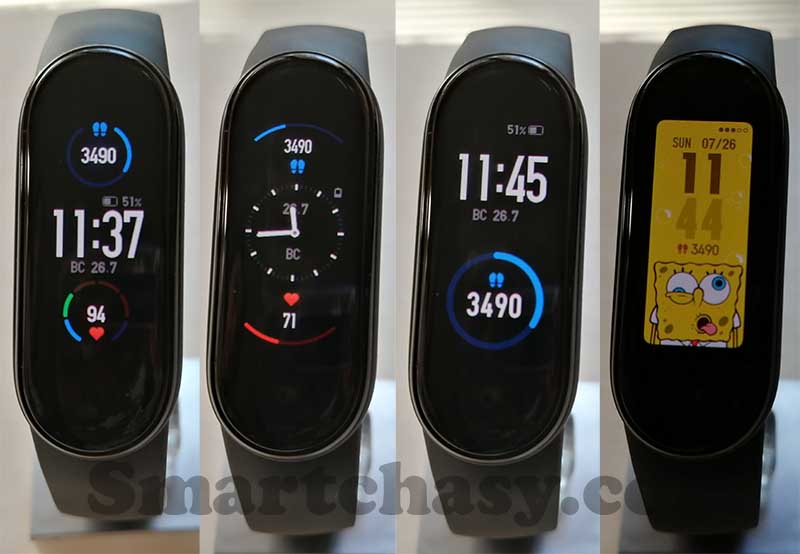
Из коробки в фитнес-браслете доступно три варианта оформления главного экрана с настраиваемыми виджетами. Еще 3 пользовательских варианта можно загрузить из мобильного приложения. Всего доступно около ста стандартных циферблатов.
Процесс изменения стандартных циферблатов одинаковый для смартфонов, работающих на операционной системе Android и iOS.
- Открываем приложение Mi Fit / Amazfit (приложения скачиваются бесплатно из Play Маркет или App Store).
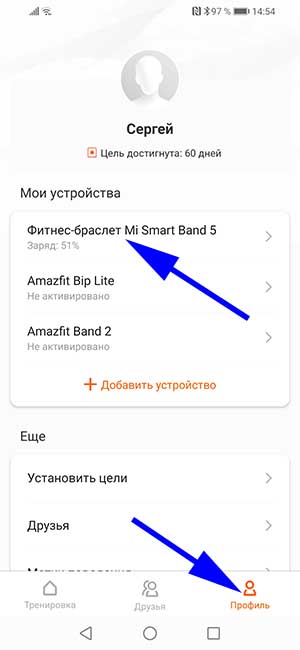
2. Переходим во вкладку «Профиль» и выбираем сопряженный Mi Smart Band 5.
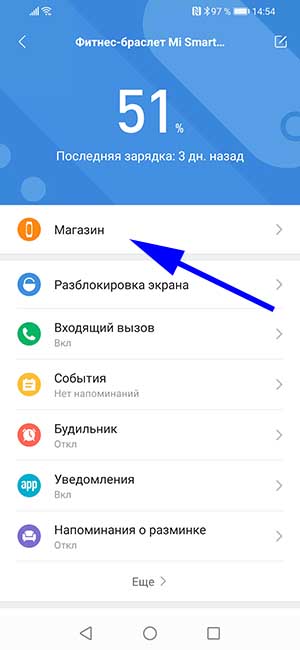
3. Выбираем «Магазин».
4. Выбираем понравившийся вотчфейс.
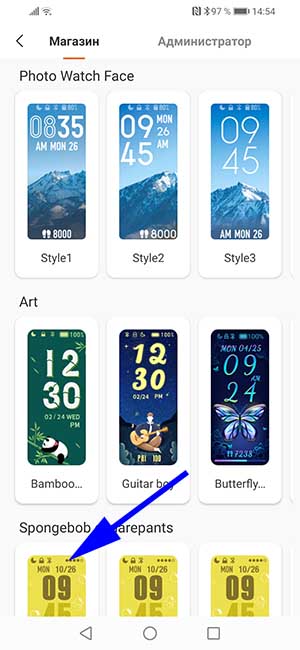
5. Жмем «Синхронизировать циферблат».
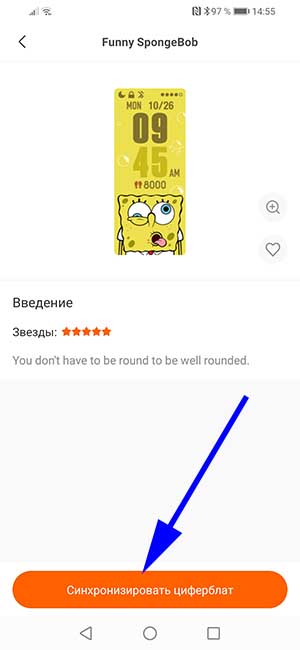
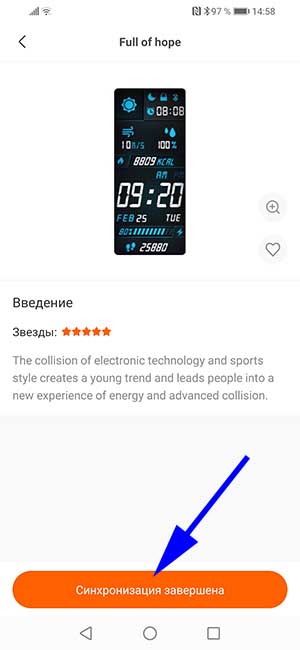
6. Ждем несколько секунд пока появится уведомление «Синхронизация завершена» и циферблат уже установлен на ваш Mi Smart Band 5.
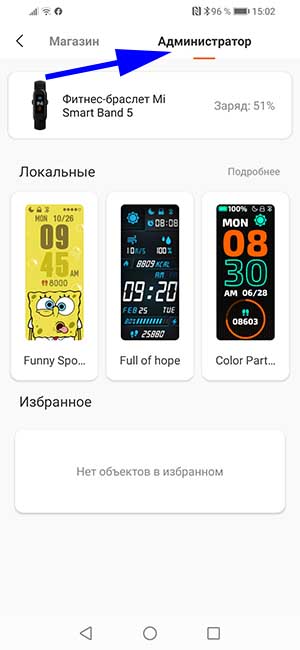
Три варианта синхронизированных пользовательских циферблатов будут доступны во вкладке «Администратор» и памяти браслета. Каждый следующий циферблат будет перезаписывать последний вариант.
Стоит отметить, что для разных регионов в приложении Mi Fit доступны разные циферблаты. Например, многие пользователи не могут найти анимированные варианты с Губка Боб. В этом случае поможет смена региона в приложении или сторонний софт, например Notify & Fitness for Mi Band, о котором мы расскажем ниже.
Как поменять циферблат на Mi Band 5 из меню?
Поменять циферблат на самом браслете можно двумя способами:
- Удерживаем палец на главном экране несколько секунд. После вибрации перелистываем жестами вверх\вниз доступные варианты. Коротким касанием нужного варианта активируем циферблат.
- Заходим в меню гаджета. Листаем до пункта «Дополнительно», выбираем его и ищем меню «Дисплей» Выбираем нужный вариант.
Как настроить виджеты для стоковых циферблатов?
По умолчанию в браслете установлено три варианта с настраиваемыми виджетами. Один из них имеет одно место для виджета, два – по два места.
Для циферблата с одной областью доступны следующие виджеты:
- Шаги (значение);
- Пульс (значение);
- Калории (значение);
- Шагов в час (график);
- Пульс (график);
- PAI за 7 дней (график);
- События (список);
- Погода;
- PAI (значение).
Для циферблатов с двумя местами доступны следующие виджеты:
- Погода;
- Восход/закат (время);
- Влажность/ультрафиолет (значения);
- Качество воздуха (значение);
- События (список);
- Будильник (время);
- Тренировка (ярлык);
- Шаги (значение);
- Пульс (значение);
- Калории (значение);
- PAI (значение);
- Заряд батареи (значение);
- Индекс PAI за 7 дней (график);
- Шагов в час (график).
Настраиваются виджеты очень просто: выбираем понравившийся вариант и удерживаем палец в центре экрана несколько секунд. После этого под циферблатом появится значок шестеренки. Нажимаем на него и на следующей вкладке нажимаем «галку».
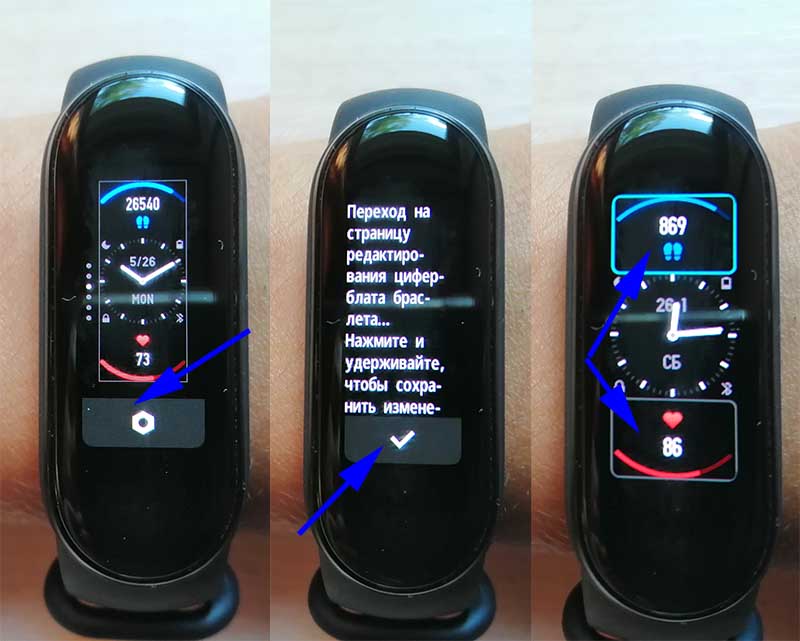
Коротким касанием одной из настраиваемых областей переключаются доступные виджеты, длительным нажатием применяется выбранный виджет. Кстати, виджеты интерактивны – нажав на них вы перейдете в соответствующее меню браслета.
Как установить свой фон на циферблат?
Приложение позволяет установить собственный фон на циферблат. Для этого в приложении Mi Fit переходим во вкладку «Профиль», выбираем подключенный браслет.
Далее переходим в «Магазин».
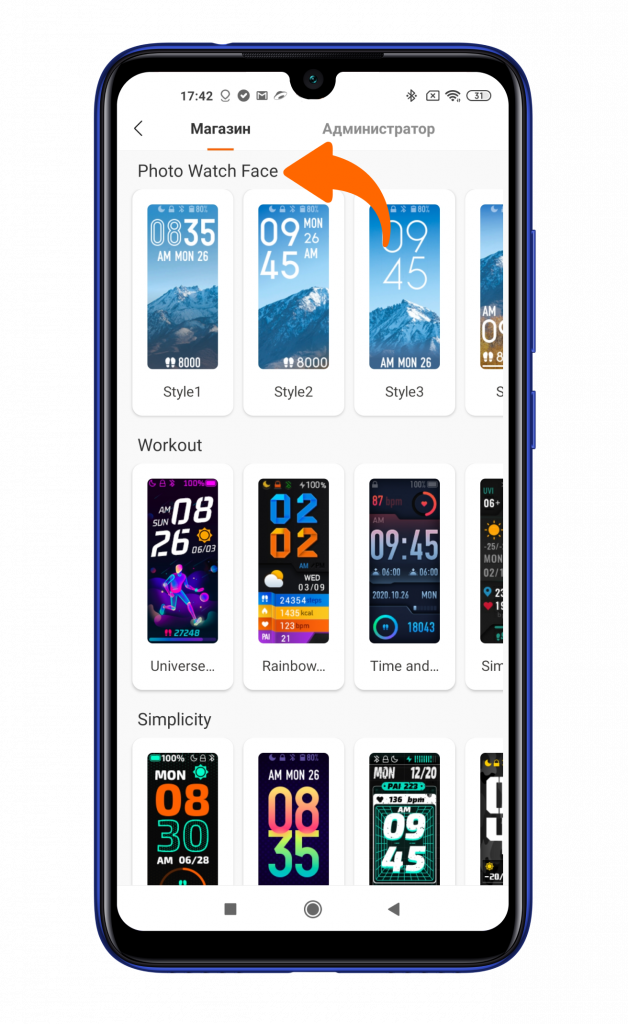
Фон можно изменить только на циферблатах в подборке Photo Watch Face.
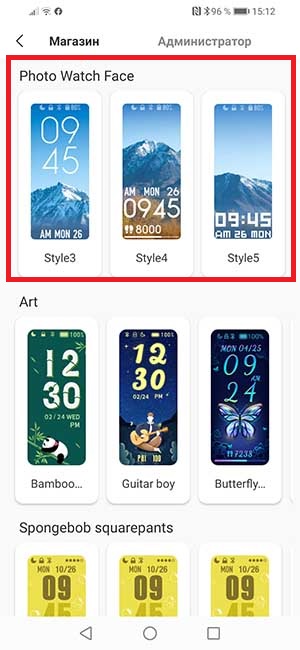
Выбираем подходящий вариант расположения информации на экране (доступно 5 стилей).
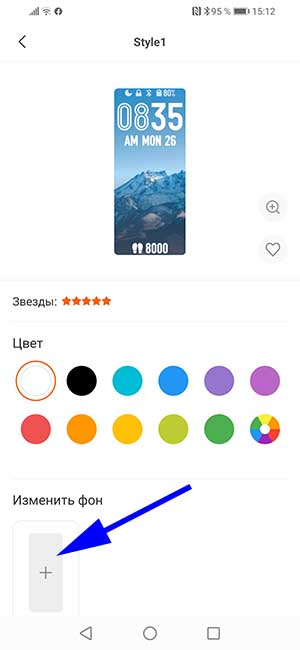
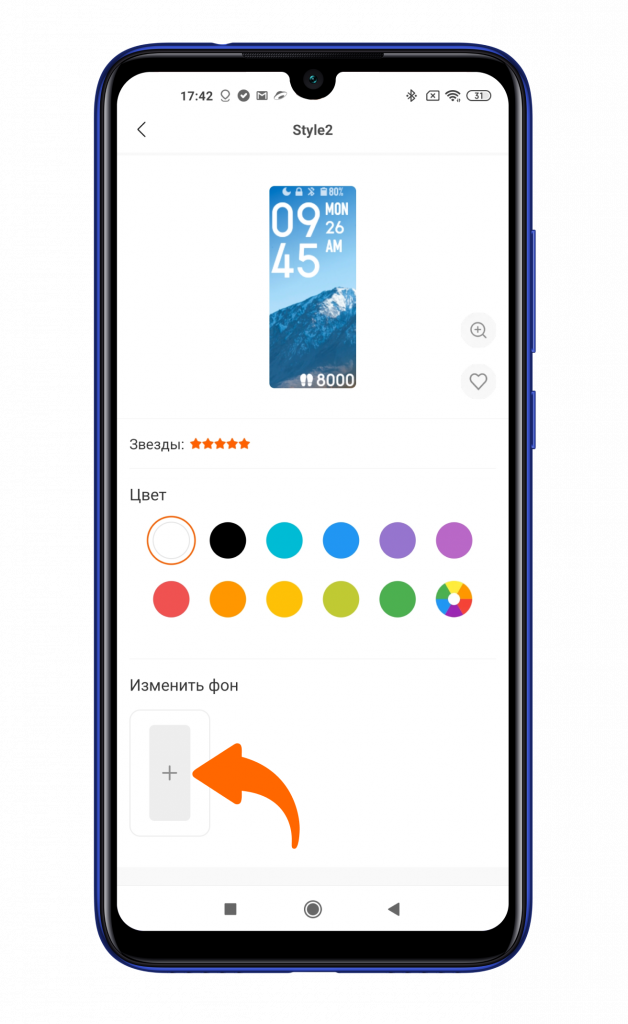
Чтобы добавить свой фон жмем «+» в нижней части экрана.
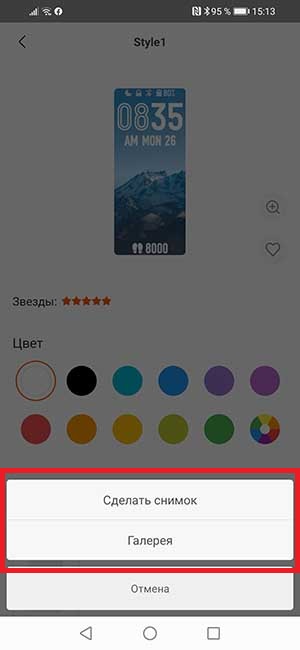
Далее выбираем «Снимок» или «Галерея».
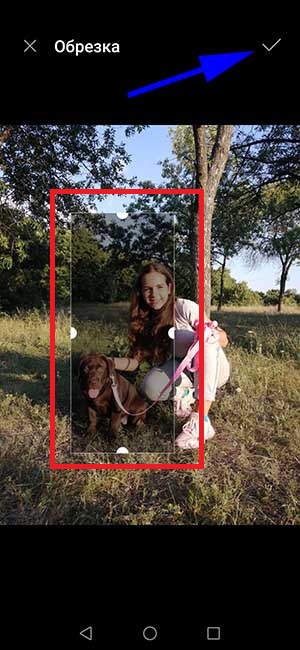
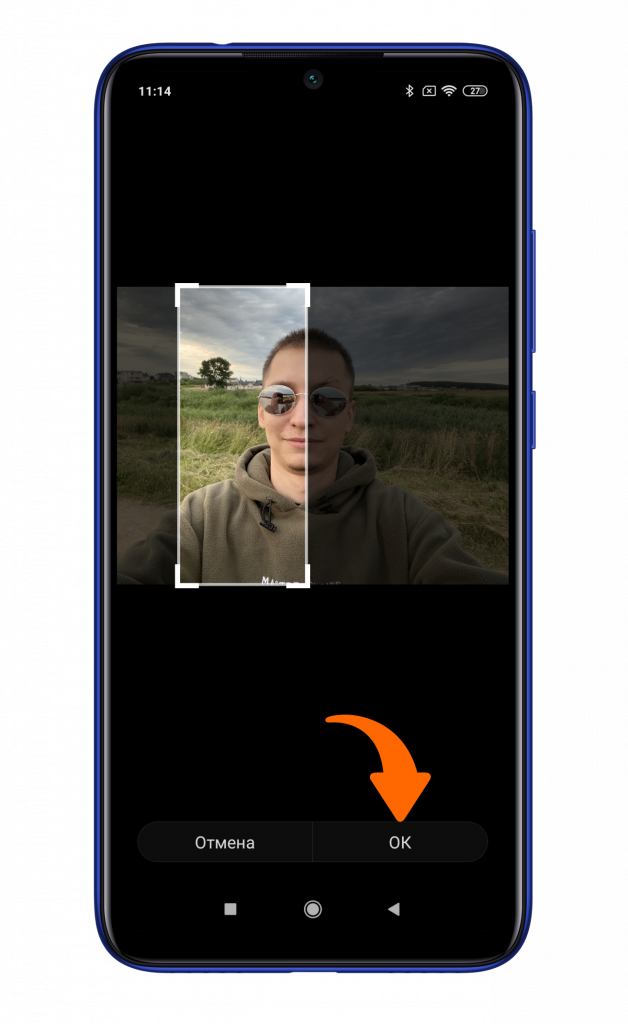
Выбираем нужную фотографию, желаемую область и нажать клавишу «Ок» (в верхнем правом углу).
На следующем этапе можно настроить цвет шрифта.
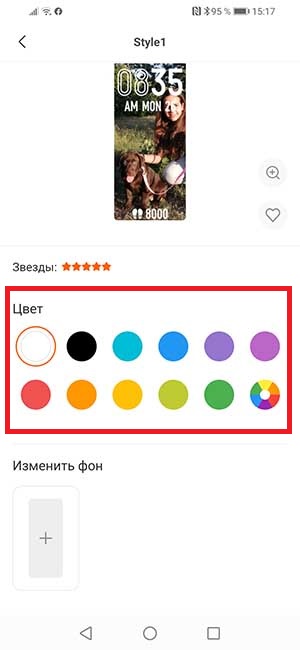
Нажимаем «Синхронизировать циферблат»
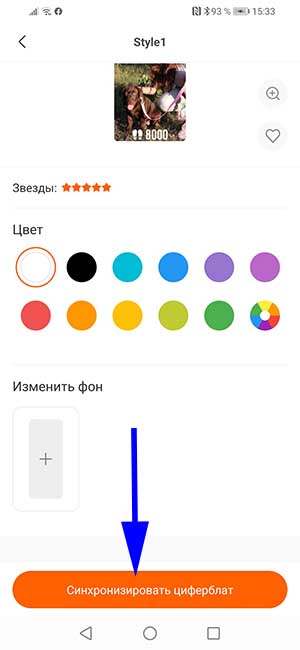
Ждем несколько секунд и циферблат установлен.
Как установить сторонний циферблат?
Производитель фитнес-браслетов не рекомендует устанавливать сторонние циферблаты. Но кого это остановит. Для того же Mi Band 5 сотни разработчиков и народных «умельцев» за год успели «наклепать» тысячи различных вариантов вотчфейсов. То же самое ждет и Mi Band 5.
Скачать и установить циферблат от сторонних разработчиков можно несколькими способами:
- Путем подмены файлов;
- С помощью сторонних приложений.
Замена файлов
Первый способ более «замороченный», хотя и не сложный. Для начала нужно скачать нужные файлы циферблата. Скачивать их желательно с проверенных ресурсов, например с форума 4pda или сайта amazfitwatchfaces.
Выбираем понравившийся вариант и скачиваем его файл с расширением .bin на смартфон. Затем с помощью проводника переходим по следующему пути: Android > data > com.xiaomi.hm.health > files > watch_skin_file > 59 (появляется после сохранения любого циферблата).
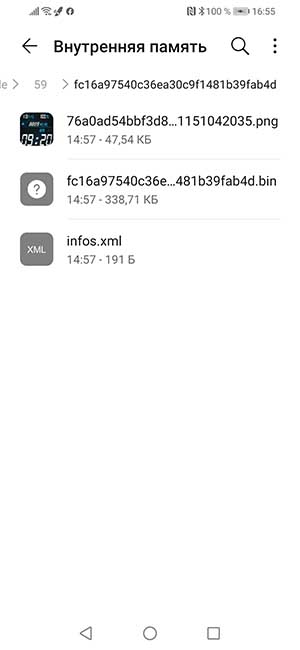
Дальше закидываем загруженный ранее файл .bin в папку с одним из установленных циферблатов (находится внутри папки «59»). В итоге внутри папки должно быть 4 файла: 2 с расширением .bin, файлик 1 infos.xml и превьюшка в формате JPEG или PNG.
Затем копируем имя файла .bin старого циферблата и удаляем его. Переименовываем загруженный циферблат на название удаленного.
В приложении Mi Fit переходим во вкладку «Профиль» > «Магазин» > «Администратор». Здесь выбираем превью циферблата в котором мы меняли .bin. Жмем «Синхронизировать циферблат».
С помощью приложений
Второй способ более простой, но требует установки сторонних приложений.
Для ANDROID можно использовать приложение Notify & Fitness for Mi Band (скачать с Play Маркет), Mi Band 5 Watch Faces (скачать) или AmazFaces (скачать).
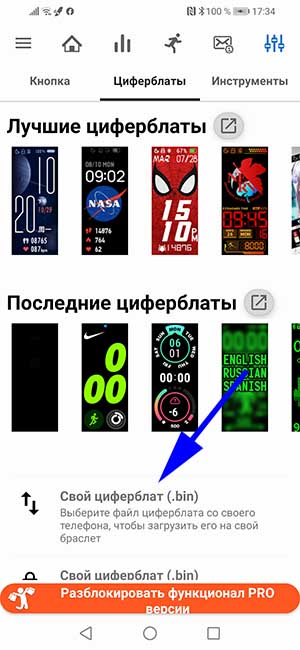
Разберем установку циферблата на примере приложения Notify & Fitness for Mi Band.
Подключаем Mi Band 5 к приложению (от Mi Fit отвязывать не обязательно).
Выбираем один из предложенных вариантов или нажимаем кнопку «Больше».
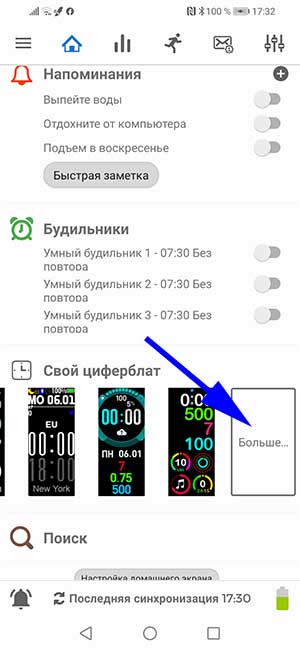
Жмем «Свой циферблат» и указываем путь к загруженному файлу .bin.
Нажимаем «Начать обновление».
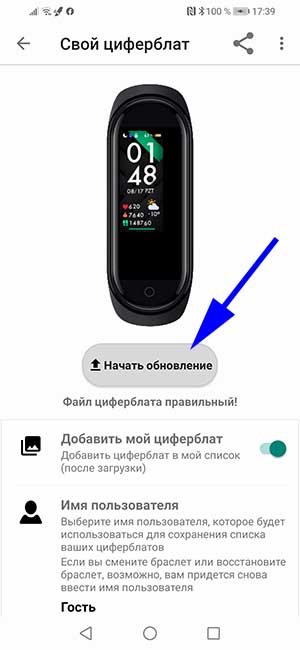
Ждем несколько секунд пока циферблат синхронизируется с браслетом.
Похожим образом меняются циферблаты в приложении AmazTools для iPhone.
В приложении переходим на вкладку «Еще», нажимаем «Установить из файла», указываем путь к загруженному циферблату и нажимаем «Установить». После этого остается сменить тему оформления в приложении Mi Fit.
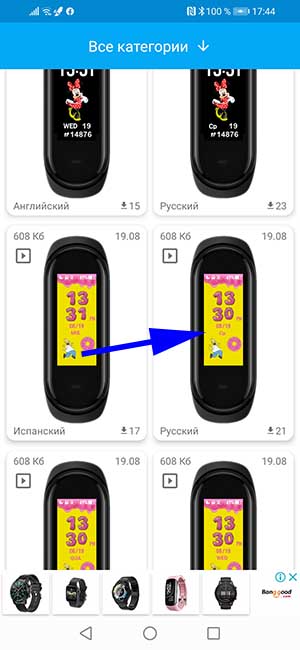
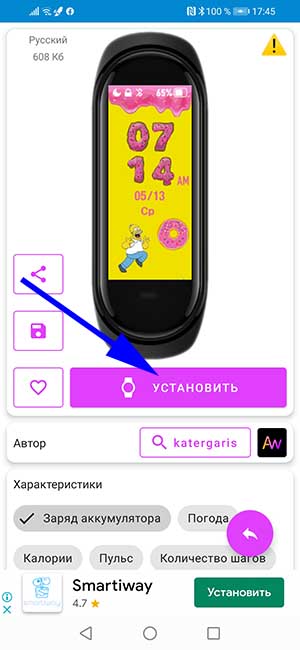
С приложением Mi Band 5 Watch Faces все еще проще. Устанавливаем его, выбираем один из доступных вариантов и жмем кнопку «Установить». Циферблат автоматически будет добавлен в приложение Mi Fit во вкладку «Избранное» в «Магазине».
Как создать собственный циферблат для Mi Band 5?
Пока программ по созданию собственного циферблата нет, но, можно быть уверенным, что появятся они уже очень скоро.
Реклама
Сергей Васильев
Интересуюсь всем, что касается умных часов, фитнес-браслетов и другой носимой электроники. С удовольствием поделюсь последними событиями в мире гаджетов, постараюсь помочь подобрать оптимальную модель и разобраться с основными настройками.
Как поменять циферблат на Xiaomi Mi Band 5 — Смена главного экрана

Ещё больше о данных часах Вы сможете открыть для себя здесь: https://www.hardreset.info/ru/devices/xiaomi/xiaomi-mi-band-5/izmenit-tsyferblat/ Если Вы хотите обновить внешний вид часов, при этом не используя каких-либо дополнительных устройств, тогда мы приготовили для Вас рабочее решение. В данном видеоролике мы покажем и расскажем, что нужно делать и куда заходить для того, чтобы быстро и легко обновить внешний вид браслета. Посмотрите видео от начала до конца и просто проделайте всё следом за нашим экспертом, а мы пожелаем Вам приятного просмотра! Как поменять циферблат на Xiaomi Mi Band 5? Как изменить циферблат на Xiaomi Mi Band 5? Как изменить заставку часов на Xiaomi Mi Band 5? Как поставить новую обложку для часов на Xiaomi Mi Band 5? Как изменить циферблат на другой стандартный на Xiaomi Mi Band 5? Подписывайтесь на нас в Instagram ► https://www.instagram.com/hardreset.info Поставьте нам Лайк на Facebook ► https://www.facebook.com/hardresetinfo/ Твитните нас в Твиттере ► https://twitter.com/HardResetI #XiaomiMiBand5 #Циферблат #Стандартный
Показать больше
Войдите , чтобы оставлять комментарии
⌚️ Как установить свой циферблат на Xiaomi Mi Band 5
Фитнес-браслет Mi Band 4 обрел свою популярность, в частности, из-за возможности установки различных циферблатов, что делало каждый трекер уникальным. Новый Mi Band 5 пошел еще дальше, ведь теперь можно установить абсолютно любую картинку или фотографию на рабочий стол браслета. А как это сделать, читайте далее.

После подключения Ми Бэнд 5 к телефону необходимо запустить приложение, перейти во вкладку «Профиль» и выбрать подключенный браслет.
Далее следует нажать на строку «Магазин».
Попав в магазин бесплатных циферблатов, вы можете выбрать любой понравившийся вариант или нажать на один из циферблатов в подборке Photo Watch Face.
Для добавления своей картинки нажмите на «+» в нижней части.
Далее выберите «Галерея» или «Снимок».
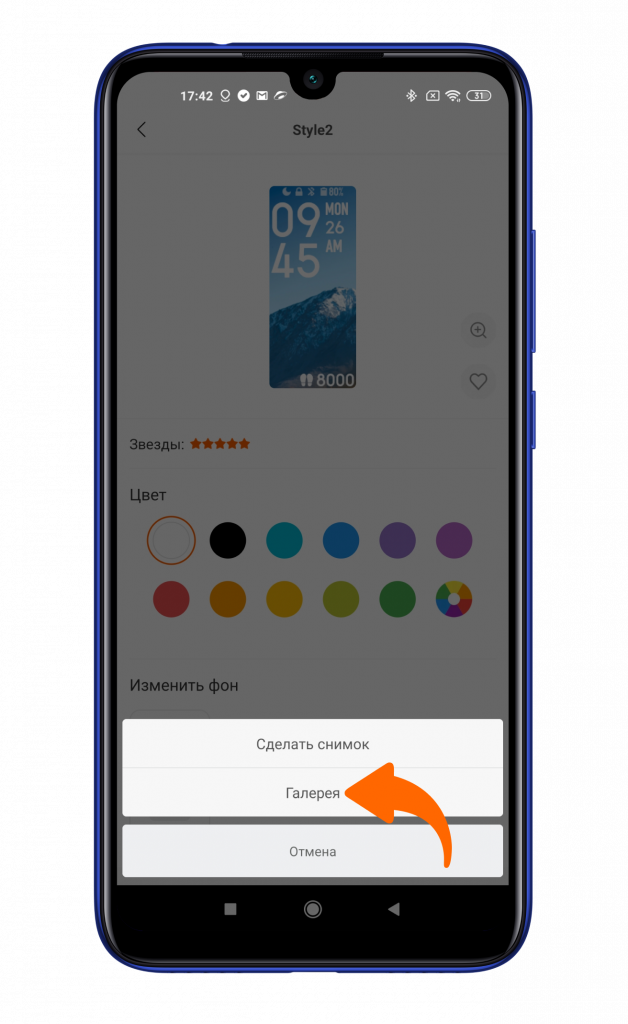
Затем нужно найти нужную фотографию, выбрать желаемую область и нажать клавишу «Ок».
После установки фотографии вы можете подобрать цвет шрифта, а затем нужно нажать «Синхронизировать циферблат» для его установки.
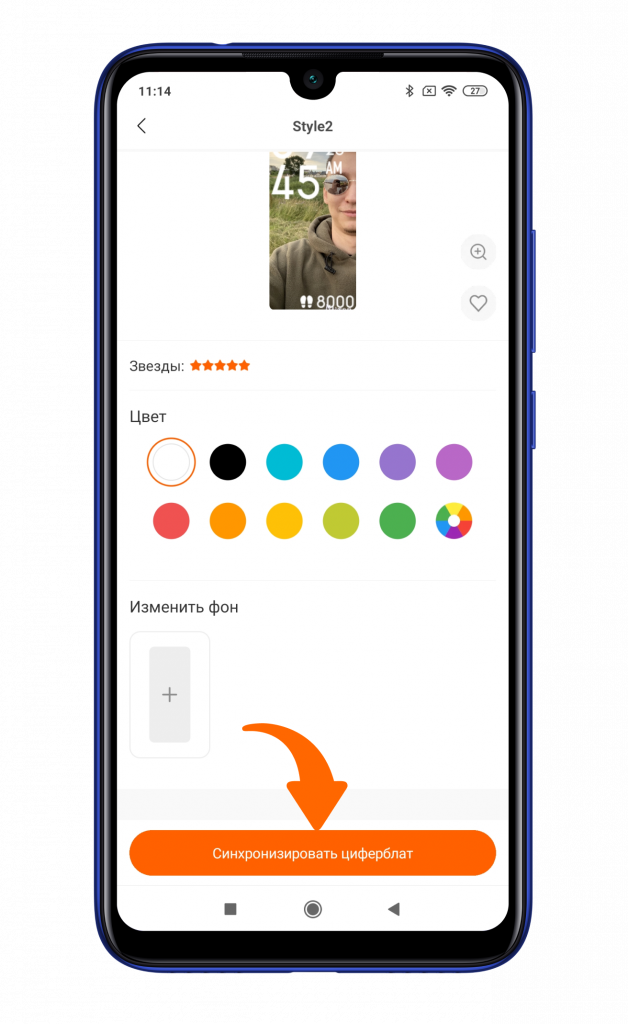
Пару секунд ожидания, и новый циферблат будет установлен на вашем фитнес-браслете Сяоми Ми Бэнд 5.
Также вы можете посмотреть, как это сделать:
Узнавайте новое вместе с Xistore!
Автор: Андрей Калиновский