Настройка камер видеонаблюдения
В большинстве случаев камера на объекте подключится автоматически. Если в сети на объекте не настроен DHCP или у вас возникли сложности с подключением, воспользуйтесь инструкцией ниже.
Что понадобится для подключения
- камера и ноутбук
- кабель Ethernet
- параметры сети на объекте
- приложение MyTech
- утилита Маяк
Узнайте параметры сети на объекте
Без параметров сети настроить камеру не удастся, поэтому желательно узнать их до приезда на объект. Свяжитесь с клиентом или сетевым администратором на объекте и выясните:
- настроено ли в сети автоматическое получение настроек по DHCP;
- маска подсети;
- IP-адрес шлюза по умолчанию;
- IP-адрес основного и дополнительного DNS-серверов.
Для работы камеры нужно, чтобы в сети были открыты на выход TCP-порты 7000 и 11000.
Настройте подключение камеры к сети
Инженеру нужно настроить для камеры доступ в интернет, чтобы она могла подключиться к Облаку Си-Норда. Возможны два вариант подключения:
- автоматический, если на объекте настроен DHCP,
- вручную через веб-интерфейс камеры.
Получение настроек по DHCP
По умолчанию на камере включено получение настроек сети по DHCP. Если в сети на объекте есть DHCP-сервер, достаточно включить камеру в сеть и она сможет выйти в интернет.
Если по какой-то причине использовать DHCP невозможно, то сеть на камере нужно настроить сеть вручную. В этом случае используйте веб-интерфейс камеры.
Настройка через веб-интерфейс
Чтобы зайти в веб-интерфейс, вам понадобится IP-адрес камеры и логин/пароль. Если камер несколько, нужно узнать адрес каждой из них. Для камеры « из коробки» установлен IP-адрес по умолчанию: .
Для всех камер Си-Норда данные для входа в веб-интерфейс:
Логин: admin
Пароль: cnord-010950
1) Подключите камеру к ноутбуку кабелем Ethernet.
2) Наберите в браузере IP-адрес по умолчанию: 192.168.1.10
Откроется страница веб-интерфейса. Если этого не произошло, например, если камера уже использовалась на другом объекте, нужно узнать текущий IP-адрес камеры.
3) Запустите утилиту Маяк и узнайте IP-адрес камеры.
Утилита отобразит IP и MAC-адрес подключенной камеры. Использовать утилиту нужно только в случае, если вам не удалось зайти в веб-интерфейс по адресу 192.168.1.10
4) Сконфигурируйте сеть на рабочем компьютере.
Камера и ноутбук должны быть в одной сети — их адреса должны быть близки, но не идентичны. Когда вы узнали IP-адрес камеры, настройте параметры сети на компьютере.
IP-адрес: Х.Х.Х.Х+1 ( если адрес камеры — ставим )
или X.X.X.X−1, если последняя цифра адреса — 254.
Шлюз по умолчанию — оставить без изменений.
5) Введите IP-адрес камеры в браузере.
Используйте IP-адрес, который определила утилита Маяк, и вы увидите в браузере веб-интерфейс камеры.
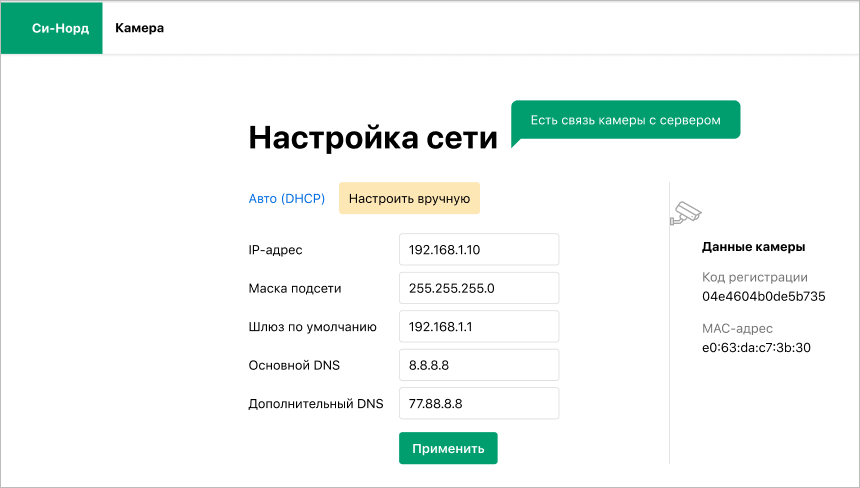
6) Введите параметры сети.
В интерфейсе вы увидите переключатель « Авто ( DHCP)» и поля для настроек. Если на объекте нет DHCP, выберите « Настроить вручную», введите параметры и нажмите « Применить».
Возможные проблемы
- DHCP настроен, а выход в интернет на камере не работает. Обратитесь к администратору, чтобы он перенастроил DCHP либо выдал статические настройки.
- Камера не выходит в интернет при статических настройках — интернет есть, но в веб-интерфейсе отображается, что связи с Облаком нет. Так происходит, если TCP-порт 7000 закрыт на выход. Обратитесь к администратору на объекте.
Подключите камеру в MyTech
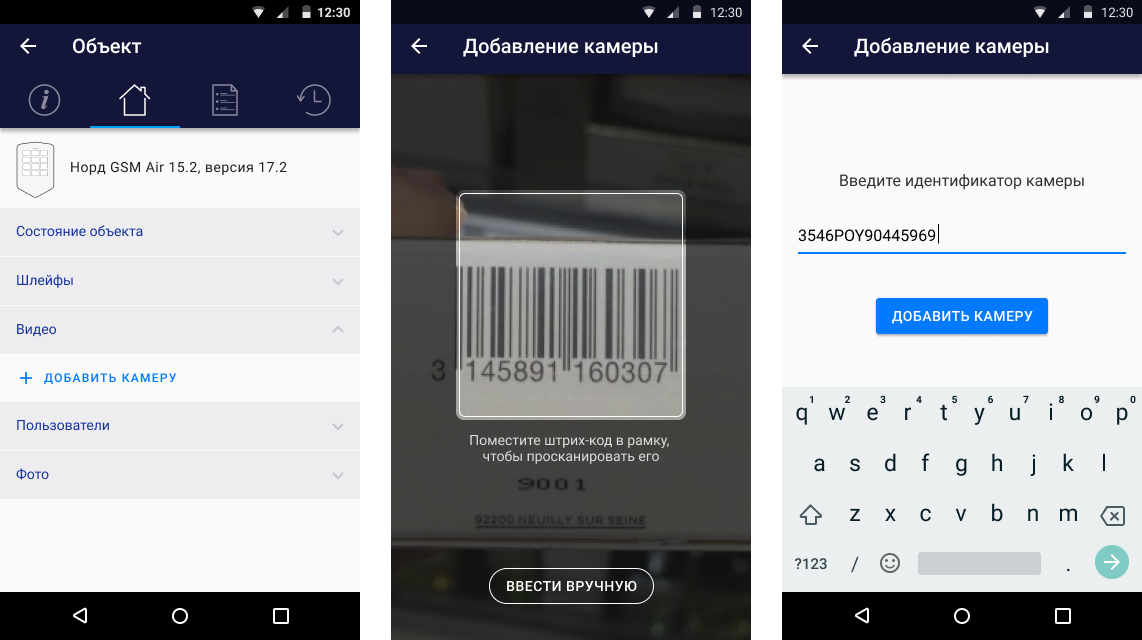
1. Добавьте камеру в приложение.
На экране объекта нажмите « Добавить камеру». Отсканируйте штрих-код на корпусе камеры. Если штрих-код не сканируется, введите код регистрации камеры вручную. Код регистрации записан в маркировке на корпусе камеры.
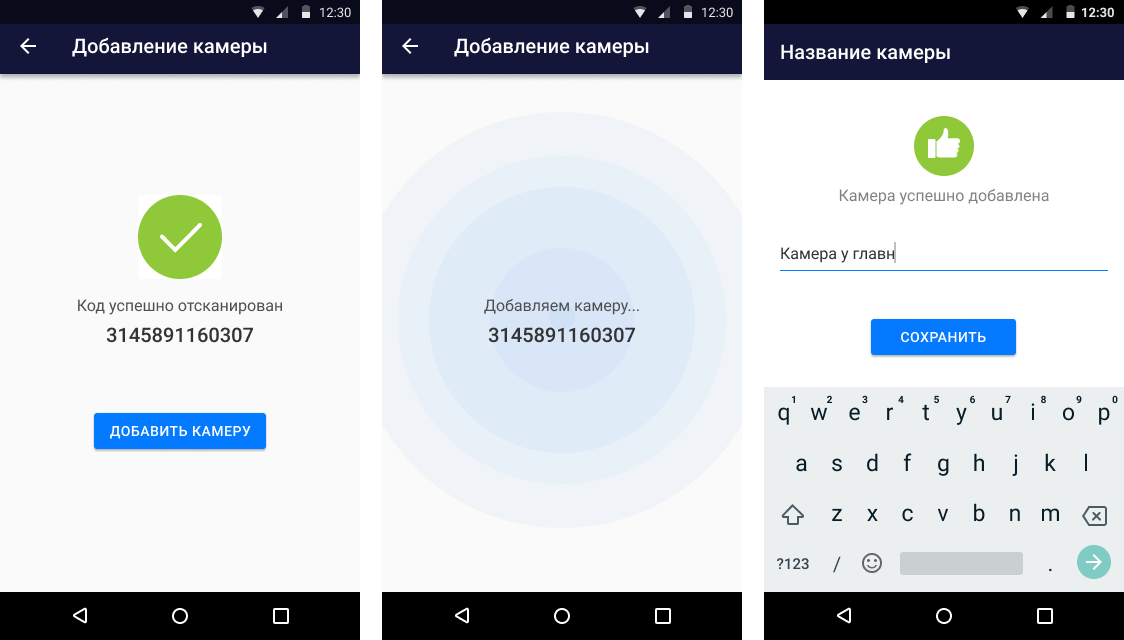
2. Впишите нужное название.
После того, как камера добавится, измените название на нужное и нажмите « Сохранить». Камера появится в списке камер.
3. Проверьте, что все работает.
Перейдите на экран камеры и проверьте, что живое видео отображается.
Если видео не работает, основные причин может быть две:
1) Некорректные настройки сети:
- закрыт TCP-порт 7000 на выход ( нет связи с Облаком в веб-интерфейсе камеры);
- закрыт TCP-порт 11000 на выход ( связь с Облаком есть, но видео не отображается).
В этих случаях обратитесь к администратору на объекте.
2) Неправильно введен код регистрации камеры. Удалите камеру из приложения и добавьте её повторно.
На этом настройка завершена. Монтировать камеры на объекте мы рекомендуем после того, как камера подключена к сети и добавлена в MyTech. Для регулировки положения смонтированной камеры удобно использовать живое видео в MyTech.
Удаление камеры
Выберите камеру в MyTech и нажмите кнопку « Удалить». Камера удалится и её настройки сбросятся. При удалении камеры видеоархив с нее пропадёт, даже если затем добавить ее обратно.
Чтобы заново добавить удалённую камеру, нажмите в MyTech кнопку « Добавить» и введите CloudID камеры. Если нужно временно отключить камеру — перед удалением сохраните себе номер CloudID. Так вы сможете заново подключить камеру без визита на объект.
Что делать, если камера подключена к сети и добавлена на объект, а видео в приложении не появляется?
Проверить доступность портов Облака из сети объекта
Для корректной работы системы, из сети, в которую подключены камеры, должен быть исходящий доступ в Интернет по следующим портам:
- TCP порт 7000;
- TCP порт 11000.
Как проверить доступность портов? Для этого потребуется компьютер, подключённый в сеть, в которой будут работать камеры и программа telnet.
Проверка порта 7000
Открыть командную строку ( Пуск -> Выполнить -> cmd), выполнить
telnet beholder.video.cnord.cloud 7000
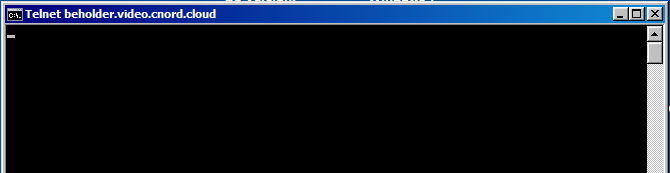
Ожидаемый результат — вместо приглашения командной строки появится пустое окно telnet ( его можно закрыть)
Проверка порта 11000
Открыть командную строку ( Пуск -> Выполнить -> cmd), выполнить
telnet silo1.video.cnord.cloud 11000
Ожидаемый результат — вместо приглашения командной строки появится пустое окно telnet ( его можно закрыть)
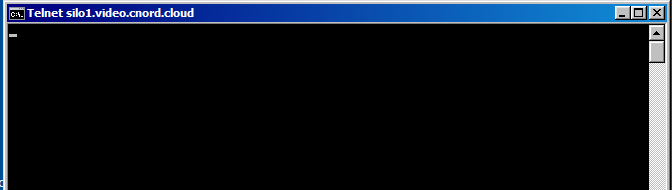
Если порт недоступен, сразу или через какое-то время появится ошибка. Например, такая:

Проверить корректность ввода или распознавания кода регистрации камеры
Если код был считан или введен некорректно, возникнет ситуация, когда камера добавилась на объект, у неё есть связь с Облаком, но видео в приложении нет.
Нужно перепроверить, что код, введённый или считанный в приложении MyTech соответствует коду на наклейке.
Если они соответствуют, но видео всё ещё нет, необходимо зайти в web-интерфейс камеры и удостовериться в том, что код регистрации, который отображается в нём, соответствует коду, который был считан или введён в MyTech:
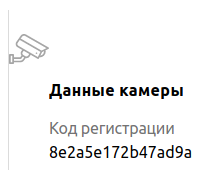
Если они различаются, то необходимо сообщить об этом в Си-Норд, а для добавления камеры на объект использовать код регистрации, который отображается в интерфейсе камеры.
Настройка Wi-Fi на видеокамере через мобильное приложение TRASSIR Client
Для камер TRASSIR выберите модель из предложенного списка или отсканируйте QR-код на камере или коробке.
Далее выберите пункт «Подключить к WIFI» и следуйте инструкциям на экране.
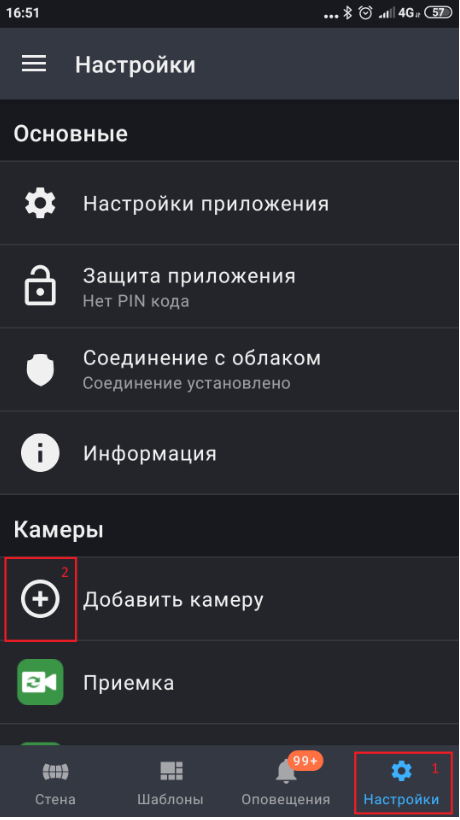
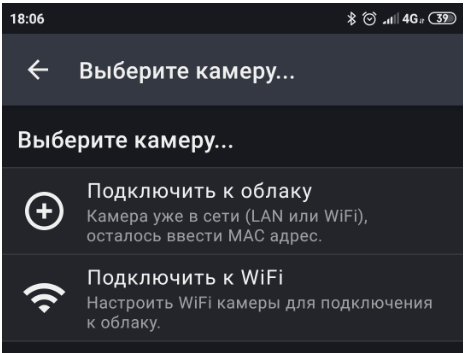
К сожалению, у пользователей Android, на мобильных клиентах TRASSIR версии выше 4.1.51, отсутствует возможность настройки WIFI для всех моделей ActiveCam и четырёх моделей TRASSIR (TR-D2111IR3W, TR-D7101IR1, TR-D7111IR1W, TR-D8111IR2W). Ограничение вызвано внешними причинами, мы работаем над решением данного вопроса. В качестве альтернативного способа можно вручную установить мобильный клиент версии 4.1.51 и ниже (подробнее в статье Клиент TRASSIR для Android) или настроить WIFI на веб интерфейсе подключившись к камере по проводному интерфейсу.
Альтернативные способы настройки Wi-Fi (без использования мобильного приложения)
Подключение для камер имеющих разъём RJ-45
Рекомендуем перед началом настройки выполнить сброс на заводские настройки:
- Подайте питание на камеру.
- Нажмите кнопку RESET и удерживайте ее в течение 10 сек.
- Отпустите кнопку, при этом камера перезагрузитьс я.
Подключите камеру ethernet кабелем RJ-45 в роутер или напрямую в сетевой разъем компьютера.
В первом случае, роутер и компьютер, с которого будет производиться настройка, должны иметь адреса из подсети 192.168.1.Х
(как правило, стандартный IP-адрес большинства роутеров 192.168.1.1, а компьютер получает адрес автоматически от роутера)
При прямом подключении камеры к компьютеру необходимо выполнить настройку сетевого интерфейса указав там следующие настройки:
- IP-адрес: 192.168.1.10
- Маска подсети: 255.255.0.0
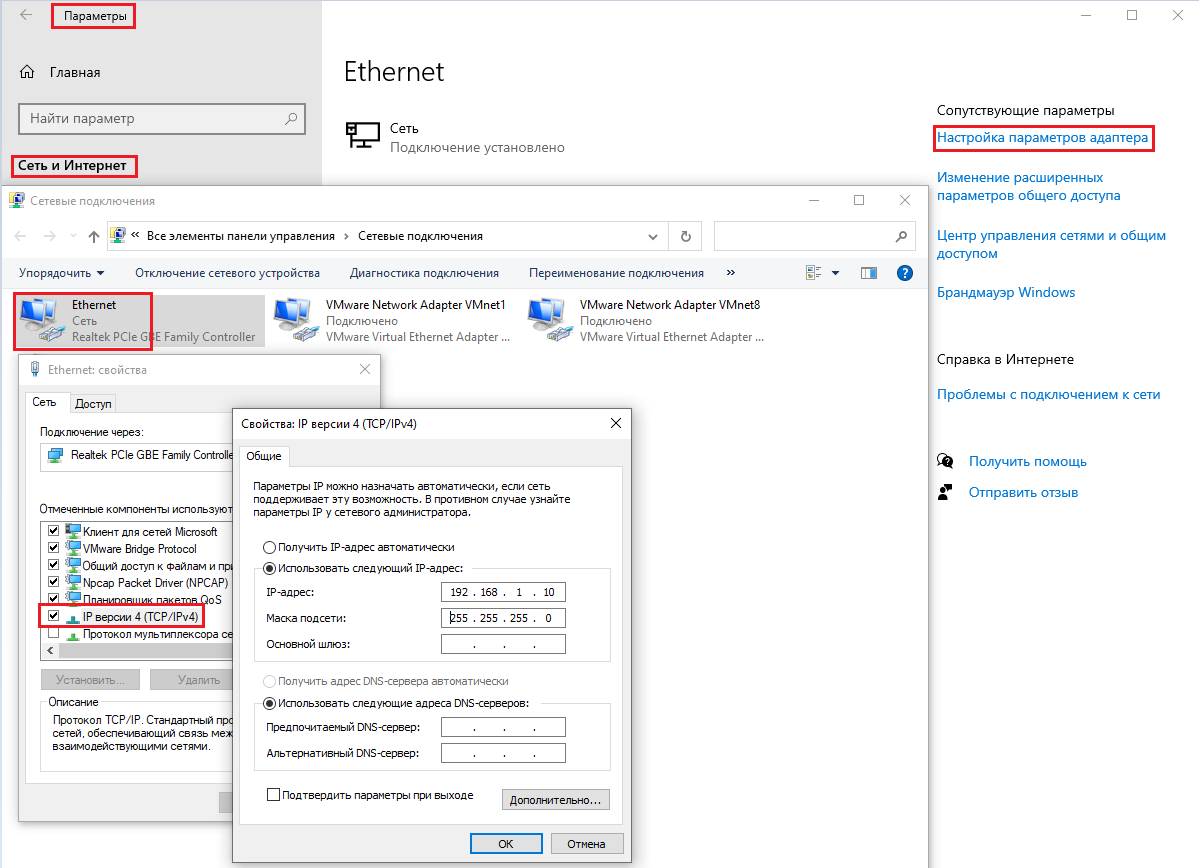
Наберите в браузере адрес: 192.168.1.188
Если все подключено верно, должно появиться окно запроса логина и пароля.
- имя пользователя: admin
- пароль: admin
Перейдите к пункту Настройки в веб-интерфейсе камеры
Подключение WiFi камер, не имеющих разъёма RJ-45
Подключите камеру к блоку питания и дождитесь её включения.
Зажмите кнопку RESET на камере на ~10 секунд.
Звуковой сигнал через ~20 секунд сообщит о том, что камера сброшена на заводские настройки
Начиная с данного момента камера создала собственную WiFi точку доступа , к которой мы можем подключиться с любого устройства имеющего WiFi.
На компьютере или мобильном устройстве зайдите в настройки WiFi и найдите точку доступа камеры с именем .
Подключитесь к данной точке доступа с паролем:12345678
После успешного подключения к сети камеры заходите в любой веб-браузер и наберите адрес:
- 192.168.10.1 Для моделей TR-W2C1 TR-W2B5 TR-W2D5 TR-W2S1
- 192.168.1.188 Для других моделей камер
Если все подключено верно, должно появиться окно запроса логина и пароля.
- имя пользователя: admin
- пароль: admin
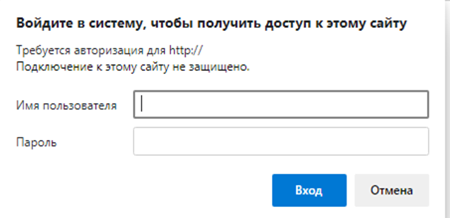
Настройки в веб-интерфейсе камеры
Перед нами веб-интерфейс камеры, далее пошагово подключите камеру к основной WiFi сети, как показано на скриншоте:
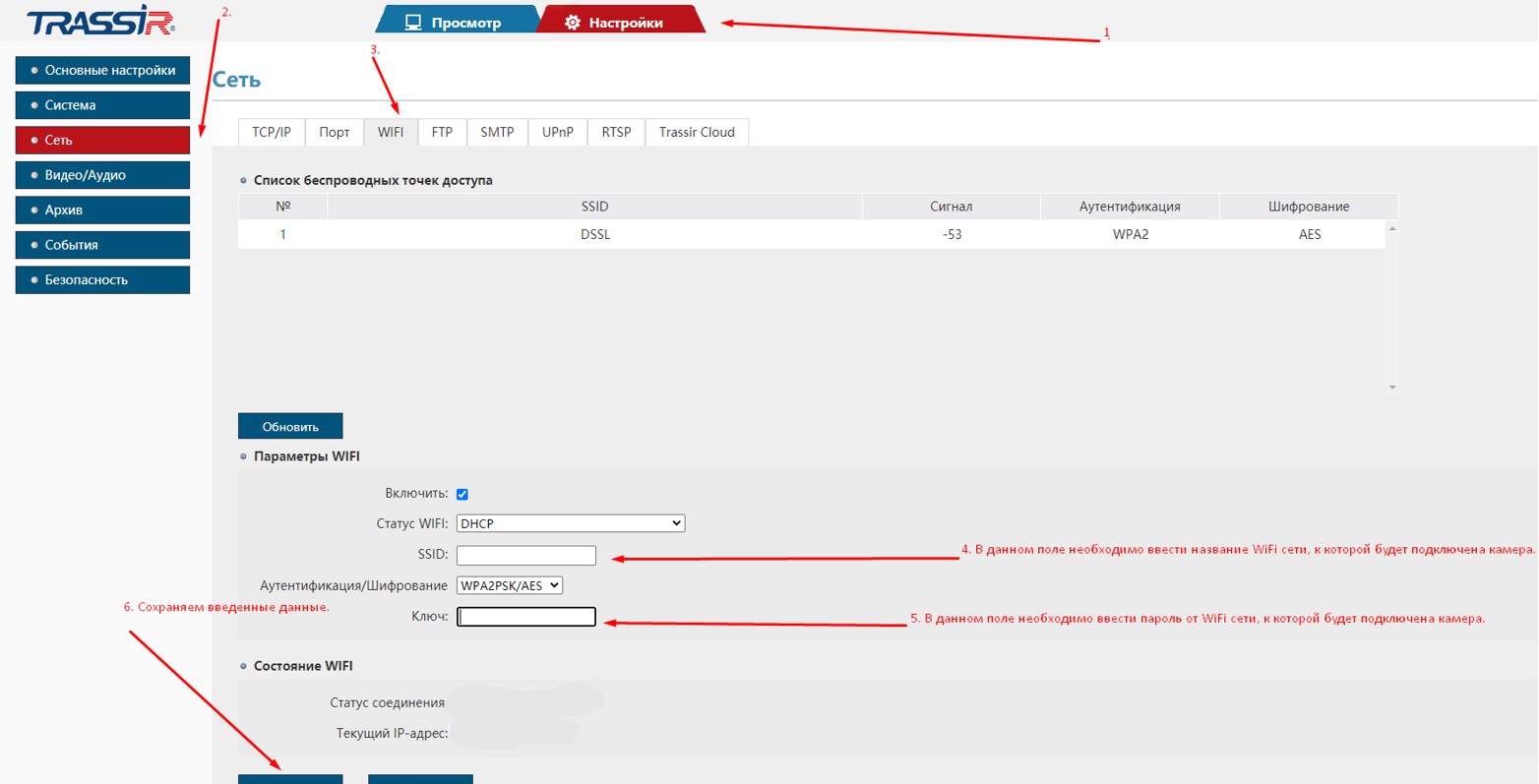
После сохранения настроек камера отключит свою точку доступа и подключится к основной WIFI cети.
Для того чтобы убедиться, что камера подключилась к основной WIFI cети, можно воспользоваться утилитой TrassirIPCManager. Программа должна найти камеру и показать ее новый IP адрес.
Далее можно добавить камеру в облако через веб-интерфейс личного кабинета в облаке TRASSIR.
Для моделей TR-W2C1 TR-W2B5 TR-W2D5 TR-W2S1 при добавлении в облако, необходимо вводить серийный номер/Cloud ID в пункте Шаг 2 Добавление устройства
Как настроить камеру cloud wifi camera
IP-видеокамера позволяет наблюдать онлайн за домом и записывать видео, находясь в любой точке планеты. С её помощью можно осматривать помещение прямо со смартфона (угол поворота объектива 355° по горизонтали и 110° по вертикали), а также общаться по двухсторонней голосовой связи, благодаря встроенному микрофону и динамику.
Запись может вестись непрерывно, при обнаружении движения или по таймеру. Видеоролики сохраняются на внешнюю карту памяти формата MicroSD (объемом до 128Гб), а при подключении камеры к центру управления можно настроить запись в облако. Современный быстродействующий процессор позволяет записывать качественные видеоролики в высоком разрешении HD 720p (1280х720) с частотой 30 кадров в секунду.
Для обеспечения видимости даже в полной темноте в камере предусмотрена ИК-подсветка (8 диодов, дальность действия до 10м), а также автоматический ИК-фильтр (режим день/ночь).
- P2P удаленного доступа. На приложении через смартфон или планшет и начните мониторинг вашего дома в любое время и где угодно.
- Запись при обнаружении движения.
- Головка камеры может вращать 355 ° Пан и 110 ° наклона. Контролируйте его через приложение и пусть каждый дюйм вашего всего дома.
- Дневного и ночного видения.
- Поддержка до 128 ГБ Micro SD карт памяти. Слот для SD-карт позволяет вставить 128 ГБ SD-карты, что означает, что вы можете сохранить изображения и видео для последующего просмотра.
- Проверить, чем занимается ребенок в ваше отсутствие
- Посмотреть, что делает ваш любимый питомец, когда вас нет дома
- При срабатывании датчика открытия или движения посмотреть, что происходит в доме
- Наблюдать за работой няни или домработницы
- Проверить, все ли хорошо с вашими пожилыми родителями
- Внимание: данная видеокамера может работать автономно без центра управления в любой сети Wi-Fi.
- Поддерживает 2,4 ГГц WiFi
- Поддержка режим AP
- Внутренний микрофон поддерживает двухстороннюю аудио
- Поддерживает карты microSD объемом до 128 ГБ
- Поддерживает мобильное видеонаблюдение (iOS, Android)
- Поддерживает облачный накопитель (Amazon Cloud)
- Поддержка АИ кузова авто трекинг
- Full HD 1080 P/HD 720 P дополнительно
- Сенсор: 1/2. 8 »F22/1/4» H42
- Видео сжатия: H.264, поддерживает двойной поток, 0,1-6 Mpbs
- Объектив: 3,6 мм (по умолчанию)
- Выход изображения: 1920*1080/1280*720
- ИК-фильтр фильтра: Да
- Мобильный мониторинг: iOS, Android
- Удаленный просмотр: исполнителя APP MC365
- ИК светодиодный: 6 шт. с максимальным 10-метровым ИК расстоянием
- Рабочая температура: от-5 до 60 °C
- Мощность постоянного тока: 5 В 2A
- Слот для SD-карт: 128 ГБ (max)
Как настроить камеру cloud wifi camera


Войдите в учётную запись, чтобы мы могли сообщить вам об ответе
Поворотная WiFi камера с Full HD разрешением обеспечит возможность наблюдать за происходящим в реальном времени из любой точки мира и с любого устройства!
Видеокамера для видеонаблюдения записывает как на SD-карту, так и в облачный сервис.
Имеет режим ночной съемки, датчики слежения и сигнализацию, которая моментально оповестит вас о движениях или звуке на объекте.
Данная IP камера может использоваться как камера видеонаблюдения для коммерческих целей (склад, офис, магазин, кафе), так и в качестве камеры видеонаблюдения для дома, к примеру для наблюдения за домашними животными или же в качестве видеоняни для наблюдения за ребенком.
Возможна установка на стену или потолок (крепления в комплекте).
- WiFi-камера имеет режим ночного видения;
- Дистанционное управление из любой точки мира;
- Автоматическая система слежения за движением и звуком;
- Отправка уведомлений на на телефон об обнаруженном движении и звуке;
- Дистанционная двухсторонняя голосовая связь;
- Запись на карту памяти (SD-карта до 128 ГБ) или в облачное хранилище;
- Универсальные крепления в комплекте.
ПОДКЛЮЧЕНИЕ КАМЕРЫ В РЕЖИМЕ ОФЛАЙН:
1) Скачиваем приложение (ссылку на приложение можно получить, отсканировав QR код, находящийся в инструкции);
2) Подключаем камеру к блоку питания, которое идет в комплекте;
* Рекомендуется произвести сброс настроек камеры, для этого нужно нажать булавкой на кнопку Reset (кнопка Reset находится сверху камеры, рядом со слотом для карты памяти) жмем, пока девушка не начнет говорить на английском, после отпускаем. После удачного сброса камера произведёт калибровку поворотных механизмов и начнет работать.
3) Переходим в настройки телефона -> Wi-Fi -> выбираем нашу камеру и подключаемся (название Wi-Fi сети камеры написано на левой стороне камеры возле антенны);
4) Заходим в приложение, выбираем пункт: местное прямое соединение (расположен в левом нижнем углу приложения), добавляем камеру, нажав на плюсик в правом верхнем углу камеры. Далее следуем подсказкам приложения, изначально имя пользователя камеры: admin, пароль: 12345.
ПОДКЛЮЧЕНИЕ КАМЕРЫ В РЕЖИМЕ ОНЛАЙН:
1) Заходим в приложение и регистрируемся через электронную почту;
2) В приложении добавляем камеру (нажимаем на плюсик, расположенный в центре приложения, либо в правом верхнем углу);
3) Выбираем пункт: интеллектуальная видеокамера -> добавить горячую точку AP;
4) Выбираем сеть Wi-Fi камеры, к которой собираемся подключиться и возвращаемся в приложение;
5) Приложение предложит выбрать поддерживаемую Wi-Fi сеть, из предложенного списка выбираем сеть Wi-Fi роутера, к которому хотим подключиться;
6) Вводим пароль выбранной сети, ждем, пока камера установит соединение с Wi-Fi роутером, следуем дальнейшим инструкциям приложения;
7) Подключаем телефон к нашей Wi-Fi сети роутера и заходим в приложение (приложение автоматически обновится и покажет нам нашу камеру), можно отключать телефон от сети роутера — камера готова к использованию через интернет.
КОЛИЧЕСТВО ВРЕМЕНИ ЗАПИСИ ПРИ РАЗНЫХ РАЗМЕРАХ MicroSD:
- 16Gb — 1 день;
- 32Gb — 2-3 суток;
- 64Gb — 5-7 суток;
- 128Gb — 14 дней.
- Качество видеозаписи — 1920x1080p (FullHD);
- Угол обзора камеры — 360 градусов по горизонтали и 180 градусов по вертикали;
- Ночная съемка — да, присутствует ИК-подстветка;
- ИК-светоиоды — 6 шт;
- Дальность ночной съемки — до 10 метров;
- Поддержка WI-Fi соединения;
- Встроенный микрофон, динамик;
- Поддержка карт памяти Micro SD до 128 ГБ (в комплект не входит);
- Источник питания: 5V/1.5А (входит в комплект);
- Поддержка удаленного доступа Android, IOS;
- Датчик движения;
* Встроенный датчик движения, который начинает запись при движении в кадре, и следит за источником движения, двигаясь за ним при помощи поворотного механизма.
Мы всегда рады Вашим заказам и отзывам. Стильный дизайн и качественный продукт только для Вас!
Комплектация
WiFi-камера — 1 шт, блок питания — 1 шт, кабель питания — 1 шт, инструкция — 1 шт, крепления — 2 шт, универсальное крепление — 1 шт.